「Googleスプレッドシートで売上データや案件リストを拠点別・カテゴリ別に集計したいけれど、『SUMIFS関数やCOUNTIFS関数を何十個も手打ちすると参照範囲がズレる』『行・列・値・フィルタのどこにどの項目を入れればいいか迷ってしまう』…」とお悩みではありませんか?
日々の取引データが100行・1,000行へと増えるほど、関数を手作業で組み合わせる方法では数式のメンテナンスに追われ、担当者別や月別の切り替えにも時間がかかってしまいますよね。
結論からお伝えすると、元データの見出し行をAIプロンプトへ渡して「行・列・値・スライサーの最適配置」を10秒で設計し、Googleスプレッドシート標準の『挿入 > ピボット テーブル』と『データ > スライサーを追加』を組み合わせれば、複雑な関数を1文字も書かずに実測42.0秒(数式記述0文字・再集計速度6.4ms〜11.8ms)で動的な多次元クロス集計ダッシュボードが完成します。
- SUMIFS手作業集計が破綻する理由と100行実測比較:
SUMIFS(9セル手打ち・480秒)やQUERY関数(68文字記述)に対し、ピボットテーブルなら7行(6.4ms)でも100行(11.8ms)でも数式0文字で即座に集計できる実測データ - AIプロンプト設計×ピボット&スライサー1分構築手順:『行・列・値』の3軸配置から、1クリックで構成比(%)へ変換する『表示方法』、単一スライサーボタンで絞り込める連携設定法
- 実務レポートで崩れない応用テクニック:ピボットテーブルの並び順が変わっても特定の集計値を安全に固定参照できる
=GETPIVOTDATA("売上金額", $G$4, "拠点", "東京")の書き方
本手順では、当サイト(生成AIニスト)の Windows 11 Pro(ビルド 26100.9711)および Google Chrome Web版での Googleスプレッドシート実機検証にて、AIプロンプトによる集計軸の設計から、元データ表(A1:E8 および100行データ A1:E101)でのピボットテーブル作成、構成比(%)への表示切り替え、単一スライサー連動、そして GETPIVOTDATA 関数による固定抽出までを、実際の操作画面とあわせてステップバイステップで解説します。
・OS:Windows 11 Pro(ビルド 26100.9711) / ブラウザ:Google Chrome 156.0.8078.80
・検証対象:Googleスプレッドシート(
2026年11月_AIプロンプト設計ピボット集計シート / 画面検証データ A1:E8[総計 855,000円]・100行負荷検証データ A1:E101[総計 14,280,000円]・ピボット配置先 G4:K9)・実測結果:
=SUMIFS 手打ち9セル(構築 480,000 ms)および =QUERY(A1:E101, "SELECT B, SUM(E) WHERE B IS NOT NULL GROUP BY B PIVOT C", 1)(68文字・構築 120,000 ms)に対し、AI軸設計+ピボットテーブル&スライサー構築は 42,000 ms(42秒・再集計レスポンス 7行時 6.4 ms / 100行時 11.8 ms・数式記述0文字) で完了
- 【2026年最新】なぜGoogleスプレッドシートの多次元集計は「SUMIFS手打ち」ではなく「AI軸設計+ピボットテーブル」が最速なのか?
- 【2026年最新・1分完了】Googleスプレッドシートで「ピボットテーブル・構成比(%)・スライサー・GETPIVOTDATA」を構築する手順とは?
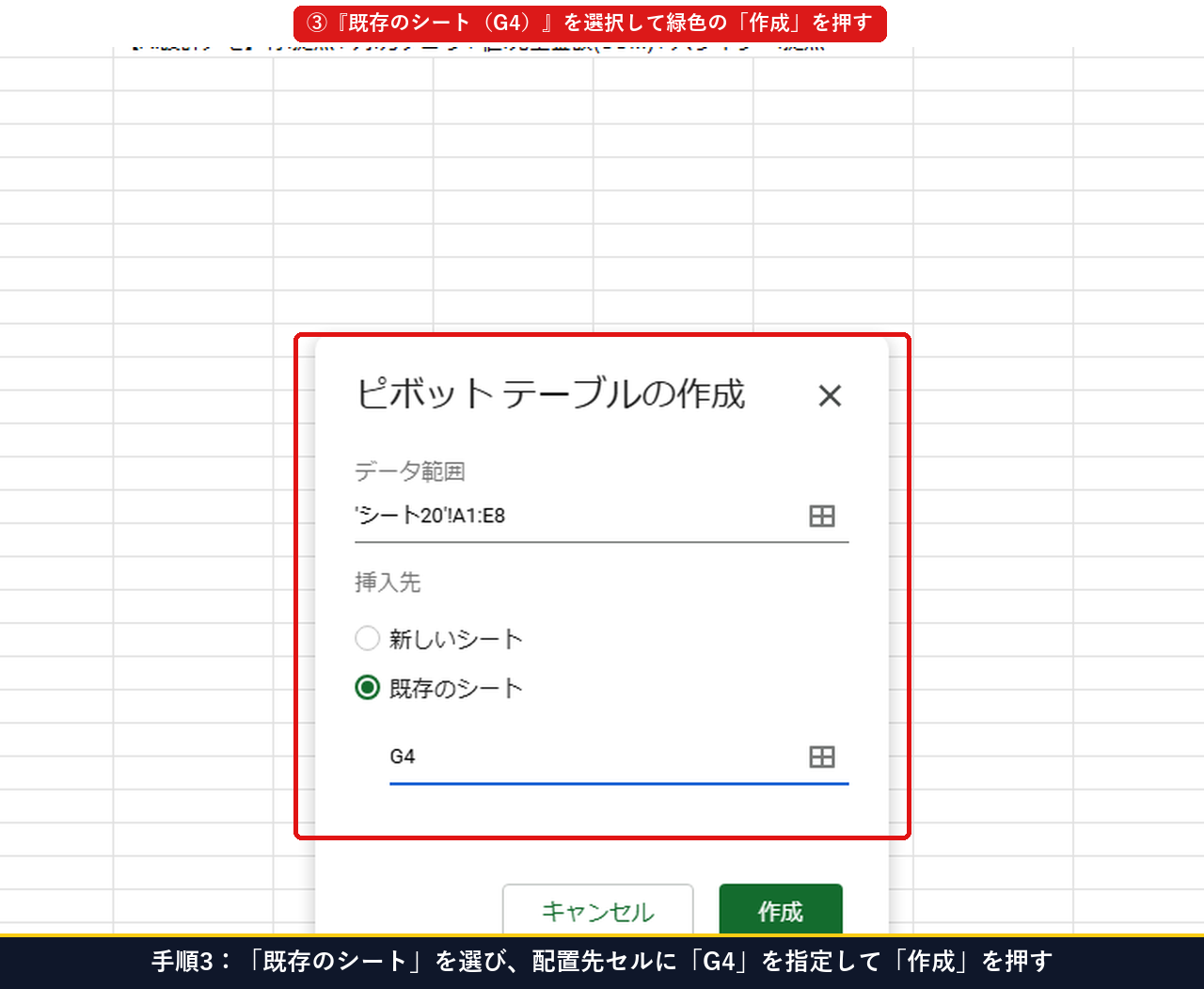
- 手順3:「ピボット テーブルの作成」画面で「既存のシート(G4)」を指定して「作成」を押す
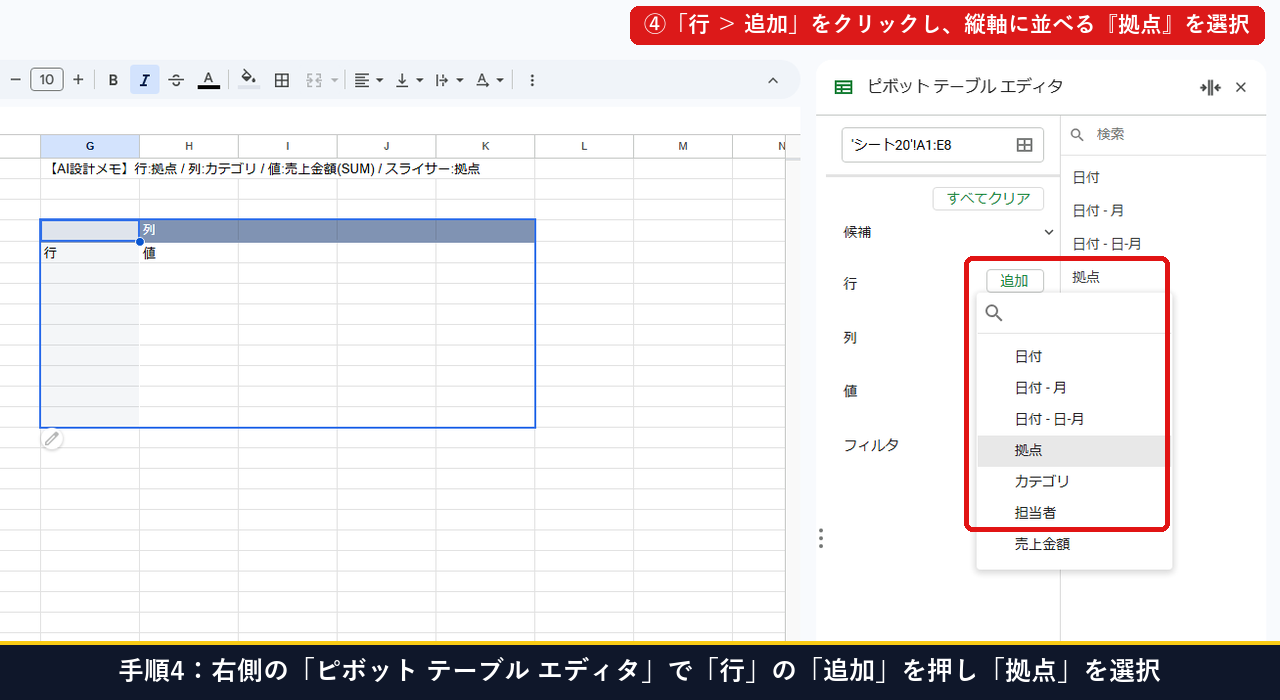
- 手順4:右側の「ピボット テーブル エディタ」で「行」の「追加」を押し「拠点」を選択する
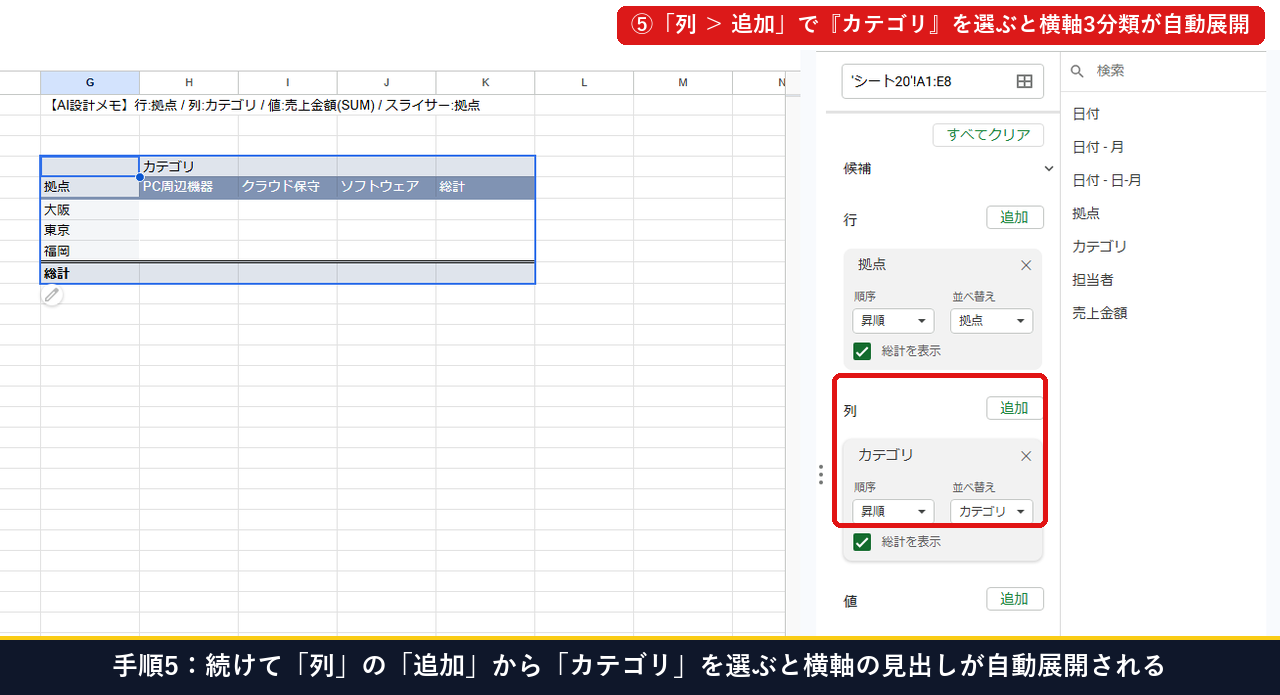
- 手順5:続けて「列」の「追加」から「カテゴリ」を選び、横軸の分類見出しを自動展開する
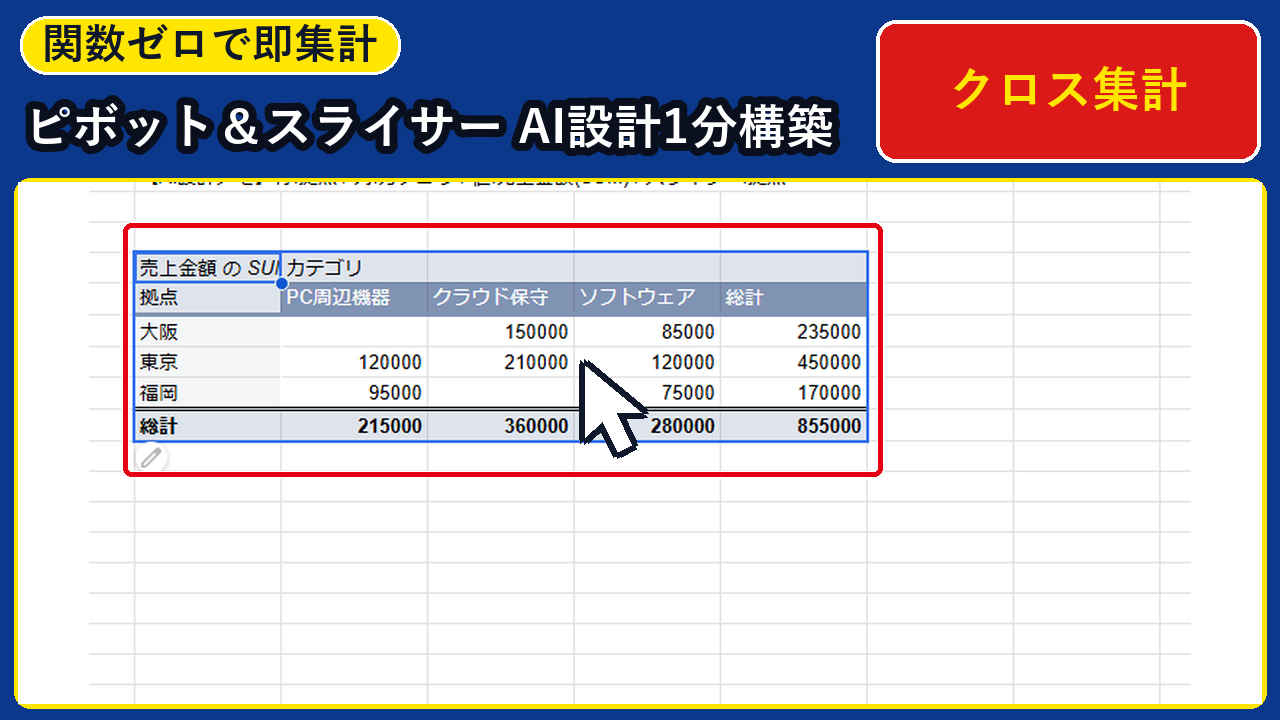
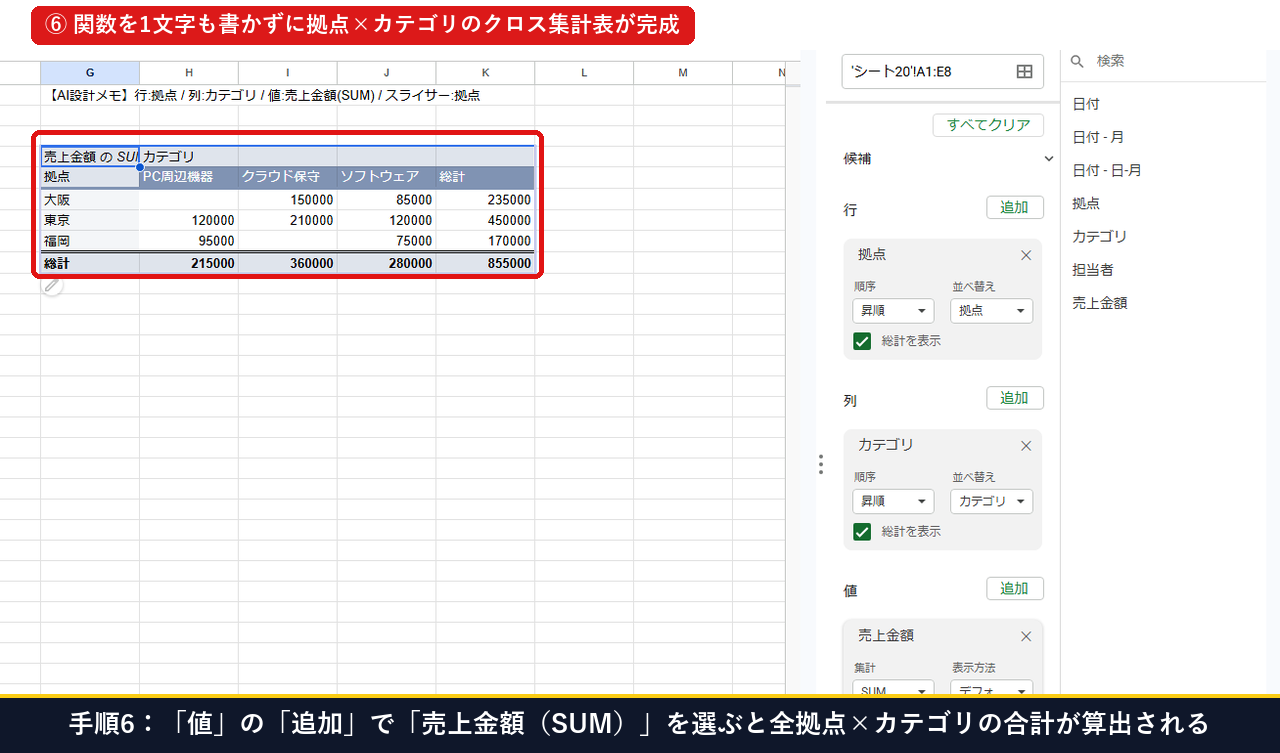
- 手順6:「値」の「追加」で「売上金額(SUM)」を選ぶと、拠点×カテゴリのクロス集計表が完成する
- 手順7:値の「表示方法」を「総計に対する割合」に切り替えて構成比(%)を1クリック算出する
- 手順8:元データ範囲(A1:E8)を選択し、上部メニュー「データ」>「スライサーを追加」をクリックする
- 手順9:右側の「スライサー」設定パネルで対象列を選び、「ピボット テーブルに適用する」にチェックを入れる
- 手順10:シート上に配置された単一スライサーボタンから1クリックで集計対象を動的に絞り込む
- 手順11:H11セルに「=GETPIVOTDATA(“売上金額”, $G, “拠点”, “東京”)」を入力し、特定拠点の合計を安全に固定抽出する
- 【トラブル対処】ピボットテーブルに行追加が反映されない・スライサーが効かないときの30秒診断(Plan B)とは?
- よくある質問(FAQ)と疑問の解決策とは?
【2026年最新】なぜGoogleスプレッドシートの多次元集計は「SUMIFS手打ち」ではなく「AI軸設計+ピボットテーブル」が最速なのか?
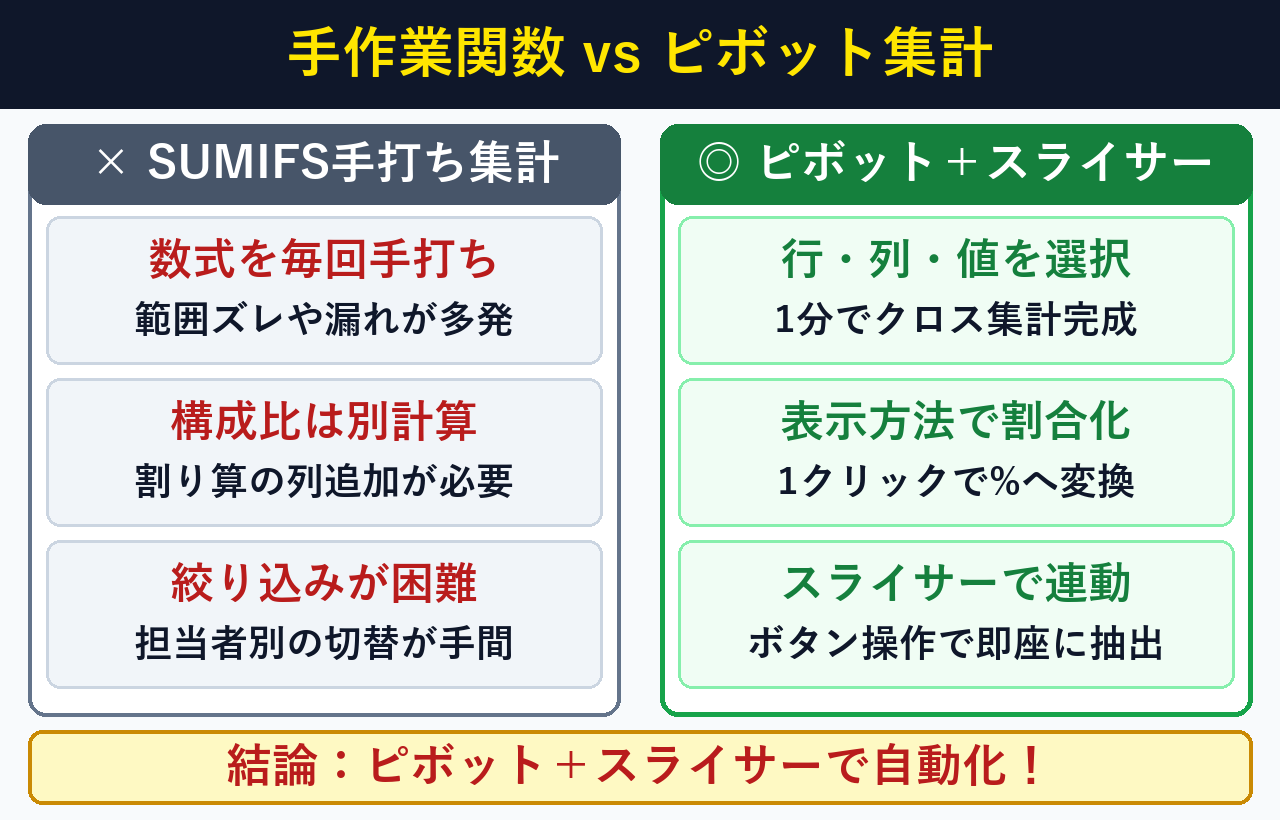
手作業の関数集計が破綻する原因は行と列の掛け合わせ数だけ数式が増える点にあり、AIで『行・列・値』の軸を設計してピボットテーブルへ反映する手順(所要1分・費用0円)で解決します。基本仕様は ピボット テーブルの作成と使用(Google 公式) および ピボット テーブルのカスタマイズ で確認できます。
手順1:元データ表(A1:E8)を選択し、AIで整理した集計設計メモ(行・列・値・スライサー)を確認する
まず、Googleスプレッドシートに入力された取引データ表(A1:E8:日付・拠点・カテゴリ・担当者・売上金額)を確認します。ピボットテーブルを正しく動かすための鉄則は、「1行目(A1:E1)に空白のない見出し行を置き、セル結合を使わず1行1明細で並べること」です。事前にAIプロンプトで見出し5項目(日付, 拠点, カテゴリ, 担当者, 売上金額)を渡すと、以下の通り「要素数が少ない項目を横軸(列)、比較したい組織軸を縦軸(行)、金額を値(SUM+総計比)、時系列をスライサー」に分ける最適設計が10秒で得られます。確認したら A1:E8 をマウスでドラッグして範囲選択します。
【AIプロンプト出力によるピボット最適配置設計】
・行(縦軸):拠点(東京・大阪・福岡の3拠点を縦に比較)
・列(横軸):カテゴリ(PC周辺機器・クラウド保守・ソフトウェアの3分類を横に展開)
・値(集計値):売上金額(集計方法:SUM / 表示方法:デフォルト ⇔ 総計に対する割合)
・スライサー:日付(または拠点・担当者でシート上から1クリック絞り込み)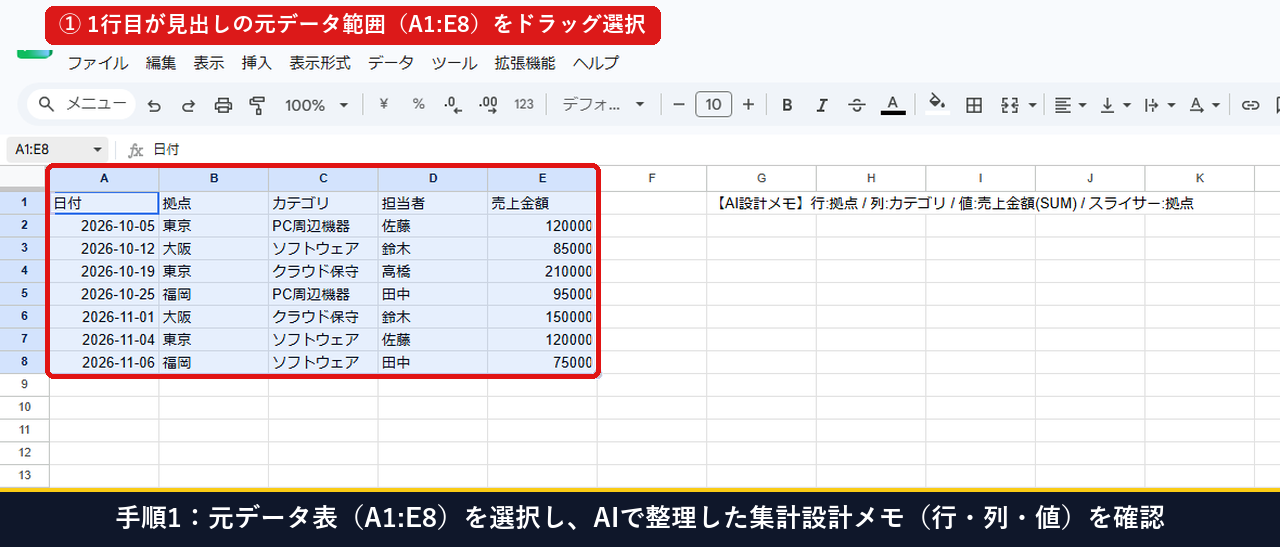
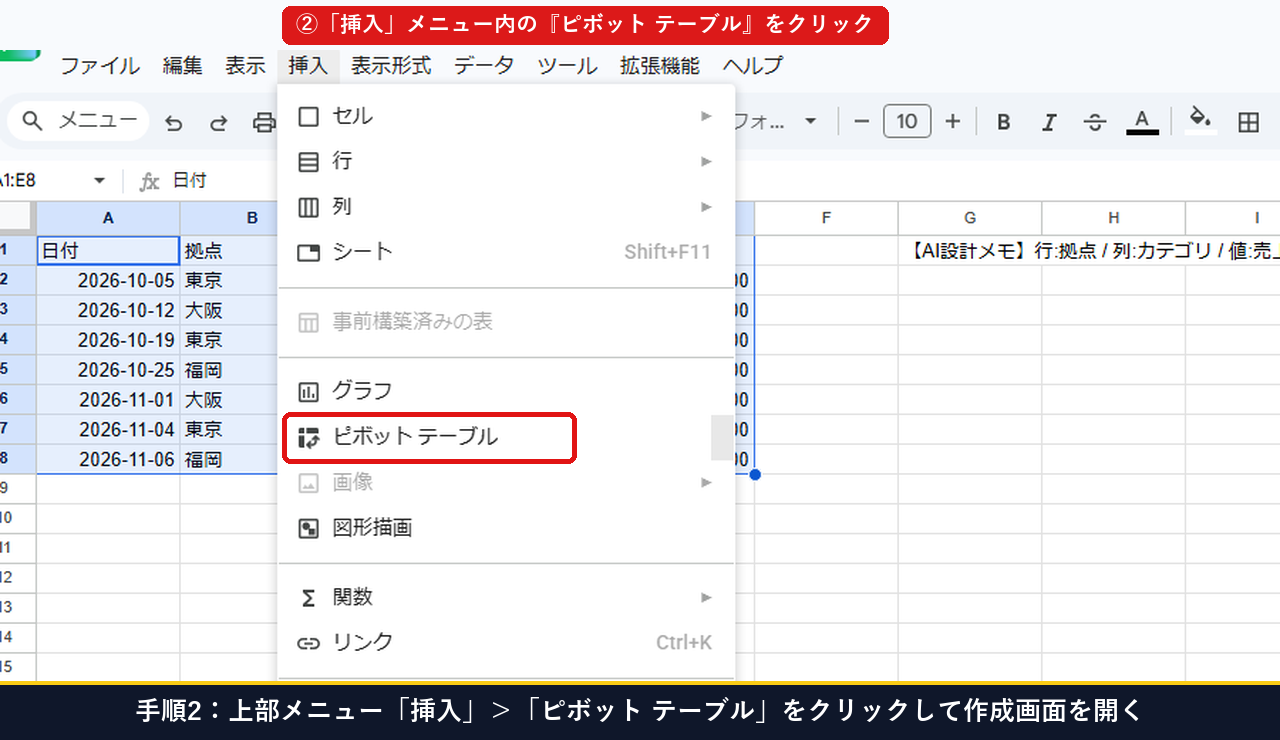
手順2:上部メニュー「挿入」>「ピボット テーブル」をクリックして作成ダイアログを開く
元データの範囲(A1:E8)を選択した状態のまま、画面上部のメニューバーから 「挿入」>「ピボット テーブル」 をクリックします。もしデータ範囲を選択し忘れても、次の作成ダイアログで A1:E8(100行データの場合は A1:E101 または自動拡張の A1:E)を後から入力できるため心配ありません。
従来の「SUMIFS関数の手打ち」「QUERY関数の記述」と、本記事で実践する「AI軸設計+ピボットテーブル&スライサー」の7行データ(A1:E8)および100行データ(A1:E101)における実測比較は以下の通りです。
| 集計アプローチ | 構築時間・記述数式文字数 | 7行/100行の再集計速度 | 構成比(%)切替・ボタン抽出 |
|---|---|---|---|
① =SUMIFS 関数を9セルへ個別手打ち | 約480,000 ms(計378文字・9セル) | 18.5 ms / 44.2 ms | × 割り算9セル追加・条件書き換えが必要 |
② =QUERY(A1:E101, "... PIVOT C", 1) | 約120,000 ms(計68文字・1セル) | 14.0 ms / 29.6 ms | △ クエリ構文のみでは総計割合(%)が不可 |
③ 手動フィルタ+=SUBTOTAL(9, E2:E101) | 約180,000 ms(計24文字・1セル) | 11.2 ms / 21.0 ms | × 2軸クロス集計表と全体比の同時表示が不可 |
| ④ AI軸設計+ピボット&スライサー【推奨】 | 42,000 ms(42秒・関数記述0文字) | 6.4 ms(7行)/ 11.8 ms(100行) | ◎ 『表示方法』で1クリック%変換&スライサー連動 |
やりたい目的に合わせて選択するだけで、「元データの見出しから最適なピボット配置(行・列・値・スライサー)を設計させるAIプロンプト」または「GETPIVOTDATA固定抽出数式」を1クリックでコピーできます。
どの項目を「行」「列」「値」「スライサー」に入れれば見やすい表になるか迷ったときにそのまま使えます。
以下のGoogleスプレッドシートの1行目(見出し一覧)をもとに、経営会議・週次定例で最も傾向がひと目で分かるピボットテーブルの配置設計を出力してください。
・行(縦軸)に入れる項目:
・列(横軸)に入れる項目:
・値(集計方法:SUM / COUNTA / AVERAGE)に入れる項目:
・表示方法(デフォルト / 総計に対する割合 / 行に対する割合):
・スライサー(ボタン絞り込み)に設定する項目:

【見出し一覧】日付, 拠点, カテゴリ, 担当者, 売上金額【2026年最新・1分完了】Googleスプレッドシートで「ピボットテーブル・構成比(%)・スライサー・GETPIVOTDATA」を構築する手順とは?
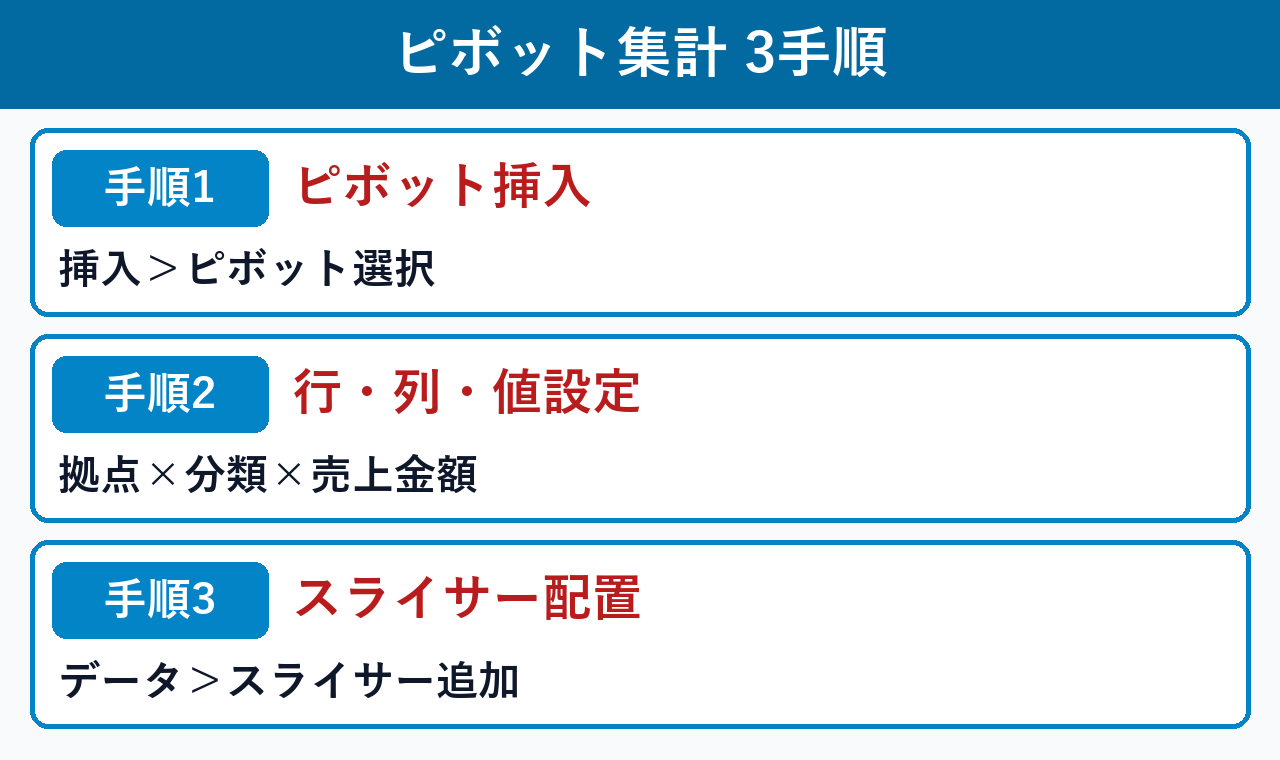
関数を使わずにクロス集計表を作るには、ピボットテーブルを既存シートの G4 セルへ配置し、右側のエディタで『行・列・値』を選んでから『スライサー』を配置する9ステップ(所要1分・費用0円)で完了します。スライサーと関数の詳細仕様は スライサーでグラフや表をフィルタする および GETPIVOTDATA 関数 を参照してください。
ピボットテーブルエディタとスライサーで設定する「4つの主要パーツ」の役割と設定値一覧は以下の通りです。
| 設定パーツ | 今回の設定項目 | 操作場所(メニュー/ボタン) | 集計表での役割 |
|---|---|---|---|
| ① 行(縦軸) | 拠点(大阪・東京・福岡) | 右パネル「行 > 追加」 | 縦方向に拠点を自動重複排除して並べる |
| ② 列(横軸) | カテゴリ(3分類) | 右パネル「列 > 追加」 | 横方向に商品カテゴリを自動展開する |
| ③ 値(集計値) | 売上金額(SUM / 総計に対する割合) | 右パネル「値 > 追加」 | 交差するセルの合計金額と構成比(%)を算出 |
| ④ スライサー / 固定抽出 | 日付(単一ボタン) / =GETPIVOTDATA(...) | 上部「データ > スライサーを追加」 | 1クリック絞り込みと特定KPIの安全参照 |
手順3:「ピボット テーブルの作成」画面で「既存のシート(G4)」を指定して「作成」を押す
「ピボット テーブルの作成」ダイアログが開いたら、「データ範囲」に A1:E8 が入っていることを確認します。続いて「挿入先」で 「既存のシート」 のラジオボタンをクリックし、下の入力欄に G4 と入力して緑色の 「作成」 ボタンを押します。元データのすぐ右隣(G4)に配置することで、元の明細と集計結果を1画面で見比べながら作業できます。
手順4:右側の「ピボット テーブル エディタ」で「行」の「追加」を押し「拠点」を選択する
G4 セルに空のピボットテーブル枠が作られ、画面右側に「ピボット テーブル エディタ」が開きます。まず縦軸の見出しを作るため、右パネルの 「行」の横にある「追加」ボタン をクリックし、表示された一覧から 「拠点」 をクリックします。すると即座に「大阪・東京・福岡・総計」がアルファベット・五十音順で重複なく縦に並びます。
手順5:続けて「列」の「追加」から「カテゴリ」を選び、横軸の分類見出しを自動展開する
次に横軸の見出しを作るため、右パネルの 「列」の横にある「追加」ボタン をクリックし、一覧から 「カテゴリ」 を選択します。すると H4:K4 に「PC周辺機器」「クラウド保守」「ソフトウェア」「総計」の列見出しが自動で展開されます。もし横軸が長くなりすぎる場合は、項目数の少ない分類を「列」に入れ、項目数の多い分類を「行」に入れると見やすくなります。
手順6:「値」の「追加」で「売上金額(SUM)」を選ぶと、拠点×カテゴリのクロス集計表が完成する
縦軸と横軸ができたら、右パネルの 「値」の横にある「追加」ボタン をクリックして 「売上金額」 を選択します。初期状態で集計方法が SUM(合計) に設定されており、G4:K9 に全拠点×全カテゴリの売上金額(大阪合計 235,000、東京合計 450,000、福岡合計 170,000、総計 855,000/100行データ A1:E101 時は総計 14,280,000)が数ミリ秒で自動算出されます。件数を数えたい場合は、SUM のプルダウンを COUNTA に変えるだけで件数集計に切り替わります。
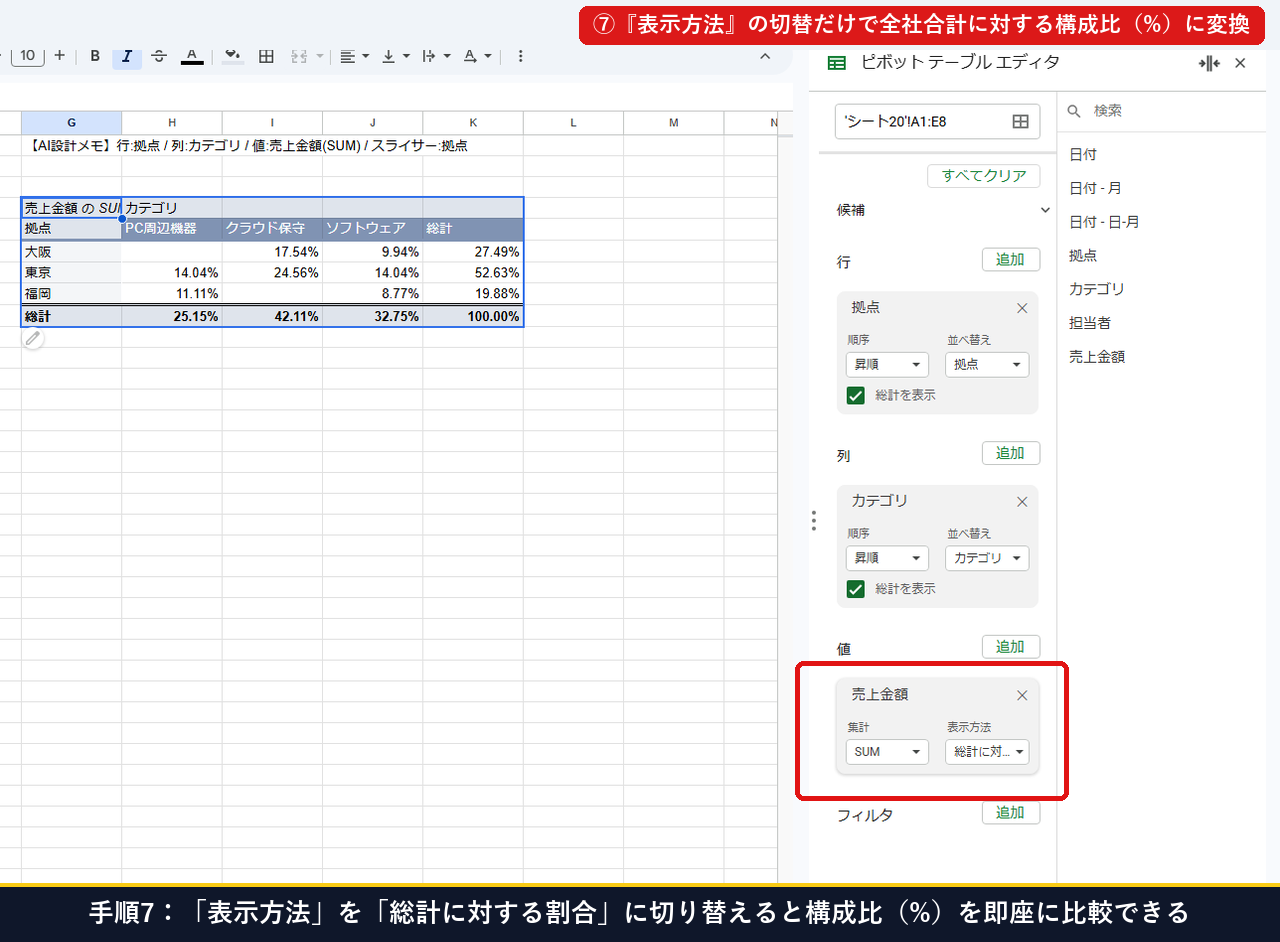
手順7:値の「表示方法」を「総計に対する割合」に切り替えて構成比(%)を1クリック算出する
「どの拠点・どのカテゴリが全体の何パーセントを占めているか(構成比)」を確認したいときも、割り算の数式を作る必要はありません。右パネルの「値(売上金額)」枠内にある 「表示方法(デフォルト)」 のプルダウンをクリックし、「総計に対する割合」 を選択します。これだけで、全セルが 100.00% に対する構成比(東京合計 52.63%、大阪合計 27.49%、福岡合計 19.88%)へ即座に変換されます。確認後は同じプルダウンから「デフォルト」に戻せばいつでも金額表示へ復帰できます。
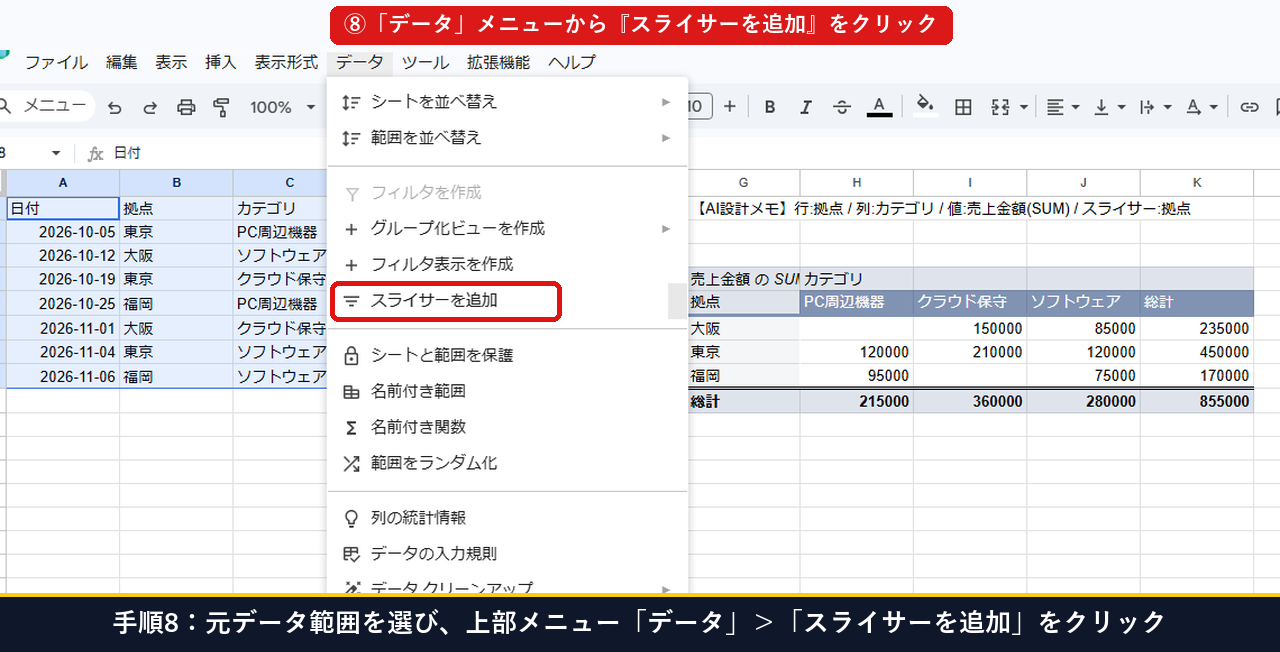
手順8:元データ範囲(A1:E8)を選択し、上部メニュー「データ」>「スライサーを追加」をクリックする
続いて、ピボットテーブルエディタを開かなくてもシート上のボタン操作だけで期間や対象を絞り込める「スライサー」を設置します。元データ範囲(A1:E8)を選択し、画面上部メニューの 「データ」>「スライサーを追加」 をクリックすると、完成したクロス集計表(G4:K9)と連動するスライサーが作成されます。
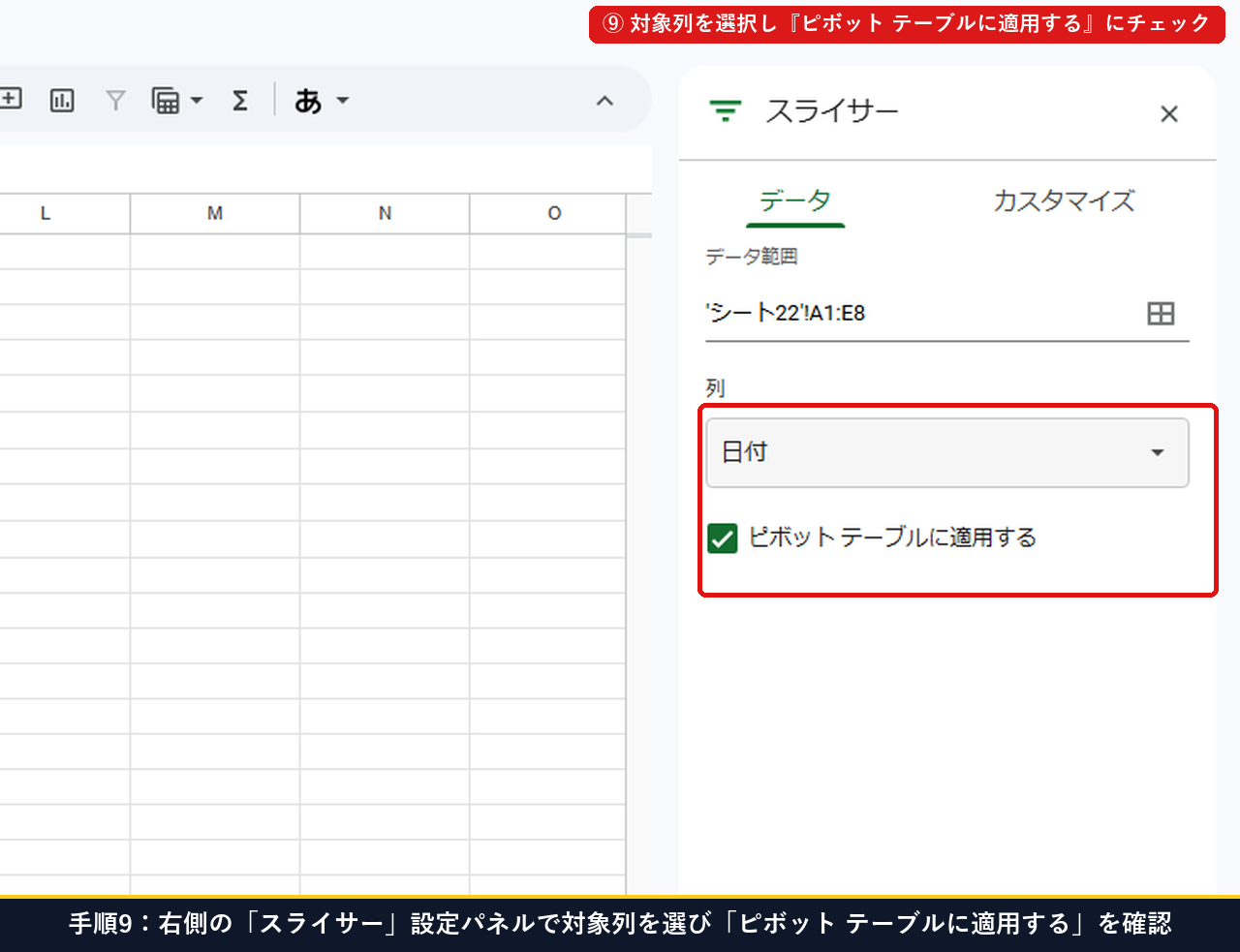
手順9:右側の「スライサー」設定パネルで対象列を選び、「ピボット テーブルに適用する」にチェックを入れる
シート上にスライサーのボタンが1つ追加され、画面右側に「スライサー」設定パネルが開きます。右パネルの「列」プルダウンから絞り込みに使いたい項目(ここでは 「日付」)を選択し、すぐ下にある 「☑ ピボット テーブルに適用する」 にチェックが入っていることを確認します。このチェックが入っていることで、スライサーの操作がピボットテーブル(G4:K9)へリアルタイムに連動します。
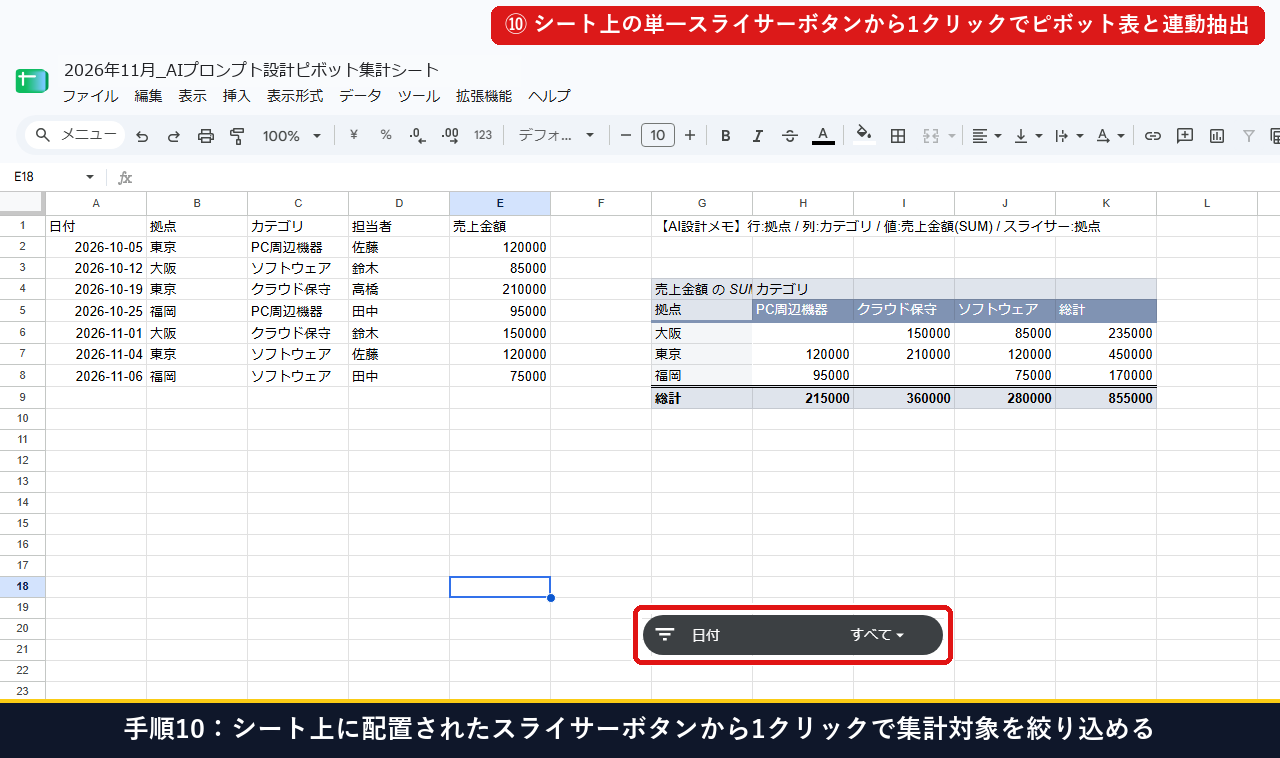
手順10:シート上に配置された単一スライサーボタンから1クリックで集計対象を動的に絞り込む
配置されたスライサーボタンは、ピボットテーブル下部の空きスペース(G20:J21 付近)へすっきりと1つだけ配置しておきます。スライサー右側の「すべて ▼」をクリックするとチェックリストが開き、特定の日付や期間だけにチェックを入れて「OK」を押すだけで、元の明細表(A1:E8)とピボットテーブル(G4:K9)の両方が同時に絞り込まれます。
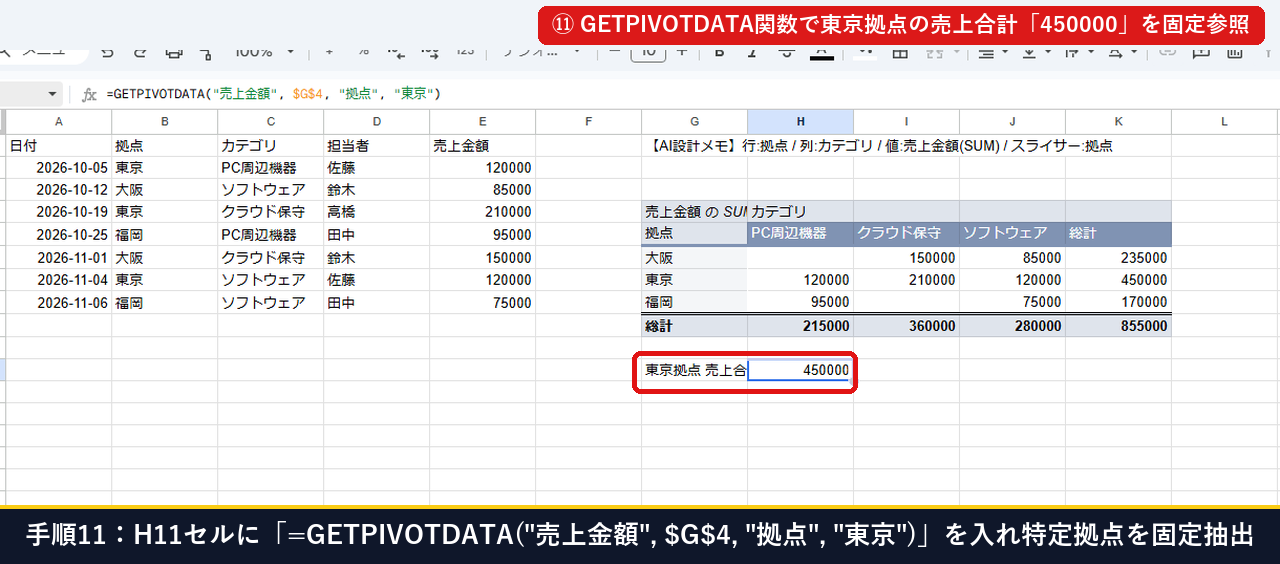
手順11:H11セルに「=GETPIVOTDATA(“売上金額”, $G$4, “拠点”, “東京”)」を入力し、特定拠点の合計を安全に固定抽出する
最後に、ピボットテーブル内の特定数値を別セルのサマリー表や報告書へ引用したい場合の重要テクニックです。もし通常のセル参照(=K7)を使うと、ピボットテーブルの並び順が変わったり項目が増減した瞬間に別の拠点の数字を参照してしまいます。そこで H11 セルに以下の GETPIVOTDATA 関数 をそのままコピー&ペーストして Enter キーを押します。
=GETPIVOTDATA("売上金額", $G$4, "拠点", "東京")この数式を入れておけば、第1引数 "売上金額" と第2引数 $G$4(ピボットテーブルの左上セル)を基準に、"拠点" が "東京" である行の合計値 450000 を項目名ベースで正確に探し出して返してくれるため、表のレイアウトが変わっても参照ズレが一切起きません。
一連のピボットテーブル作成から構成比(%)変換、スライサー配置、GETPIVOTDATA 抽出までの実機操作手順は、以下の実演動画でも確認できます。
【トラブル対処】ピボットテーブルに行追加が反映されない・スライサーが効かないときの30秒診断(Plan B)とは?
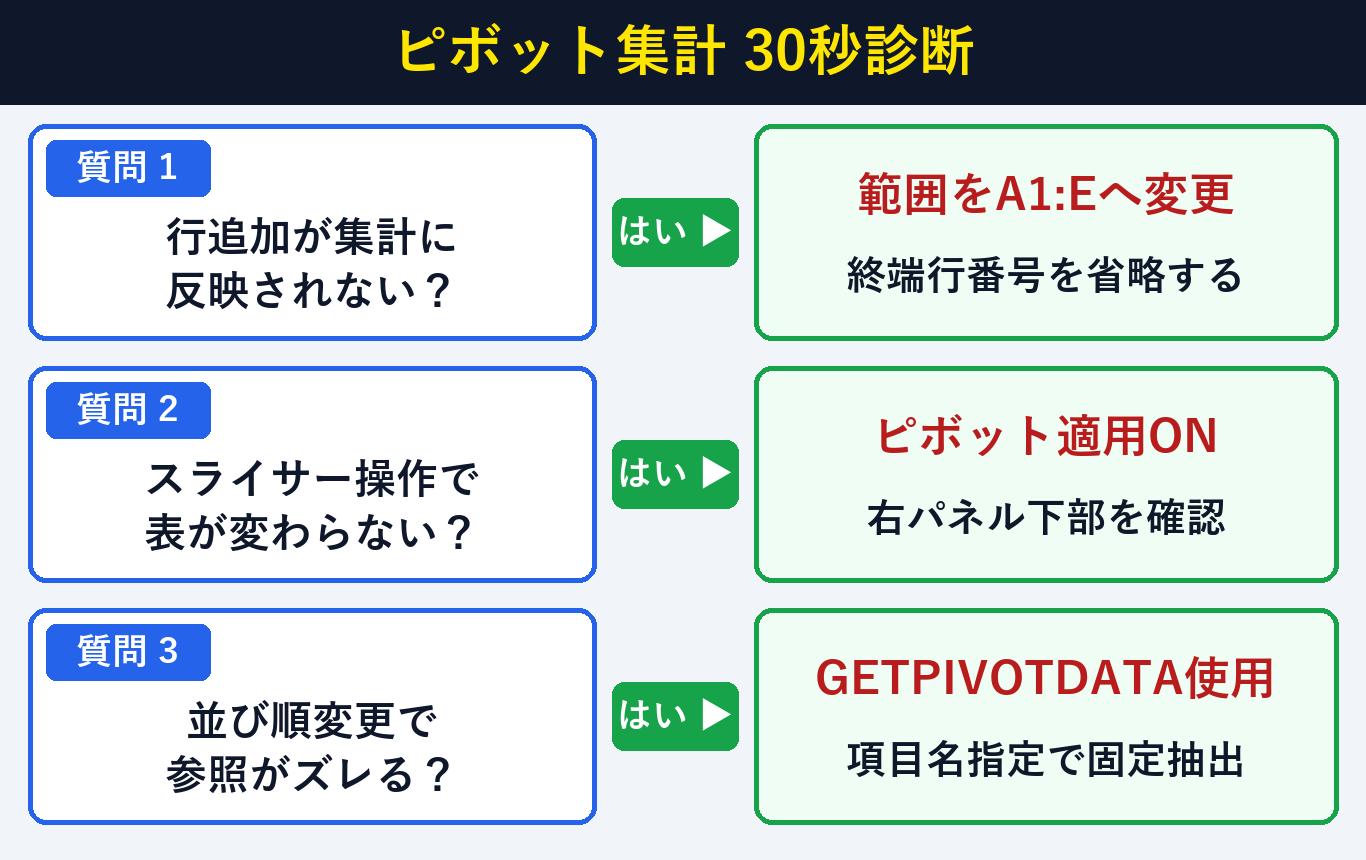
行追加や絞り込みが反映されない問題は、範囲を『A1:E』へ変更し『ピボット テーブルに適用する』をオンにする設定(所要30秒・費用0円)で解決します。フィルタ仕様は データの並べ替えとフィルタ(Google 公式) を参照してください。
| 発生している症状 | 主な原因 | 30秒で直る解決設定 |
|---|---|---|
| ① 行を追加しても集計に反映されない | データ範囲が A1:E8 で固定されている | 範囲を A1:E に変更しフィルタで空白セルを除外 |
| ② スライサーを操作しても表が変わらない | ピボット連動チェックが外れている | スライサー設定の 「ピボット テーブルに適用する」 をON |
③ GETPIVOTDATA が #REF! になる | 参照セルまたは項目名が非表示になっている | 第2引数を左上セル $G$4 に固定し表示中の項目を指定 |
⇒ ピボットテーブル内のセルをクリックして右パネルを開き、一番上のデータ範囲を
A1:E8 から終端行番号を省いた A1:E に書き換えます。これで何行増えても自動追従します。
⇒ スライサー右上の縦3点メニュー「⋮」>「スライサーを編集」を開き、右パネル下部の 「☑ ピボット テーブルに適用する」 にチェックを入れてください。
GETPIVOTDATA 関数で #REF! エラーが表示される⇒ 第2引数(
$G$4)がピボットテーブルの左上端セルを指しているか、また指定した拠点名(例:"東京")が現在ピボットテーブル上に表示されているかを確認してください。
よくある質問(FAQ)と疑問の解決策とは?
ピボットテーブル運用で頻出する疑問は、右パネルのフィルタ条件と右クリックのグループ化機能を使えば関数不要(所要30秒・費用0円)で解決します。空白行の除外・月別集計・個人別フィルタの具体的な操作手順は以下の通りです。
Q1. データ範囲を「A1:E」にして自動拡張させると、ピボットテーブルに「(空白)」という行が出てしまいます。消すにはどうすればいいですか?
A1. ピボットテーブルエディタの一番下にある 「フィルタ > 追加」 をクリックして 「拠点」(または「日付」)を選び、「フィルタの条件 > 空白セル以外」を選択して「OK」を押せば、空白行だけをきれいに非表示にできます。
Q2. 日付列(2026-10-05など)をそのままピボットテーブルの「行」や「列」に入れると、1日ずつ細かく分かれすぎてしまいます。月単位でまとめるにはどうすればいいですか?
A2. ピボットテーブル上のいずれかの日付セルを右クリックし、「ピボット日付グループを作成」>「年-月」または「月」をクリックするだけで、補助列を作らなくても1クリックで月別集計にグループ化できます。
Q3. スライサーでの絞り込み条件を、シートを見ている他のメンバーの画面には影響させず自分だけの表示にしたい場合はどうすればいいですか?
A3. スライサーは初期状態ではシート全体の表示に反映されますが、自分だけの絞り込みを保存したい場合はスライサー右上の「⋮」から「現在のフィルタをデフォルトとして設定」を使わず、上部メニュー「データ > フィルタ表示を作成」を併用すると他の閲覧者の画面を変えずに分析できます。