画像編集はもう難しくない!GoogleスライドとNanoBananaを使えば、誰でも簡単にオリジナルの画像を作成できる時代です。この記事では、あなたが知らなかった「簡単で効果的」な編集方法を3つのポイントでご紹介します。これを読めば、次のプレゼンテーションが一段と印象的になること間違いなし!さっそく見ていきましょう。
GoogleスライドでNanoBananaを使う魅力とは?

AIのイメージ
まず、なぜGoogleスライドで画像編集をするのか、その理由を深掘りしていきます。多くの人がパワーポイントや画像編集ソフトを使っている中で、GoogleスライドとNanoBananaを使うメリットは一体何なのでしょうか?
Googleスライドは、オンラインで手軽に使えるプレゼンテーションツールとして広く知られていますが、画像編集機能に関しては意外と知られていません。そのため、「どうやってスライド内の画像を編集すればいいの?」と悩んでいる方も多いはずです。しかし、ここで登場するのが「NanoBanana」です。
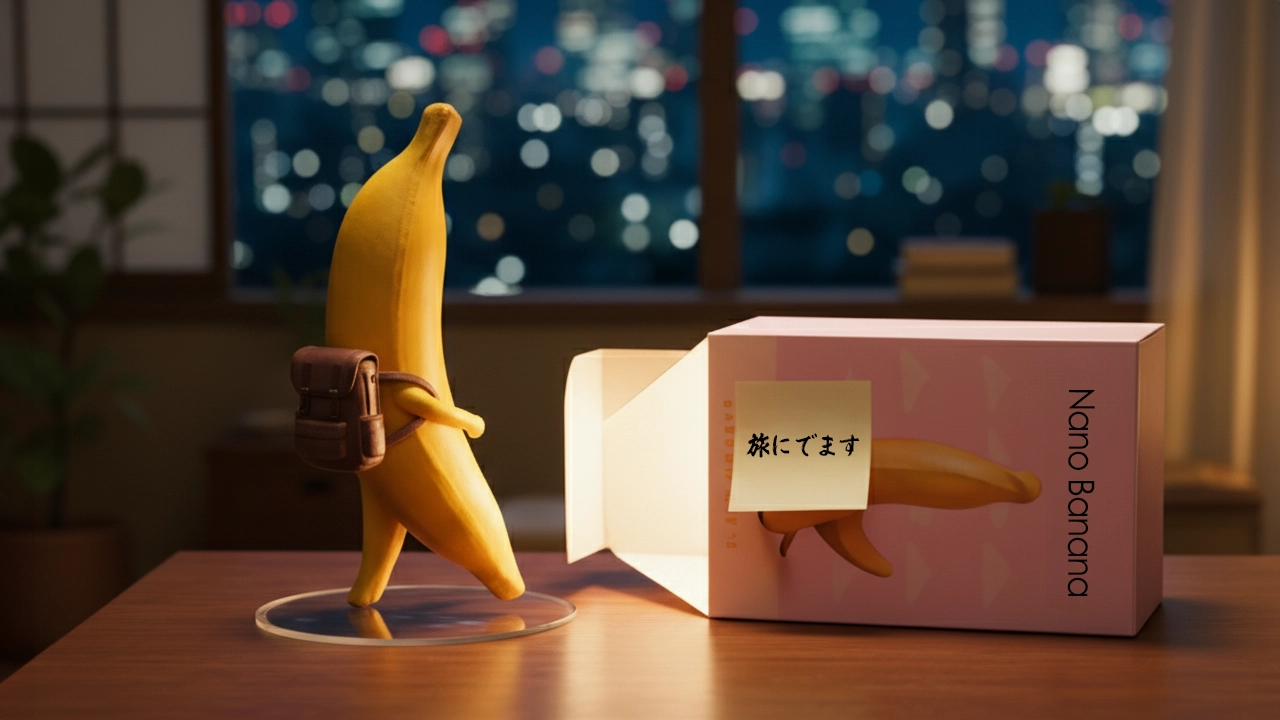
NanoBananaを使うことで、従来の画像編集ツールではできなかったような、画像を変換したり、修正したり、さらに新しい画像を生成したりすることが可能になります。特に、人工知能(AI)を活用した編集機能は驚異的で、あらかじめ提供されたプロンプトを使うことで、初心者でも簡単に高品質な画像を作り上げることができるのです。
Googleスライドで画像編集を行う手順
次に、実際にGoogleスライドを使って、NanoBananaで画像編集をする手順を3つのステップで紹介します。これで、あなたもスライドでプロ級の画像編集ができるようになります!
ステップ1: Googleスライドに画像を挿入する
まず最初に、Googleスライドに編集したい画像を挿入します。画像を挿入するには、以下の手順を踏みます。
- Googleスライドを開き、編集したいスライドを選びます。
- メニューの「挿入」タブをクリックし、「画像」を選択。
- 「アップロード」または「Google ドライブ」から画像を選んで挿入します。
これで、画像がスライドに表示されます。ここから編集を開始します。
ステップ2: NanoBananaを使って画像編集を行う
次に、NanoBananaを使って画像を編集します。NanoBananaはAIを活用して画像を変換したり、新しい要素を追加したりする機能を提供しています。
- Googleスライド内で画像を選択し、「編集」メニューから「画像を編集」を選択。
- NanoBananaの編集ツールを使って、画像を変形したり、新しい要素を加えたりします。
- AIによって生成された新しい画像をプレビューして、修正が必要なら再度調整を加えます。
例えば、猫の画像をベースに「謝っている猫」の表情を作りたい場合、プロンプトを入力することで、AIがそれを自動的に生成してくれます。このプロセスを繰り返すことで、あなたのイメージ通りの画像が作成できるのです。
ステップ3: 編集した画像をスライドに適用
画像が完成したら、最後にそれをスライドに反映させます。以下の手順で簡単に適用できます。
- 編集した画像を確認した後、「適用」ボタンをクリックします。
- スライド内の画像が変更され、完成です。
これで、スライド内にカスタマイズされた画像が完了しました!少し手を加えるだけで、他のプレゼンテーションと差をつけることができます。
NanoBananaに関する疑問解決
ここでは、NanoBananaを使う上でよくある質問とその答えを紹介します。あなたも疑問を解決して、さらに効率的に画像編集を行えるようになりますよ!
Q1: NanoBananaは無料で使えるのですか?
NanoBananaは、基本的な機能を無料で使用することができます。ただし、より高度な編集機能を使いたい場合は、有料プランへのアップグレードが必要になる場合があります。料金プランの詳細については、公式のWebサイトで確認しましょう。
Q2: 画像編集が苦手でもNanoBananaは使えますか?
もちろんです!NanoBananaは、誰でも簡単に使えるインターフェースを提供しています。AIがあなたの指示に従って画像を自動的に編集してくれるため、初心者でも安心して使用できます。
Q3: どのような画像が編集可能ですか?
NanoBananaは、JPEGやPNG、GIFなど、一般的な画像形式に対応しています。特に、静止画の編集に強力な機能を持っており、細かい部分まで調整が可能です。
まとめ
GoogleスライドとNanoBananaを組み合わせることで、誰でも簡単に高品質な画像を作成することができます。手順はシンプルで、プロンプトを入力するだけでAIが自動的に画像を編集してくれるので、時間をかけずにプロフェッショナルな仕上がりになります。プレゼンテーションや資料作成に役立つこの技術を、ぜひ活用してみてください。
今すぐ試して、次のプレゼンテーションを一歩レベルアップさせましょう!