Geminiを毎日使っていると、だいたい似たような指示を打ち込んでいることに気づきます。「プロのライターとして、以下の条件で…」みたいなやつ。毎回コピペするのも地味に面倒で、私もある日「これ、どこかに保存して呼び出せないの?」とウンザリしました。
そこで設定やメニューを探すんですが、ここで多くの人がつまずきます。Geminiには「プロンプトを保存」という専用ボタンが見当たらないんです。ChatGPTの「マイGPT」のような、わかりやすい保管場所がパッと出てこない。だから「Geminiはプロンプト保存できないのかな」と諦めてしまう。
でも、できます。やり方が「保存ボタン」という形をしていないだけです。この記事では、よく使うプロンプトをGeminiで保存して、毎回呼び出して使い回す方法を、実際の画面で紹介します。
Geminiにはプロンプト保存ボタンが無い
最初に前提をはっきりさせます。Geminiのチャット画面には、入力したプロンプトをワンクリックで保存しておくボタンはありません。だから探しても無駄足になります。
代わりに、用途に合わせて使える保存方法が3つあります。Gem・カスタム指示・Gemini in Chromeのスキルです。いちばん実用的なのがGemなので、そこから詳しく見ていきます。
いちばん強力なのはGemにプロンプトを焼き込む
結論から言うと、よく使う複雑なプロンプトはGem(自作AIアシスタント)に保存するのが一番です。Gemの「カスタム指示」欄に、いつものプロンプトをまるごと書いて保存しておくイメージです。
下が実際に作ってみた画面です。「記事タイトルを10個出す」プロンプトを、カスタム指示欄に保存しています。
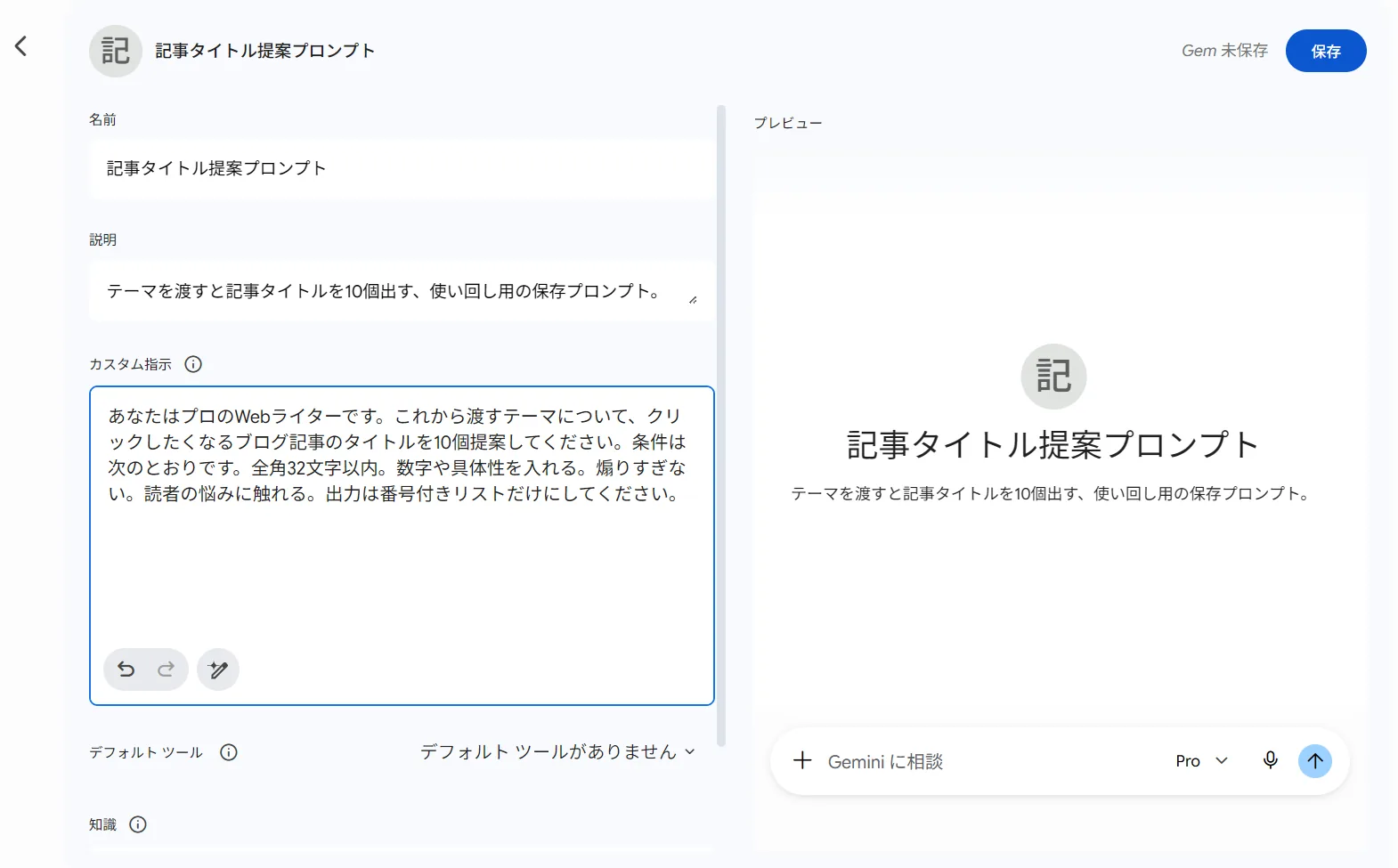
名前と説明をつけて「保存」を押せば完成です。Gemの作り方そのものはGemの作り方 5分でできる自作手順に詳しくまとめているので、はじめての方はそちらもどうぞ。ここでのポイントは、Gemを「AIキャラ」ではなく「プロンプトの保管庫」として割り切って使うことです。
保存したGemは選ぶだけで呼び出せる
一度保存すれば、あとは呼び出すだけ。作ったGemは「マイ Gem」に並びます。

使うときはこのGemを選んで、テーマだけを渡せばOKです。たとえば先ほどのタイトル提案Gemなら、「テーマは在宅ワークの集中術」とだけ打てば、保存済みの細かい条件がぜんぶ効いた状態でタイトルが返ってきます。毎回あの長い指示を打ち直さなくていい。これが地味に効くんですよね。一度作れば、未来の自分がずっと楽をします。
短い定型はカスタム指示に入れておく
Gemを作るほどでもない、もっと短い「いつもの前提」は、カスタム指示に入れておくのが手軽です。
gemini.google.com/saved-info を開いて「追加」から登録します。
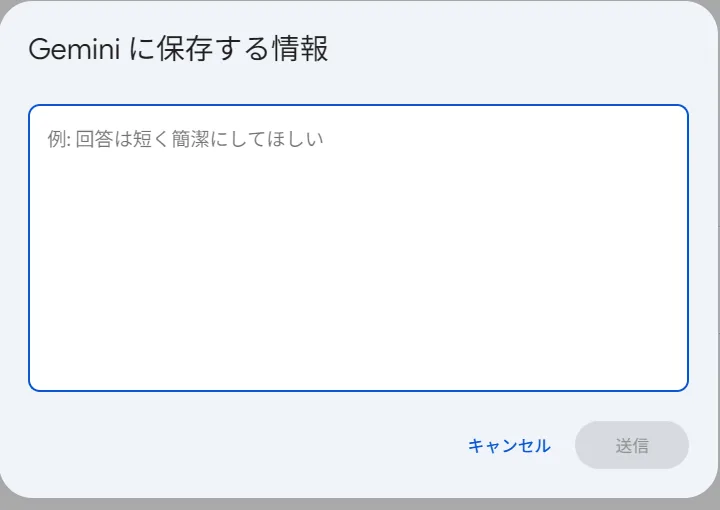
ここに「回答は結論から」「専門用語には補足を」といった自分のルールを入れておくと、Gemを切り替えなくてもすべてのチャットに自動で効きます。プロンプト全体ではなく、毎回守ってほしい小さなルールを保存する場所、と考えるとしっくりきます。カスタム指示の活用法はGeminiカスタム指示の使い分け実例が参考になります。
ブラウザ作業ならGemini in Chromeのスキルも使える
もうひとつ、比較的新しい選択肢があります。GoogleはChrome上のGeminiで、よく使うプロンプトを保存して呼び出せる「スキル」という機能を発表しています。見ているWebページに対して、保存した定型作業(要約する、表にする、など)をその場で適用できる仕組みです。
こちらは順次提供が進んでいる段階なので、あなたのChromeでまだ使えないこともあります。使えるようになっていたら、ブラウザでの調べ物や事務作業がかなり時短できるので、候補として覚えておくと良いです。
保存方法の使い分け
3つ(プラスおまけ)の使い分けを表にまとめます。
| 方法 | 向いている用途 | 呼び出し方 |
|---|---|---|
| Gem | 長くて複雑な定型プロンプト | マイ Gemから選ぶ |
| カスタム指示 | 毎回守ってほしい短いルール | 自動で全チャットに適用 |
| Gemini in Chrome スキル | Webページ相手の定型作業 | Chrome上で呼び出す |
| メモアプリにコピペ | とりあえずの一時保存 | 都度貼り付け |
迷ったら、まずはGemをひとつ作ってみるのがおすすめです。効果がいちばん実感しやすい方法です。
保存プロンプトを作るときのコツ
最後に、使い回しやすいプロンプトにするための小さなコツを3つ。
ひとつめは変数を空けておくこと。プロンプトの中で毎回変わる部分(テーマ、文字数など)は具体的に書き込まず、「テーマは○○」と後から渡せるようにしておくと、いろいろな場面で使い回せます。
ふたつめは役割と条件をはっきり書くこと。「プロのライターとして」「全角32文字以内で」のように、立場と制約を明記すると、出力が安定します。
みっつめは出力の形を指定すること。「番号付きリストで」「表で」と決めておくと、毎回そろった形で返ってきて、そのまま使えます。

まとめ 保存ボタンが無くても使い回せる
要点を振り返ります。
- Geminiに「プロンプト保存」ボタンは無い。でも保存して使い回す方法はある。
- 長い定型プロンプトはGemに焼き込む。マイ Gemから選ぶだけで呼び出せる。
- 短いルールはカスタム指示へ。全チャットに自動で効く。
- ブラウザ作業ならGemini in Chromeのスキルも候補。
一度きちんと保存しておけば、毎日の「同じ指示の打ち直し」から解放されます。まずはお気に入りのプロンプトをひとつ、Gemにしてみてください。Gemをもっと知りたい方はGeminiのGemとは カスタム指示との違いもどうぞ。