決算前の会議、棚卸しの打ち合わせ、お盆前の駆け込み案件。夏は会議が妙に増えるのに、議事録を書く時間だけは増えてくれません。会議が終わった瞬間に「あの数字、いくつだっけ」と記憶が薄れていく、あの感覚。できれば誰かに丸投げしたい。
その「誰か」を無料のAIで代わりにやってもらえます。ただし、世の中の紹介記事が言うほど全自動でもないし、無料枠には正直クセがあります。ここでは実際に使ってみてわかった「ここまでは無料でいける」「ここは人がやらないと事故る」の線引きまで含めて、手順を一通りお見せします。
結論 無料AIでどこまでできるか
先に結論から書きます。会議の議事録は、無料のAIだけでも8割がた完成します。残りの2割、つまり固有名詞と数字の確認だけは、あなたが目で見て直す必要があります。
無料でやるなら、大きく2つのやり方があります。会議のメモを自分で取って、それをChatGPTに整形してもらうやり方。もうひとつは、録音をまるごと文字起こしAIに通してから要約させるやり方です。
手っ取り早いのは前者です。会議中に箇条書きでメモを残しておき、終わったらそれをChatGPTに貼って「議事録の形に整えて」と頼む。これだけで体裁の整った議事録が数十秒で返ってきます。録音から全部やる方法は手間が増えるぶん、メモを取る余裕がない会議に向いています。
ChatGPTにメモを貼って議事録に整える
いちばん再現性が高いのがこのやり方です。会議中、発言を一言一句書く必要はありません。決まったこと、宿題になったこと、誰がいつまでに何をやるか。この3つを殴り書きで残しておけば十分です。
会議が終わったら、ChatGPTの無料版を開いて、そのメモをそのまま貼り付けます。そして、こんなふうに頼みます。
「以下は会議のメモです。これを議事録に整えてください。日時・参加者・決定事項・宿題(担当者と期限)・次回予定の順で、過不足なくまとめてください。メモに無い情報は推測で足さないでください。」
最後の一文が地味に効きます。AIは親切心でメモに無い内容を補完しようとするクセがあるので、「足すな」と先に釘を刺しておくと、捏造を減らせます。
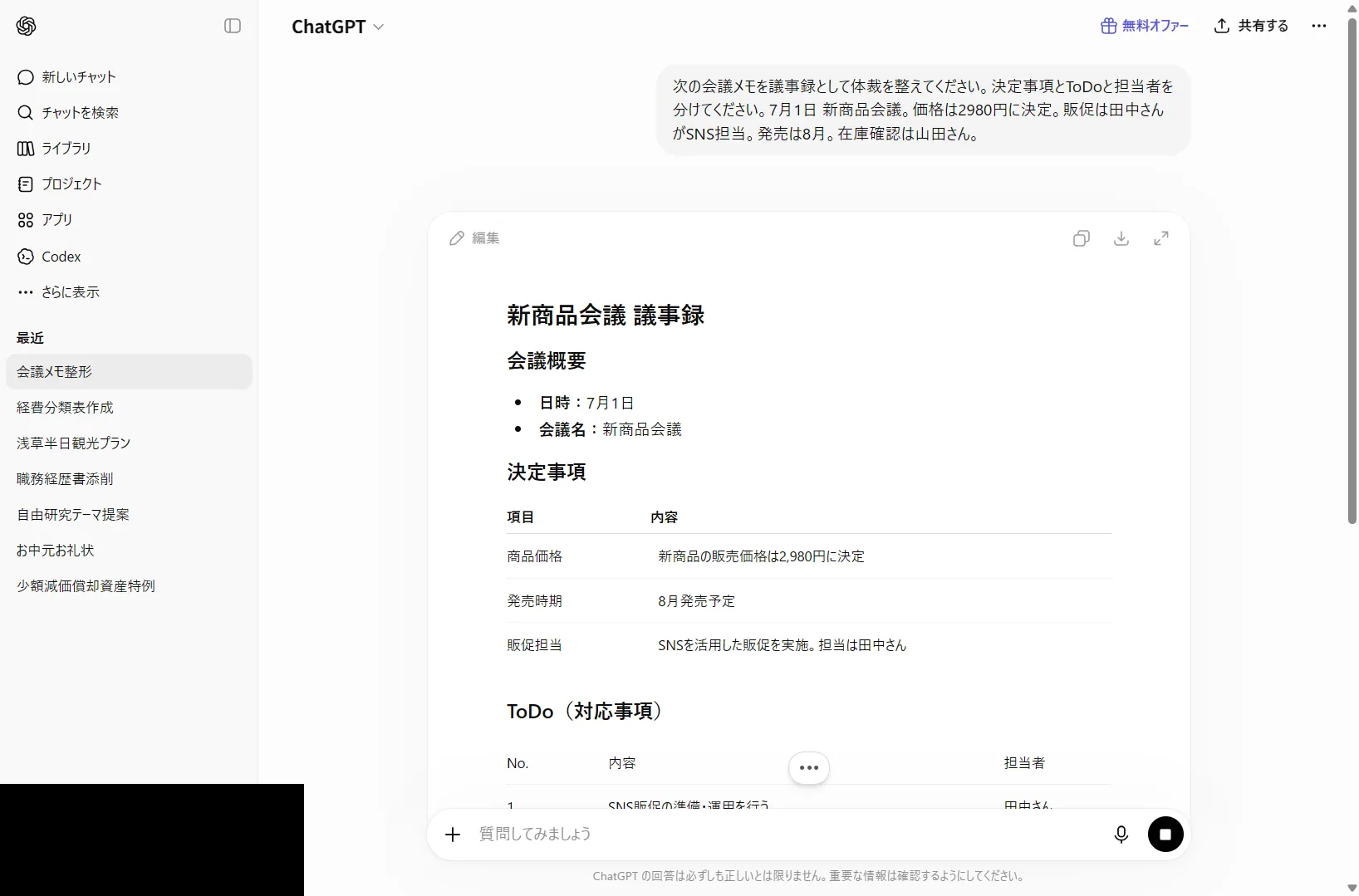
返ってきた議事録を見て、足りない観点があれば「アクションアイテムを表にして」「次回までの宿題だけ抜き出して」と追加で頼めば、その場で整形し直してくれます。ここまで全部、無料版で完結します。
ひとつ注意があります。無料版のChatGPTには使う回数の上限があります。2026年6月時点では、高性能モデル(GPT-5.5系)で短時間に何度もやり取りすると上限に達し、そのあとは軽量モデルに自動で切り替わる仕様です。議事録の整形くらいなら数回のやり取りで終わるので普段は気になりませんが、長い会議を何本も連続でさばくと途中で頭打ちになることがあります。上限の具体的な数値は公式が予告なく変えるため、最新はOpenAI公式ヘルプで確認してください。
録音から文字起こしして要約する
メモを取る余裕すらない会議もあります。その場合は、会議を録音して文字起こしAIに通し、出てきたテキストをChatGPTに要約させる流れになります。
無料の文字起こしでよく名前が挙がるのがNottaです。日本語の精度が高く、録音ファイルを上げれば自動でテキストにしてくれます。ただし無料プランには見落としがちな制限があります。2026年6月時点のNotta公式の案内では、無料プランは月120分まで文字起こしできますが、1回(1ファイル)あたり3分までという上限があります。30分や1時間の会議を一発で通すことはできない、ということです。短い打ち合わせや音声メモには使えますが、長い会議をまるごと無料で回すには向きません。
長尺をどうしても無料でやりたいなら、OpenAIが公開しているWhisperという文字起こしの仕組みがあります。オープンソースで誰でも無料で使え、2026年のlarge-v3モデルでは日本語の精度もかなり上がっています。ただしこちらは自分のパソコンに環境を用意したり、外部サービス経由で動かしたりと、ひと手間かかります。「無料だが手間あり」がWhisper、「手軽だが無料枠が短い」がNotta、と覚えておくと選びやすいはずです。
文字起こしが済んだら、そのテキストをChatGPTに貼って「この文字起こしから議事録を作って。決定事項と宿題を中心に」と頼めば、さきほどと同じ要領で議事録になります。
無料AIと有料SaaSの差を正直に検証
「だったら最初から議事録SaaSを契約すればいいのでは」と思うかもしれません。そこは正直に書きます。
有料の議事録ツールは、会議への自動参加、長時間録音、話者の自動振り分け、要約までを一気通貫でやってくれます。手間という意味では明らかに上です。一方で、無料AIの組み合わせでも、出来上がる議事録の文章そのものの質はそこまで劣りません。差が出るのは「自動化の範囲」であって「文章のうまさ」ではない、というのが使ってみた実感です。
月に何十本も会議をさばく人なら、時間を金で買う意味で有料が合います。週に数本で、自分でメモを貼る手間を許容できるなら、無料で十分まわります。自分の会議の本数で決めるのが正解です。
AIが取り違える固有名詞と数字に注意
ここが、この記事でいちばん伝えたい部分です。
AIが作る議事録は、文章としては綺麗です。だからこそ、間違っていても気づきにくい。特に事故りやすいのが固有名詞と数字です。
人の名前を似た別の漢字にする。「鈴木さん」を「佐々木さん」と取り違える。会社名や製品名を一般的な言葉に丸めてしまう。そして数字。「売上1,200万」が「1,200円」になっていたり、「7月15日」が「7月5日」になっていたり。音声から起こした場合は特に、同音の聞き間違いが紛れ込みます。
だから、AIが出した議事録は必ず次の3点を目で確認してください。まず参加者の名前。次に金額と日付。最後に「誰が・いつまでに」の担当と期限です。この3つさえ突き合わせれば、致命的な事故はほぼ防げます。元のメモや録音と照らし合わせて、ここだけは人の手で直す。これが無料運用の生命線です。
逆に言えば、確認すべき場所がこの3点に絞れているなら、チェック自体は数分で終わります。全文を読み直す必要はありません。
よくある質問
Q. 無料のChatGPTだけで議事録は完成しますか。
A. 会議中に箇条書きのメモさえ取っておけば、整形は無料版だけで完結します。録音から全自動でやりたい場合は、別途文字起こしAIが必要になります。
Q. 録音を無料で文字起こしする一番いい方法は。
A. 短い会議ならNottaの無料枠(2026年6月時点で月120分・1回3分まで)が手軽です。長い会議を無料で通したいならWhisperですが、環境構築の手間がかかります。会議の長さで選んでください。
Q. AIに任せて一番危ないのはどこですか。
A. 固有名詞と数字です。文章は綺麗に仕上がるので間違いに気づきにくく、人名・金額・日付・期限だけは必ず元資料と突き合わせて確認してください。