
Geminiにいろいろ相談していると、つい仕事の愚痴や家庭のことまで打ち明けてしまう瞬間があります。便利なんですが、ある日ふと我に返るんですよね。「この会話、まるごとGoogleに読まれて、AIの学習に使われてるんじゃないの?」と。いや、ちょっと怖いですよね。私も最初にこの仕組みを知ったとき、背筋が少しヒヤッとしました。
先に結論を言います。不安なら、オフにすべきスイッチは2つだけです。そして大事なのが、ここを「後から消す」のではなく「最初からオフにしておく」こと。理由は記事の中で説明しますが、一度保存された会話は、消しても完全には消えないことがあるからです。
この記事では、Geminiにどこまで覚えさせるかを自分でコントロールする方法を、実際の設定画面で順番に説明します。
Geminiの記憶は2種類ある
まず整理です。Geminiが「覚えること」は、性質の違う2種類に分かれています。ここをごちゃ混ぜにすると設定を間違えるので、最初に分けておきます。
ひとつはアクティビティ(会話の履歴)。あなたが送った会話そのものの記録で、これがAIの改善や学習にも使われます。もうひとつはカスタム指示(あなたの好みの記憶)。「敬語で答えて」「私は介護職です」といった、あなた向けの設定です。
「学習に使われるのが不安」という話は前者のアクティビティ、「勝手に自分の情報を覚えてほしくない」という話は後者のカスタム指示。狙いどころが違うので、それぞれのスイッチを見ていきます。
会話を学習に使わせない設定
いちばん気になるのがここでしょう。会話をAIの学習に使わせたくないなら、「Geminiアプリ アクティビティ」の保存をオフにします。
行き方は、myactivity.google.com/product/gemini を開くだけ。下のような画面が出ます。
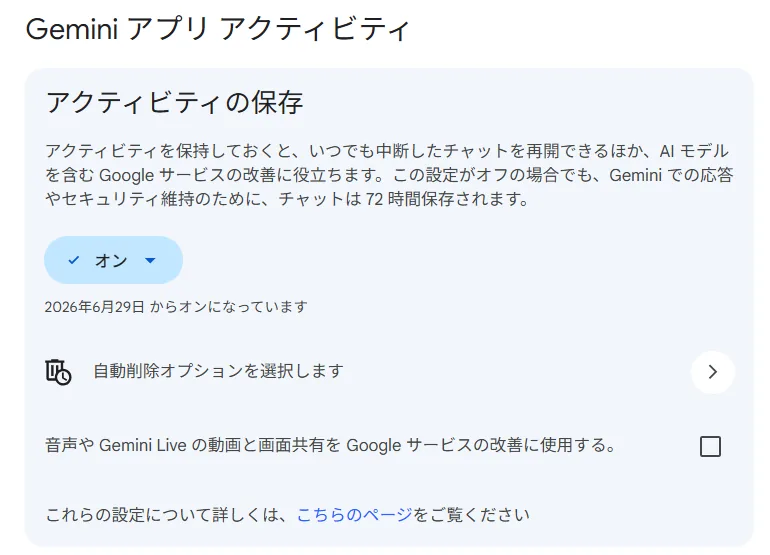
ここが「オン」になっていると、あなたのチャットはアカウントに保存され、Googleの説明によれば生成AIモデルのトレーニングを含むサービスの改善に使われます。さらに、一部の会話はGoogleの担当者(レビュアー)によって確認されることもあります。これをやめたいなら、「オン」のボタンを押して「オフ」に切り替えます。
ひとつ知っておきたいのは、オフにしても会話が一瞬で消えるわけではない点です。Googleは、オフの場合でも応答やセキュリティ維持のためにチャットを72時間は保存すると明記しています。完全な無記録ではなく、「学習や長期保存には回さない」という設定だと理解しておくと正確です。
人が見た会話は消しても3年残る
ここがこの記事でいちばん伝えたい、そして多くの解説が触れない部分です。
「じゃあ後で履歴を削除すればいいや」と思うかもしれません。私もそう思っていました。でも、Googleの公式ヘルプにはこう書かれています。
アクティビティを削除しても、サービス プロバイダがすでに確認した過去のチャットは Google アカウントから切り離された状態で保存されているため、削除されません。このようなチャットは、最長で 3 年間保存されます。
つまり、一度オンの状態で送ってレビュアーに確認された会話は、あとから削除ボタンを押しても残るということ。だから「やってしまってから消す」より「最初からオフにしておく」ほうが、はるかに確実にプライバシーを守れるわけです。見られたくない話を打ち込む前に、スイッチを確認する。これに尽きます。
保存する場合は自動削除を設定する
とはいえ、履歴が残っていたほうが過去の会話を再開できて便利、という人も多いはずです。その場合は、せめて自動削除を設定しておきましょう。
先ほどの画面で「自動削除オプションを選択します」を開くと、保存期間を選べます。
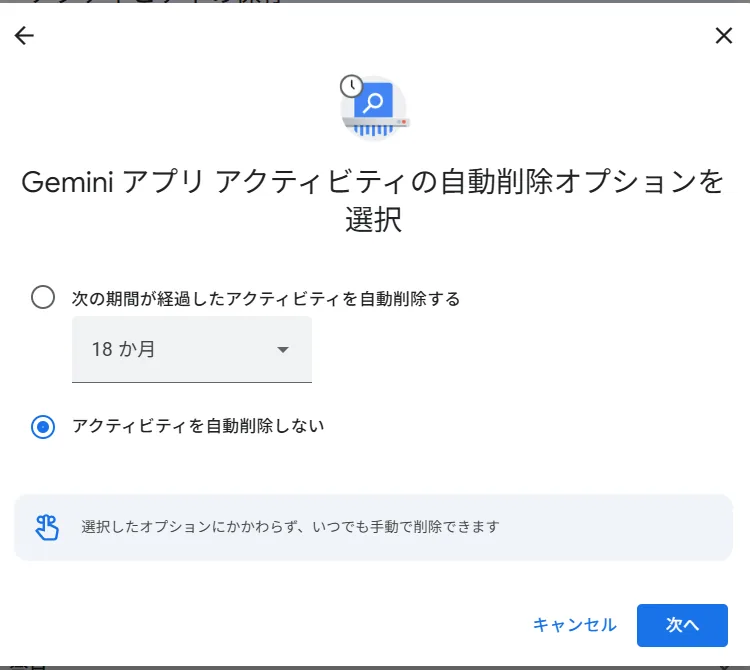
初期設定では18か月で自動削除ですが、これは3か月に短くできます(ほかに36か月、自動削除しない、も選べます)。プライバシー重視なら、迷わず3か月にしておくのがおすすめです。もちろん、ここで何を選んでも、手動でいつでも消すことはできます。
好みの記憶をオフにする
もうひとつのスイッチ、カスタム指示(あなたの好みの記憶)です。「勝手に自分のことを覚えさせたくない」なら、こちらもオフにします。
gemini.google.com/saved-info を開き、画面いちばん上のスイッチをオフにするだけです。
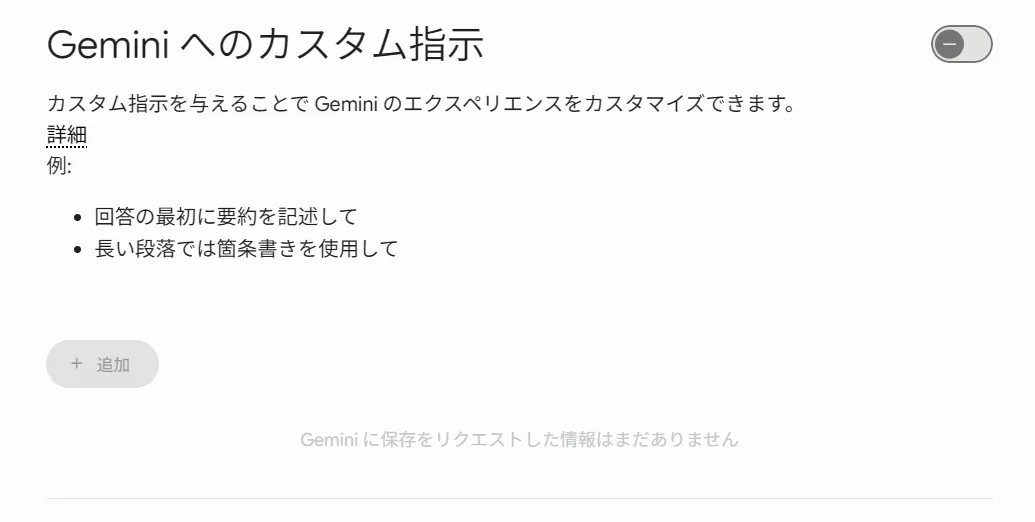
オフにすれば、それ以降あなたの好みや個人情報は保存されません。すでに登録済みの内容は、同じ画面の「すべて削除」で消せます。カスタム指示そのものの詳しい使い方はGeminiカスタム指示の使い分け実例にまとめています。
2つのスイッチの違いまとめ
混乱しないよう、2つのスイッチを表で並べます。
| スイッチ | 何を止められるか | 場所 |
|---|---|---|
| アクティビティの保存 | 会話の保存とAI学習への利用 | myactivity.google.com/product/gemini |
| カスタム指示 | あなたの好みや個人情報の記憶 | gemini.google.com/saved-info |

学習が不安なら左(アクティビティ)、自分の情報を覚えさせたくないなら右(カスタム指示)。両方オフにすれば、Geminiはほぼ「その場限り」で使えます。
安全に使うための注意
最後に、設定とあわせて意識したいことを2つ。
ひとつめは、Google自身がはっきり書いている注意です。機密データやレビュアーに見られたくない内容、Googleにサービス改善で使われたくない情報は、そもそも入力しないこと。設定でリスクは下げられますが、入れないのがいちばん安全です。
ふたつめ。音声入力やGemini Liveの動画・画面共有をAI改善に使う設定は、上の画面で別のチェックボックスになっています。ここはオフ(チェックなし)がはじめての状態のことが多いので、わざわざオンにしていなければ大丈夫です。気になる人は念のため確認してみてください。
まとめ 不安は2つのスイッチで解消できる
要点を振り返ります。
- Geminiの記憶は「アクティビティ(会話・学習)」と「カスタム指示(好みの記憶)」の2種類。
- 学習させたくないならアクティビティをオフ。ただしオフでも72時間は保存される。
- 一度レビュアーが見た会話は、削除しても最長3年残る。だから最初からオフが効く。
- 残すなら自動削除を3か月に。好みの記憶を切るならカスタム指示もオフ。
設定はどれも1分かかりません。不安なまま使い続けるより、最初にスイッチを整えてしまうほうが、ずっと気持ちよくGeminiと付き合えます。Geminiの基本をもっと知りたい方はGeminiのGemとは カスタム指示との違いもどうぞ。