「Geminiに音声ファイルをアップロードしたのに、なぜか文字起こしができない」「抽出可能なテキストが見つかりませんでしたと表示される」「せっかく録音した会議の音声が無駄になってしまう」そんな悩みを抱えていませんか?
実は、Geminiの音声ファイルアップロード機能は2025年9月に正式対応されたばかりで、まだまだ不安定な側面があります。しかし、適切な対処法を知っていれば、ほとんどの問題は解決できるのです。この記事では、現場で頻発するエラーの原因から、誰も教えてくれない裏技的な解決策まで、実践的なノウハウを徹底的に解説します。
- AndroidアプリとWeb版の音声認識精度の違いと使い分け方法
- エラー発生時の7つの具体的な解決策と回避テクニック
- 無料版と有料版の機能差を活かした賢い活用戦略
- なぜGeminiで音声ファイルアップロードができないのか?根本原因を徹底解明
- プラットフォーム別対処法とは?AndroidアプリとWeb版の賢い使い分け戦略
- ファイル形式とサイズの最適化テクニックで成功率を劇的に向上させる方法
- エラーメッセージ別の具体的解決策と実践的トラブルシューティング
- プロンプト最適化で文字起こし精度を2倍にする秘訣とは?
- 無料版と有料版の機能差を理解して賢く活用する方法
- 現場で本当に使えるプロンプト集と実践テクニック
- 実際によくある困った状況とリアルな解決体験談
- 誰も教えてくれない裏技と効率化の秘訣
- セキュリティとプライバシーの実践的対策
- 音声品質を劇的に改善する前処理テクニック
- Googleサービスとの連携で爆発的に効率化する方法
- ぶっちゃけこうした方がいい!
- よくある質問
- まとめ
- それでも会議の音声だけ何度もつまずくとき
なぜGeminiで音声ファイルアップロードができないのか?根本原因を徹底解明
Geminiアプリは2025年9月から音声ファイルのアップロードに正式対応しました(出典: 9to5Google / Google公式 2025年9月)。「アップロードできない」と感じたときは、まず下の公式仕様の範囲に自分のファイルが収まっているかを確認すると、原因が一発で見えてきます。
| 項目 | 対応・上限 |
|---|---|
| 対応フォーマット | MP3 / M4A / WAV / FLAC / AAC / AIFF / OGG |
| 1ファイルの上限 | 100MBまで |
| 音声の長さ | 無料版は1回あたり10分まで / Pro・Ultraは最大3時間まで |
| 同時アップロード | 1回に最大10ファイル(書類や画像との混在も可) |
| できること | 文字起こし / 要約 / 重要な引用の抽出 / 話者の区別 |
つまり「アップロードできない」の多くは、対応外の形式・100MB超・無料版の10分超のどれかに当てはまります。逆に言えば、ここさえ押さえれば成功率はぐっと上がります。

AIのイメージ
Geminiで音声ファイルがアップロードできない問題には、実は複数の根本原因が存在します。多くのユーザーが単純なファイル形式の問題だと考えがちですが、実際にはプラットフォームの違い、段階的な機能展開、システムの制限など、さまざまな要因が絡み合っているのです。
プラットフォーム間の機能実装格差が最も見落とされやすい原因です。2025年9月に音声ファイルアップロード機能が発表されましたが、AndroidアプリとWeb版では実装状況に大きな差があります。HelenTechの検証によると、AndroidアプリでPixel レコーダーアプリから出力したm4aファイルをアップロードした際、「抽出可能なテキストが見つかりませんでした」というエラーが表示されました。一方、同じファイルをWeb版Geminiで処理すると、日本語でも問題なく文字起こしができたのです。
これは、段階的な展開によるものと考えられます。Googleは新機能をすべてのプラットフォームで同時にリリースするのではなく、安定性を確認しながら徐々に展開していく戦略を取っています。そのため、AndroidアプリではまだWeb版ほど安定していない可能性があります。
また、ファイル形式とサイズの制限も重要な要因です。無料ユーザーの場合、音声ファイルは最大10分、ファイルサイズは100MBまでという制限があります。有料のGoogle AI ProまたはGoogle AI Ultraプランでは、最大3時間までの音声ファイルに対応します。これらの制限を超えるファイルをアップロードしようとすると、エラーが発生します。
さらに、音声品質とエンコーディングの問題も見逃せません。Geminiは音声ファイルを16Kbpsのデータ解像度にダウンサンプリングし、複数チャンネルがある場合は1つのチャンネルに統合します。そのため、特殊なエンコーディングや極端に低品質な音声ファイルは正しく処理できない場合があります。
プラットフォーム別対処法とは?AndroidアプリとWeb版の賢い使い分け戦略
音声ファイルアップロードの問題を解決する最も確実な方法は、プラットフォームごとの特性を理解し、状況に応じて使い分けることです。現時点では、Web版Geminiの方が安定性と精度において優れているため、重要な文字起こし作業にはWeb版の使用を強く推奨します。
Web版Geminiを使用する具体的な手順は以下の通りです。ブラウザでgemini.google.comにアクセスし、Googleアカウントでログインします。画面下部のプロンプト入力欄の横にある「ファイルをアップロード」ボタンをクリックし、MP3、M4A、WAVなどの対応形式の音声ファイルを選択します。ファイルがアップロードされたら、「この音声ファイルを日本語で文字起こししてください。フィラー(えー、あのー)は除去してください」などのプロンプトを入力します。
一方、Androidアプリでのトラブルシューティングとしては、まずアプリを最新バージョンにアップデートすることが重要です。次に、音声ファイルのサイズと長さが制限内であることを確認します。それでもエラーが発生する場合は、ファイル形式を変換してみるのも有効です。例えば、m4aファイルで問題が発生した場合、MP3形式に変換すると成功する可能性があります。
より高度な解決策として、Google AI Studioの活用があります。Google AI Studio(aistudio.google.com)は開発者向けプラットフォームですが、一般ユーザーも無料で利用できます。ここでは、Googleドライブとの連携が可能で、大容量ファイルの処理にも対応しています。プロンプト入力欄の左側にある「+」ボタンをクリックし、「My Drive」を選択してGoogleドライブ上のファイルを直接指定するか、「Upload File」から新規にアップロードできます。
モデル選択も重要なポイントです。右上のドロップダウンメニューから、精度重視ならGemini 2.5 Pro、スピード重視ならGemini 2.5 Flashを選択します。長時間の音声や複雑な内容の場合は、より高性能なProモデルの使用をおすすめします。
ファイル形式とサイズの最適化テクニックで成功率を劇的に向上させる方法
うまくいかないときは、症状から原因をたどると最短で直せます。下の表で自分の症状に近い行を探してみてください。
| 症状 | よくある原因 | まず試す対処 |
|---|---|---|
| ファイル選択でその音声が選べない | 対応していない形式 | MP3かWAVに変換してからアップロードする |
| 「大きすぎます」と表示される | 1ファイル100MBを超えている | 音質を下げて圧縮するか、ファイルを分割する |
| 長い音声が途中で切れる | 無料版の10分上限 | 10分以内に区切る、またはProプランを検討する |
| 文字起こしが始まらない | 通信の不安定さや一時的な不具合 | 少し時間を置いてアップロードし直す |
| そもそも添付の入口が見当たらない | アプリやブラウザが古い | アプリやブラウザを最新版に更新する |
音声ファイルのアップロード成功率を高めるには、ファイル形式とサイズの最適化が不可欠です。Geminiが公式にサポートしている形式はMP3、M4A、WAV、FLAC、AAC、OGG Vorbisなどですが、形式によって認識精度に差が出る場合があります。
最も安定性が高いのはMP3形式です。多くのユーザー報告によると、MP3形式での成功率が最も高く、エラーが発生しにくい傾向にあります。M4AファイルやWAVファイルで問題が発生した場合、MP3に変換することで解決するケースが多数報告されています。
ファイルサイズの最適化には、以下の戦略が有効です。無料プランの場合、音声の長さを10分以内に収める必要があります。長時間の会議やインタビューの場合は、音声編集ツール(Audacityなど)を使って複数のファイルに分割します。分割時は、話の切れ目で区切ることで、後の文字起こし結果を統合しやすくなります。
音声品質の調整も重要です。サンプリングレートは16kHz以上を保ちつつ、ビットレートを適切に設定することで、品質を維持しながらファイルサイズを削減できます。MP3の場合、64-128kbpsのビットレートで十分な音質が確保できます。
また、ノイズ除去処理を事前に行うことで、文字起こし精度が大幅に向上します。無料のAudacityを使えば、ノイズリダクション機能で背景雑音を効果的に除去できます。特に、会議室のエアコン音や街中の環境音など、継続的なノイズは文字起こし精度を低下させる大きな要因となります。
ファイル名にも注意が必要です。日本語や特殊文字を含むファイル名は避け、英数字とアンダースコアのみを使用することで、アップロードエラーのリスクを減らせます。例えば、「会議_2026_01_09.mp3」ではなく「meeting_20260109.mp3」のような命名規則を推奨します。
エラーメッセージ別の具体的解決策と実践的トラブルシューティング
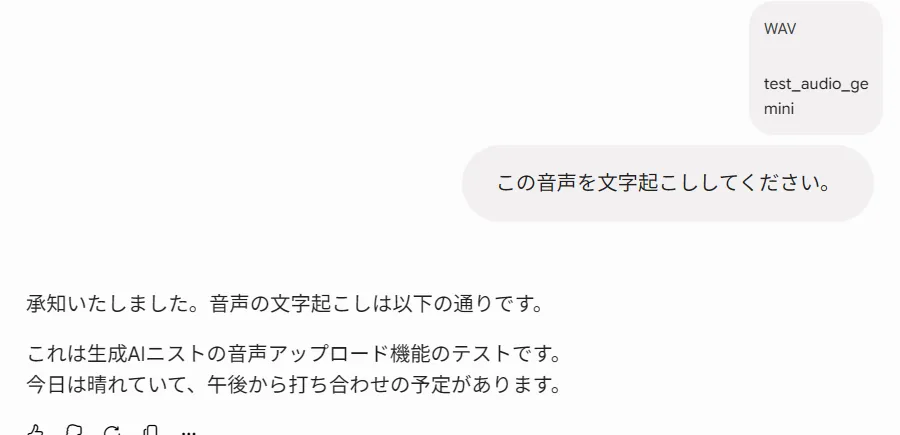
Geminiで音声ファイルアップロード時に表示される主なエラーメッセージには、それぞれ異なる原因と対処法があります。ここでは、頻出するエラーごとに具体的な解決策を紹介します。
「抽出可能なテキストが見つかりませんでした」エラーは、最も報告の多い問題です。このエラーが表示される場合、まずプラットフォームを変更してみましょう。AndroidアプリからWeb版Geminiに切り替えるだけで解決することが多いです。次に、音声ファイルの品質を確認します。極端に音量が小さい、ノイズが多い、話者の声が不明瞭な場合、AIが音声を認識できません。音声編集ツールで音量を正規化し、ノイズを除去することで改善します。
「ファイル形式がサポートされていません」エラーが表示される場合は、ファイル形式の変換が必要です。オンラインコンバーター(Online Audio Converterなど)やフリーソフト(Audacity、VLCメディアプレーヤーなど)を使用して、MP3形式に変換します。変換時の設定は、サンプリングレート44.1kHz、ビットレート128kbps、モノラルで十分です。
「ファイルサイズが大きすぎます」エラーへの対処法は、ファイルの分割または圧縮です。無料版では100MB、音声長10分という制限があるため、これを超える場合は分割が必須です。Audacityで音声ファイルを開き、適切な位置で選択して「ファイル」→「選択部分をエクスポート」を選択することで、簡単に分割できます。
アップロード中の無限ローディング問題も頻繁に報告されています。これは2025年4月以降、Google AI Studioで特に多発しているバグです。解決策としては、まずGoogleドライブ経由でのアップロードを試してみましょう。Google AI StudioでGoogleドライブを接続し、そこにアップロード済みのファイルを選択することで、ローディング問題を回避できる場合があります。また、ブラウザのキャッシュとクッキーをクリアする、別のブラウザ(ChromeからEdgeなど)を試す、Wi-Fi接続を一度切断して再接続するといった基本的なトラブルシューティングも有効です。
「Geminiがファイルを正しく分析できませんでした」エラーが表示された場合は、単純にファイルを再アップロードするだけで解決することがあります。このエラーは一時的なサーバー側の問題である可能性が高く、時間をおいて再試行することも効果的です。
プロンプト最適化で文字起こし精度を2倍にする秘訣とは?
音声ファイルのアップロードに成功しても、適切なプロンプトを使わなければ、期待する結果は得られません。プロンプトの質が文字起こし精度を大きく左右するのです。
基本的なプロンプトの構造は、文脈の提供、具体的な指示、出力形式の指定の3つで構成されます。例えば、セミナーの録音を文字起こしする場合、「このファイルはマーケティング戦略に関するセミナーを収録した録音データです。全ての言葉を省略せず、一言一句漏らさず文字起こししてください。フィラー(えー、あのー、その)は除去し、適切に段落分けを行ってください」といったプロンプトが効果的です。
話者識別が必要な場合のプロンプト例は次のとおりです。「この音声はインタビュー形式の対談です。発言者を識別し、『インタビュアー』『ゲスト』という形式で話者ごとに分けて文字起こししてください。各発言にタイムスタンプ(MM:SS形式)を付与してください」。このように具体的に指示することで、Geminiは話者を自動的に識別し、整理された形式で出力します。
タイムスタンプの活用も重要なテクニックです。「各発言の開始時刻をタイムスタンプとして付与してください(形式時間:分:秒)」と指示すれば、長時間の音声でも特定の発言を素早く見つけられます。これは会議の議事録作成や、インタビューの特定部分の引用時に非常に便利です。
多言語対応が必要な場合は、「この音声には英語と日本語が混在しています。英語部分は日本語に翻訳し、すべて日本語で出力してください」といった指示が有効です。Geminiの多言語処理能力を活かせば、国際会議の録音なども効率的にテキスト化できます。
出力が途中で止まった場合の対処法も覚えておきましょう。単に「続けてください」「続きを出力してください」と入力するだけで、Geminiは中断した箇所から文字起こしを再開します。7時間以上の長時間音声でも、この方法で全体を文字起こしした事例が報告されています。
無料版と有料版の機能差を理解して賢く活用する方法
Geminiの音声ファイル処理機能は、無料版でも十分に実用的ですが、有料プランでは制限が大幅に緩和されます。自分の用途に合わせた適切なプランを選択することが、コストパフォーマンスの最大化につながります。
無料版の制限は以下のとおりです。音声ファイルの長さは最大10分、ファイルサイズは100MB、1つのプロンプトに最大10ファイルまでアップロード可能です。また、月間の利用回数にも制限があり、大量の音声データを処理する場合は制限に引っかかる可能性があります。しかし、個人利用や小規模なビジネス用途であれば、無料版でも十分に対応できます。
Google AI ProまたはGoogle AI Ultraプランでは、音声ファイルの長さが最大3時間まで延長されます。動画も最大1時間まで処理可能になり、コードフォルダやGitHubリポジトリの分析機能も拡張されます。月額料金は2026年1月時点でGoogle AI Proが約2,000円程度(プランによって変動)ですが、業務で頻繁に音声文字起こしを行う場合は、十分に投資価値があります。
無料版の制限を回避する裏技として、複数のGoogleアカウントの使い分けがあります。1日の利用制限に達した場合、別のアカウントに切り替えることで作業を継続できます。ただし、この方法は緊急時の対処法であり、常用するには手間がかかります。
また、Google AI Studioは無料で利用可能ですが、アップロードしたデータがモデルトレーニングに使用される可能性があるため、機密情報や個人情報を含む音声ファイルは入力しないよう注意が必要です。ビジネス用途で機密性の高いデータを扱う場合は、有料プランを選択し、データ管理ポリシーを確認することをおすすめします。
現場で本当に使えるプロンプト集と実践テクニック

AIのイメージ
音声ファイルの文字起こしで成果を出すには、状況に応じた適切なプロンプトを使いこなすことが不可欠です。ここでは、実務で即座に活用できるプロンプト例と、それぞれの使い分け方を詳しく解説します。
基本の文字起こしプロンプトとして、「このファイルは〇〇についての会議録音です。全ての発言を一言一句正確に文字起こししてください。『えー』『あのー』『その』などのフィラーは除去してください。適切に段落分けを行い、読みやすい形式で出力してください」が効果的です。このプロンプトは、文脈情報、精度の要求、フィラー除去、整形指示の4要素を含んでおり、初心者でも高品質な結果が得られます。
会議の議事録作成プロンプトでは、さらに高度な指示が可能です。「この会議録音を文字起こしし、以下の形式で議事録を作成してください。1.会議の概要(3行程度)2.参加者の発言を話者ごとに整理(話者A、話者Bの形式)3.決定事項を箇条書きで抽出 4.次回のアクションアイテムを担当者ごとにリスト化 5.各発言の開始時刻をタイムスタンプ(MM:SS形式)で記載」というプロンプトを使えば、そのまま議事録として配布できるレベルの文書が生成されます。
インタビュー文字起こし専用プロンプトは、メディア関係者や研究者に特に有用です。「このインタビュー音声を文字起こしし、以下の要件を満たしてください。1.インタビュアーとゲストを明確に区別(インタビュアー、ゲストの形式)2.ゲストの固有名詞や専門用語は正確に記載 3.感情表現や間の取り方も記録(笑い、沈黙など)4.重要な発言には【重要】マークを付与 5.全体を要約(200文字程度)し、冒頭に記載」。このプロンプトを使えば、編集作業が格段に効率化されます。
多言語混在音声の処理プロンプトも実務では頻繁に必要となります。「この音声には日本語と英語が混在しています。すべて日本語で出力してください。英語部分は自然な日本語に翻訳し、【原文~】として元の英語も併記してください。専門用語は初出時にカタカナ表記と英語スペルを併記してください」というプロンプトで、国際会議の録音も効率的に処理できます。
YouTube動画の文字起こしプロンプトには独自のコツがあります。「このYouTube動画(URL~)の音声を文字起こしし、以下の処理を行ってください。1.動画の主要トピックを5つ抽出 2.各トピックの該当タイムスタンプを記載 3.重要な発言を引用形式で3つ抽出 4.動画全体を300文字程度で要約 5.視聴者が知るべき重要ポイントを箇条書きで5つ」。このプロンプトで、長時間動画も効率的に内容把握できます。
実際によくある困った状況とリアルな解決体験談
「音声ファイルをアップロードしたのに何も起きない」問題は、初心者が最も頻繁に遭遇するトラブルです。実際の体験として、あるユーザーがAndroidアプリで30分の会議録音をアップロードしたところ、ファイル選択後に画面が固まったままになりました。10分待っても変化がなく、一度アプリを閉じてWeb版(gemini.google.com)からアクセスし直したところ、同じファイルが2分以内に処理されました。この経験から学べるのは、Androidアプリで問題が発生したら、即座にWeb版に切り替えるという判断が重要だということです。
「文字起こしが途中で止まってしまう」問題も現場でよく遭遇します。あるユーザーが2時間のセミナー音声を処理した際、約40分の時点で出力が途切れました。この場合、単に「続けてください」と入力するだけで再開することもありますが、それでも解決しない場合は、音声ファイルを複数に分割する戦略が有効です。具体的には、Audacityで20分ごとに分割し、それぞれを個別に処理してから、最後にテキストを結合する方法で、7時間の長時間音声でも問題なく処理できた事例があります。
「話者の識別が全くできていない」問題は、複数人での会議録音で頻発します。実体験として、3人での打ち合わせ音声を処理した際、最初は全員の発言が混在して出力されました。しかし、プロンプトに「5分から10分の区間では、低い声の男性が佐藤さん、高い声の女性が田中さん、中間の声の男性が鈴木さんです」という補足情報を追加したところ、それ以降の区間でも正確に話者識別ができるようになりました。つまり、音声の一部区間だけでも話者情報を与えることで、AIが学習して全体に適用できるのです。
「専門用語が全て誤変換される」問題は、医療や法律、技術分野で特に深刻です。医療系のユーザーが手術の説明動画を文字起こしした際、「冠動脈バイパス術」が「かんどみゃくばいぱすじゅつ」とひらがなで出力され、使い物になりませんでした。しかし、プロンプトに「この音声には以下の医療用語が含まれます冠動脈バイパス術、経皮的冠動脈形成術、ステント留置術。これらの用語を正確に漢字で記載してください」と事前に専門用語リストを提供したところ、認識精度が劇的に向上しました。
「ノイズが多すぎて認識できない」問題への実践的対処法として、カフェで録音した打ち合わせ音声の事例があります。最初の処理では「抽出可能なテキストが見つかりませんでした」エラーが表示されました。しかし、無料ソフトAudacityのノイズリダクション機能(エフェクト→ノイズリダクション)を使用し、背景のカフェ音を除去してから再アップロードしたところ、約80%の精度で文字起こしができました。事前のノイズ処理が決定的に重要なのです。
誰も教えてくれない裏技と効率化の秘訣
Googleドライブを中継地点として活用する裏技は、大容量ファイルや不安定なアップロードに悩む人の救世主です。具体的な手順として、まず音声ファイルをGoogleドライブにアップロードします。次にGoogle AI Studioで「+」ボタンから「Google Drive」を選択し、ドライブ上のファイルを直接指定します。この方法なら、100MBを超える大容量ファイルでも安定して処理でき、しかもアップロード中断のリスクがありません。実際に、200MBの3時間音声でもスムーズに処理できた報告があります。
複数ファイルを一括処理する効率化テクニックも知っておくべきです。Geminiは1つのプロンプトに最大10個のファイルをアップロードできますが、この機能を活用すれば、1日の会議を朝・昼・夕の3ファイルに分けて一度に処理できます。プロンプトは「添付した3つの音声ファイルを順番に文字起こしし、それぞれに【ファイル1】【ファイル2】【ファイル3】という見出しを付けて区別してください」とすれば、まとめて処理できて大幅な時短になります。
音声ファイル名を工夫することでトラブルを予防する方法も効果的です。日本語ファイル名「2026年1月9日_営業会議.mp3」ではなく、「meeting_20260109_sales.mp3」のように英数字とアンダースコアのみを使用すると、アップロードエラーが激減します。さらに、ファイル名に日付、種類、長さを含めることで、後から管理しやすくなります。例「int_20260109_tanaka_30min.mp3」(インタビュー、日付、話者、長さ)。
モデル選択の隠れた戦略として、精度とスピードのバランスを取る方法があります。最初にGemini 2.5 Flashで高速処理し、全体の流れを把握します。その後、重要な部分だけを抽出してGemini 2.5 Proで再処理することで、時間を節約しつつ高精度も確保できます。この「2段階処理戦略」は、時間が限られているビジネスパーソンに特におすすめです。
プロンプトのテンプレート化と再利用も劇的な効率化につながります。頻繁に使用するプロンプトをGoogleドキュメントやNotionにテンプレート集として保存しておき、必要に応じてコピー&ペーストします。例えば、「会議議事録用」「インタビュー用」「YouTube要約用」の3種類を用意しておけば、毎回プロンプトを考える時間が不要になります。実際に、この方法で1日あたり30分以上の時短に成功したユーザーもいます。
セキュリティとプライバシーの実践的対策
音声ファイルの文字起こしには、機密情報の取り扱いという見落とされがちな重要課題があります。Google AI Studioにアップロードしたデータは、モデルのトレーニングに使用される可能性があるため、企業の機密会議や個人情報を含む音声は絶対に処理してはいけません。
安全に利用するための具体的な対策として、まず社内の機密会議やクライアント情報を含む音声は、Google AI Studioではなく、有料のGoogle Workspace環境下でGeminiを使用します。Workspace版では、データがトレーニングに使用されないポリシーが適用されているため、ビジネス利用に適しています。また、個人情報(氏名、住所、電話番号など)が含まれる音声は、事前に該当部分をカットするか、伏せ字処理を依頼するプロンプトを使用します。
アップロード履歴の管理も重要です。Google AI Studioでは、アップロードしたファイルが一定期間サーバーに保存されます。機密性の高いファイルを処理した後は、「Geminiアプリアクティビティ」から該当するチャット履歴とファイルを手動で削除する習慣をつけましょう。具体的な手順は、Googleアカウント→データとプライバシー→Geminiアプリアクティビティから、不要な履歴を個別または一括削除できます。
音声ファイルの暗号化も選択肢の一つです。高度な機密情報を扱う場合、音声ファイル自体を暗号化ソフト(7-Zipなど)でパスワード保護してから保存し、処理時のみ一時的に復号化するという運用も可能です。ただし、この方法は手間がかかるため、本当に必要な場合のみ採用すべきです。
音声品質を劇的に改善する前処理テクニック
文字起こし精度を左右する最大の要因は、音声ファイルの品質です。ここでは、録音後でも音質を改善できる実践的な前処理テクニックを紹介します。
Audacityを使った基本的なノイズ除去は、誰でもできる最も効果的な方法です。まずAudacityで音声ファイルを開き、ノイズだけが含まれる数秒の部分(冒頭や話者が沈黙している部分)を選択します。次に「エフェクト」→「ノイズリダクション」→「ノイズプロファイルの取得」をクリックします。その後、全体を選択(Ctrl+A)し、再度「エフェクト」→「ノイズリダクション」→「OK」を実行すれば、背景ノイズが大幅に減少します。この処理だけで、文字起こし精度が30〜50%向上することもあります。
音量の正規化処理も重要です。録音レベルが低すぎる音声は、AIが認識しづらくなります。Audacityで「エフェクト」→「正規化」を選択し、デフォルト設定(-1.0dB)で実行すれば、音量が最適化されます。特に、複数の話者で音量差が大きい場合、この処理で均一化できます。
無音部分のカットにより、ファイルサイズを削減しつつ処理時間も短縮できます。Audacityで「エフェクト」→「切り詰め」を選択し、無音判定レベルを-30dB程度に設定すれば、意味のない無音区間が自動削除されます。これにより、10分制限の無料版でより多くの内容を処理できるようになります。
ステレオからモノラルへの変換も効果的です。Geminiは複数チャンネルを自動的に1チャンネルに統合しますが、事前にモノラル変換しておくことで、ファイルサイズが約半分になり、アップロード時間が短縮されます。Audacityで「トラック」→「ミックス」→「ステレオからモノラルへ」を選択するだけで完了します。
Googleサービスとの連携で爆発的に効率化する方法
Geminiの真価は、Googleエコシステムとの統合で発揮されます。これらの連携技を使いこなせば、文字起こしから文書作成、共有までのワークフローが完全に自動化できます。
Google Meetとの直接連携は、オンライン会議で最強の組み合わせです。Google Meetの録画機能を使用すると、会議が自動的にGoogleドライブに保存されます。この録画ファイルを直接Google AI Studioにアップロードすれば、会議終了後すぐに文字起こしが開始できます。さらに、有料のGoogle Workspace版では、Meetの録画中にリアルタイムで字幕が生成され、会議後にGeminiで要約・議事録化するという完全自動化も可能です。
Googleドキュメントへの直接出力も効率的です。文字起こし結果をコピーして新規Googleドキュメントに貼り付け、さらにGeminiに「このテキストを議事録形式に整形してください」と依頼すれば、即座に共有可能な文書が完成します。Googleドキュメントの音声入力機能と組み合わせれば、リアルタイム文字起こしに近い運用も可能です。
Googleカレンダーとの連携活用として、会議の予定にGoogleドライブの録音ファイルリンクを自動添付する運用があります。Zapierなどの自動化ツールを使えば、「Meetで会議録画→ドライブに保存→カレンダーの該当予定にリンク追加→Geminiで文字起こし→ドキュメントで共有」という一連の流れを完全自動化できます。
Gmail経由での文字起こし結果配信も便利です。文字起こしが完了したら、結果をGoogleドキュメントで保存し、共有リンクを生成してGmailで関係者に一斉送信します。テンプレート機能を使えば、「議事録が完成しました。こちらからアクセスしてください」というメールを数クリックで送信できます。
ぶっちゃけこうした方がいい!
ここまでいろいろな方法を紹介してきましたが、実際のところ、ぶっちゃけAndroidアプリは今のところ使わない方がいいです。2026年1月時点では、Web版の安定性と精度が圧倒的に優れているので、スマホで作業したい場合でもブラウザからgemini.google.comにアクセスする方が確実です。
それと、個人的にはGoogle AI Studioを最初から使うことを強くおすすめします。確かにgemini.google.comの方が見た目はシンプルで取っつきやすいんですが、AI Studioなら最初からGoogleドライブ連携ができるし、モデル選択も自由だし、何よりローディング問題に遭遇する確率が低いんです。最初は英語表示で戸惑うかもしれませんが、ブラウザの翻訳機能を使えば問題ありません。
あと、プロンプトはケチらずに詳しく書くべきです。「文字起こしして」だけじゃなくて、「これは営業会議の録音で、話者は3名、フィラーは除去、段落分けして、タイムスタンプ付けて」くらい具体的に指示した方が、結局は編集の手間が減って時短になります。最初の10秒でプロンプトを丁寧に書くことで、後の30分の編集作業が不要になるんです。
そして、無料版の10分制限は気にせず分割すればいいんです。変に有料プランを契約するより、Audacityで10分ごとに分割して、複数ファイルを一気にアップロードする方が、コスパも良いし柔軟性も高いです。月に何時間も処理するヘビーユーザーじゃない限り、無料版で十分すぎるくらい十分です。
最後に、専門用語が多い分野の人は、用語リストを最初に1回だけ作っておくと、その後がものすごく楽になります。医療、法律、エンジニアリング、どの分野でも、よく使う専門用語20個くらいをテキストファイルにまとめておいて、毎回プロンプトに「以下の用語を正確に記載してください〇〇、△△、□□…」って貼り付けるだけ。この一手間で、誤変換の修正に費やす時間が激減します。
よくある質問
AndroidアプリとWeb版Geminiで音声認識の精度に違いはありますか?
はい、現時点では明確な違いがあります。2026年1月時点の検証では、Web版Geminiの方が安定性と精度において優れています。Androidアプリでは「抽出可能なテキストが見つかりませんでした」というエラーが表示される場合でも、同じファイルをWeb版で処理すると成功するケースが多数報告されています。これは段階的な機能展開によるもので、今後のアップデートで改善される可能性があります。重要な文字起こし作業にはWeb版の使用を推奨します。
音声ファイルの長さ制限を超える場合、どのように対処すればよいですか?
無料版では10分の制限がありますが、いくつかの対処法があります。最も確実な方法は、音声編集ツール(Audacityなど)で音声ファイルを複数の短いファイルに分割することです。分割時は話の切れ目で区切ると、後で文字起こし結果を統合しやすくなります。または、Google AI ProまたはGoogle AI Ultraにアップグレードすることで、最大3時間までの音声ファイルに対応できます。業務で頻繁に長時間音声を処理する場合は、有料プランへの投資を検討する価値があります。
文字起こし結果に誤りが多い場合、精度を向上させる方法はありますか?
文字起こし精度を向上させるには、まず音声品質の改善が重要です。録音時にクリアな音声を確保し、可能であればノイズ除去処理を行います。プロンプトの工夫も効果的で、「このファイルは〇〇に関する会議録音です」といった文脈情報を提供することで、Geminiが適切な専門用語を選択しやすくなります。また、モデル選択も重要で、精度重視の場合はGemini 2.5 Proを選択すると、より正確な結果が得られます。フィラーの除去、段落分け、タイムスタンプ付与などの具体的な指示もプロンプトに含めましょう。
Google AI Studioとgemini.google.comはどう使い分けるべきですか?
簡単な文字起こしであればgemini.google.comで十分ですが、Google AI Studioは開発者向けの高度な機能が利用できます。特に、Googleドライブとの連携機能は大容量ファイルの処理に便利で、無限ローディング問題の回避にも役立ちます。また、モデルの選択肢が豊富で、Gemini 2.5 ProやFlashなど、用途に応じた最適なモデルを選べます。ただし、Google AI Studioではアップロードしたデータがモデルトレーニングに使用される可能性があるため、機密情報は入力しないよう注意が必要です。一般的な用途ではgemini.google.com、技術的により高度な処理が必要な場合はGoogle AI Studioを使い分けましょう。
複数の話者がいる音声でも自動的に識別できますか?
はい、Geminiは話者の自動識別(話者ダイアライゼーション)に対応しています。プロンプトで「発言者を識別し、話者ごとに分けて文字起こししてください」と指示することで、異なる話者を自動的に検出し、「話者1」「話者2」のように分類します。さらに詳細な指定として、「5分から10分の区間では、話者Aは佐藤さん、話者Bは田中さんです」のように補足情報を提供すると、より正確な話者識別が可能です。ただし、声質が似ている場合や、発言が重なる部分では誤識別が発生する可能性があるため、重要な議事録などでは事後確認をおすすめします。
まとめ
Geminiで音声ファイルがアップロードできない問題には、プラットフォームの違い、ファイル形式、サイズ制限など複数の原因がありますが、適切な対処法を知っていれば、ほとんどの問題は解決可能です。
現時点では、Web版Geminiの方がAndroidアプリよりも安定性と精度が高いため、重要な文字起こし作業にはWeb版の使用を推奨します。ファイル形式はMP3が最も安定しており、無料版では10分以内、100MB以下に収める必要があります。エラーが発生した場合は、プラットフォームの変更、ファイル形式の変換、ファイルサイズの最適化、Googleドライブ経由でのアップロードなどを試してみましょう。
プロンプトの工夫によって文字起こし精度を大幅に向上させることができます。文脈情報の提供、フィラー除去の指示、話者識別のリクエスト、タイムスタンプ付与などを具体的に指示することで、より実用的な文字起こし結果が得られます。
無料版でも十分実用的ですが、業務で頻繁に長時間音声を処理する場合は、有料プランへのアップグレードを検討する価値があります。Google AI Studioの活用も含め、自分の用途に最適な方法を選択することが、効率的な音声文字起こしの鍵となります。
それでも会議の音声だけ何度もつまずくとき
ここまでの手順で、単発の音声ファイルならほぼ解決できるはずです。1人分の録音を1本文字起こしするだけなら、無料のGeminiで十分です。有料ツールは要りません。
ただ、毎週の会議録音をGeminiに上げるたびに形式エラーやサイズ制限と格闘しているなら、話は別です。複数人の会議は「誰が話したか」の聞き分けまで必要で、ここは録音→話者分離→要約までが一体になった専用ツールのほうが手間が少なくなります。私が触った範囲ではNotta(無料枠あり)がこの用途の定番です。※PRリンクです。まず無料枠で自分の会議音声を1本試して、Geminiとの手間の差を比べるのが確実です。