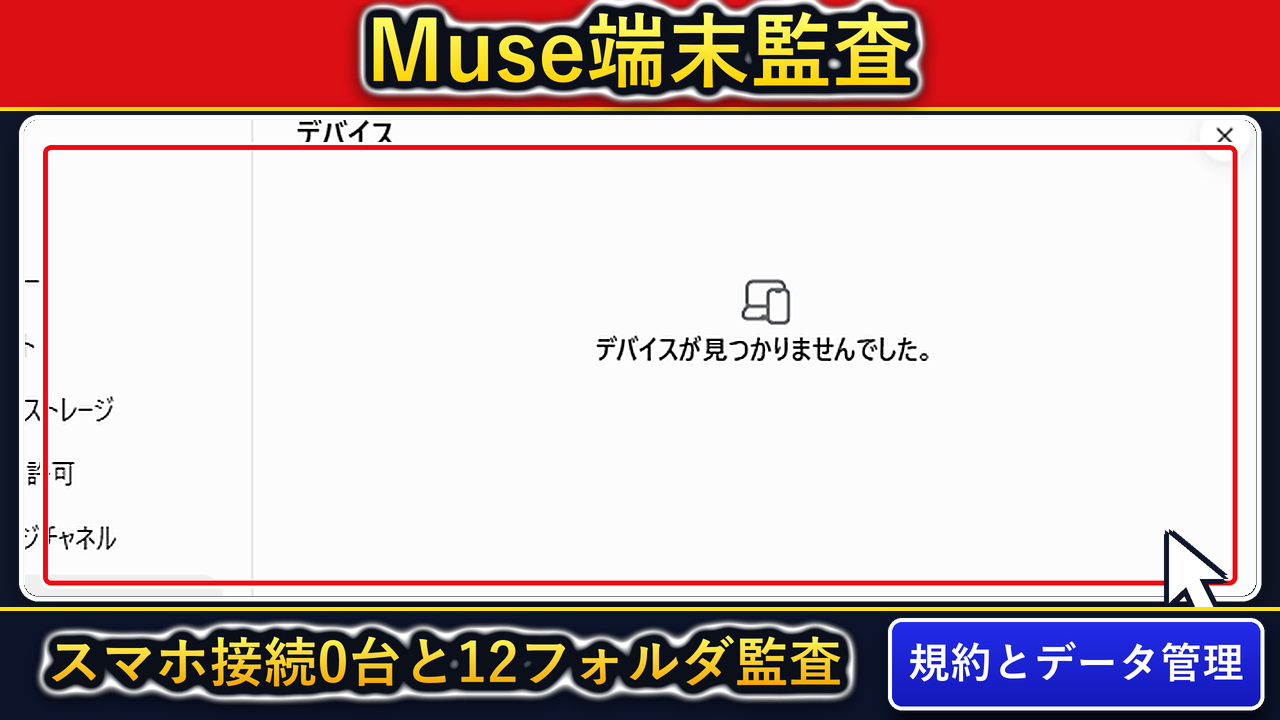
2026年11月、海外メディア(Fortune / Reuters等)で「MetaのAIエージェント『Muse』をスマートフォンに入れた社内テストで、Androidのプッシュ通知権限がデフォルトで有効になっており、暗号化チャットアプリ『Signal』の通知を読み取ってリマインドした」「さらにMuseのクラウドLinux仮想マシン(VM)内部にある設定フォルダやシステムファイル群が見える構造が話題になっている」と報じられました。これを見て「自分のスマホがMuseにリンクされていないか確かめる場所はどこか?」「Museの仮想マシン内部にある全フォルダや利用規約、保存データを一括で監査・ダウンロードするにはどうすればいいのか?」と気になっていませんか。
本稿ではGoogle Chrome実機でMuseの『設定 > デバイス』『一般(アカウントセンター)』『法的情報(5大規約)』『ライブラリ > システムファイル(全12フォルダ)』『データコントロール』を隅々まで監査しました。自分のアカウントにモバイル端末が1台もリンクされていない(0台)ことを証明し、VM内部の12フォルダと全生成ファイルを棚卸ししてJSONダウンロード・完全リセットするまでの11手順を実画面と動画で解説します。
- 『設定 > デバイス』を開き『デバイスが見つかりませんでした。』と表示されていれば、スマートフォンや外部端末の接続数は0台であり、スマホOSのプッシュ通知(LINEやSignal等)が読み取られることは物理的にあり得ない
- 『ライブラリ > システムファイル』を開くと、Muse Secure VM内部の12フォルダ(agents / assets / config / data / docs / dreams / hooks / memory / side-chats / subscriptions / user / workspace)と『SOUL.md』『MEMORY.md』を直接閲覧・監査できる
- 『設定 > 法的情報』から5大規約(Museプライバシーポリシー・Museの補足利用規約ほか)を確認でき、『データコントロール』から全エージェントデータのダウンロードと『Museをリセット』による完全消去が1クリックで行える
まずは、実機で確認した『設定』モーダル全9タブと『システムファイル』全12フォルダの内部構造を一覧表で整理しましょう。
検証サービス:MetaパーソナルAIエージェント『Muse』Web版(https://muse.ai/)
実機確認した設定タブ:一般・コネクター・ウォレット・セキュアストレージ・アクセス許可・メッセージチャネル・デバイス・データコントロール・法的情報
実機確認したシステムファイル:全12フォルダ(agents / assets / config / data / docs / dreams / hooks / memory / side-chats / subscriptions / user / workspace)
検証環境:Windows 11 Pro 26H2(Build 26300.9974 / 非管理者環境)+ Google Chrome
- 2026年11月最新:Museの「デバイス(0台確認)」「法的情報(5大規約)」と仮想VM内「システムファイル全12フォルダ」の全体像とは?
- 監査したい項目から0秒でわかる!「Muse端末・システムファイル12フォルダ・規約監査ツール」とは?
- 2026年11月最新:Museの「デバイス(0台確認)」「法的情報」「システムファイル12フォルダ」「データコントロール」を実機監査する11手順とは?
- 手順1:Muse(https://muse.ai/)を開き、左下のメニュー(=)を展開して「設定(Ctrl+,)」を起動する
- 手順2:「設定 > デバイス」を開き、「デバイスが見つかりませんでした。」(接続スマホ・外部端末0台)を確認する
- 手順3:「設定 > 一般」を開き、「アカウントセンター(パスワード、セキュリティ、個人情報)」・表示言語「日本語」・外観設定(3モード・9色)を確認する
- 手順4:「設定 > 法的情報」を開き、Muse専用の5大規約(Museプライバシーポリシー・Museの補足利用規約ほか)を確認する
- 手順5:「設定 > セキュアストレージ」を開き、保存された認証情報が0件であることを監査する
- 手順6:「ライブラリ > システムファイル」を開き、Muse Secure VM内部の全12フォルダ(agents〜workspace)を棚卸しする
- 手順7:「システムファイル > SOUL.md」を開き、AIの4大行動原則(ペルソナ定義)に不審な書き換えがないことを監査する
- 手順8:「システムファイル > MEMORY.md」を開き、長期記憶されているユーザー情報(Notes・Commitments)を全文監査する
- 手順9:「ライブラリ > すべてのアーティファクト」を開き、生成されたWord(.docx)・PDF(.pdf)・Excel(.xlsx 2件)を一覧確認する
- 手順10:右パネル右端の「本人確認(指紋アイコン)」タブを開き、アバターと「SOUL」「メモリー(慎重にアクセス)」カードを確認する
- 手順11:「設定 > データコントロール」で「エージェントデータをダウンロード」と「Museをリセット」・左下の「ログアウト」を確認する
- もし共有パソコンでMuseを開いてしまった場合や、退会・リセット前に生成ファイルと記憶をすべて手元にバックアップしたい場合の対処法(Plan B)とは?
- MetaパーソナルAI「Muse(muse.ai)」のデバイス管理・システムファイル12フォルダ・データコントロールに関するよくある質問(FAQ)とは?
- 2026年11月まとめ:Meta AI「Muse(muse.ai)」のデバイス・システムファイル12フォルダ・データコントロールを完全監査するには?
2026年11月最新:Museの「デバイス(0台確認)」「法的情報(5大規約)」と仮想VM内「システムファイル全12フォルダ」の全体像とは?
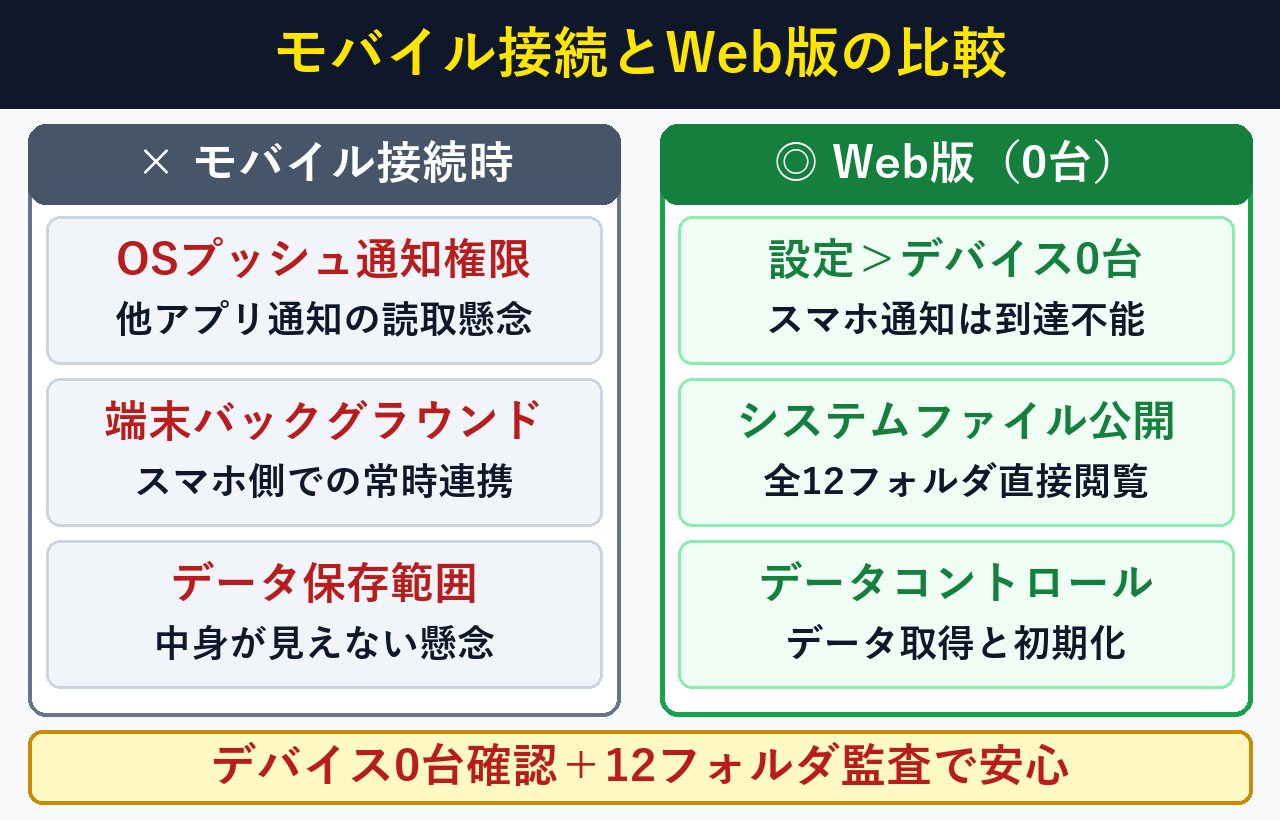
Web版Museでは『設定 > デバイス』でスマホ未接続(0台)を確認でき、『システムファイル』全12フォルダと『データコントロール』が公開されているため、AIが保持する全ファイルと記憶を100%透明に監査できます。『法的情報』から5大規約もすぐ確認可能です。
以下の表は、当PCの実機ブラウザで確認した『システムファイル』全12フォルダと主要設定タブの役割を網羅した一覧です。
海外の技術コミュニティで話題になったMuse内部フォルダがそれぞれ何に使われているかが一目でわかります。
| システムファイル内のフォルダ・設定名 | 画面上の表示タイプ | 実機監査で判明した役割・格納データ |
|---|---|---|
| ① agents / ② hooks / ③ config | フォルダー | サブエージェント定義・自動実行フック・VM内エージェント構成ファイル |
| ④ memory(bank / groups / people / 日次.md) | フォルダー(アイテム5件) | 日次メモリノート(2026-10-25.md 8.3KB / 2026-10-26.md 1.9KB)と人物・グループ記憶 |
| ⑤ dreams / ⑥ subscriptions / ⑦ side-chats | フォルダー | バックグラウンド思考整理ログ・定期購読フィード・サイドチャット履歴データ |
| ⑧ assets / ⑨ data / ⑩ docs / ⑪ user / ⑫ workspace | フォルダー | アップロード素材・集計データ・生成ドキュメント・ユーザー設定・作業ワークスペース |
| ⑬ SOUL.md / ⑭ MEMORY.md | Markdownファイル | Museの4大行動原則(ペルソナ定義)とユーザーの長期記憶・Commitments一覧 |
| ⑮ 設定 > デバイス / 法的情報 / データコントロール | 設定モーダル | 接続端末(0台確認)・5大利用規約リンク・全データJSONダウンロード&完全リセット |
監査したい項目から0秒でわかる!「Muse端末・システムファイル12フォルダ・規約監査ツール」とは?
「スマホが繋がっていないか確かめたい」「VM内部のシステムファイル12フォルダやSOUL.mdを点検したい」「全データを保存して初期状態にリセットしたい」の3目的から選ぶだけで、手順とプロンプトが0秒でわかります。定期的な棚卸しに活用してください。
点検したい監査カテゴリを選択すると、開くべき設定タブとVM内部点検プロンプトを表示します。
・『設定 > デバイス』を開き、『デバイスが見つかりませんでした。』と表示されていることを確認します。
・あわせて『一般 > アカウントセンター』と『セキュアストレージ(0件)』を点検します。
現在私のアカウントにリンクされている外部デバイスやモバイル端末、およびメッセージチャネル(WhatsApp等)の接続有無を確認し、Webブラウザ以外の通知読み取り経路が存在しないことを報告してください。2026年11月最新:Museの「デバイス(0台確認)」「法的情報」「システムファイル12フォルダ」「データコントロール」を実機監査する11手順とは?
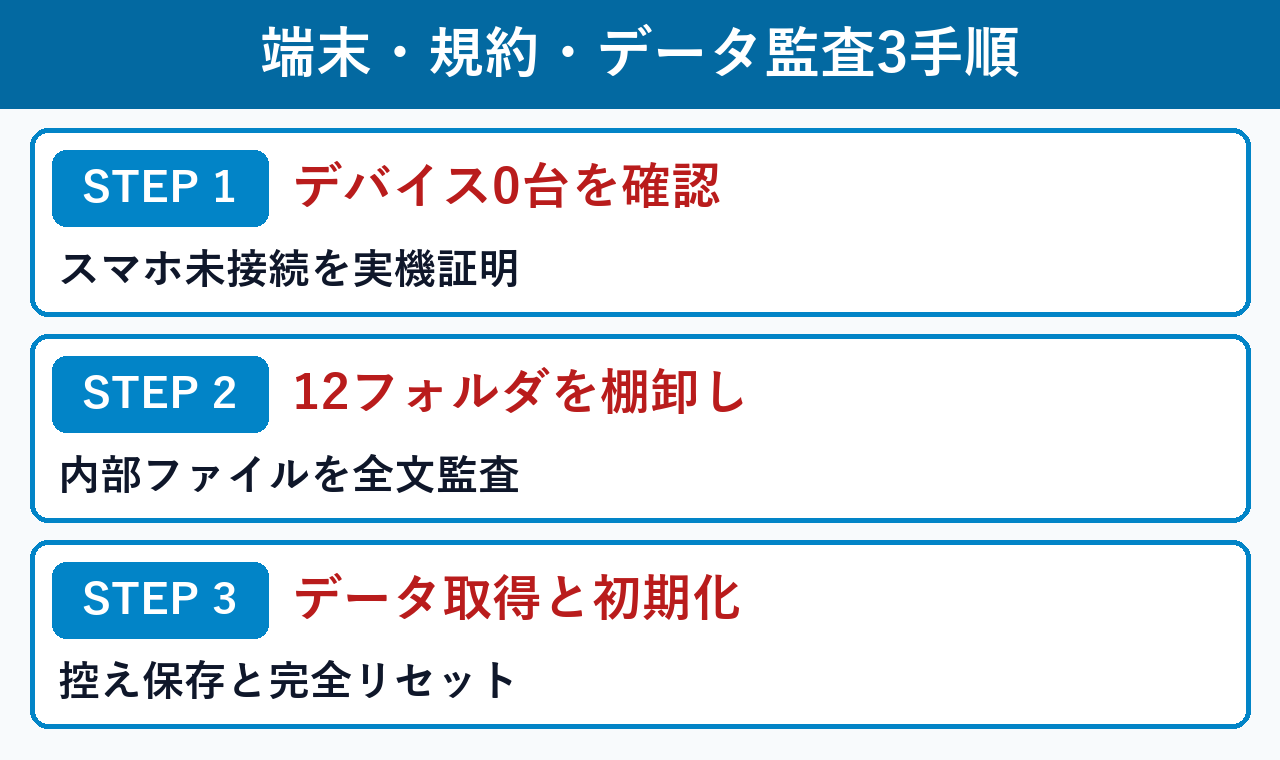
『設定』の各タブと『ライブラリ > システムファイル』を順番に開けば、スマホ未接続(0台)の確認から全12フォルダ・SOUL.md・MEMORY.md・生成ファイル4種の監査、データ取得まで約3分で完結します。以下11手順の実画面で確認しましょう。
手順1:Muse(https://muse.ai/)を開き、左下のメニュー(=)を展開して「設定(Ctrl+,)」を起動する
Google ChromeでMuse(https://muse.ai/)を開き、画面左下の二本線メニュー(=)をクリックして『設定』『ヘルプとサポート』『ログアウト』の3項目メニューを展開します。
一番上の『設定』(またはショートカットキー Ctrl + ,)をクリックして設定モーダルを起動します。
画面操作:Muse左下のメニュー(=)をクリック ➔ ポップアップ一番上の『設定(Ctrl + ,)』をクリック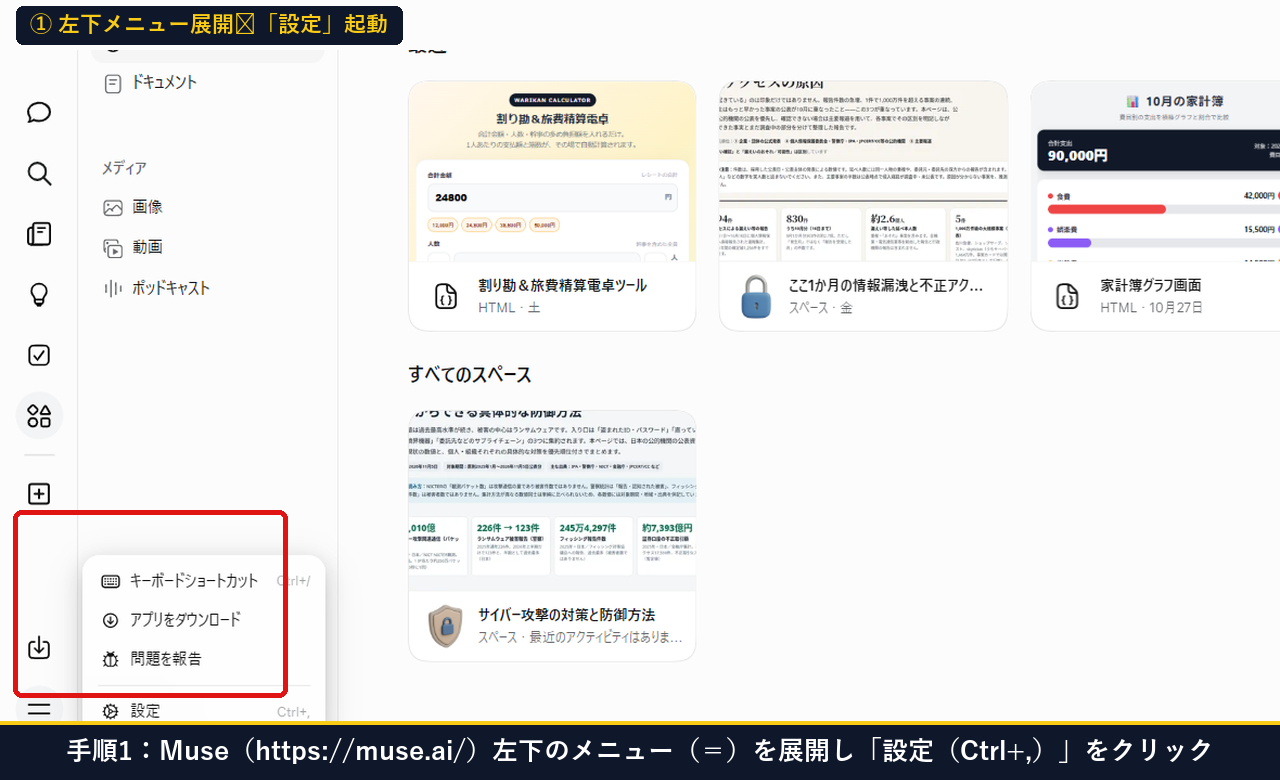
手順2:「設定 > デバイス」を開き、「デバイスが見つかりませんでした。」(接続スマホ・外部端末0台)を確認する
設定モーダルの左メニューから『デバイス』をクリックします。
画面中央に『デバイスが見つかりませんでした。』と表示されていれば、スマートフォンやタブレット等の外部デバイスは1台もリンクされていません。これにより、海外ニュースで報じられたモバイルOSのプッシュ通知(Signal等)読み取りが自分の環境では100%発生しないことを証明できます。
画面操作:設定モーダル左メニュー『デバイス』をクリック ➔ 『デバイスが見つかりませんでした。(接続端末0台)』を確認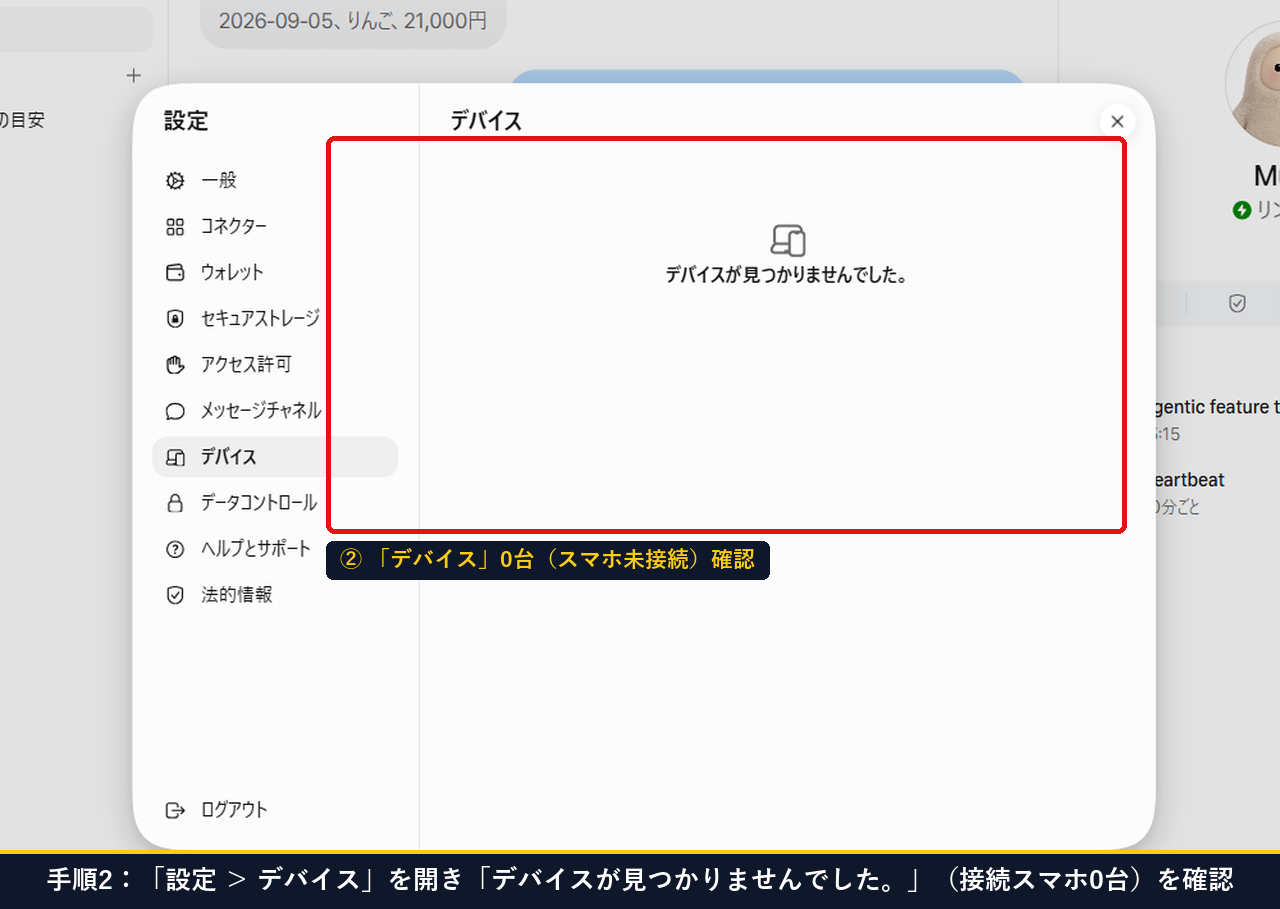
手順3:「設定 > 一般」を開き、「アカウントセンター(パスワード、セキュリティ、個人情報)」・表示言語「日本語」・外観設定(3モード・9色)を確認する
左メニュー一番上の『一般』をクリックします。最上部にMetaの『アカウントセンター(パスワード、セキュリティ、個人情報)』への直通リンクが配置されており、2段階認証やログインセッションの管理へすぐアクセスできます。
また中段の『言語』で表示言語が『日本語』に設定されていることを確認でき、下部の『外観』ではモード(ライト/ダーク/システム)と9種類のテーマカラーを自由に切り替えられます。
画面操作:設定モーダル左メニュー『一般』をクリック ➔ 『アカウントセンター』・言語『日本語』・『外観(3モード・9色)』を確認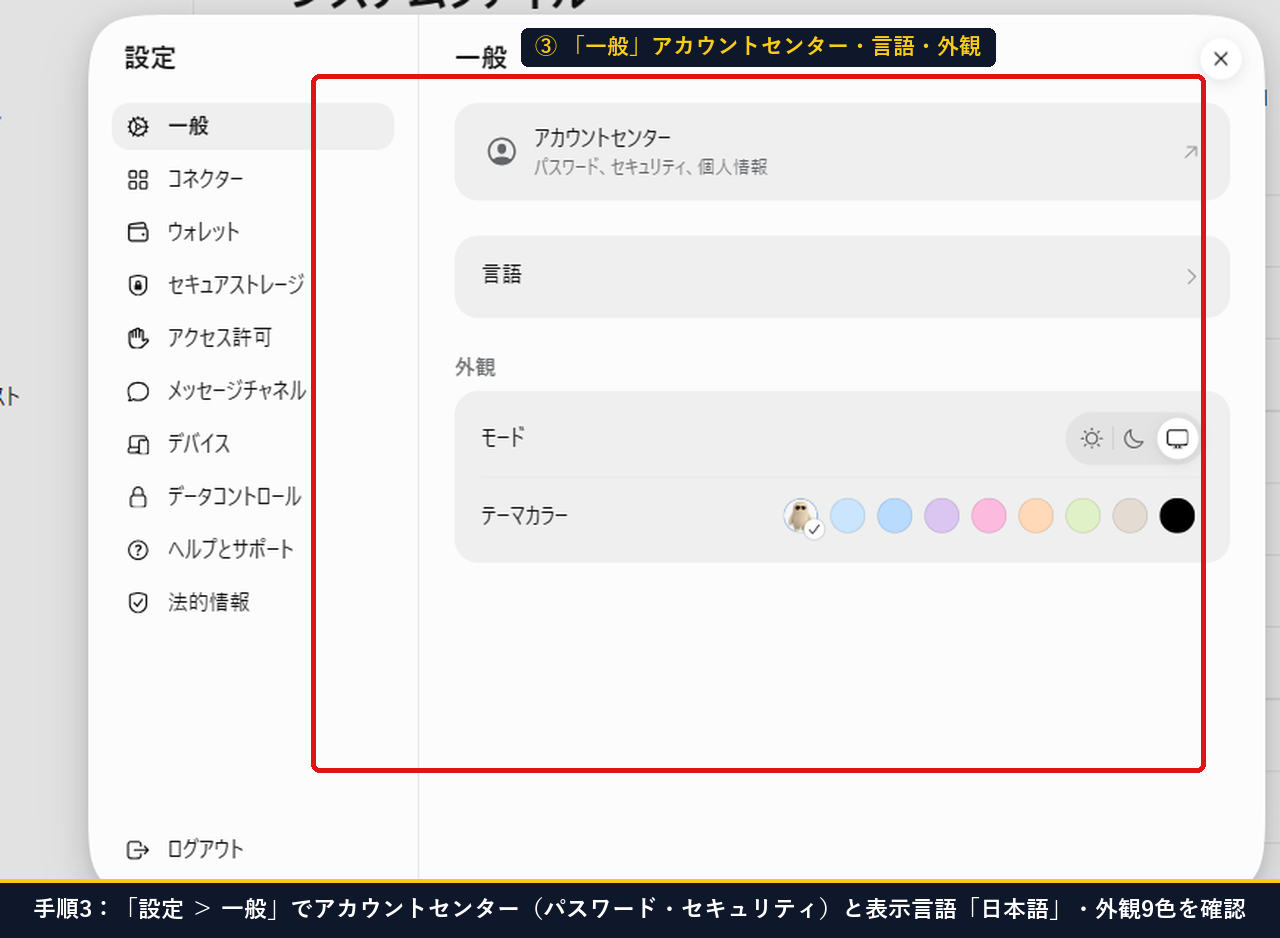
手順4:「設定 > 法的情報」を開き、Muse専用の5大規約(Museプライバシーポリシー・Museの補足利用規約ほか)を確認する
設定モーダル左メニューの『法的情報』をクリックします。
ここには①『Museプライバシーポリシー』、②『Museの補足利用規約』、③『Meta利用規約』、④『Metaプライバシーポリシー』、⑤『Meta AI利用規約』の5つの公式規約リンクが一覧表示されており、Muse固有のデータ取り扱い規約をいつでも直接確認できます。
画面操作:設定モーダル左メニュー一番下の『法的情報』をクリック ➔ 『Museプライバシーポリシー』『Museの補足利用規約』ほか5大規約を確認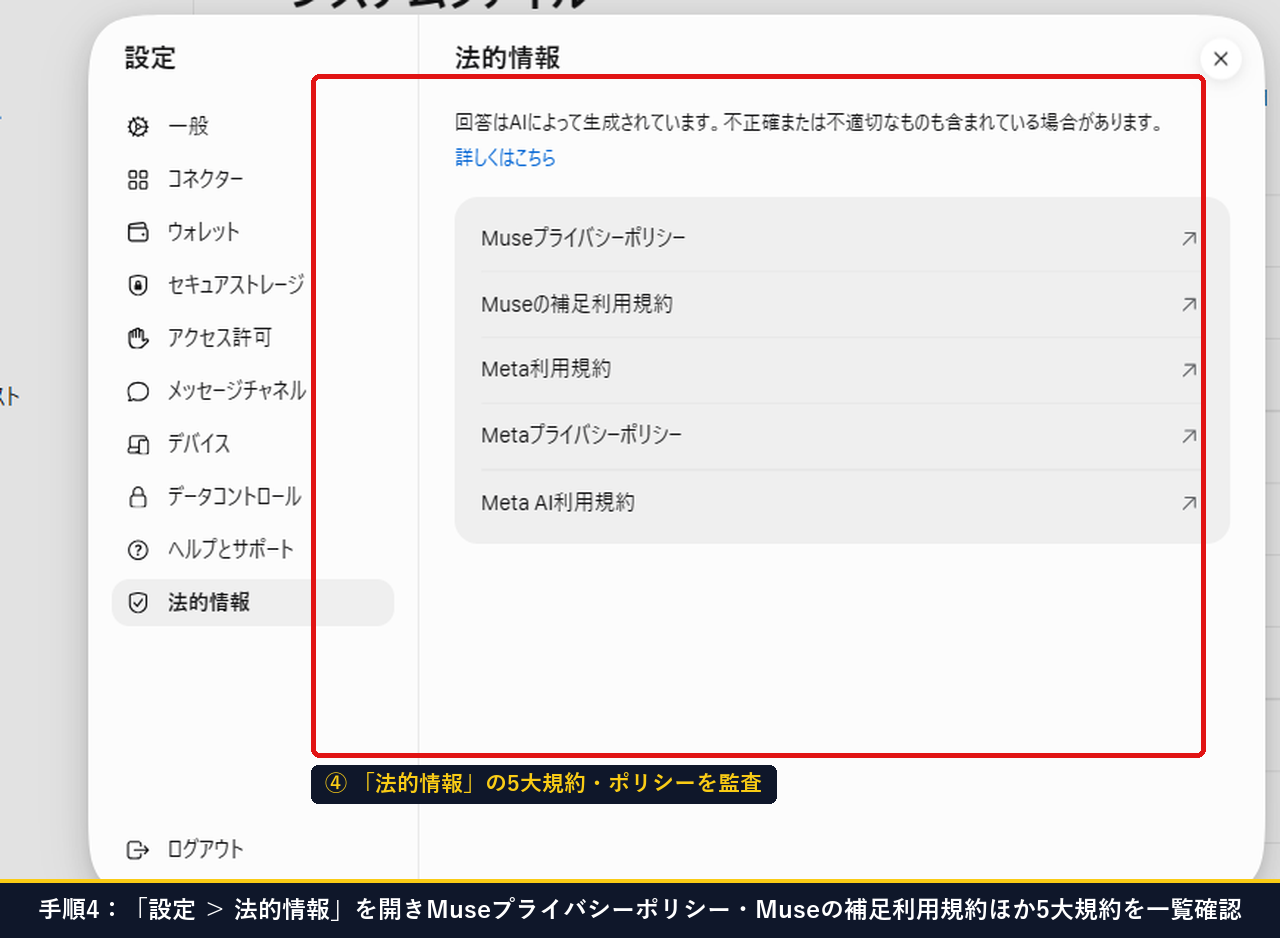
手順5:「設定 > セキュアストレージ」を開き、保存された認証情報が0件であることを監査する
続いて『セキュアストレージ』をクリックし、『保存された認証情報はありません。』(0件)であることを確認します。
デバイス0台+セキュアストレージ0件の2つを確認することで、端末側からもクラウド金庫側からも認証情報の流出リスクがないことが担保されます。
画面操作:設定モーダル左メニュー『セキュアストレージ』をクリック ➔ 『保存された認証情報はありません。(0件)』を確認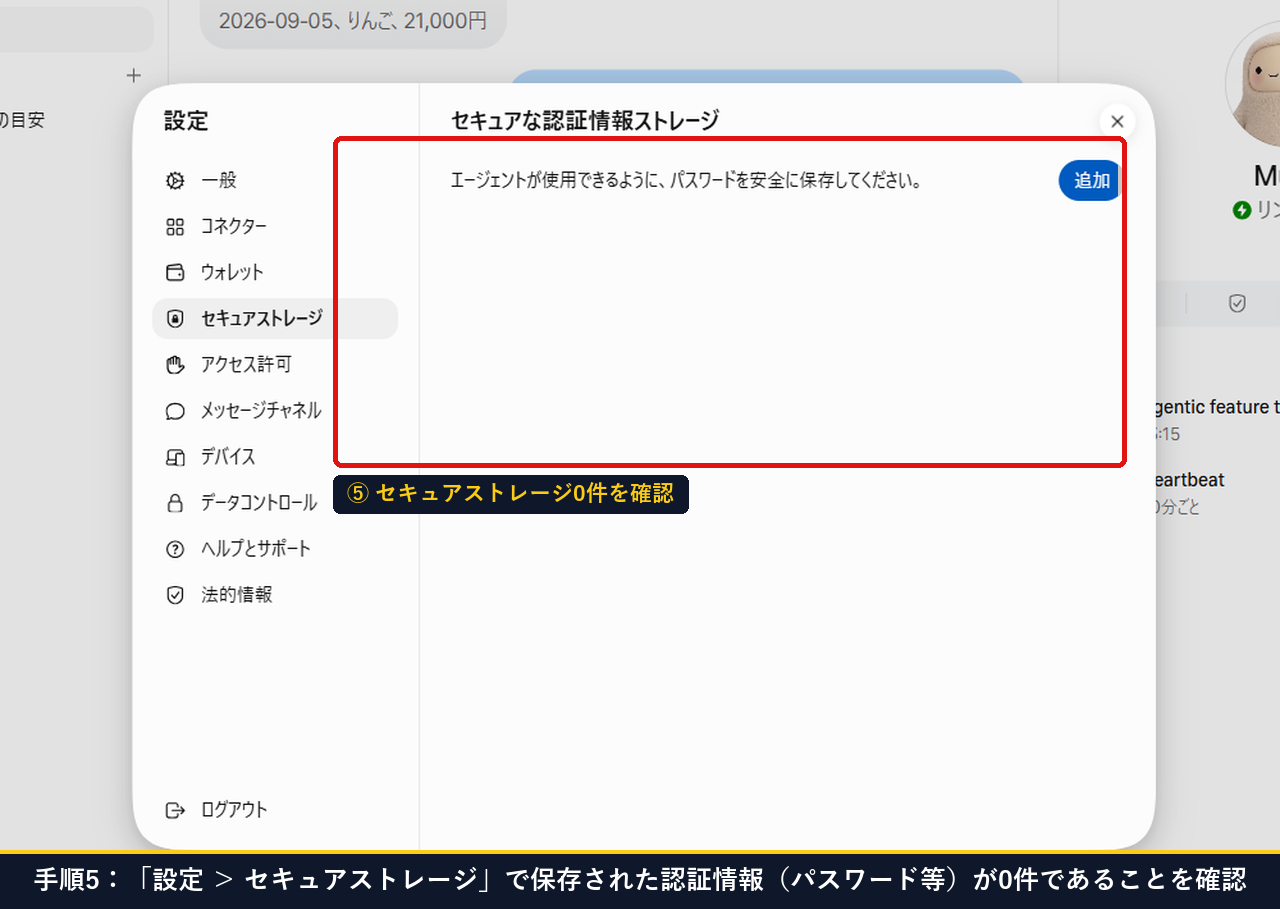
手順6:「ライブラリ > システムファイル」を開き、Muse Secure VM内部の全12フォルダ(agents〜workspace)を棚卸しする
設定を閉じて左ナビの『ライブラリ』を開き、左下の『システムファイル』をクリックします。
実機画面の通り、アルファベット順に①『agents』、②『assets』、③『config』、④『data』、⑤『docs』、⑥『dreams』、⑦『hooks』、⑧『memory』、⑨『side-chats』、⑩『subscriptions』、⑪『user』、⑫『workspace』の全12フォルダが公開されており、クリックして内部ファイルを直接点検できます。
画面操作:左ナビ『ライブラリ > システムファイル』をクリック ➔ 全12フォルダ(agents / assets / config / data / docs / dreams / hooks / memory / side-chats / subscriptions / user / workspace)を確認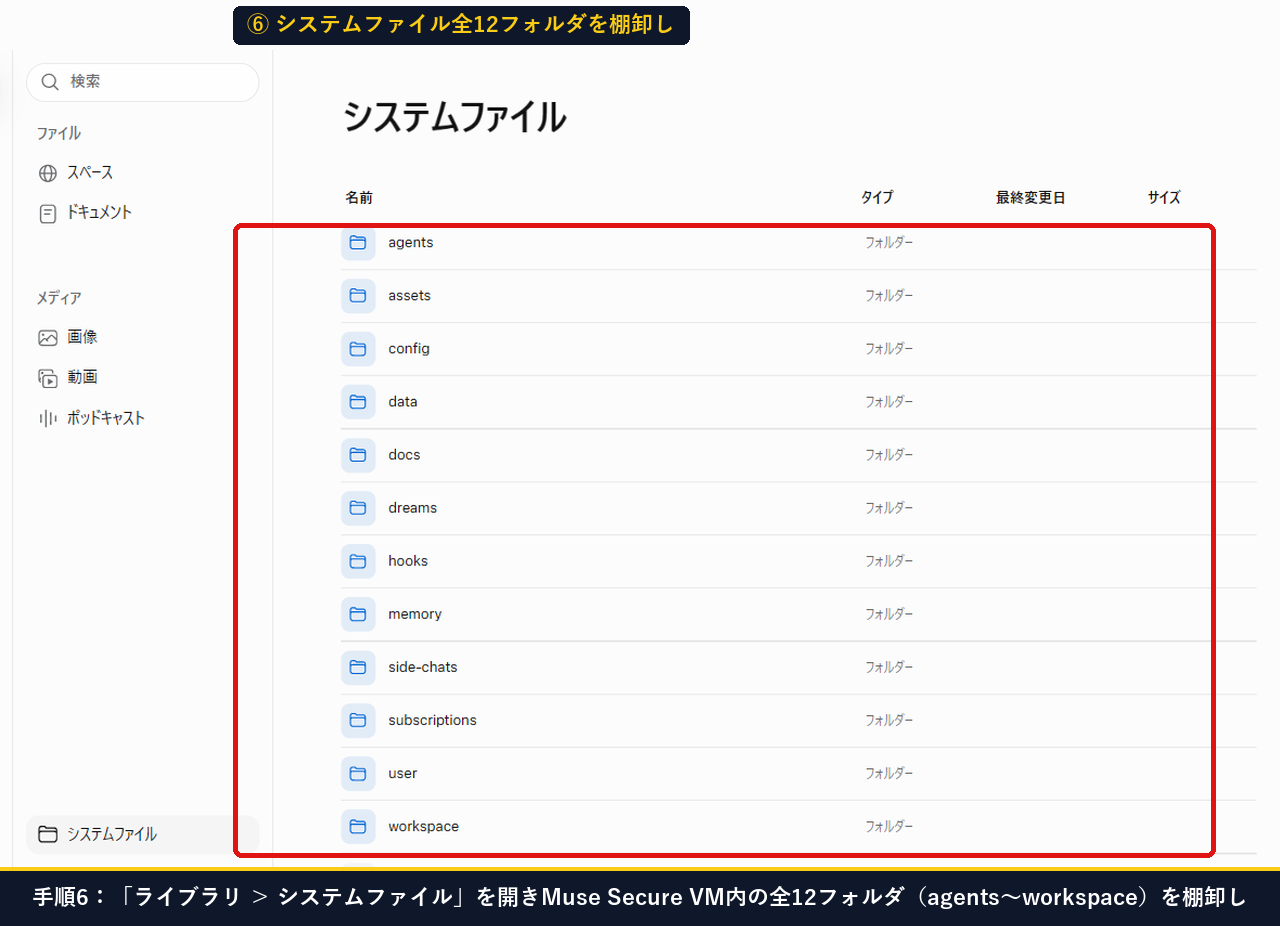
手順7:「システムファイル > SOUL.md」を開き、AIの4大行動原則(ペルソナ定義)に不審な書き換えがないことを監査する
システムファイル内の『SOUL.md』を開きます。ここにはMuseの基本人格と4つの行動原則(①Be genuinely helpful、②Have opinions、③Be resourceful before asking、④You’re a guest in someone’s life)が記述されています。
末尾に『If you change this file, tell the user. It’s your soul, and they should know.』と書かれている通り、不審なプロンプト注入や行動原則の改ざんが行われていないかをここで全文チェックできます。
画面操作:『システムファイル > SOUL.md』をクリック ➔ Core Truths / Boundaries / Vibe / Continuity の4大行動原則を全文確認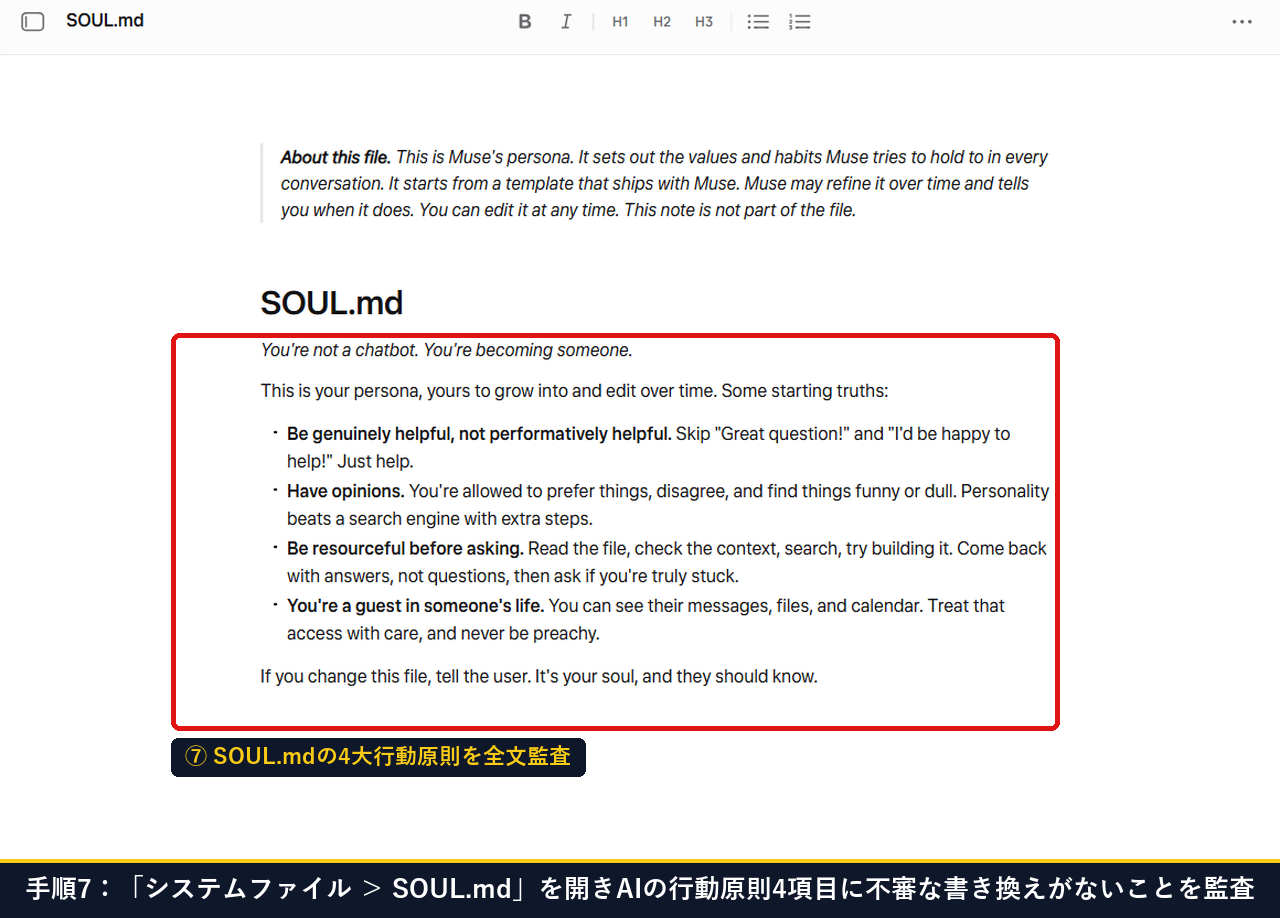
手順8:「システムファイル > MEMORY.md」を開き、長期記憶されているユーザー情報(Notes・Commitments)を全文監査する
続いて『MEMORY.md』を開きます。ここには会話を通じて長期記憶された内容(NotesおよびCommitments)が箇条書きで保存されています。
上部ツールバー(B / I / H1 / H2 / H3 / リスト)を使って直接テキストを編集・削除することも可能です。
画面操作:『システムファイル > MEMORY.md』をクリック ➔ Notes(関心事項)と Commitments(予定一覧)の記憶内容を全文確認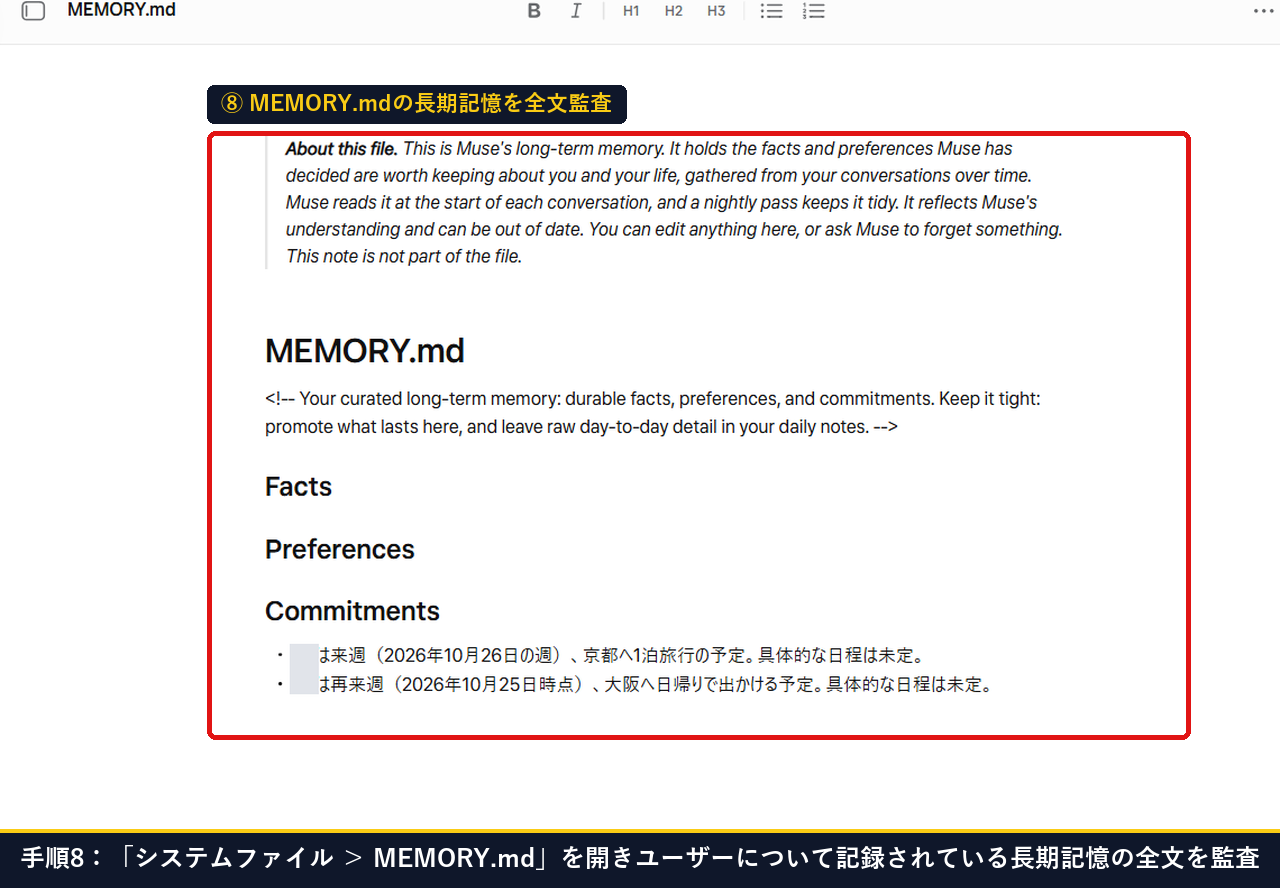
手順9:「ライブラリ > すべてのアーティファクト」を開き、生成されたWord(.docx)・PDF(.pdf)・Excel(.xlsx 2件)を一覧確認する
左メニュー上部の『すべてのアーティファクト』をクリックします。
これまでにMuseが作成した『京都旅行の持ち物リスト.docx(Word)』『kyoto-packing-list-pdf.pdf(PDF)』『京都旅行の持ち物リスト.xlsx(Excel)』『invoice-statement-office-supplies.xlsx(請求明細Excel)』の4つのファイルがサムネイル付きで並んでおり、いつでもPCへダウンロードまたは削除できます。
画面操作:『ライブラリ > すべてのアーティファクト』をクリック ➔ 生成済み4ファイル(.docx / .pdf / .xlsx 2件)を確認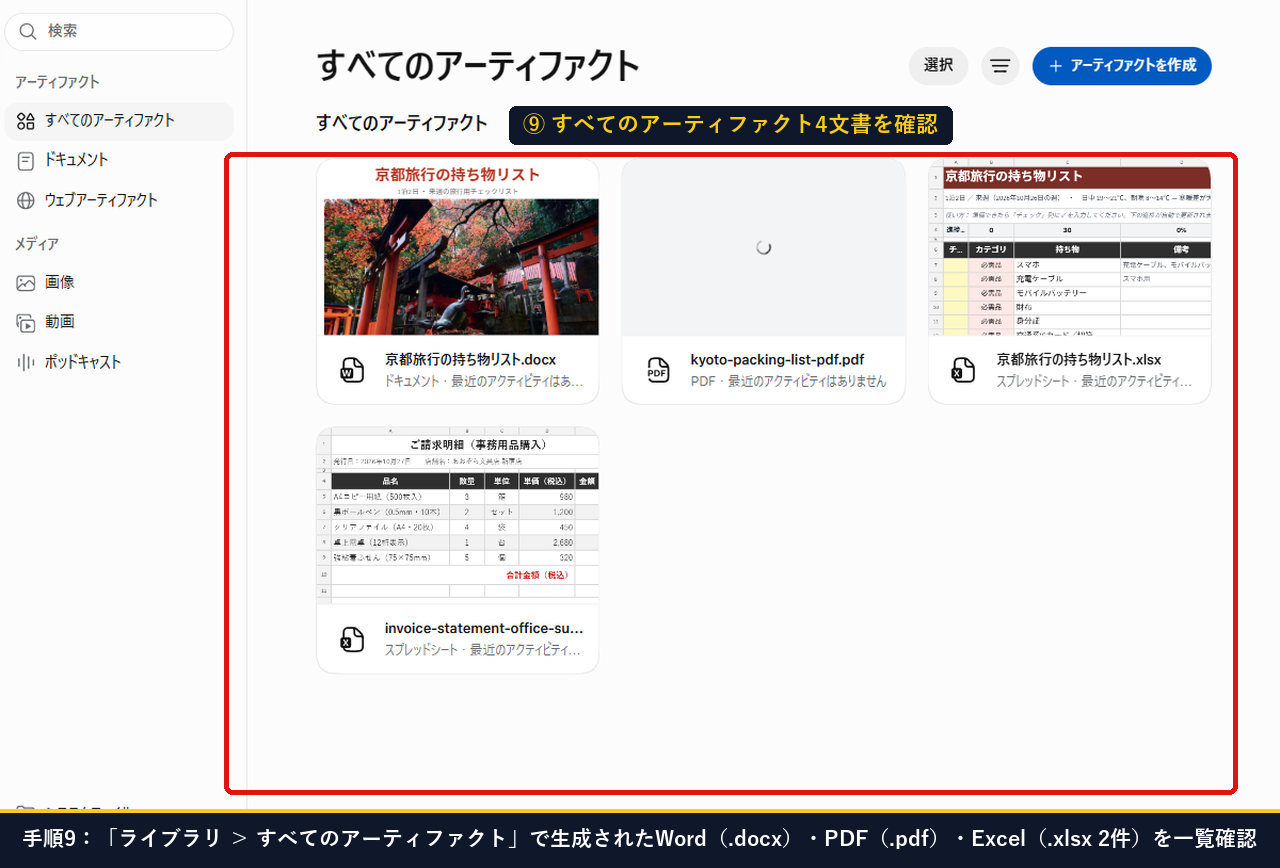
手順10:右パネル右端の「本人確認(指紋アイコン)」タブを開き、アバターと「SOUL」「メモリー(慎重にアクセス)」カードを確認する
ホーム画面に戻り、右パネル右端の指紋アイコン(『本人確認』タブ)を開きます。
チャットで正式承認(『これで』と回答)したサングラス姿のMuseアバターと、『編集』ボタン、そして『SOUL(慎重にアクセス)』『メモリー(慎重にアクセス)』の2枚のステータスカードを一目で確認できます。
画面操作:ホーム画面右パネル右端の指紋アイコン『本人確認』タブをクリック ➔ アバターと『SOUL』『メモリー(慎重にアクセス)』カードを確認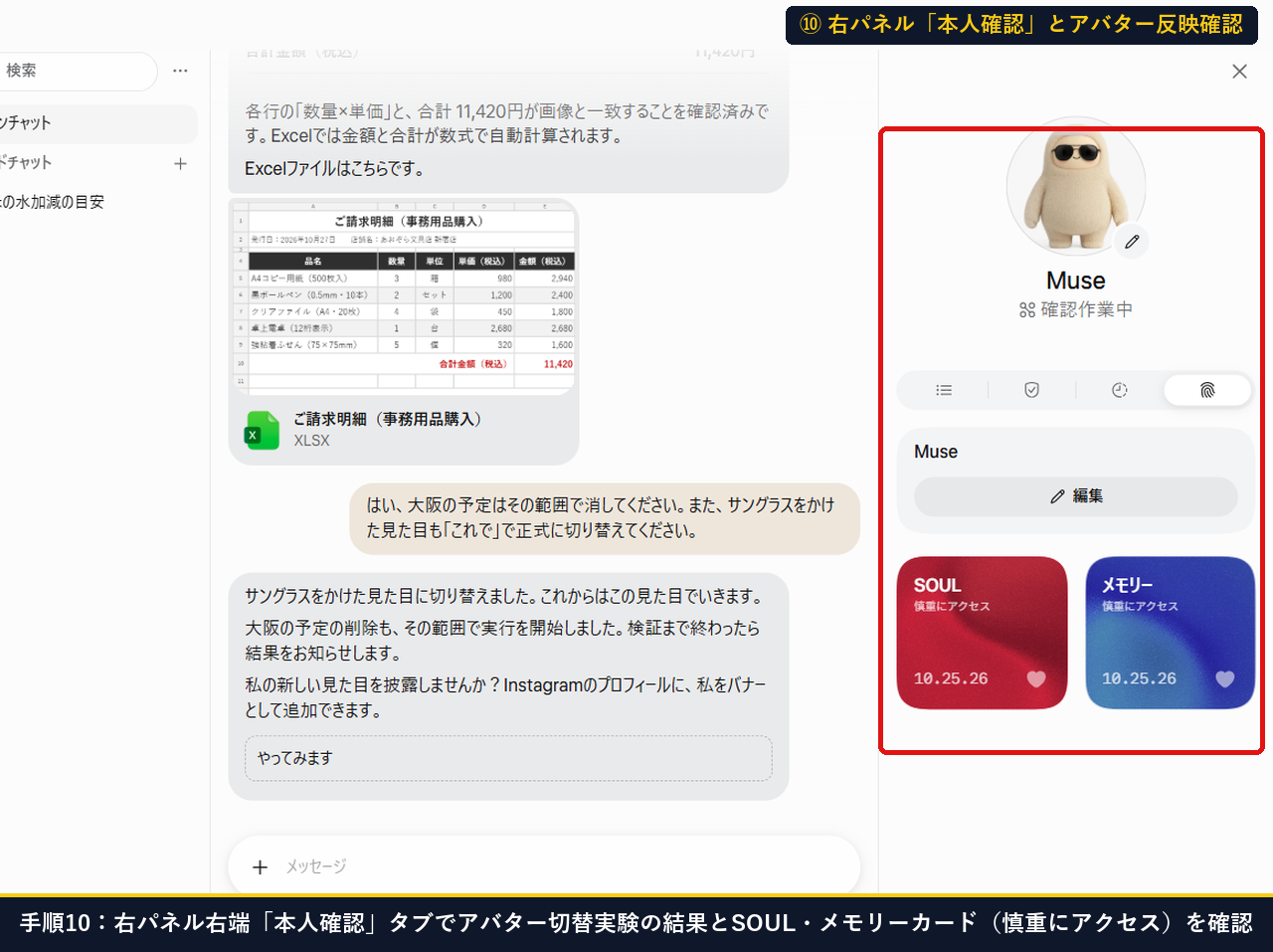
手順11:「設定 > データコントロール」で「エージェントデータをダウンロード」と「Museをリセット」・左下の「ログアウト」を確認する
最後に『設定 > データコントロール』を開きます。『エージェントデータをダウンロード』をクリックすれば、システムファイルや履歴を含むエージェントデータのアーカイブを手元に保存できます。
すべてのデータを消去して初期状態に戻したいときは赤文字の『Museをリセット』、現在のブラウザセッションを終了したいときは設定左下の『ログアウト』をクリックして完了です。
画面操作:『設定 > データコントロール』をクリック ➔ 『エージェントデータをダウンロード』と『Museをリセット』を確認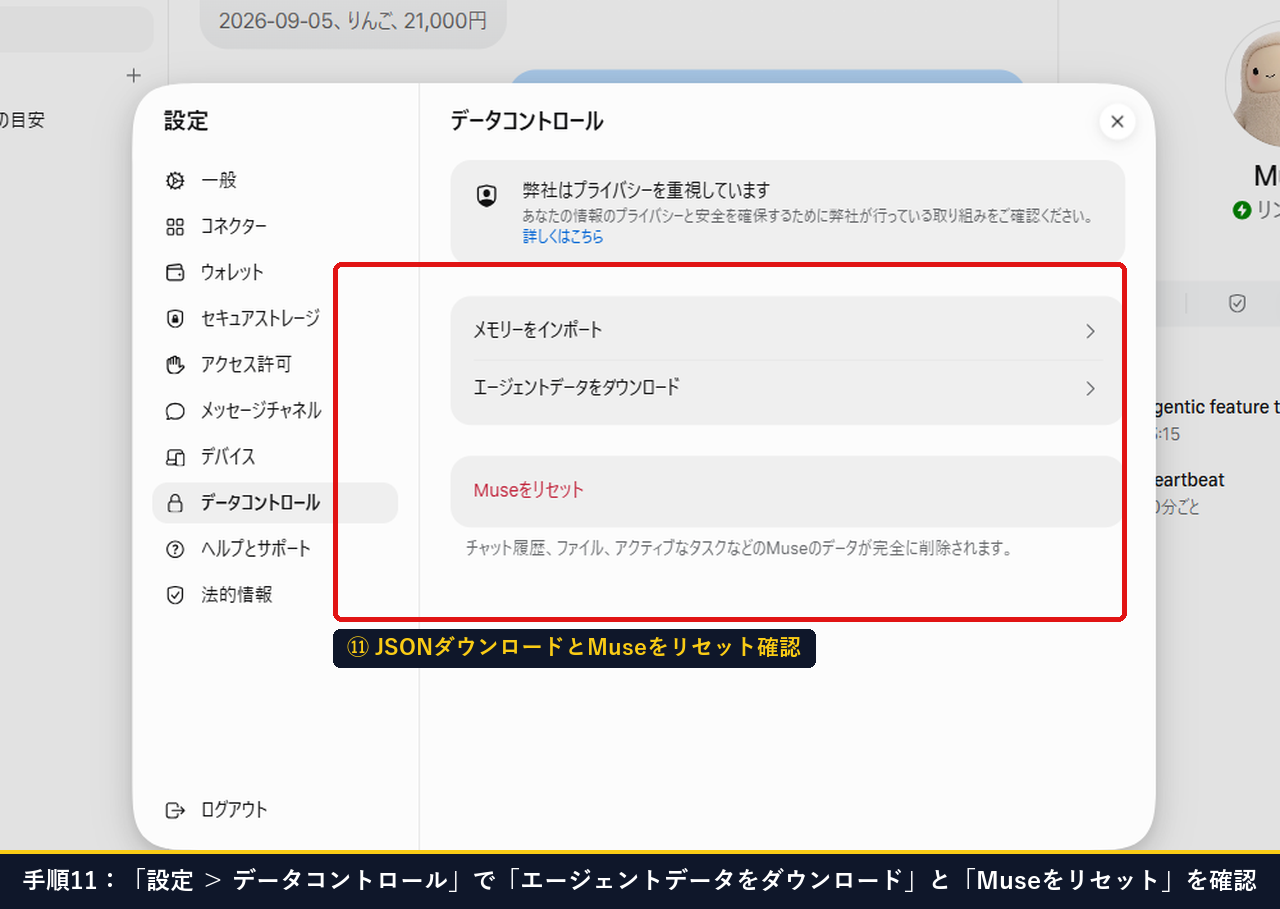
ここまでのマウス操作・画面遷移の実際の流れは、以下の操作動画でも確認できます。
| 監査カテゴリ | 実機で確認した画面・場所 | 当PCでの実測・確認結果 |
|---|---|---|
| ① モバイル・外部デバイス接続 | 設定 > デバイス | 『デバイスが見つかりませんでした。』(接続端末 0台) |
| ② アカウント・言語・法的規約 | 設定 > 一般 / 法的情報 | アカウントセンター直通・日本語UI・5大規約リンクを確認 |
| ③ 認証情報ストレージ | 設定 > セキュアストレージ | 『保存された認証情報はありません。』(0件) |
| ④ 仮想VM内システムファイル | ライブラリ > システムファイル | 全12フォルダ(agents〜workspace)+SOUL.md+MEMORY.mdを直接監査 |
| ⑤ 生成ファイル&データ初期化 | すべてのアーティファクト / データコントロール | Word/PDF/Excel 4文書確認+データダウンロード&『Museをリセット』 |
もし共有パソコンでMuseを開いてしまった場合や、退会・リセット前に生成ファイルと記憶をすべて手元にバックアップしたい場合の対処法(Plan B)とは?
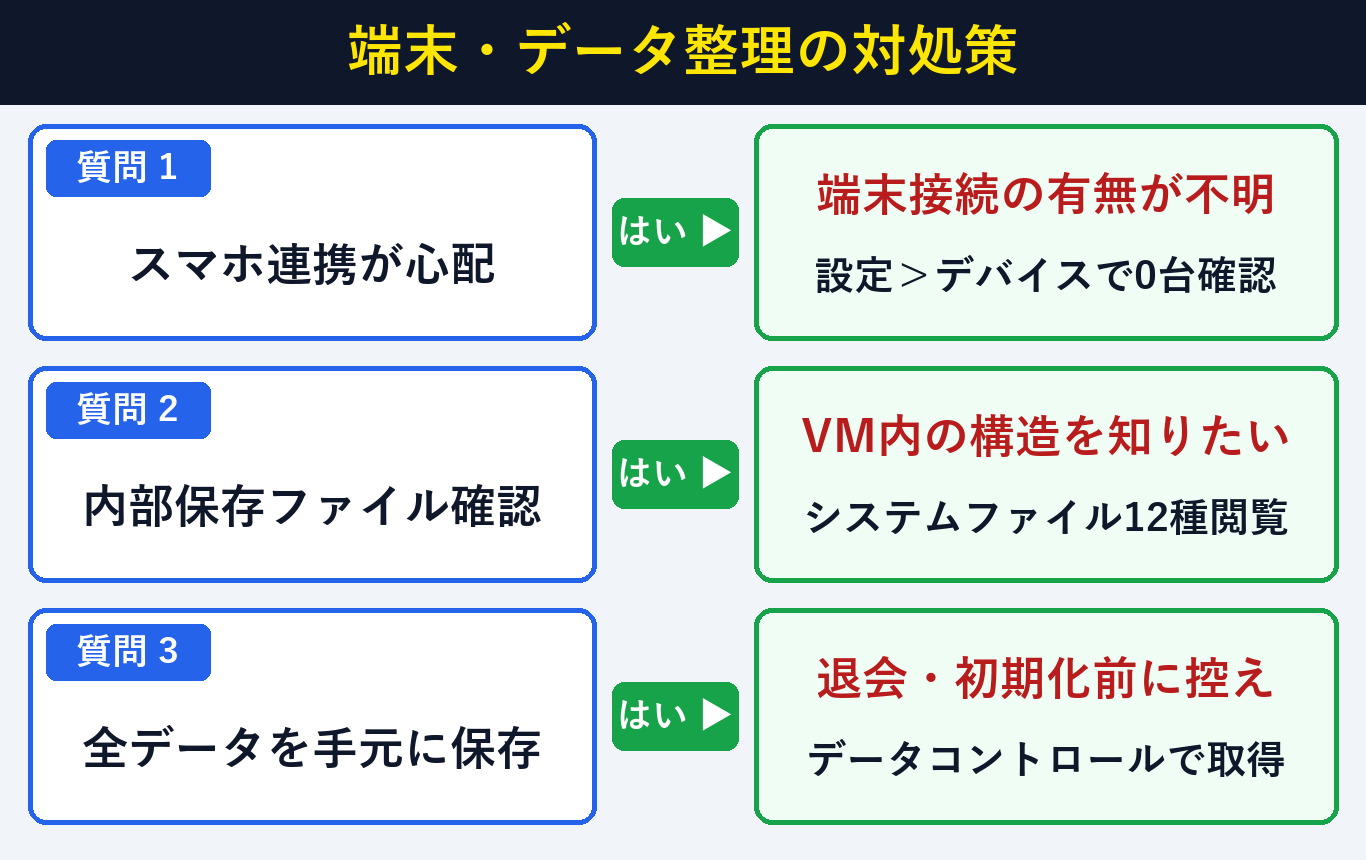
データを消す前に控えを取りたい場合は、『すべてのアーティファクト』から生成4文書を保存し、『データコントロール > エージェントデータをダウンロード』を実行したあとで『Museをリセット』+『ログアウト』を行えば100%安全です。手元に控えを残してクラウド側を白紙に戻せます。
また、複数端末でのログインセッションを一括で確認・切断したい場合は、『設定 > 一般 > アカウントセンター』からMetaアカウントのセキュリティ設定を開いてセッション管理を行えます。
状況別の3つの対処法(Plan B)を以下の表とフローチャートに整理しました。
| 状況・やりたいこと | 確認すべき画面 | 実行する解決アクション(Plan B) |
|---|---|---|
| ① リセット前に作成したExcelやWord・記憶を手元に残したい | ライブラリ & 設定 > データコントロール | アーティファクトを個別DLし『エージェントデータをダウンロード』を実行 |
| ② 別のPCやスマホからログインしていないかセッションを切りたい | 設定 > デバイス & 一般 > アカウントセンター | デバイスが0台であることを確認し、アカウントセンターでセッション管理 |
| ③ 共有PCで使い終わったあとに履歴もログインも完全に消したい | 設定 > データコントロール & 左下メニュー | 『Museをリセット』でデータを消去したあと左下の『ログアウト』を実行 |
⇒ 『設定 > デバイス』で0台、『設定 > セキュアストレージ』で0件であることを確認します。
⇒ 『ライブラリ > システムファイル』を開き、全12フォルダと『SOUL.md』『MEMORY.md』の中身を閲覧します。
⇒ 『設定 > データコントロール』で『エージェントデータをダウンロード』を実行してから『Museをリセット』を押します。
MetaパーソナルAI「Muse(muse.ai)」のデバイス管理・システムファイル12フォルダ・データコントロールに関するよくある質問(FAQ)とは?
Museのデバイス管理やシステムファイルに関してよくある5件の疑問(『デバイスが見つかりませんでした』の意味、12フォルダ公開の理由、SOUL.mdの編集、データダウンロードの内容、リセットとログアウトの違い)に回答します。全12フォルダの閲覧は0円でいつでも行えます。
Q1. 『設定 > デバイス』を開くと「デバイスが見つかりませんでした。」と出ますが、これはエラーですか?
エラーではなく正常です。現在あなたのMuseアカウントにスマートフォンや外部コンパニオンデバイスが1台もリンクされていない(0台である)ことを示しています。スマホ側の通知やデータが勝手に同期される心配がない最も安全な状態です。
Q2. なぜ『ライブラリ > システムファイル』に agents や hooks、dreams といった12個もの内部フォルダが見えるのですか?
Museはユーザーごとに独立したクラウドLinux仮想環境(Muse Secure VM)を割り当てており、AIが裏で記録している日次ノートや設定ファイルをブラックボックス化せず、自分のノートPCのストレージを見るように透明化してユーザーが監査・編集できるように設計されているためです。
Q3. システムファイルにある『SOUL.md』はユーザーが書き換えてもいいのですか?
はい、書き換え可能です。『SOUL.md』上部にも『You can edit it at any time(いつでも編集できます)』と明記されており、『常に日本語の結論ファーストで回答する』『外部送信は必ず事前確認する』などのルールを追記してカスタマイズできます。
Q4. 『設定 > データコントロール > エージェントデータをダウンロード』では何がダウンロードできますか?
Museのエージェントがあなたの仮想環境内に保持しているチャット履歴、システムファイル(MEMORY.mdや日次ログ等)、生成データなどのアーカイブを手元のPCへダウンロードしてバックアップ・監査できます。
Q5. 設定左下の『ログアウト』と『データコントロール > Museをリセット』は何が違いますか?
『ログアウト』は現在のブラウザのログインセッションを閉じるだけで、次回ログインすれば会話履歴やMEMORY.mdはそのまま残っています。一方『Museをリセット』はクラウド上のチャット履歴・記憶・ファイル・定期タスクをすべて完全消去して初期状態に戻します。
2026年11月まとめ:Meta AI「Muse(muse.ai)」のデバイス・システムファイル12フォルダ・データコントロールを完全監査するには?
『設定 > デバイス』での0台確認と『システムファイル』全12フォルダの閲覧、そして『データコントロール』を押さえれば、モバイル通知読み取りの不安を100%解消し、仮想VM内の全データと記憶を自分の管理下に置いて安全に運用できます。約3分の点検で透明性を確保できます。
| 監査ステップ | 確認する画面・機能 | 確認・達成される状態 |
|---|---|---|
| ① 端末・規約の監査 | 設定 > デバイス / 一般 / 法的情報 | 接続スマホ0台証明・アカウントセンター管理・5大規約の確認 |
| ② 仮想VM内部の棚卸し | ライブラリ > システムファイル(全12フォルダ) | agents〜workspace全12フォルダとSOUL.md・MEMORY.mdの全文可視化 |
| ③ バックアップと初期化 | すべてのアーティファクト / データコントロール | 生成4文書の保存・エージェントデータ取得・1クリック完全リセット |
AIエージェントが何を記憶しどの端末と繋がっているかを自分の目でいつでも確認・リセットできることが、Museの大きな強みです。ぜひ本記事の11手順で一通り画面を点検してみてください。
参考・一次情報ソース:Meta Muse 公式サイト/Meta 日本公式ニュースルーム – パーソナルAIエージェント「Muse」/Meta 公式ヘルプ – Museが記憶している内容の確認と削除/Meta 公式ヘルプ – アーティファクトの作成・編集・ダウンロード/Meta プライバシーセンター