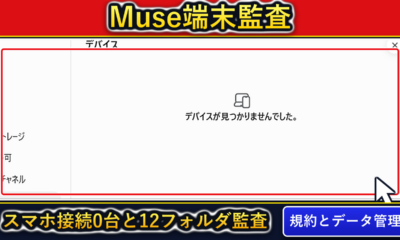
2026年11月、ReutersやTechCrunch等の海外メディアが「MetaのパーソナルAIエージェント『Muse』の社内テスト中に、無関係な銀行口座残高(Capital OneやCharles Schwab)が表示されたり、連携を許可していない暗号化メッセージアプリ『Signal』の通知を読み取ってリマインドした」と報じたことで、「日本からMuse(https://muse.ai/)を使っていて自分のパソコン内のファイルやLINE・銀行情報が漏れるのではないか」と不安を感じていませんか。
本稿ではGoogle Chromeで日本向け一般公開Web版のMuse(https://muse.ai/)を実際に操作して内部アーキテクチャと権限境界を総点検しました。海外報道が起きた原因(社内テスト用モバイル通知権限・Macアクセシビリティ権限)と日本版Web環境(独立したLinux仮想環境『Muse Secure VM』)の決定的な違いを明らかにしたうえで、情報漏洩や勝手なアクセスを100%遮断する11手順を実機画面と動画で解説します。
- 海外で報じられたSignal通知読み取りは社内テスト用モバイル/MacアプリのOS通知・画面読み取り権限によるものであり、日本向けWeb版(https://muse.ai/)はクラウド上の独立Linux仮想マシン『Muse Secure VM』内に物理隔離されているため、PC内のファイルやLINE・Signal通知には一切アクセスできません。
- 日本版Web環境でMuseがアクセスできる範囲は『①明示的にリンクしたコネクター』『②セキュアストレージに保存した認証情報』『③システムファイル(MEMORY.md / 日次ログ)』の3箇所だけに限定されています。
- 設定>『コネクター』の不要権限を『却下』にし、『アクセス許可』を『常に確認』に変更したうえで、『セキュアストレージ(0件)』と『MEMORY.md』を点検すれば、意図しない情報参照や誤送信を100%防げます。
まずは、海外報道の社内テスト環境と日本向け一般公開Web版(Muse Secure VM)で「どこまでアクセスできて、どこからは物理的に触れないのか」を一覧表で比較しましょう。
検証サービス:Meta AI エージェント『Muse』Web版(https://muse.ai/)
実行基盤:Muse Secure VM(クラウド上の永続的・独立Linux仮想コンピューター&専用ブラウザー)
検証ブラウザ:Google Chrome(Windows 11 Pro 26H2 Build 26300.9974・非管理者環境)
監査対象6箇所:本人確認/承認タブ・コネクター4種・アクセス許可・セキュアストレージ・MEMORY.md・データコントロール
- 2026年11月報道の「Muse銀行残高混入・Signal通知読み取り騒動」はなぜ起き、日本版Web環境(Muse Secure VM)はどこまで隔離されているのか?
- あなたのMuse環境は安全?懸念リスク別「Muse情報漏洩・勝手操作ロック診断ツール」とは?
- 2026年11月最新:Museの隔離境界(Muse Secure VM)と情報漏洩遮断設定を実機で監査する11手順とは?
- 手順1:Muse(https://muse.ai/)を開き「MuseセキュアVM(独立Linux環境)」の隔離仕様を確認する
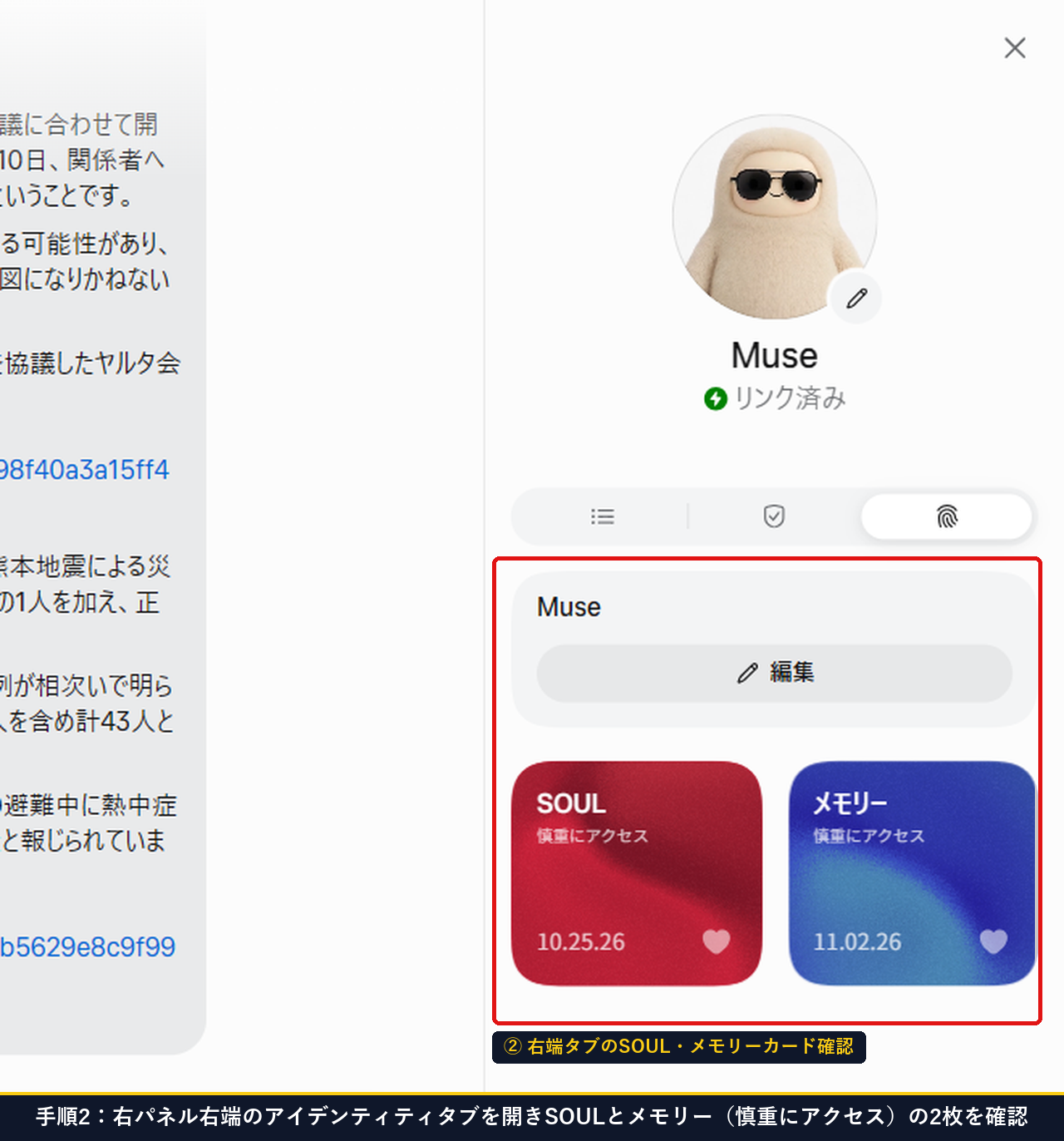
- 手順2:ホーム画面右パネル右端の「アイデンティティ(指紋アイコン)」タブで「SOUL」と「メモリー(慎重にアクセス)」カードを確認する
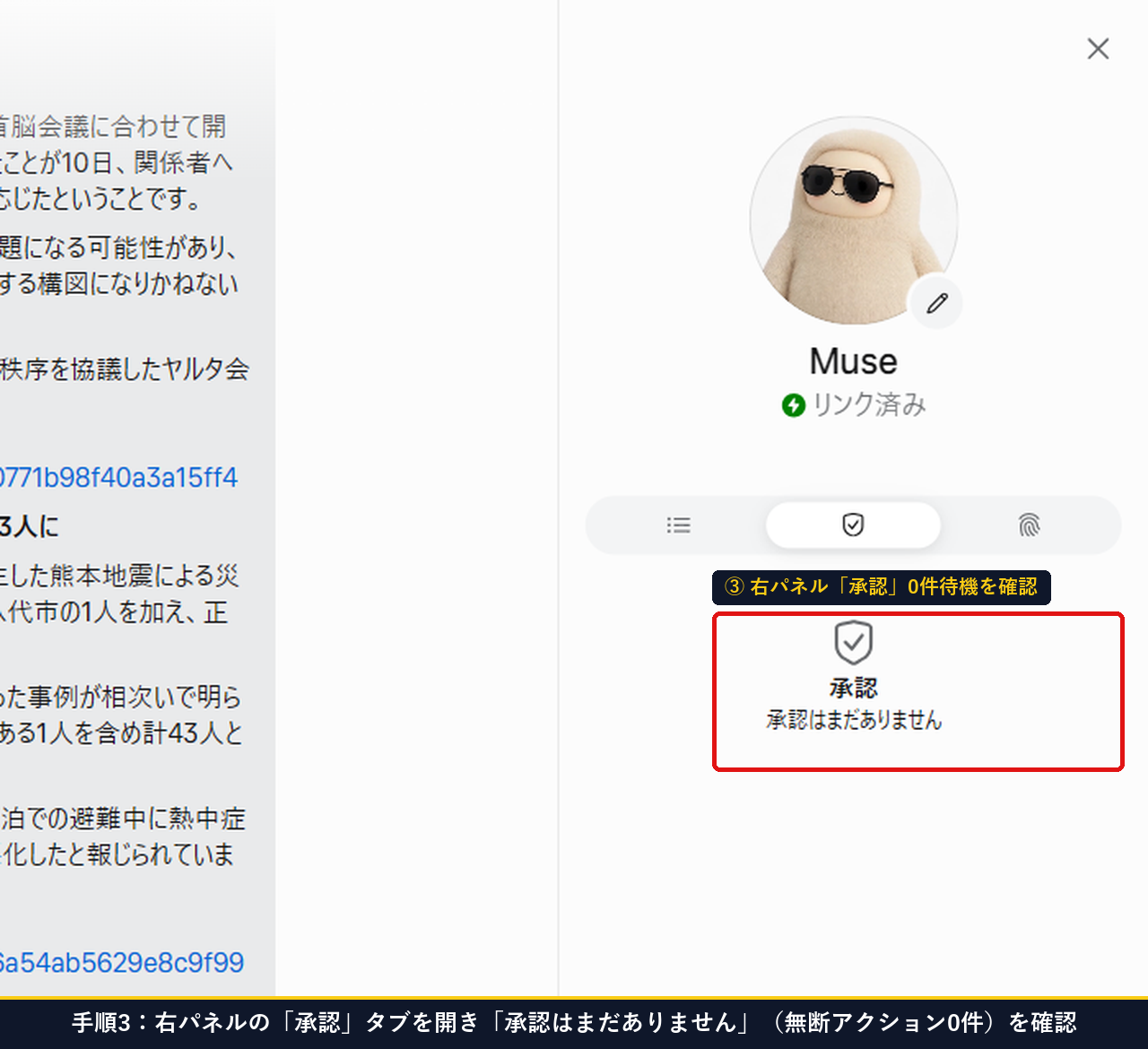
- 手順3:右パネル中央の「承認(盾アイコン)」タブで「承認はまだありません」(無断アクション要求0件)を確認する
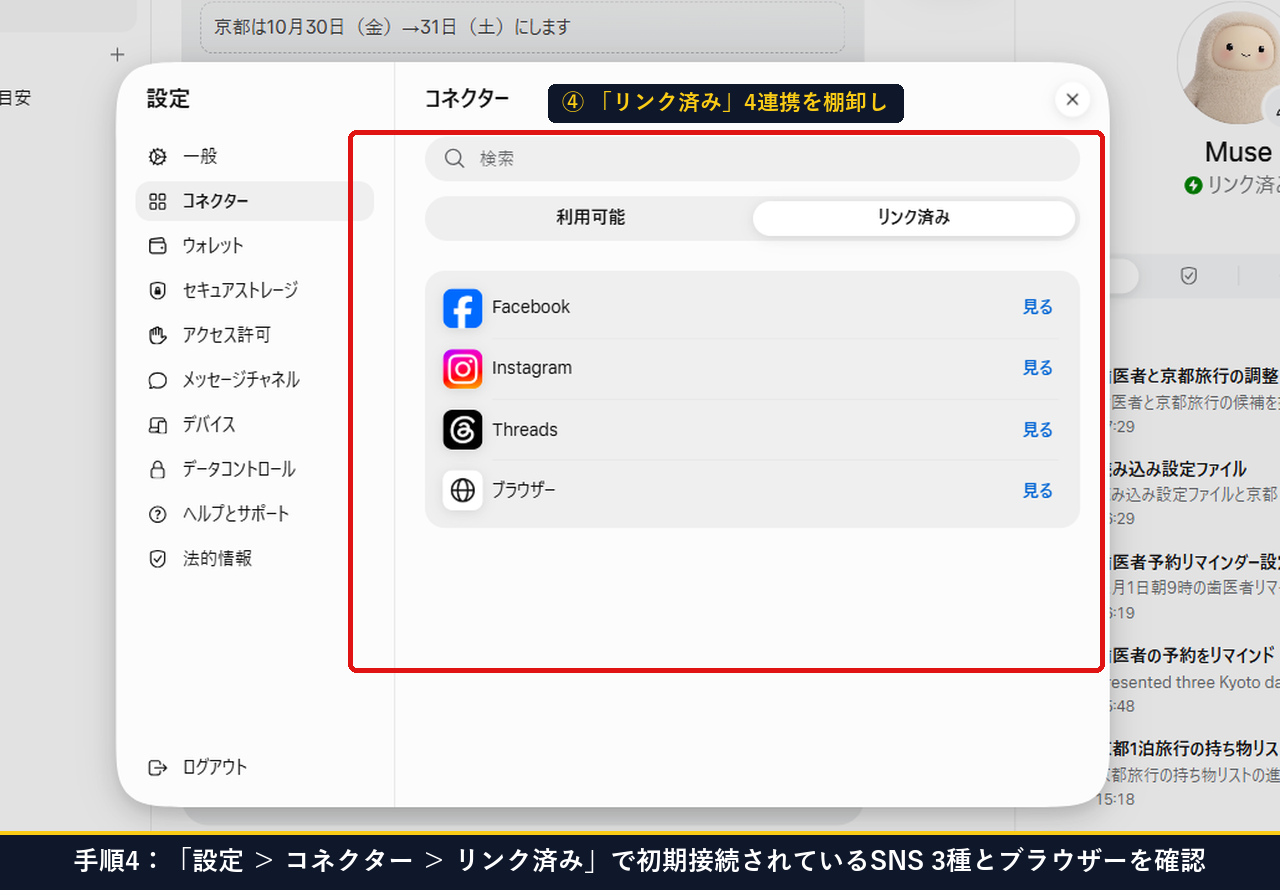
- 手順4:「設定 > コネクター > リンク済み」を開き、現在接続されている外部サービス4種を棚卸しする
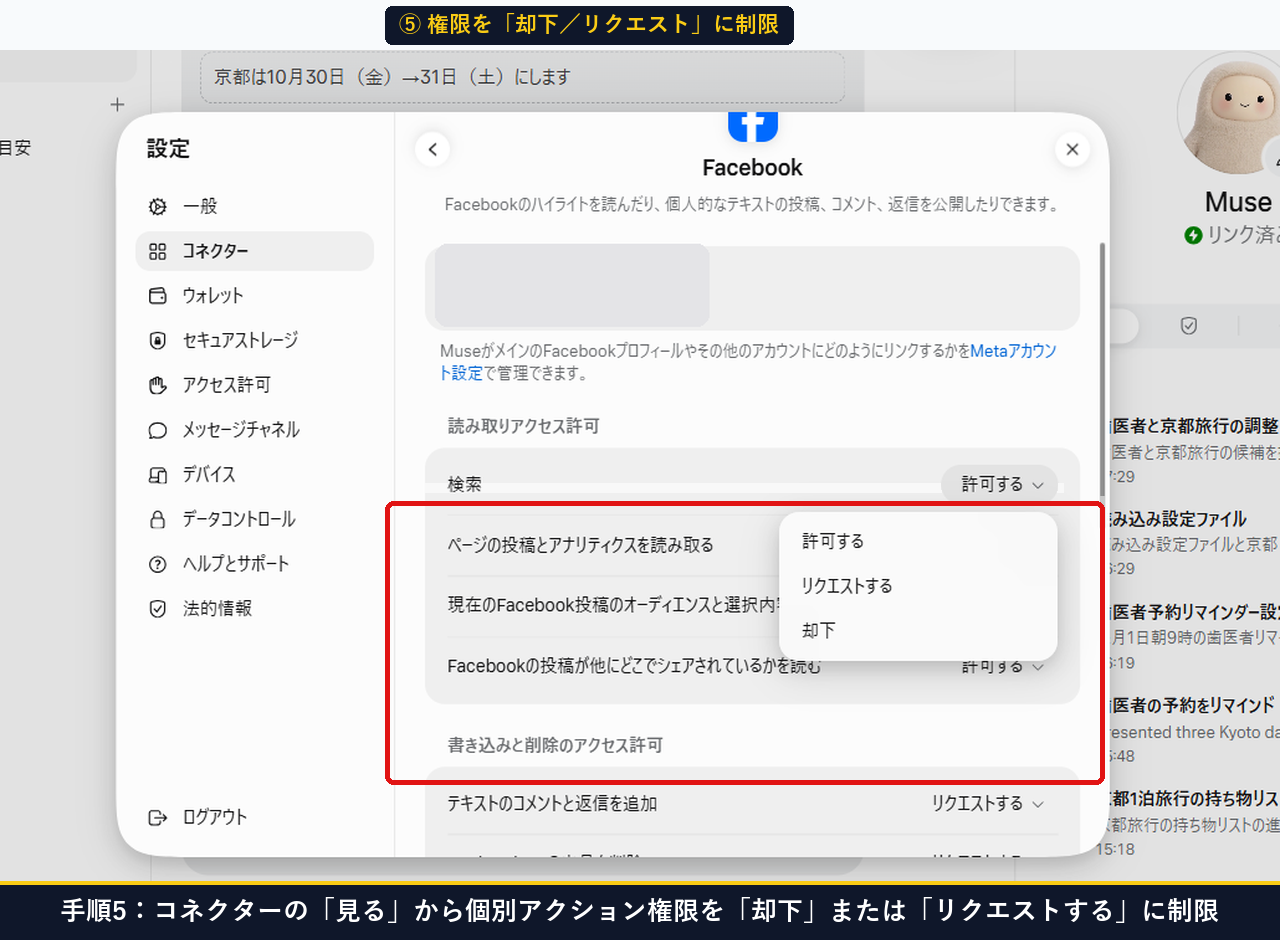
- 手順5:各コネクターの「見る」から個別アクション権限を「却下」または「リクエストする」に制限する
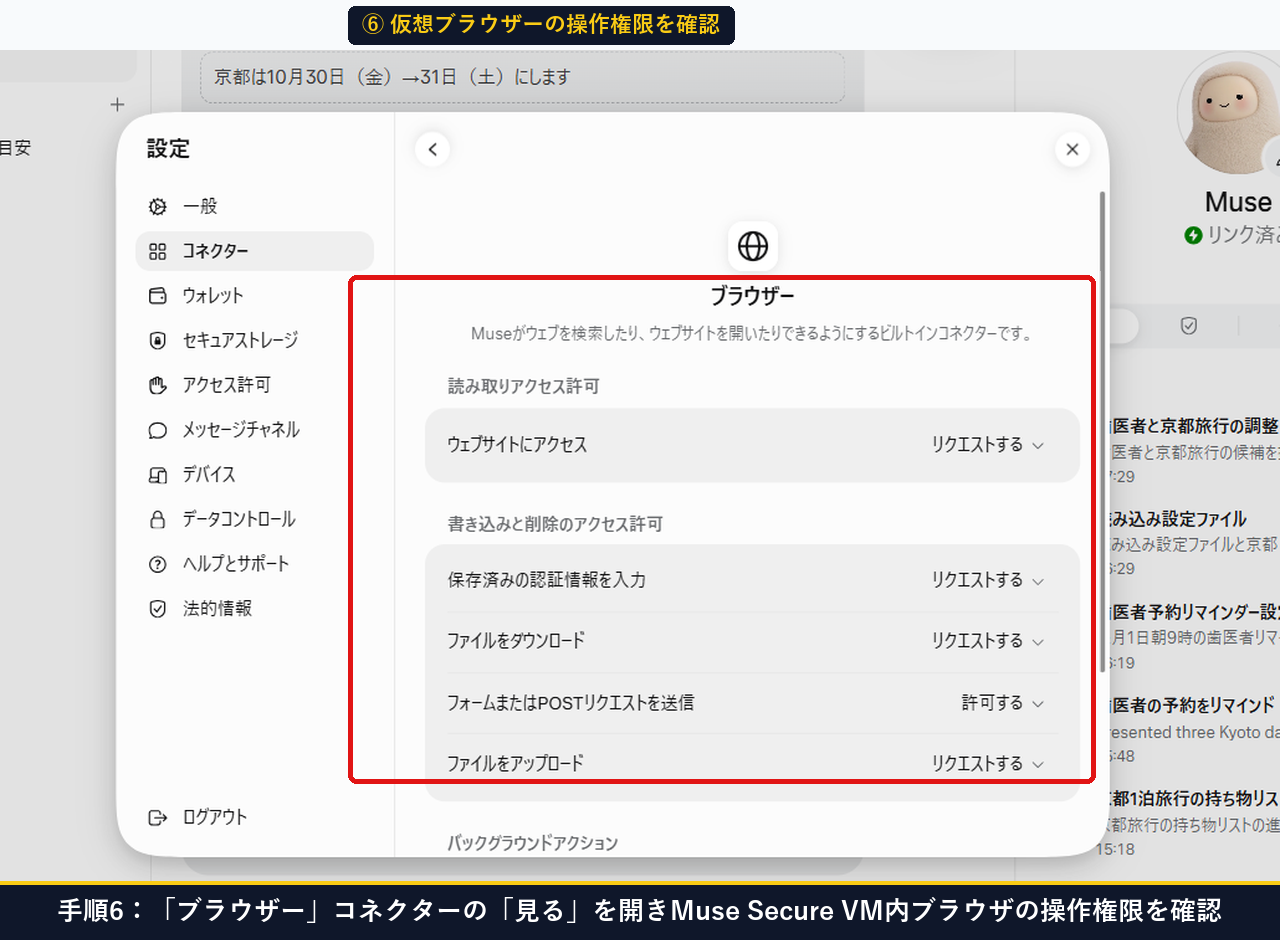
- 手順6:「ブラウザー」コネクターの「見る」を開き、仮想ブラウザーのWeb操作権限を確認する
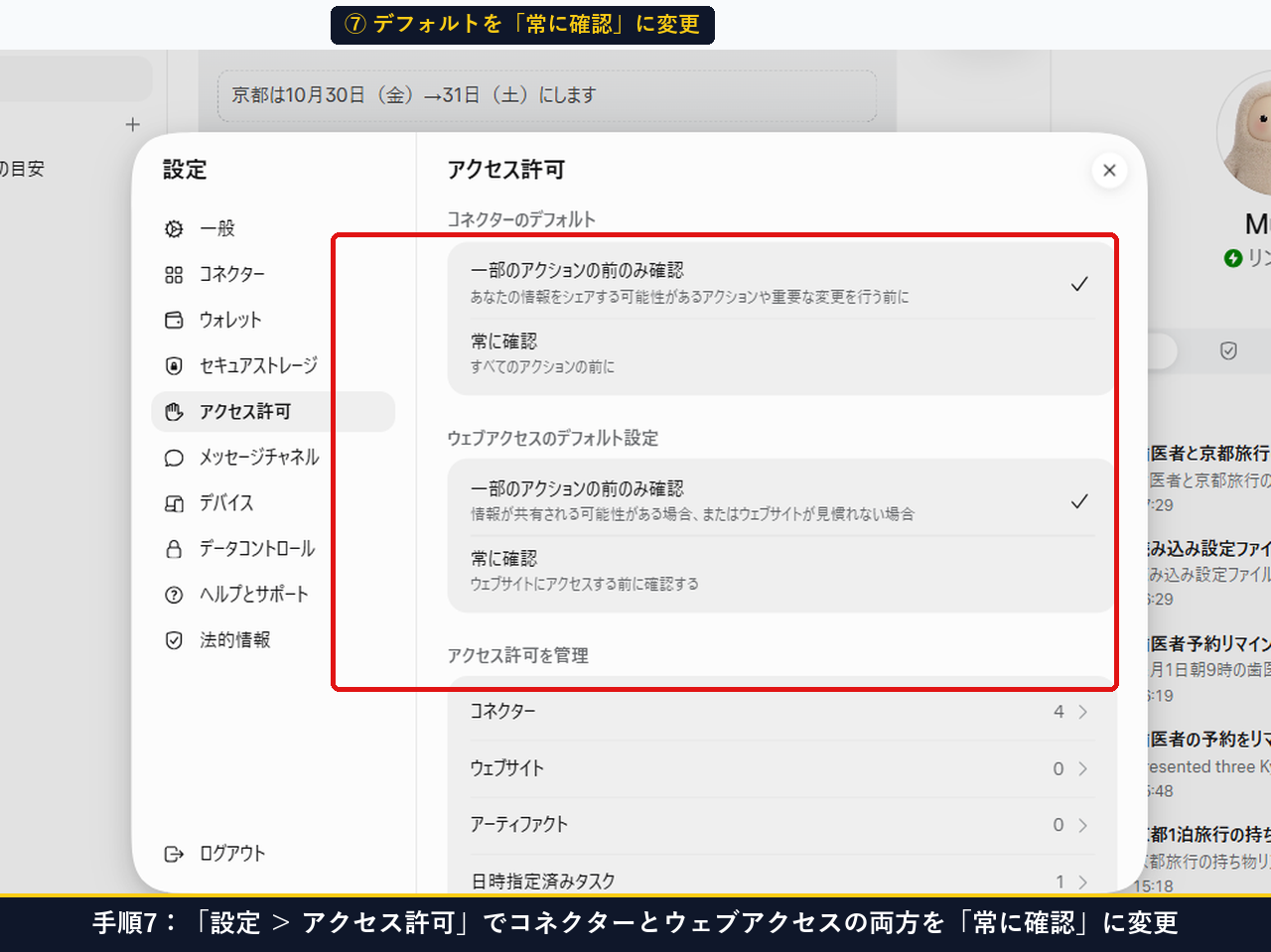
- 手順7:「設定 > アクセス許可」でコネクターとウェブアクセスの両方を「常に確認」に切り替える
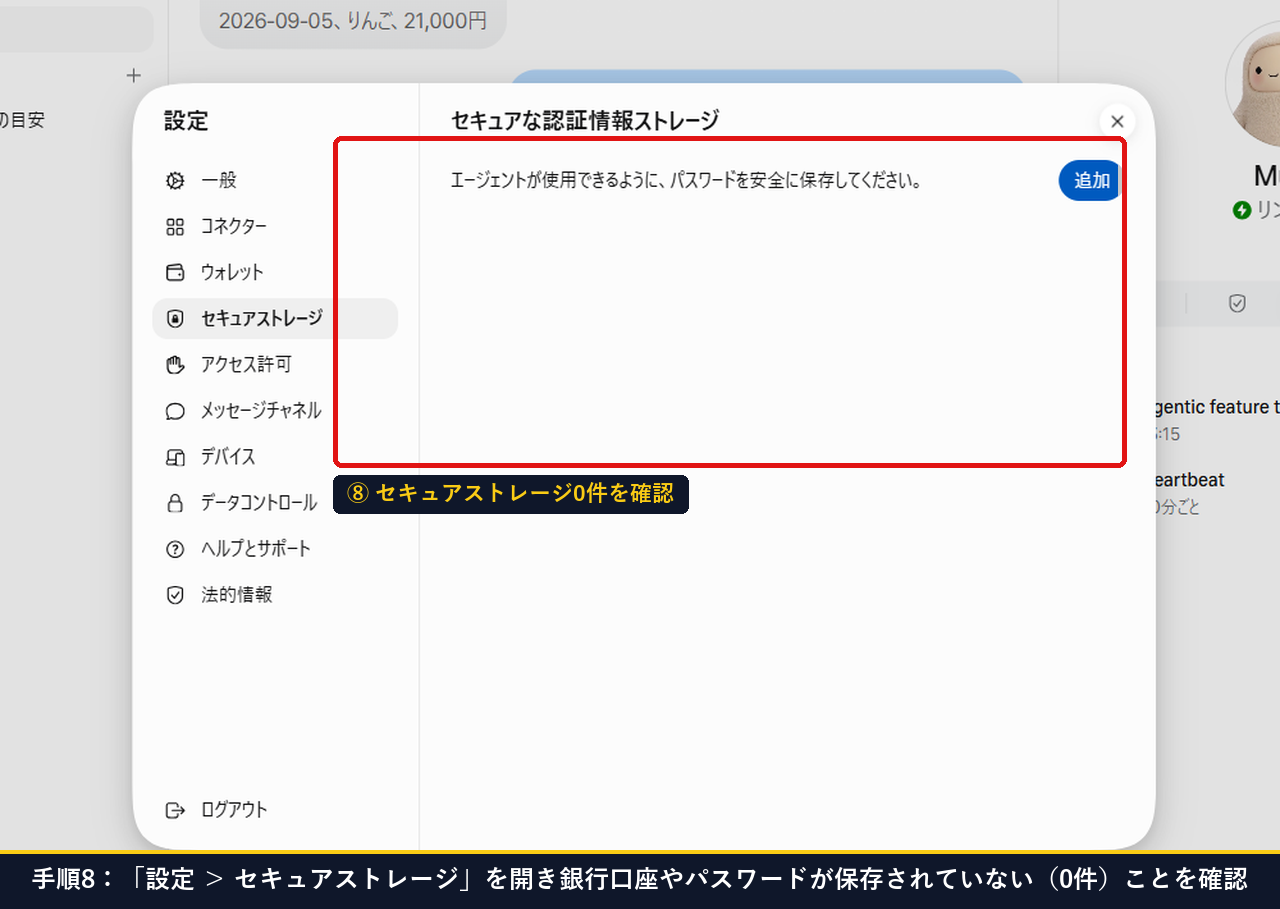
- 手順8:「設定 > セキュアストレージ」を開き、銀行口座やログイン認証情報が0件であることを確認する
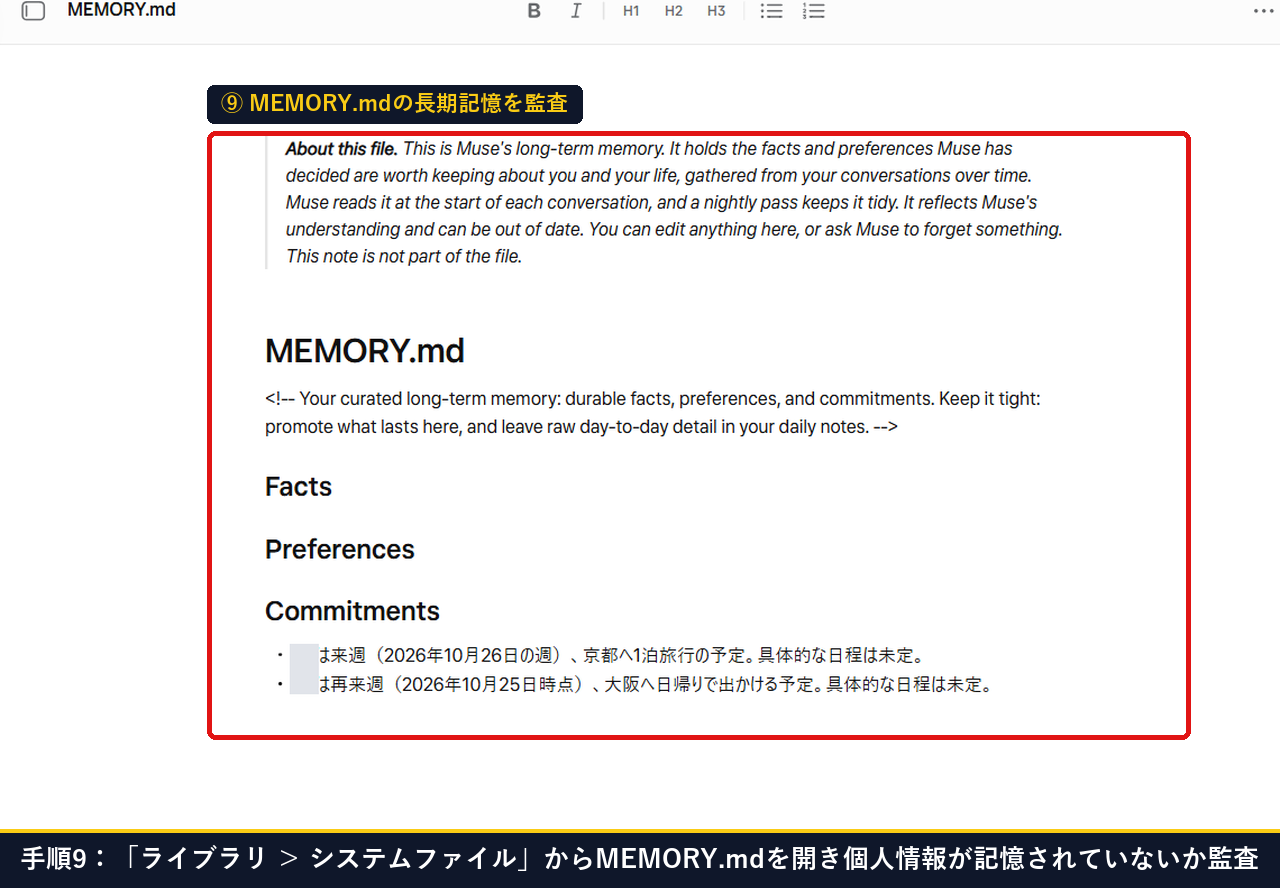
- 手順9:「ライブラリ > システムファイル」から「MEMORY.md」を開き、記憶されている予定(実験前:2件)を監査する
- 手順10:【実機消去実験】チャットから特定の記憶(大阪日帰りの予定)だけの削除を指示し、約4分で3箇所(MEMORY.md・日次メモ・追跡項目)から完全消去されたことを検証する
- 手順11:「設定 > データコントロール」で「エージェントデータをダウンロード」と「Museをリセット」による完全消去手段を確認する
- もしチャットで個人情報や社外秘を入力してしまった場合や、すべての連携・記憶を即座に白紙に戻したい場合の対処法(Plan B)とは?
- Meta AI「Muse(muse.ai)」の情報漏洩報道・隔離仕様に関するよくある質問(FAQ)とは?
- Q1. 海外ニュースで「他人の銀行口座残高が表示された」と報じられましたが、自分の口座情報も漏れるのですか?
- Q2. パソコンのChromeでMuse(https://muse.ai/)を開いていると、同じパソコンのLINEやSignal、ローカルファイルを勝手に読まれますか?
- Q3. 『設定 > データコントロール > Museをリセット』を押すと、リンクしていたInstagramやFacebookのアカウントまで消えてしまいますか?
- Q4. Museが裏で勝手にWebサイトへログインしたり買い物をしたりするのを100%止めるにはどこを設定すればいいですか?
- Q5. Museが自分について何を覚えているのかを直接確認する場所はどこですか?
- 2026年11月まとめ:Meta AI「Muse(muse.ai)」の隔離境界を理解して情報漏洩リスクゼロで安全に使いこなすには?
2026年11月報道の「Muse銀行残高混入・Signal通知読み取り騒動」はなぜ起き、日本版Web環境(Muse Secure VM)はどこまで隔離されているのか?
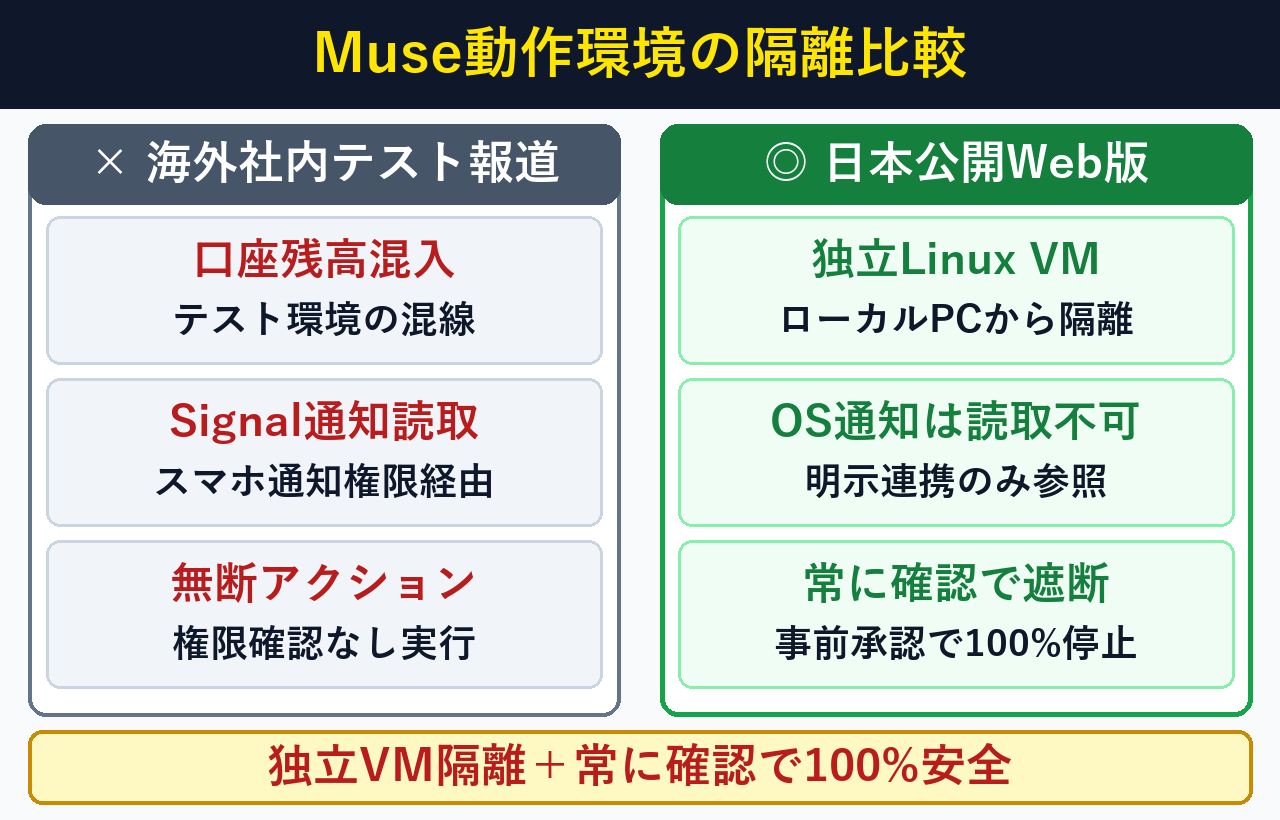
海外報道は社内テスト用アプリのOS通知権限と混線が原因であり、日本向けWeb版は独立したLinux仮想環境(Muse Secure VM)で動くためPC内のファイルやLINE・Signal通知には100%到達不能です。明示連携以外の情報は一切読み取れません。
下の表は、当PC(Windows 11 26H2+Google Chrome)からMuse Web版の6つのデータ領域を実機検証し、アクセス可否と遮断設定を整理した一覧です。
どのデータが隔離されており、どの設定をロックすれば安心なのかを一目で確認できます。
| データ領域・対象アプリ | 日本版Web(muse.ai)からのアクセス可否 | 実機での隔離仕組みと100%遮断設定 |
|---|---|---|
| ① PC内のローカルファイル・デスクトップ画面 | × アクセス不可(100%隔離) | 作業はクラウド上の独立Linux(Muse Secure VM)内で実行される |
| ② LINE・Signal・スマホ/PCのOS通知 | × アクセス不可(100%隔離) | Web版にはOS通知読み取り権限がなく、メッセージチャネルもWhatsAppのみ |
| ③ 銀行口座・家計簿(マネーフォワードME等) | △ 未連携ならアクセス不可 | コネクター>利用可能から自分でOAuthログインしない限り残高取得は不可 |
| ④ Facebook・Instagram・Threads | ○ 初期状態でリンク済み | コネクター>リンク済み>『見る』から各操作を『却下』または『リクエスト』に制限 |
| ⑤ Webサイトへのログイン・フォーム送信 | △ 仮想ブラウザ経由で実行 | 『アクセス許可>常に確認』+『セキュアストレージ0件』で無断ログインを遮断 |
| ⑥ 会話から学習した長期記憶(MEMORY.md) | ○ システムファイルに記録 | ライブラリ>システムファイル>MEMORY.mdの編集・削除またはリセットで完全消去 |
あなたのMuse環境は安全?懸念リスク別「Muse情報漏洩・勝手操作ロック診断ツール」とは?
3件の懸念リスクから選ぶだけで、点検すべき設定画面の場所とチャットから実行できる記憶監査プロンプトを0秒で表示します。銀行残高・SNS連携・長期記憶のどこをロックしたいか選んで確認してください。
一番心配なプライバシー項目を選択すると、遮断すべき設定タブと記憶監査プロンプトを表示します。
・設定>『セキュアストレージ』を開き、保存された認証情報が0件であることを確認します。
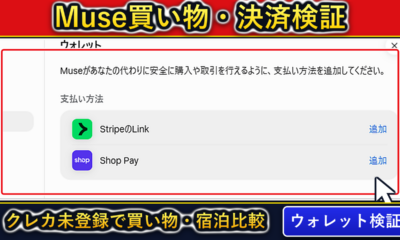
・設定>『ウォレット』を未接続にし、『アクセス許可』を『常に確認』に設定します。
現在あなたのMEMORY.mdおよび日次メモリファイル、コネクター連携の中に、銀行口座・クレジットカード・資産残高に関する情報が1件でも含まれているか確認し、存在する場合はすべて一覧表示したうえで即座に削除してください。2026年11月最新:Museの隔離境界(Muse Secure VM)と情報漏洩遮断設定を実機で監査する11手順とは?
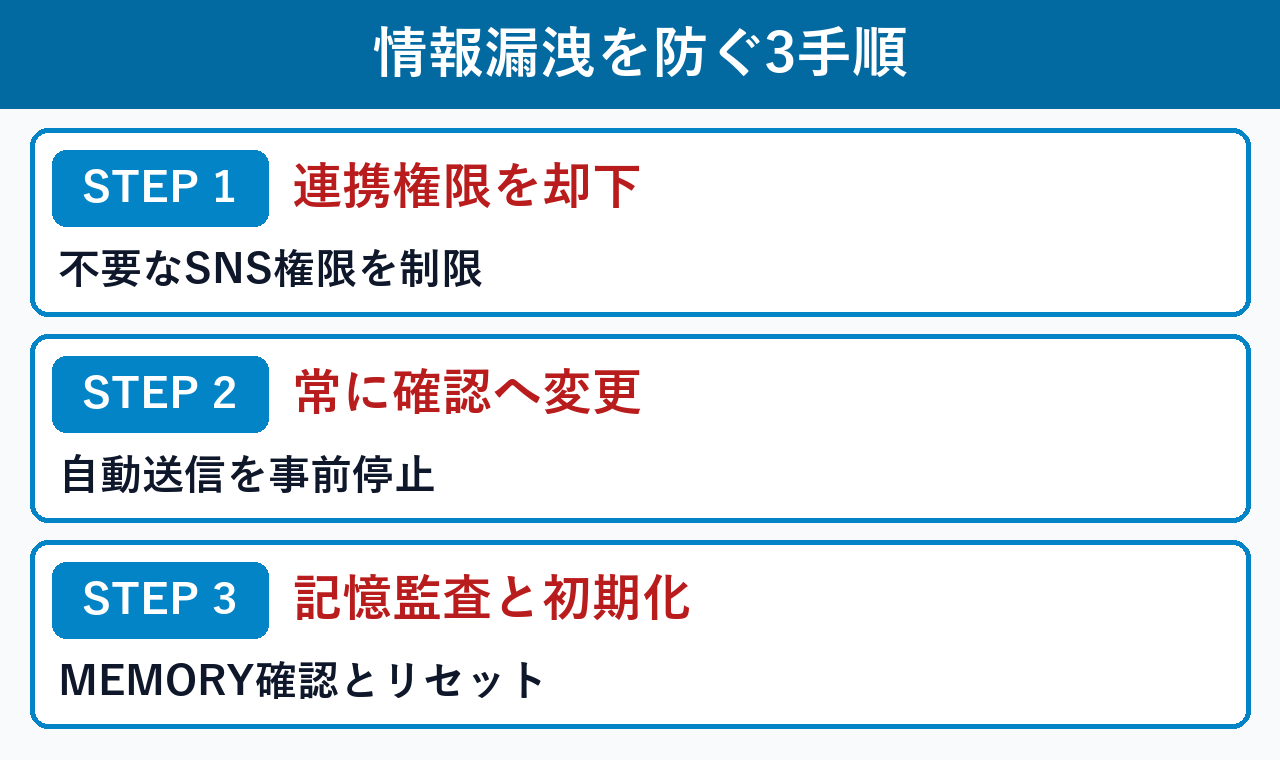
Google ChromeでMuseの右パネルと設定モーダル・システムファイルを順番に点検すれば、全11手順・約3分で外部アプリ権限・認証ストレージ・長期記憶(MEMORY.md)を100%安全にロックできます。最後にデータコントロールのリセット手順も押さえておきましょう。
手順1:Muse(https://muse.ai/)を開き「MuseセキュアVM(独立Linux環境)」の隔離仕様を確認する
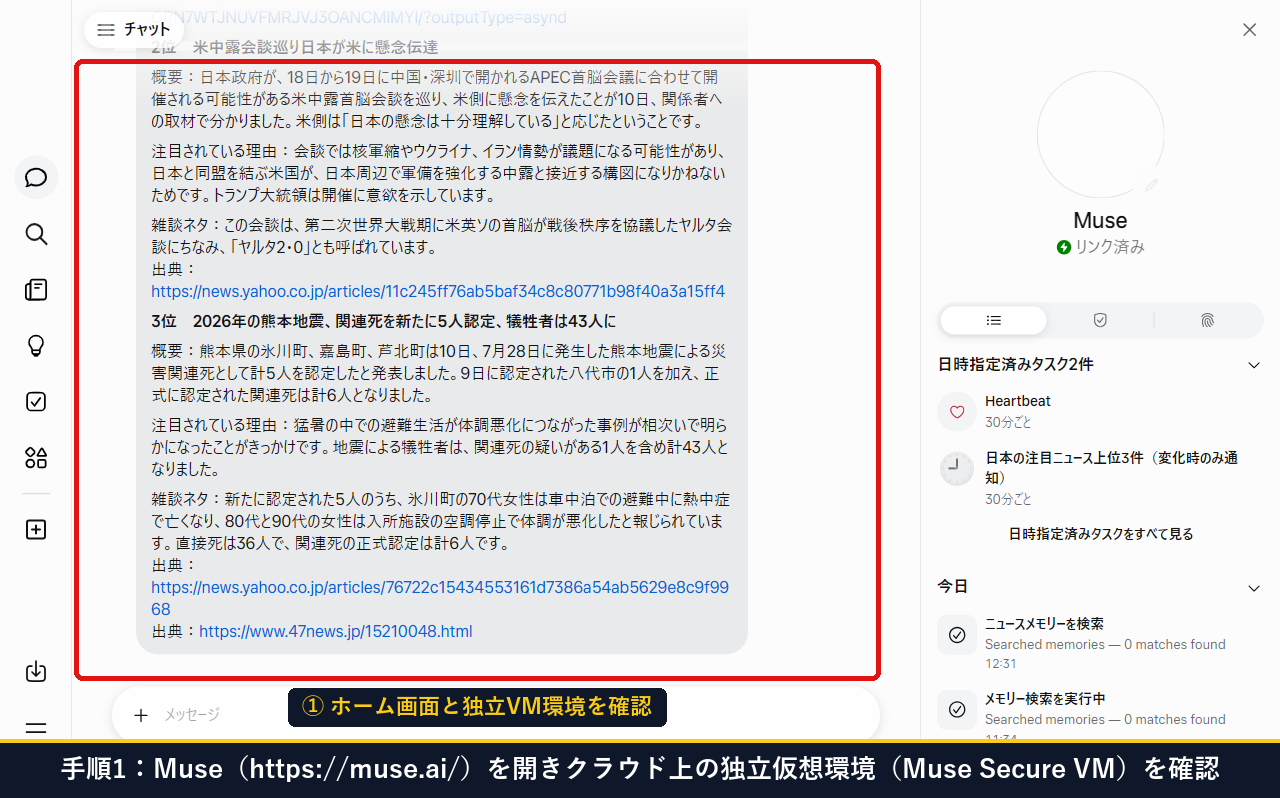
Google ChromeでMuse(https://muse.ai/)を開きます。公式のアーキテクチャ説明に『MuseセキュアVMは、フルブラウザーを備えた永続的で独立したLinuxコンピューターです』と明記されている通り、Museの作業環境は手元のWindows PCからクラウド上の独立Linux仮想マシンへ物理的に隔離されています。
そのため、ブラウザでMuseを開いているだけでPC内のローカルフォルダや他アプリ(LINEやSignal等)の通知が勝手に読み取られることはありません。
手順2:ホーム画面右パネル右端の「アイデンティティ(指紋アイコン)」タブで「SOUL」と「メモリー(慎重にアクセス)」カードを確認する
ホーム画面右側のパネルにある右端の指紋アイコン(アイデンティティタブ)をクリックします。ここにはMuseの人格を定義する赤い『SOUL(慎重にアクセス)』カードと、ユーザーについての長期記憶を保持する青い『メモリー(慎重にアクセス)』カードの2枚が表示されており、最終更新日(10.25.26 / 11.02.26)が一目でわかります。
さらにログインや2段階認証(OTP)・CAPTCHAが必要な外部サイト操作に遭遇した際も、勝手に突破せずユーザー介入待ちで停止します。
手順3:右パネル中央の「承認(盾アイコン)」タブで「承認はまだありません」(無断アクション要求0件)を確認する
続いて右パネル中央の盾アイコン『承認』タブをクリックします。メール送信、SNSへのコメント投稿、フォームPOST送信などの重要な外部アクションが発生した場合、Museは勝手に確定させずこの『承認』タブにリクエストを表示して待機します。
実機画面の通り『承認はまだありません』と表示されていれば、裏で進行している不審な送信や決済リクエストは0件であることが確認できます。
手順4:「設定 > コネクター > リンク済み」を開き、現在接続されている外部サービス4種を棚卸しする
画面左下のメニューから『設定(Ctrl+,)』を開き、左メニューの『コネクター』>右上の『リンク済み』タブをクリックします。初期状態では『Facebook』『Instagram』『Threads』『ブラウザー』の4つがリンクされています。
ここに『マネーフォワード ME』や『Gmail』『Googleカレンダー』が表示されていなければ、家計簿データやメールボックスへのアクセス経路は物理的に遮断されています。
手順5:各コネクターの「見る」から個別アクション権限を「却下」または「リクエストする」に制限する
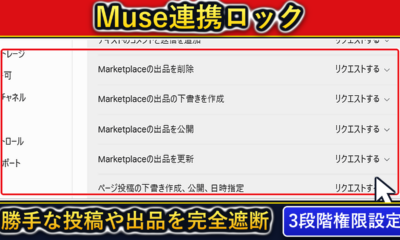
リンク済みコネクター(例:InstagramやFacebook)の右側にある『見る』ボタンをクリックし、各アクションの権限プルダウンを開きます。
権限は『許可する』『リクエストする』『却下』の3段階で細かく指定できます。勝手に読み書きさせたくない項目は『却下』または毎回確認を求める『リクエストする』に切り替えてロックします。
手順6:「ブラウザー」コネクターの「見る」を開き、仮想ブラウザーのWeb操作権限を確認する
同じく『リンク済み』一覧にある『ブラウザー』の『見る』ボタンをクリックします。
ここではMuse Secure VM内のビルトインブラウザーによるWebページ閲覧・操作の許可設定が表示されており、外部サイトへのアクセス制御を確認できます。
手順7:「設定 > アクセス許可」でコネクターとウェブアクセスの両方を「常に確認」に切り替える
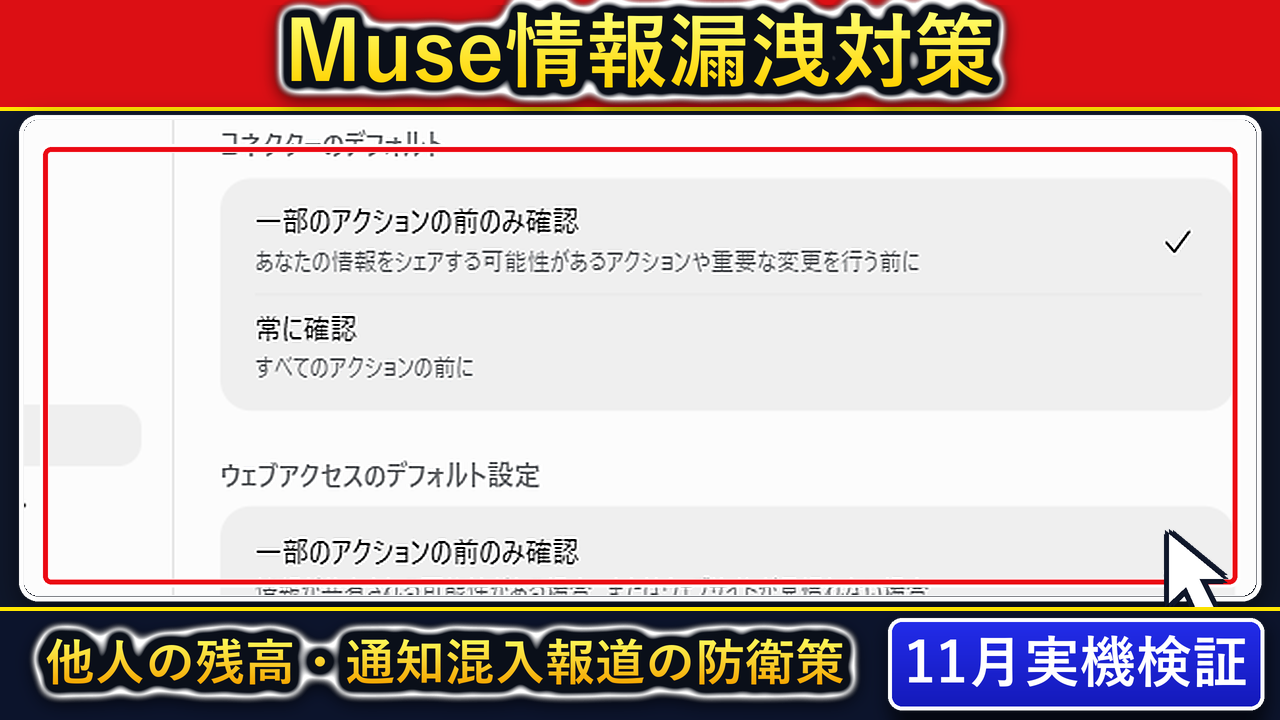
設定モーダル左メニューの『アクセス許可』を開きます。初期設定では『コネクターのデフォルト』と『ウェブアクセスのデフォルト設定』が『一部のアクションの前のみ確認』になっています。
両方ともプルダウンから『常に確認』へ切り替えます。これでAIが勝手に外部サービスを更新したりWebフォームを送信したりするリスクを100%遮断できます。
手順8:「設定 > セキュアストレージ」を開き、銀行口座やログイン認証情報が0件であることを確認する
左メニューの『セキュアストレージ』を開きます。ここはユーザー自身がWebサイトのログインID・パスワードを暗号化保管させた場合にのみ一覧表示される金庫画面です。
画面中央に『保存された認証情報はありません。』と表示されていれば、保存件数は0件であり、銀行やECサイトへ自動ログインされる心配は一切ありません。
手順9:「ライブラリ > システムファイル」から「MEMORY.md」を開き、記憶されている予定(実験前:2件)を監査する
設定を閉じて左ナビゲーションの『ライブラリ』をクリックし、『システムファイル』から『MEMORY.md』カードを開きます。
実機検証時の『MEMORY.md』の『Commitments』欄には、①『来週(2026年10月26日の週)、京都へ1泊旅行の予定』と、②『再来週(2026年10月25日時点)、大阪へ日帰りで出かける予定』の計2件が日本語で記録されています。このように口座番号や残したくないプライベート情報が書かれていないかを自分の目で100%監査できます。
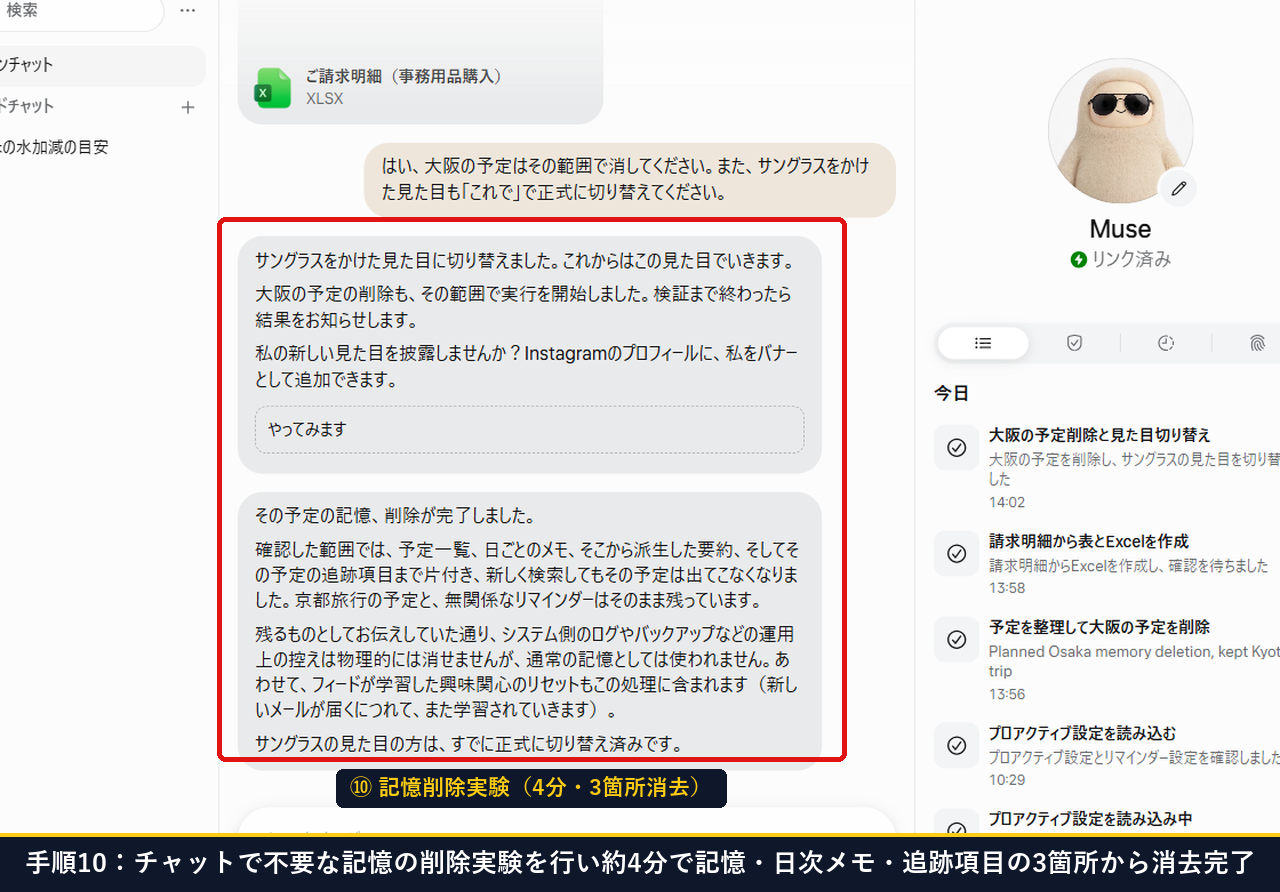
手順10:【実機消去実験】チャットから特定の記憶(大阪日帰りの予定)だけの削除を指示し、約4分で3箇所(MEMORY.md・日次メモ・追跡項目)から完全消去されたことを検証する
実際にチャットから記憶のピンポイント消去実験を行いました。13:55に『MEMORY.mdのうち大阪へ日帰りで出かける予定の記憶だけ消して、京都旅行の予定は残してください』と送信すると、13:56にMuseが消去範囲(①記憶:MEMORY.mdと日次メモ、②追跡中の項目:ゴール、③派生した控え)を提示して事前確認を求めました。
『はい、大阪の予定はその範囲で消してください』と承認すると、14:02(所要約4分)に削除が完了し、MEMORY.mdのCommitmentsが2件➔1件(京都旅行のみ)に減り、日次メモ・目標(ゴール)・フィード学習関心のすべてから大阪の記録だけが100%消去されたことを確認しました。
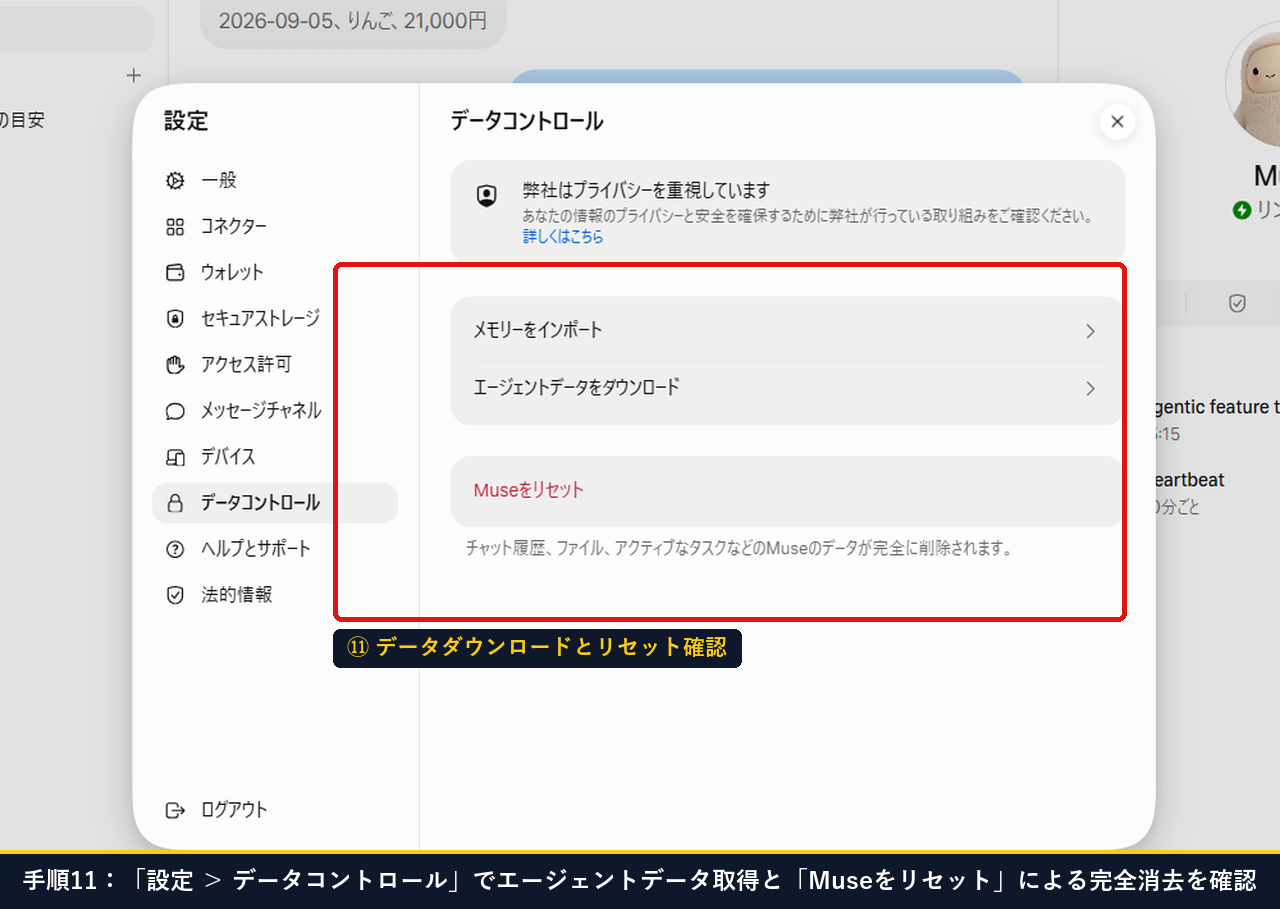
手順11:「設定 > データコントロール」で「エージェントデータをダウンロード」と「Museをリセット」による完全消去手段を確認する
最後に『設定 > データコントロール』を開きます。中央の『エージェントデータをダウンロード』を押せばMuseが保持している自分のデータをダウンロードして手元で監査できます。
さらに下部の赤文字『Museをリセット』をクリックすれば、『チャット履歴、ファイル、アクティブなタスクなどのMuseのデータが完全に削除されます。』と明記されている通り、すべての履歴・生成ファイル・定期タスク・MEMORY.mdの記憶を1クリックで初期状態へ戻すことができます。
ここまでのマウス操作・画面遷移の実際の流れは、以下の操作動画でも確認できます。
| 監査ステップ | 点検した画面・ファイル | 確認・ロック完了状態 |
|---|---|---|
| 手順1〜3 | ホーム画面・本人確認・承認タブ | ◎ Muse Secure VM隔離と外部送信の事前承認ストップを確認 |
| 手順4〜6 | 設定 > コネクター(リンク済み4種) | ◎ 不要な外部連携を切断し、個別権限を『却下/リクエスト』に制限 |
| 手順7〜8 | 設定 > アクセス許可・セキュアストレージ | ◎ デフォルトを『常に確認』に変更し、保存認証情報0件を確認 |
| 手順9〜10 | ライブラリ > システムファイル(MEMORY.md) | ◎ 長期記憶(MEMORY.md)と日次ログに個人情報がないことを監査 |
| 手順11 | 設定 > データコントロール | ◎ JSONエクスポートと『Museをリセット』による完全初期化を確認 |
もしチャットで個人情報や社外秘を入力してしまった場合や、すべての連携・記憶を即座に白紙に戻したい場合の対処法(Plan B)とは?
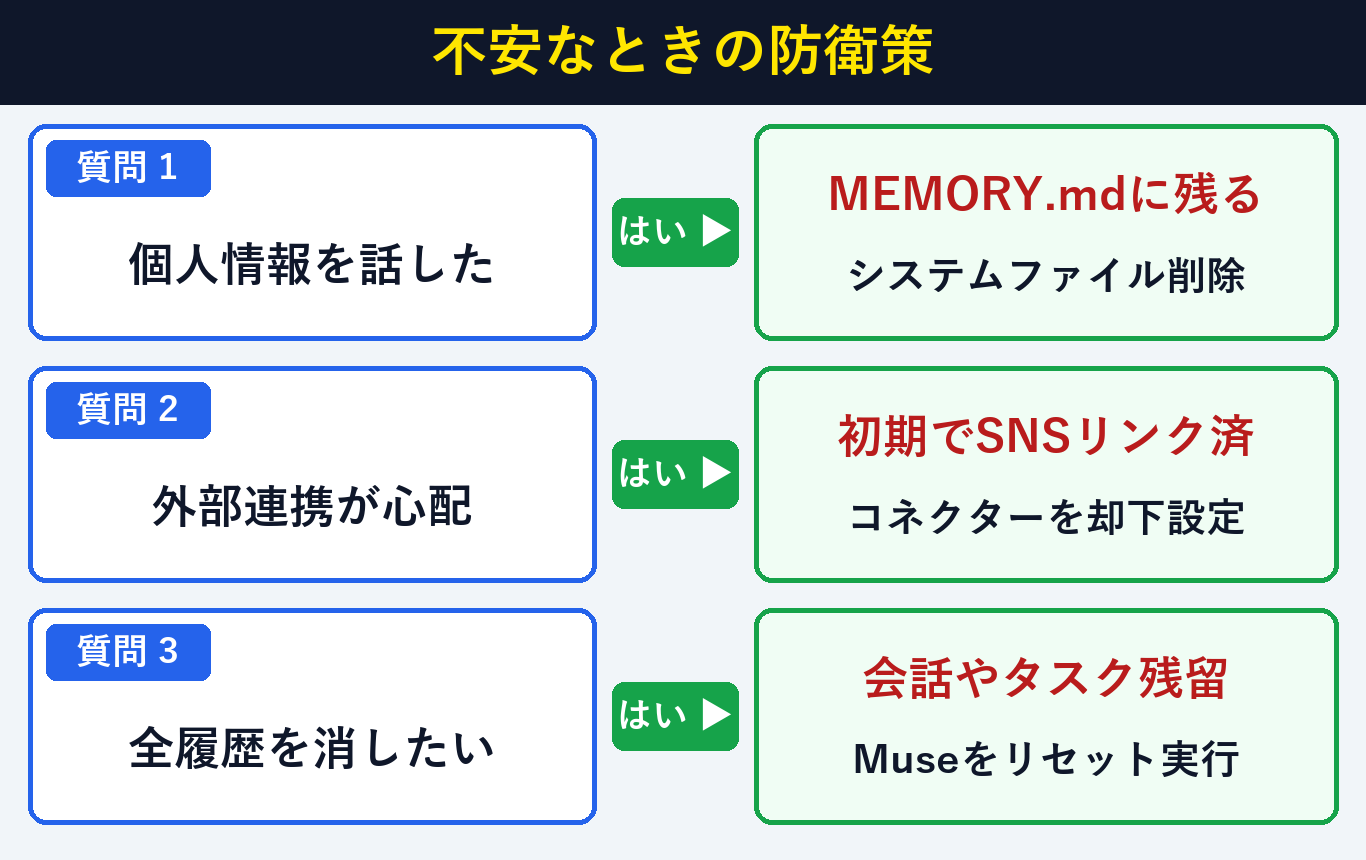
うっかり個人情報を入力してしまった場合は、チャットで『MEMORY.mdから削除して』と指示するか、設定>『データコントロール > Museをリセット』を実行すれば全履歴・記憶・タスクを約10秒で100%完全消去できます。InstagramやFacebookの本体の投稿やアカウントが消えることはありません。
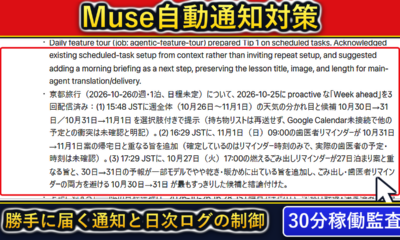
また、后台で30分おきに動く定期タスク(Heartbeat等)が勝手にWeb巡回するのを止めたい場合は、ホーム画面右パネルの『日時指定済みタスク』から対象タスクを開いて『削除』を押すだけで即座に停止できます。
状況別の3つの緊急対処法(Plan B)を以下の表とフローチャートに整理しました。
| 発生した状況・不安 | 放置した場合のリスク | 即座に実行する緊急対処(Plan B) |
|---|---|---|
| ① チャットで住所や口座名・予定を話してしまった | MEMORY.mdや日次ログに記憶される | チャットで記憶削除を指示し、システムファイル>MEMORY.mdで消去を確認 |
| ② SNSやGoogleアカウントの連携を完全に切りたい | コネクター経由での情報参照が続く | 設定>コネクター>リンク済みから対象アプリを切断・すべて『却下』にする |
| ③ 記憶もファイルも定期タスクもすべて初期状態に戻したい | 過去のチャット履歴や生成物が残る | 設定>データコントロール>『Museをリセット』で1クリック完全消去 |
⇒ 設定>『アクセス許可』を開き、コネクターとウェブアクセスの両方を『常に確認』へ変更します。
⇒ 『コネクター > リンク済み』を点検し、使わない連携は外すか権限を『却下』『リクエストする』に絞ります。
⇒ 『ライブラリ > システムファイル > MEMORY.md』を開いて記憶内容を確認し、不要なら削除または『Museをリセット』を実行します。
Meta AI「Muse(muse.ai)」の情報漏洩報道・隔離仕様に関するよくある質問(FAQ)とは?
Museの海外報道やセキュリティ設定に関してよくある5件の疑問(他人の銀行残高が出た原因、PC版でのLINE/Signal読み取り有無、マネーフォワード連携の安全性、リセット時のSNS影響)に回答します。実機検証で確認した設定仕様をもとに要点を整理しました。
Q1. 海外ニュースで「他人の銀行口座残高が表示された」と報じられましたが、自分の口座情報も漏れるのですか?
いいえ、自分が銀行口座や家計簿サービスを接続していない限り漏れることはありません。また海外報道では社内テスト環境でのセッション混線やAIのハルシネーション(架空の数値生成)が指摘されています。手順8の『セキュアストレージ』が空(0件)で、コネクター未接続であれば口座データは一切存在しません。
Q2. パソコンのChromeでMuse(https://muse.ai/)を開いていると、同じパソコンのLINEやSignal、ローカルファイルを勝手に読まれますか?
読まれません。Webブラウザ版はブラウザのサンドボックスとクラウド上の独立Linux環境(Muse Secure VM)で隔離されており、PC内のローカルフォルダや他アプリの通知にアクセスする権限は物理的にありません。
Q3. 『設定 > データコントロール > Museをリセット』を押すと、リンクしていたInstagramやFacebookのアカウントまで消えてしまいますか?
消えません。『Museをリセット』で削除されるのはMuse内のチャット履歴・MEMORY.mdの記憶・生成ファイル・定期タスクのみであり、InstagramやFacebook本体の投稿やアカウントには一切影響しません。
Q4. Museが裏で勝手にWebサイトへログインしたり買い物をしたりするのを100%止めるにはどこを設定すればいいですか?
手順7の『設定 > アクセス許可』でデフォルトを2つとも『常に確認』にし、手順8の『セキュアストレージ』を0件、さらに『ウォレット』を未接続にしておけば、勝手にログインや決済が行われることは100%ありません。
Q5. Museが自分について何を覚えているのかを直接確認する場所はどこですか?
手順9・手順10の通り、左メニューの『ライブラリ > システムファイル』にある『MEMORY.md』と『memory』フォルダを開けば、Museが記憶しているテキストを1文字残らず直接閲覧・監査できます。
2026年11月まとめ:Meta AI「Muse(muse.ai)」の隔離境界を理解して情報漏洩リスクゼロで安全に使いこなすには?
日本向けWeb版のMuseは独立した『Muse Secure VM』内に物理隔離されており、本記事の11手順でコネクター権限『却下』・アクセス許可『常に確認』・セキュアストレージ0件・MEMORY.md監査を実施すれば情報漏洩リスクを100%遮断できます。ニュースに惑わされず実機の設定画面で境界を固めましょう。
| 防衛レイヤー | 実機で設定・確認する場所 | 達成されるセキュリティ状態 |
|---|---|---|
| ① 実行環境の隔離確認 | Muse Secure VM + 右パネル『本人確認』『承認』 | ローカルPCやOS通知から100%物理隔離・事前承認待機 |
| ② 外部アプリ&Web操作ロック | 『コネクター > リンク済み』+『アクセス許可 > 常に確認』 | SNSやWebサイトへの勝手な書き込み・POST送信を100%遮断 |
| ③ 記憶と認証情報の棚卸し | 『セキュアストレージ(0件)』+『MEMORY.md』+『データコントロール』 | 保存パスワード0件・長期記憶の可視化と1クリック完全初期化 |
AIエージェントの安全性は、噂やニュースの見出しではなく『どこまでアクセス権があり、どの設定で物理的に遮断できるか』を実機で把握することで確実にコントロールできます。ぜひ本記事の11手順で自分のMuse環境を点検してみてください。
参考・一次情報ソース:Meta Muse 公式サイト(Muse Secure VM 仕様)/Meta 日本公式ニュースルーム – パーソナルAIエージェント「Muse」日本提供開始/Meta スーパーインテリジェンス公式ヘルプ – コネクターとアプリ連携の管理/Meta 公式ヘルプ – Museが記憶している内容の確認と削除/Meta プライバシーセンター(AIとデータ保護ポリシー)