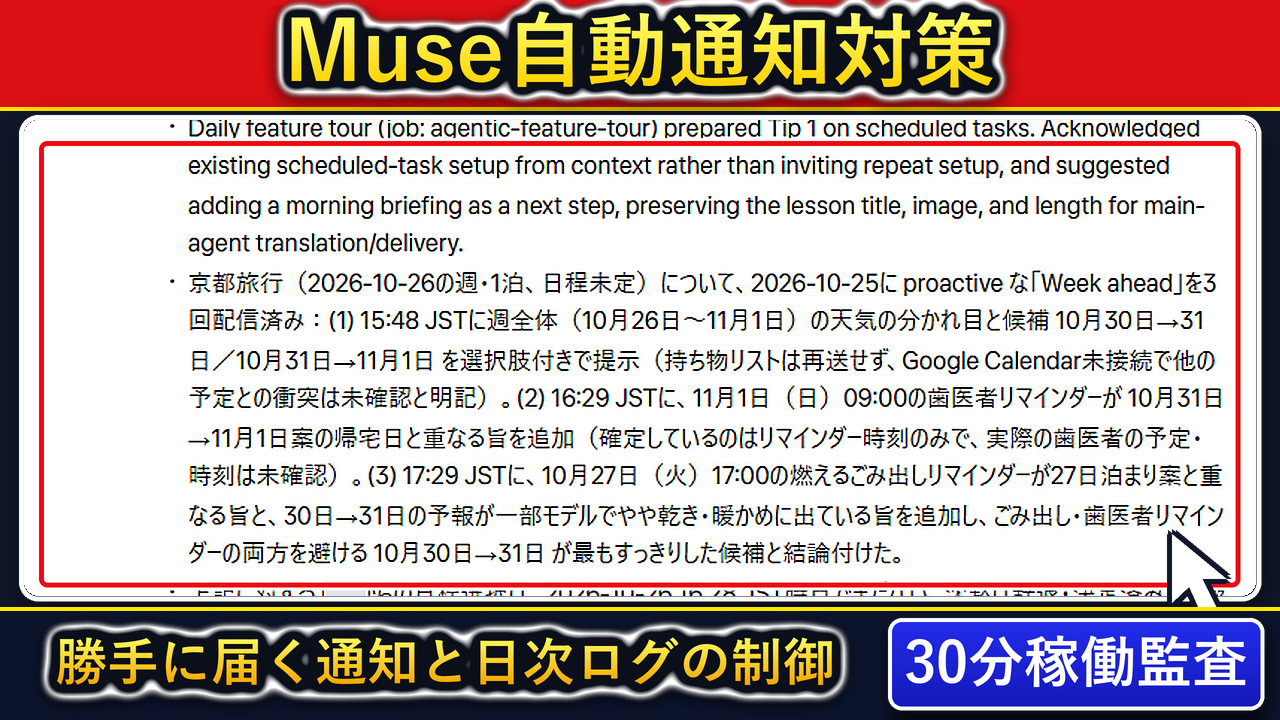
2026年11月、FortuneやTechCrunch等の海外メディアが「MetaのAIエージェント『Muse』から、頼んでいない旅行の提案やキャリア相談、リマインドが突然届いた。これについてMetaのスーパーインテリジェンス開発チームは『セッション間にユーザーへ再アプローチするProactive Prompts(プロアクティブ通知)機能によるもの』と説明した」と報じました。実際にMuseを使っていて「なぜ画面を閉じていたのにMuseの方から勝手に話しかけてくるのか?」「同じ予定の確認が何度も届かないように止められるのか?」と疑問に思っていませんか。
本稿ではGoogle Chrome実機でMuseの右パネル『アクティビティ』と『ライブラリ > システムファイル > memory/2026-10-26.md』の内部ログを徹底解析しました。30分おきに記憶を走査する『Heartbeat』の仕組みと、同じ問いかけを3回送ったあとは自動で『already_handled(処理済み)』フラグを立てて二重送信をスキップする内部仕様、そして不要なプロアクティブ通知を3箇所同時に消去して完全停止させる11手順を実画面と動画で解説します。
- Museが自発的にメッセージを送ってくる正体は、①30分ごとに動く『Heartbeat(記憶と予定の自動走査)』、②毎日13:15に動く『Agentic feature tour』、③左ナビ『目標(トラッキング)』に登録された未確定予定の3つである
- システムファイル『memory/2026-10-26.md』を実機監査した結果、Museは同じ予定の確認(Week ahead)を3回配信した後は『already_handled としてスキップし、二重送信はしていない』と自ら記録してスパム化を防いでいることが判明した
- 不要なプロアクティブ通知を止めたい場合は、日時指定済みタスクのモーダルから『削除』を押すか、チャットで対象予定の記憶削除(MEMORY.md・日次メモ・追跡中ゴールの3箇所同時消去)を指示すれば100%停止できる
まずは、実機の日次ログ(2026-10-26.md)と右パネルから判明した「4種類のプロアクティブ動作と停止方法」を一覧表で確認しましょう。
検証サービス:MetaパーソナルAIエージェント『Muse』Web版(https://muse.ai/)
実測した定期ジョブ:Heartbeat(30分ごと)・日本の注目ニュース上位3件(30分ごと・変化時のみ通知)・Agentic feature tour(毎日13:15)
監査した内部ファイル:システムファイル > memory/2026-10-25.md(8.3 KB)・memory/2026-10-26.md(1.9 KB)・MEMORY.md
検証環境:Windows 11 Pro 26H2(Build 26300.9974 / 非管理者環境)+ Google Chrome
- 2026年11月最新:Museが勝手に話しかけてくる「プロアクティブ通知(Proactive Prompts)」の4大発生源と日次ログ(already_handled)の重複スキップ機構とは?
- 止めたい通知からすぐわかる!「Museプロアクティブ通知&Heartbeat制御プロンプト生成ツール」とは?
- 2026年11月最新:Museの「プロアクティブ通知・Heartbeat・日次ログ(already_handled)」を実機で監査・制御する11手順とは?
- 手順1:ホーム画面右パネルの「アクティビティ」を開き、「日時指定済みタスク2件(Heartbeat 30分ごと/注目ニュース通知)」を確認する
- 手順2:右パネルを下へスクロールし、「今日・昨日」の自動メモリー検索タイムライン(7:38〜12:31)を確認する
- 手順3:実行履歴をクリックして「メモリー検索を実行中(完了)」モーダルを開き、「一致するメモリー 0件」のサマリーを確認する
- 手順4:「日時指定済みタスク」から「Agentic feature tour(毎日13:15)」を開き、「アクセス許可を表示」と赤い「削除」ボタンを確認する
- 手順5:「設定 > アクセス許可 > 日時指定済みタスク」を開き、定期ジョブの権限管理画面を確認する
- 手順6:「ライブラリ > システムファイル」を開き、「memory」フォルダ(アイテム5件:2026-10-25.md 8.3KB / 2026-10-26.md 1.9KB)を展開する
- 手順7:日次ログ「2026-10-26.md」を開き、3回配信済みの問いかけを「already_handled」として自動スキップした内部記録を監査する
- 手順8:削除実験前の「MEMORY.md」を開き、Commitmentsに2件の予定(京都1泊旅行+大阪日帰り)が記録されていることを確認する(Before)
- 手順9:【実機削除実験】チャットから不要な予定(大阪日帰り)の削除を指示し、消去範囲3箇所(記憶・追跡中の項目・派生した控え)を確認して承認する
- 手順10:削除完了後に「MEMORY.md」を開き、Commitmentsが2件から1件(京都1泊旅行のみ)へ減少したことを検証する(After)
- 手順11:左ナビの「目標(トラッキング)」を開き、4件から3件(Osaka day trip消去)へ減りプロアクティブ追跡が完全停止したことを検証する
- もしバックグラウンドの定期タスク(Heartbeat等)がトークンを消費するのを完全に止めたい場合や、全タスクを一括リセットしたい場合の対処法(Plan B)とは?
- MetaパーソナルAI「Muse(muse.ai)」のプロアクティブ通知・Heartbeat・already_handledログに関するよくある質問(FAQ)とは?
- 2026年11月まとめ:Meta AI「Muse(muse.ai)」のプロアクティブ通知とHeartbeatを思い通りに制御するには?
2026年11月最新:Museが勝手に話しかけてくる「プロアクティブ通知(Proactive Prompts)」の4大発生源と日次ログ(already_handled)の重複スキップ機構とは?

Museのプロアクティブ通知は、30分間隔の『Heartbeat』が『MEMORY.md』と『目標』を照合して配信し、同一の問いかけは3回で『already_handled』として自動停止する設計になっています。右パネルと日次ログから稼働状況をいつでも監査できます。
以下の表に、実機で確認した4種類のプロアクティブ通知の発生条件・内部ログ記録・完全停止手順をまとめました。
どの通知を残し、どの通知を止めるべきかが一目でわかります。
| プロアクティブ動作の種類 | 稼働間隔・トリガー条件 | 日次ログ(memory/*.md)の内部記録 | 完全停止・削除する方法 |
|---|---|---|---|
| ① Heartbeat(自律ハートビート) | 30分ごと(バックグラウンド常時) | Searched memories — 0 matches found(一致なし時は通知せず終了) | 右パネル『日時指定済みタスク > Heartbeat > 削除』 |
| ② 予定の先行提案(Week ahead) | MEMORY.mdの未確定予定(旅行等) | 3回配信後は phase-498055 等を already_handled として自動スキップ | チャットで該当予定の記憶削除(3箇所消去)を指示 |
| ③ Agentic feature tour(機能Tip) | 毎日 13:15(定時ジョブ) | job: agentic-feature-tour としてTip 1 / Tip 2を準備・配信 | タスク詳細モーダルの赤い『削除』ボタンをクリック |
| ④ ユーザー作成の定期ニュース通知 | 30分ごと(変化時のみ通知) | 日本の注目ニュース上位3件を検索し順位変化時のみ通知 | タスク詳細モーダルまたはアクセス許可画面から削除 |
止めたい通知からすぐわかる!「Museプロアクティブ通知&Heartbeat制御プロンプト生成ツール」とは?
「予定の催促メッセージを止めたい」「毎日の使い方ツアー(Tip)やHeartbeatを止めたい」「ニュース通知を『変化時のみ』に絞りたい」の3パターンから選ぶだけで、操作場所とプロンプトが0秒でわかります。ワンクリックでコピーしてチャット欄へ貼り付けて使えます。
コントロールしたい通知の種類を選ぶと、画面上の削除場所とチャット指示プロンプトを表示します。
・チャットから該当する予定の記憶削除を指示し、『記憶(MEMORY.md・日次ログ)』『追跡中の項目(目標)』『派生した控え』の3箇所から同時に消去させます。
あなたがMEMORY.mdのCommitmentsおよび目標(トラッキング)で追跡している予定を一覧表示してください。そのうち私が指定する予定について、MEMORY.md・日次メモリログ・追跡中ゴールの3箇所すべてから削除し、今後のproactive通知を停止してください。2026年11月最新:Museの「プロアクティブ通知・Heartbeat・日次ログ(already_handled)」を実機で監査・制御する11手順とは?

右パネルの『日時指定済みタスク』と『システムファイル > memory/2026-10-26.md』を開けば、裏で何が30分おきに動いているかを100%可視化し、不要な定期ジョブや追跡ゴールを狙い撃ちで停止できます。以下11手順の実画面に沿って確認しましょう。
手順1:ホーム画面右パネルの「アクティビティ」を開き、「日時指定済みタスク2件(Heartbeat 30分ごと/注目ニュース通知)」を確認する
Muse(https://muse.ai/)のホーム画面右側にある『アクティビティ(箇条書きアイコン)』タブを開きます。
上部の『日時指定済みタスク2件』欄に、赤いハートアイコンの『Heartbeat(30分ごと)』と時計アイコンの『日本の注目ニュース上位3件(変化時のみ通知・30分ごと)』が表示されており、どのジョブが何分間隔で動いているかが一目でわかります。
画面操作:ホーム画面右パネル上部の『アクティビティ(箇条書きアイコン)』をクリック ➔ 『日時指定済みタスク2件(Heartbeat 30分ごと)』を確認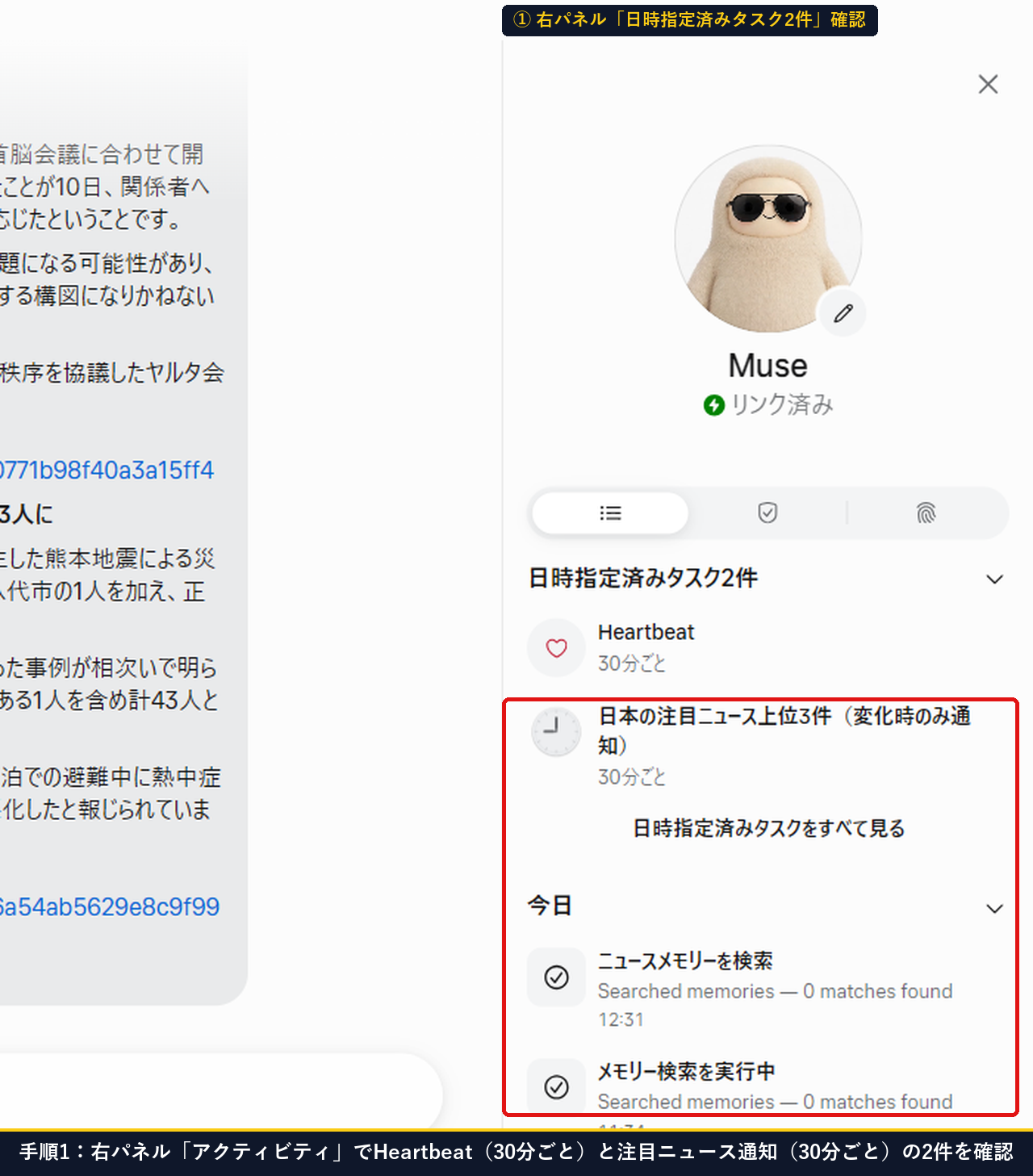
手順2:右パネルを下へスクロールし、「今日・昨日」の自動メモリー検索タイムライン(7:38〜12:31)を確認する
右パネルをそのまま下へスクロールすると、『今日』および『昨日』のバックグラウンド実行タイムラインが時系列で並んでいます。
実機画面では『7:38 メモリーを検索中』『9:04 関西文化の日メモリー検索(0件)』『10:32 日本の注目ニュースを検索』『11:34 メモリー検索を実行中(0 matches found)』『12:31 ニュースメモリーを検索(0 matches found)』と記録されており、一致が0件のときはユーザーへ無駄な通知を送らず静かに完了していることがわかります。
画面操作:右パネル『アクティビティ』を下へスクロール ➔ 『今日・昨日』の自動メモリー検索履歴(7:38〜12:31)を確認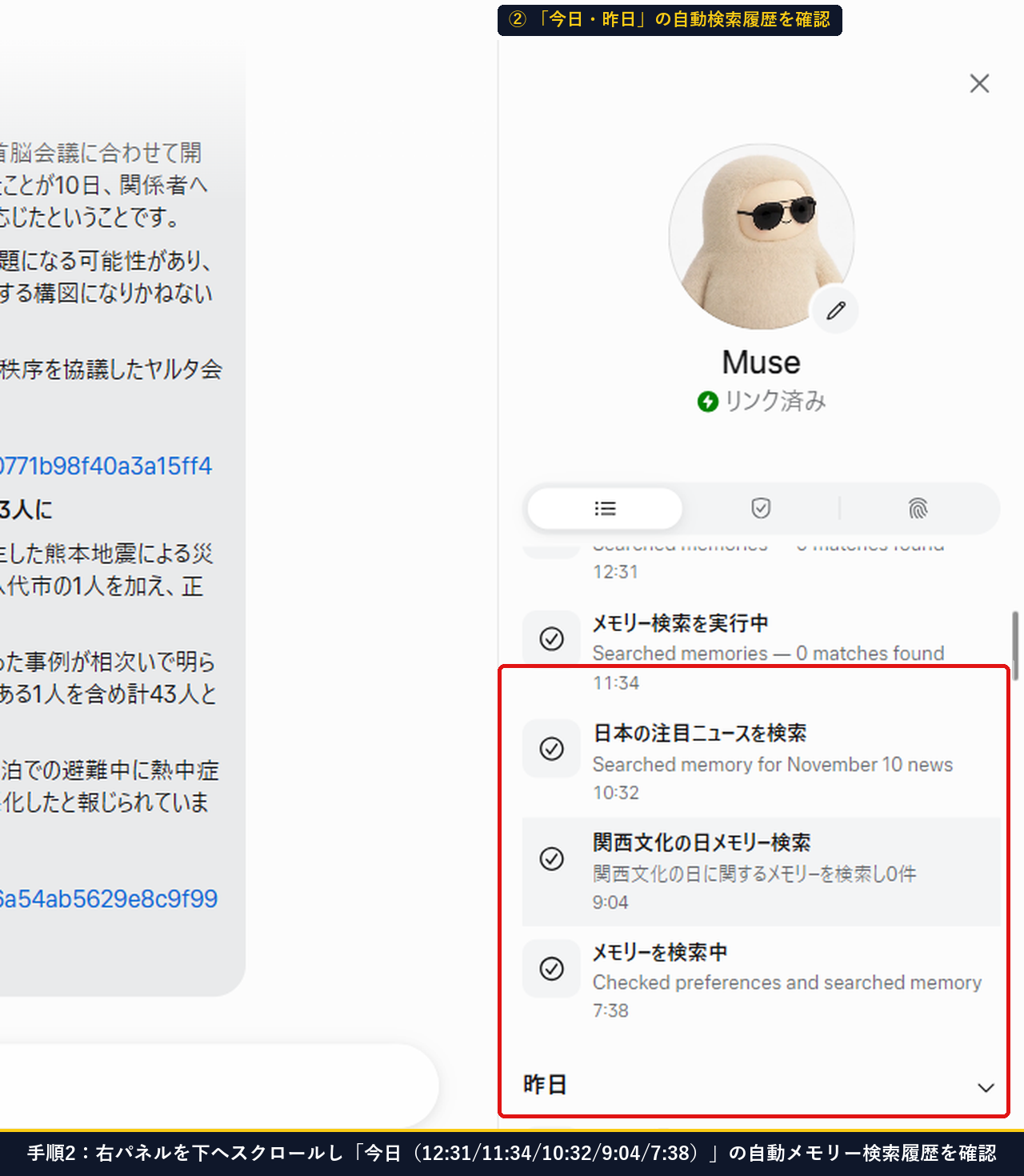
手順3:実行履歴をクリックして「メモリー検索を実行中(完了)」モーダルを開き、「一致するメモリー 0件」のサマリーを確認する
タイムライン内の『メモリー検索を実行中』をクリックすると、実行詳細モーダルが開きます。
左側に『開始済み ➔ メモリー検索で一致するメモリー 0件 ➔ 完了』のステップが表示され、右側のサマリー欄にどのキーワードでメモリーを照合して一致0件だったかが明記されています。
画面操作:右パネル履歴の『メモリー検索を実行中』をクリック ➔ 『一致するメモリー 0件(完了)』のサマリーを確認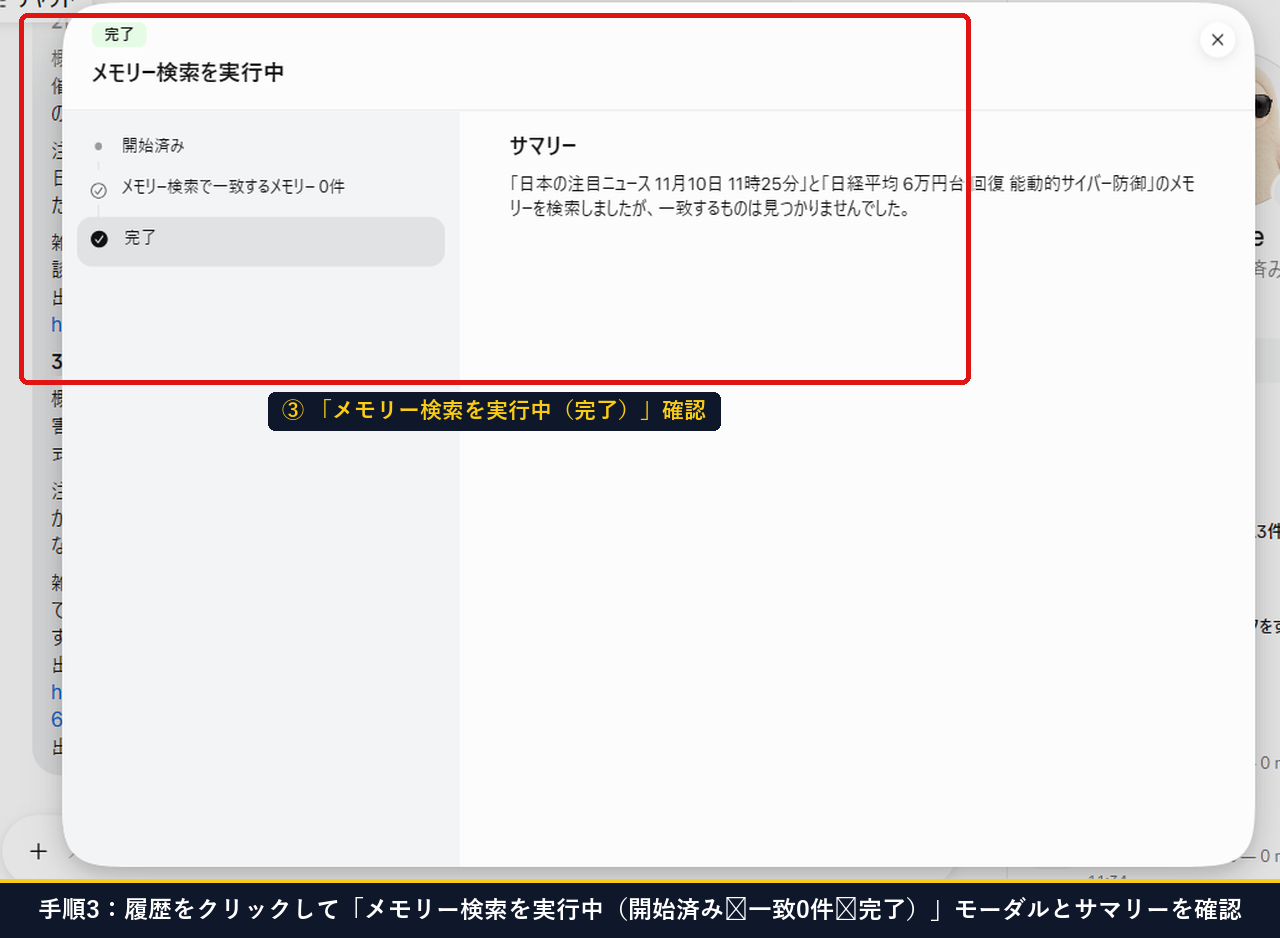
手順4:「日時指定済みタスク」から「Agentic feature tour(毎日13:15)」を開き、「アクセス許可を表示」と赤い「削除」ボタンを確認する
Museが毎日使い方の提案(Tip 1:定期タスク、Tip 2:見た目の変更など)を送ってくる原因は、初期登録されている『Agentic feature tour(毎日13:15)』という日時指定済みタスクです。
このカードをクリックして詳細モーダルを開き、右下の赤い『削除』ボタンをクリックすれば、毎日の機能紹介メッセージを即座に停止できます。
画面操作:『日時指定済みタスク』の『Agentic feature tour(毎日13:15)』をクリック ➔ 右下の赤い『削除』ボタンで定時配信を停止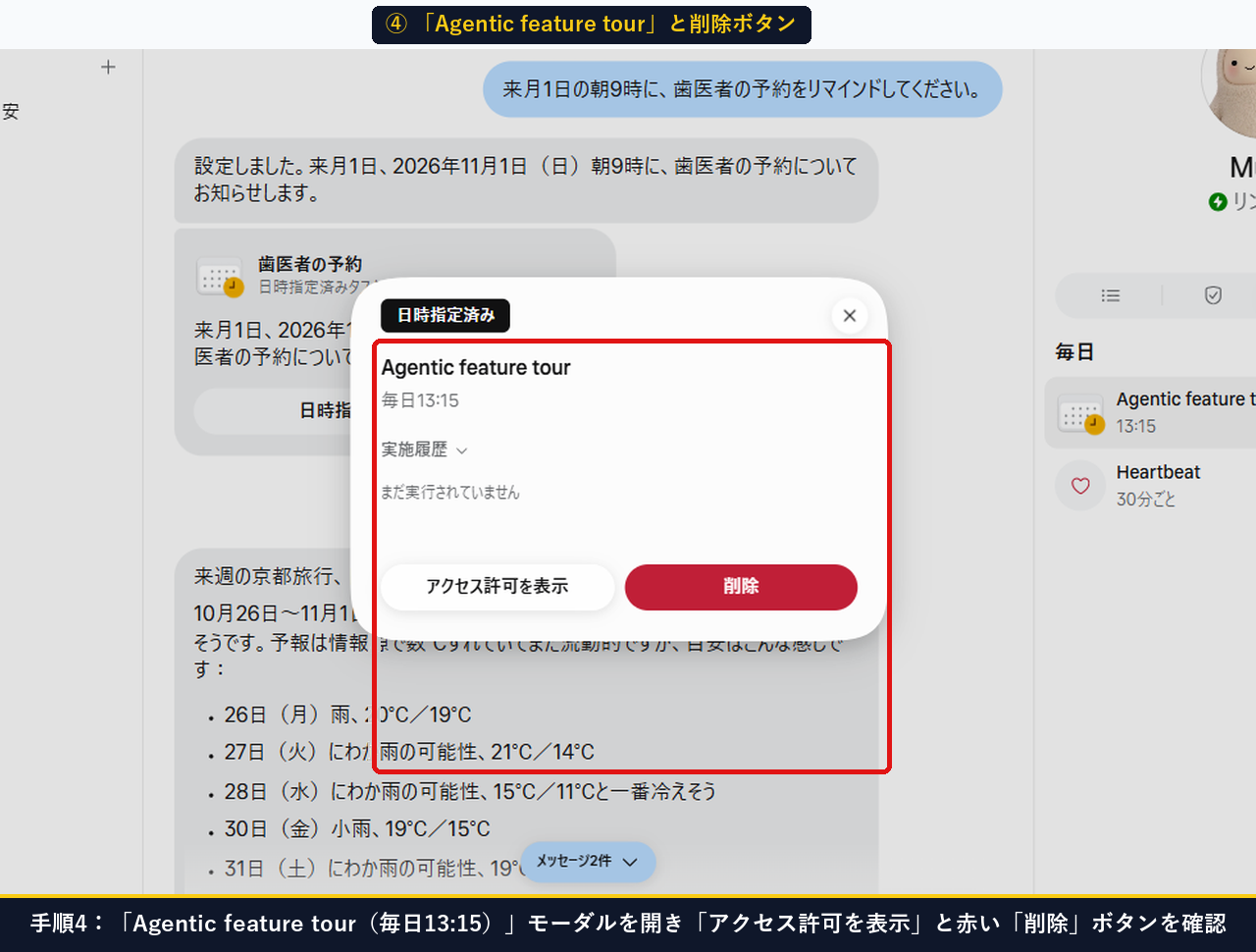
手順5:「設定 > アクセス許可 > 日時指定済みタスク」を開き、定期ジョブの権限管理画面を確認する
左下の『設定 > アクセス許可』からも『日時指定済みタスク』の一覧を開くことができます。
ここで現在アクティブな定期タスク(Agentic Feature Tour 等)がどの権限で動いているかを一元管理できます。
画面操作:左下メニュー『設定 > アクセス許可』をクリック ➔ 下部の『日時指定済みタスク』欄を確認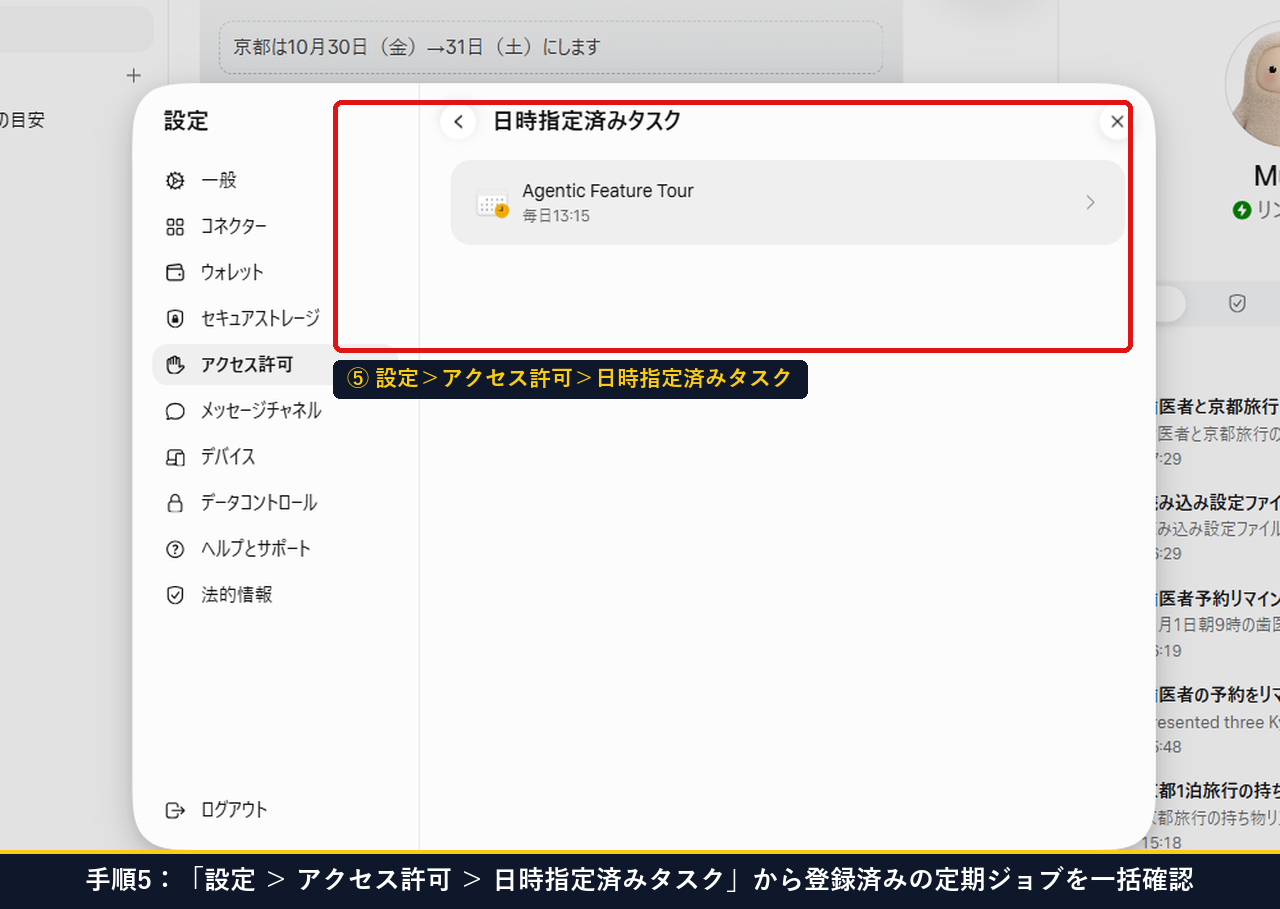
手順6:「ライブラリ > システムファイル」を開き、「memory」フォルダ(アイテム5件:2026-10-25.md 8.3KB / 2026-10-26.md 1.9KB)を展開する
次に、プロアクティブ通知の裏側でMuseがどのように送信履歴を判断しているかをシステムファイルから直接監査します。左ナビの『ライブラリ > システムファイル』を開き、『memory』フォルダ(アイテム5件)をクリックします。
中には『bank』『groups』『people』の3つのサブフォルダと、『2026-10-25.md(8.3 KB)』『2026-10-26.md(1.9 KB)』という日次メモリノートが格納されています。
画面操作:左ナビ『ライブラリ > システムファイル』をクリック ➔ 『memory(アイテム5件)』フォルダを展開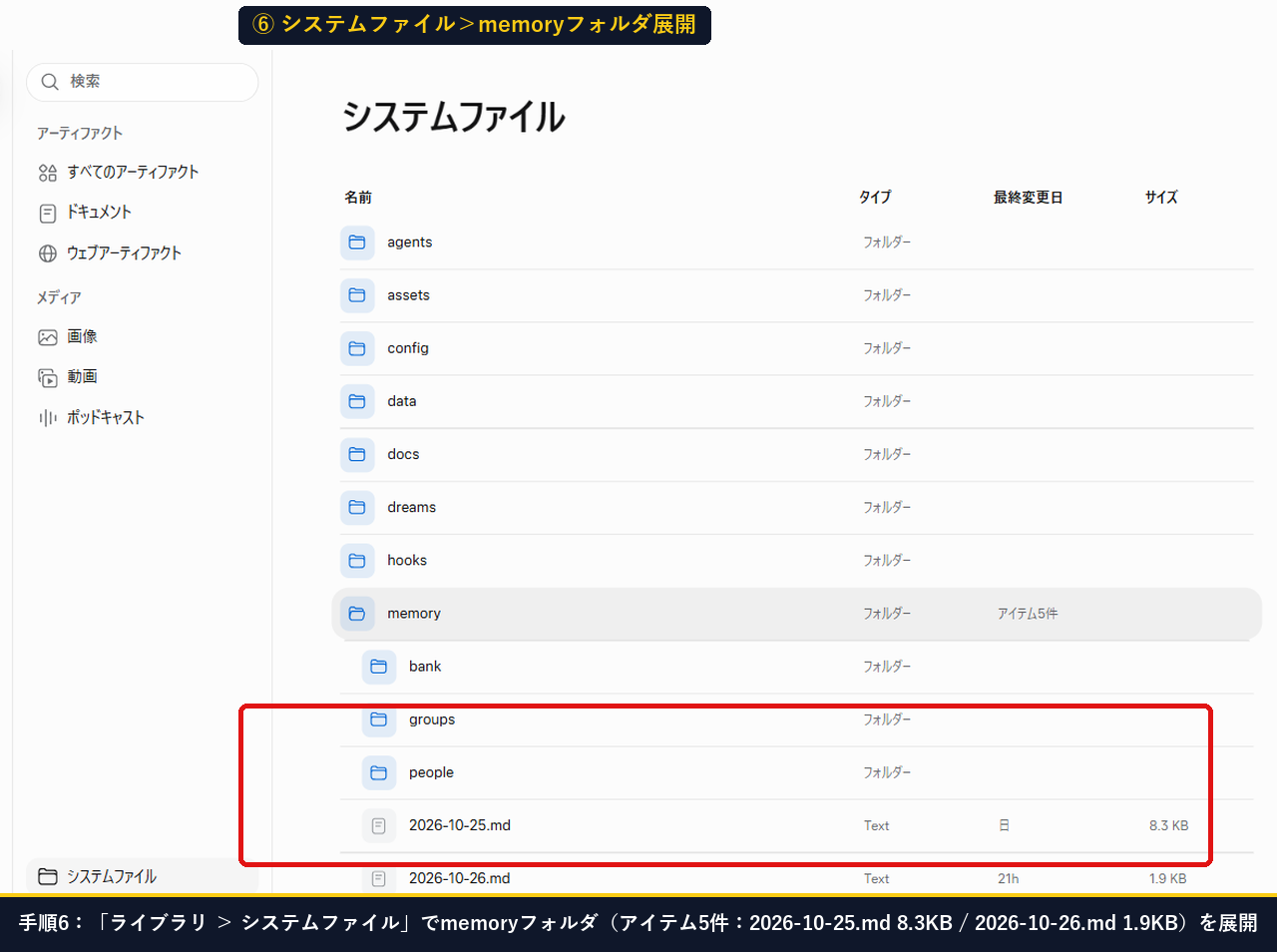
手順7:日次ログ「2026-10-26.md」を開き、3回配信済みの問いかけを「already_handled」として自動スキップした内部記録を監査する
『2026-10-26.md』をクリックして開きます。ここにはMuse自身の言葉でその日のプロアクティブ配信判断が詳細に記録されています。
実機画面の4〜5項目目に『2026-10-26の proactive 項目(phase-498055)は、同じ日程決定の問いをすでに3回送っているため already_handled としてスキップし、配信しなかった』『phase-498030も先行配信と重複するためスキップし、二重送信はしていない』と明確に書かれており、同じ催促が無限に届かないよう自律ブレーキが働いていることが確認できます。
画面操作:『memory > 2026-10-26.md(1.9 KB)』をクリック ➔ 『phase-498055 / phase-498030 は already_handled としてスキップ』の記述を確認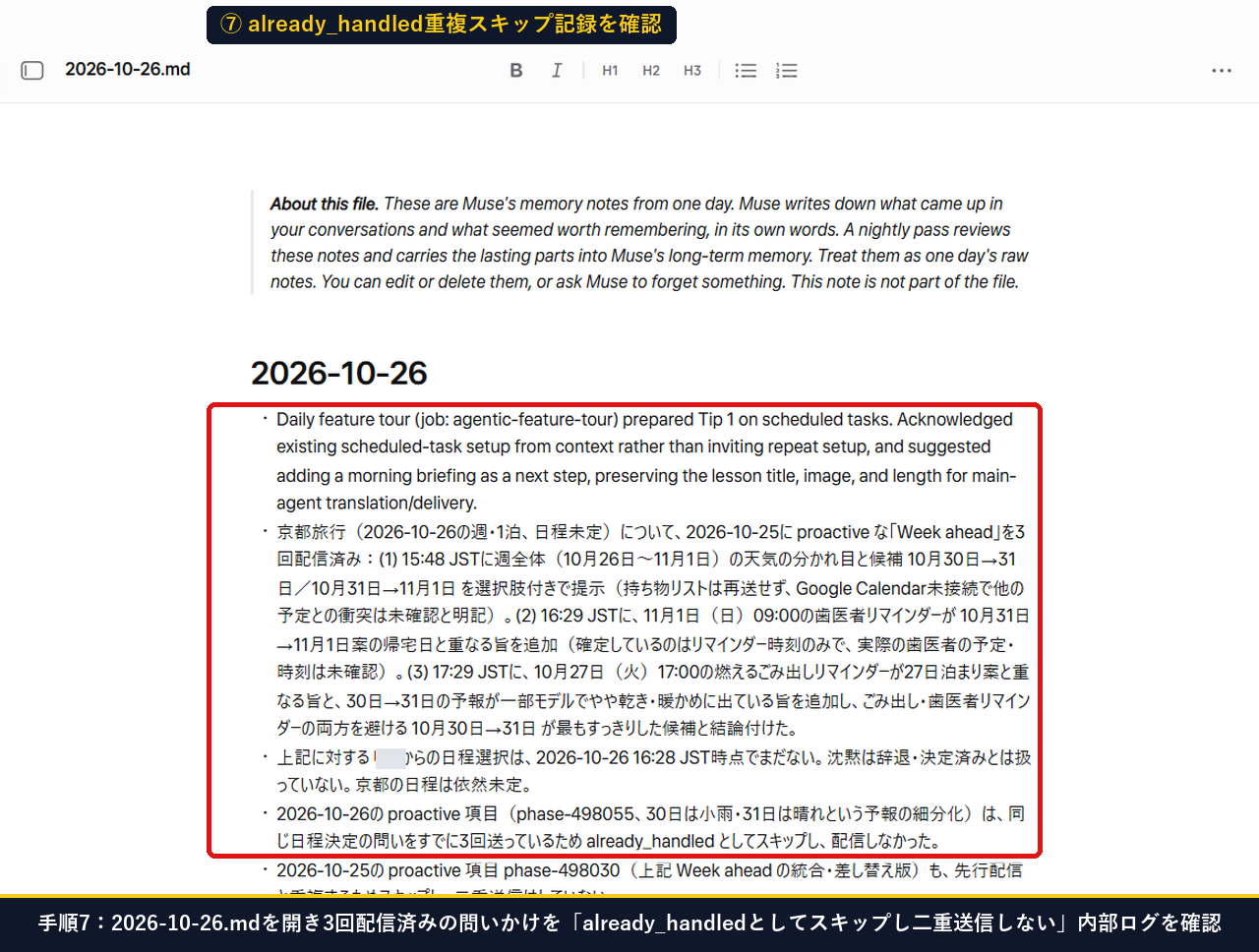
手順8:削除実験前の「MEMORY.md」を開き、Commitmentsに2件の予定(京都1泊旅行+大阪日帰り)が記録されていることを確認する(Before)
続いて、プロアクティブ通知の発生源になっている長期記憶ファイル『システムファイル > MEMORY.md』を削除実験前に開きます。
『Commitments』欄に①『来週(2026年10月26日の週)、京都へ1泊旅行の予定(日程未定)』と②『来週(2026年10月26日の週)、大阪へ日帰りで出かける予定(具体的な日付は未定)』の2件が記録されており、同時に左ナビ『目標(トラッキング)』でも4項目(Kyoto / Osaka / Burnable trash / Dentist)として追跡されています。
画面操作:『システムファイル > MEMORY.md』を開く ➔ 削除前の『Commitments』に予定が2件(京都1泊旅行+大阪日帰り)あることを確認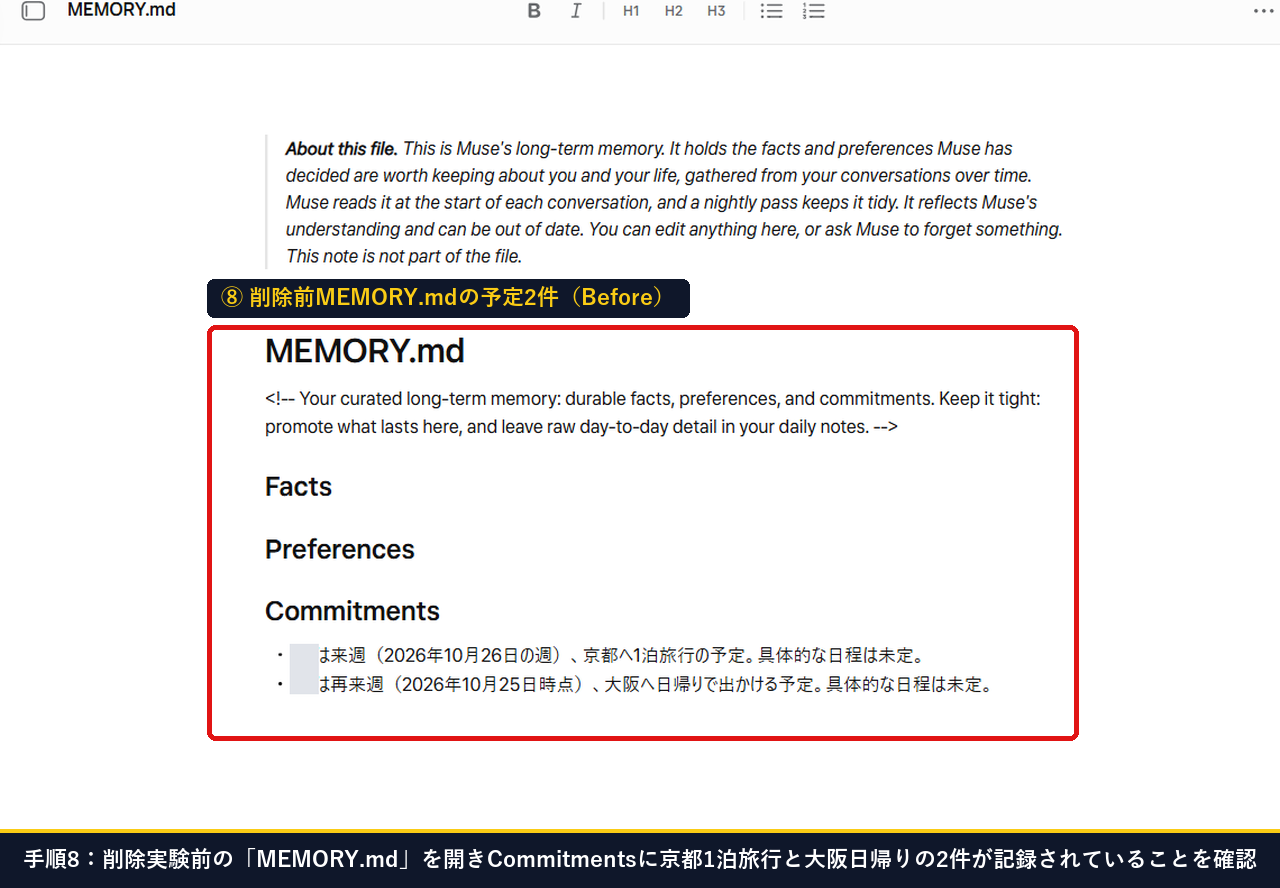
手順9:【実機削除実験】チャットから不要な予定(大阪日帰り)の削除を指示し、消去範囲3箇所(記憶・追跡中の項目・派生した控え)を確認して承認する
もうプロアクティブ提案を送ってほしくない予定(ここでは『大阪日帰り』)を実際に削除する実験を行いました。チャットで『大阪へ日帰りで出かける予定の記憶だけ消して、京都旅行の予定は残してください』と指示すると、Museが削除前に必ず影響範囲の事前確認を提示します。
提示された消去範囲は①『記憶(MEMORY.mdの予定一覧と日ごとのメモ)』、②『追跡中の項目(目標として管理している項目と作業用メモ)』、③『派生した控え(要約や下書き)』の3箇所です。『はい、その範囲で消してください』と返信して実行させました。
チャット削除プロンプト:大阪へ日帰りで出かける予定の記憶だけ消して、京都旅行の予定は残してください。 ➔ 『はい、その範囲(記憶・追跡中の項目・派生した控えの3箇所)で消してください』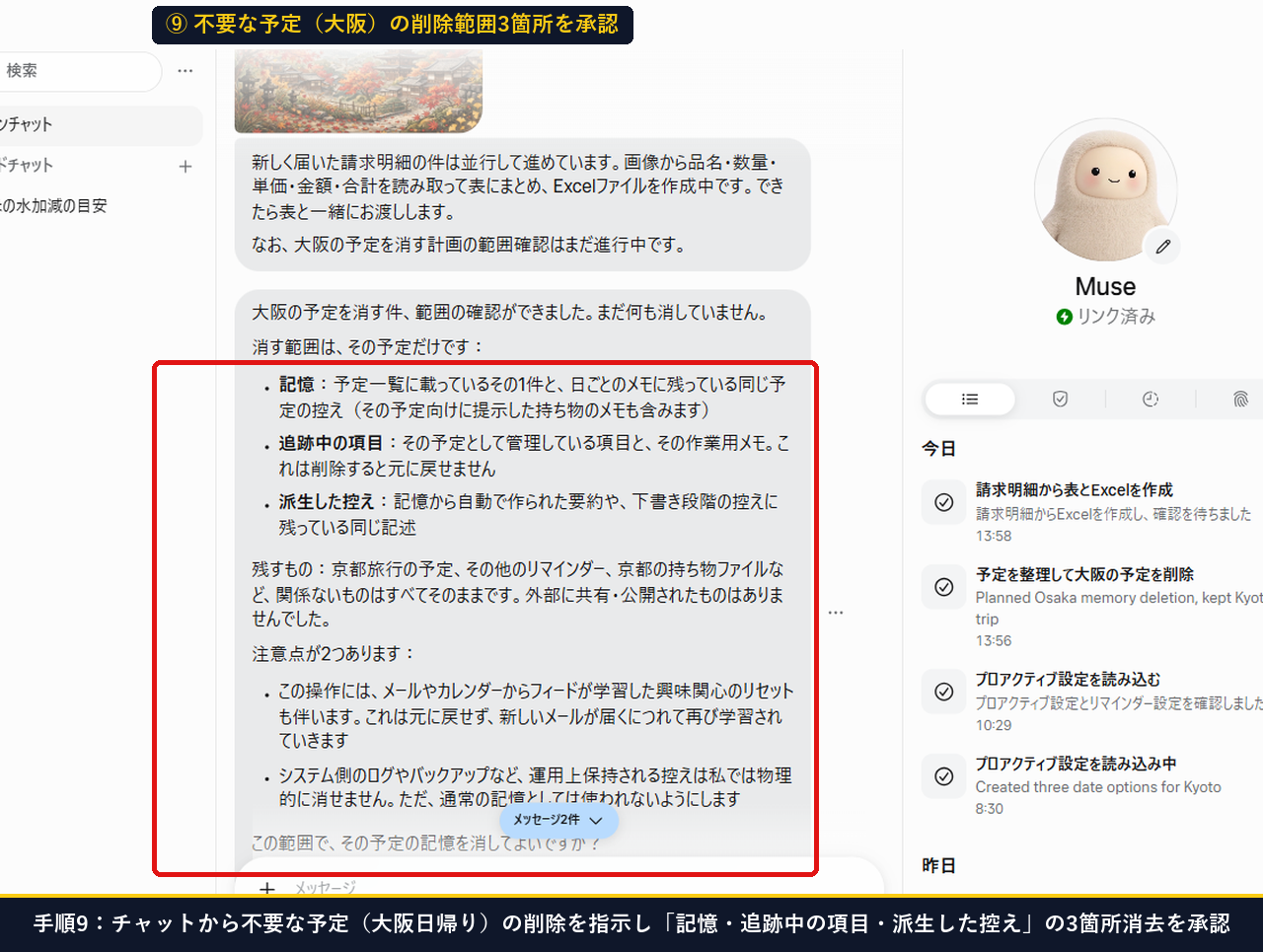
手順10:削除完了後に「MEMORY.md」を開き、Commitmentsが2件から1件(京都1泊旅行のみ)へ減少したことを検証する(After)
削除完了後に再び『ライブラリ > システムファイル > MEMORY.md』を開いて手順8のBefore画面と比較しました。
実験前に2件あった『Commitments』から大阪日帰りの項目が完全に消え、『来週(2026年10月26日の週)、京都へ1泊旅行の予定』の1件だけが残っていることが確認できます。
画面操作:削除完了後に再び『システムファイル > MEMORY.md』を開く ➔ 『Commitments』が2件から1件(京都1泊旅行のみ)へ減ったことを確認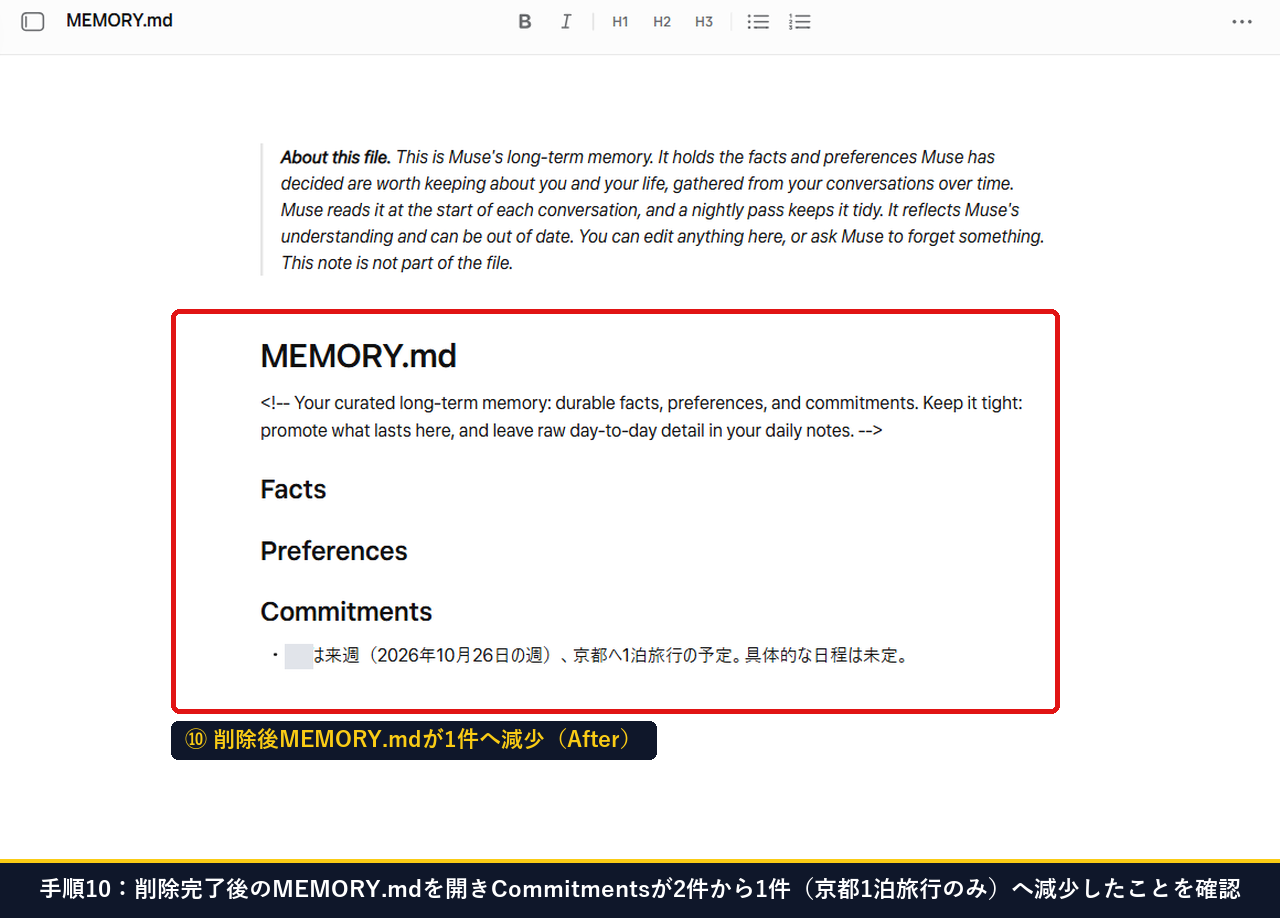
手順11:左ナビの「目標(トラッキング)」を開き、4件から3件(Osaka day trip消去)へ減りプロアクティブ追跡が完全停止したことを検証する
最後に左ナビのチェックボックスアイコン『目標』画面を開くと、トラッキング一覧も実験前の4項目から『Osaka day trip』が消え、残りの3項目(Kyoto overnight trip / Burnable trash disposal / Dentist appointment)だけになっています。
このように『日時指定済みタスク』『日次ログ(memory/*.md)』『MEMORY.md&目標(3箇所同時削除)』を押さえれば、Museのプロアクティブ通知を自分の思い通りに100%コントロールできます。
画面操作:左ナビ『目標(チェックボックスアイコン)』をクリック ➔ トラッキング項目が4件から3件(Osaka day trip消去)に減ったことを確認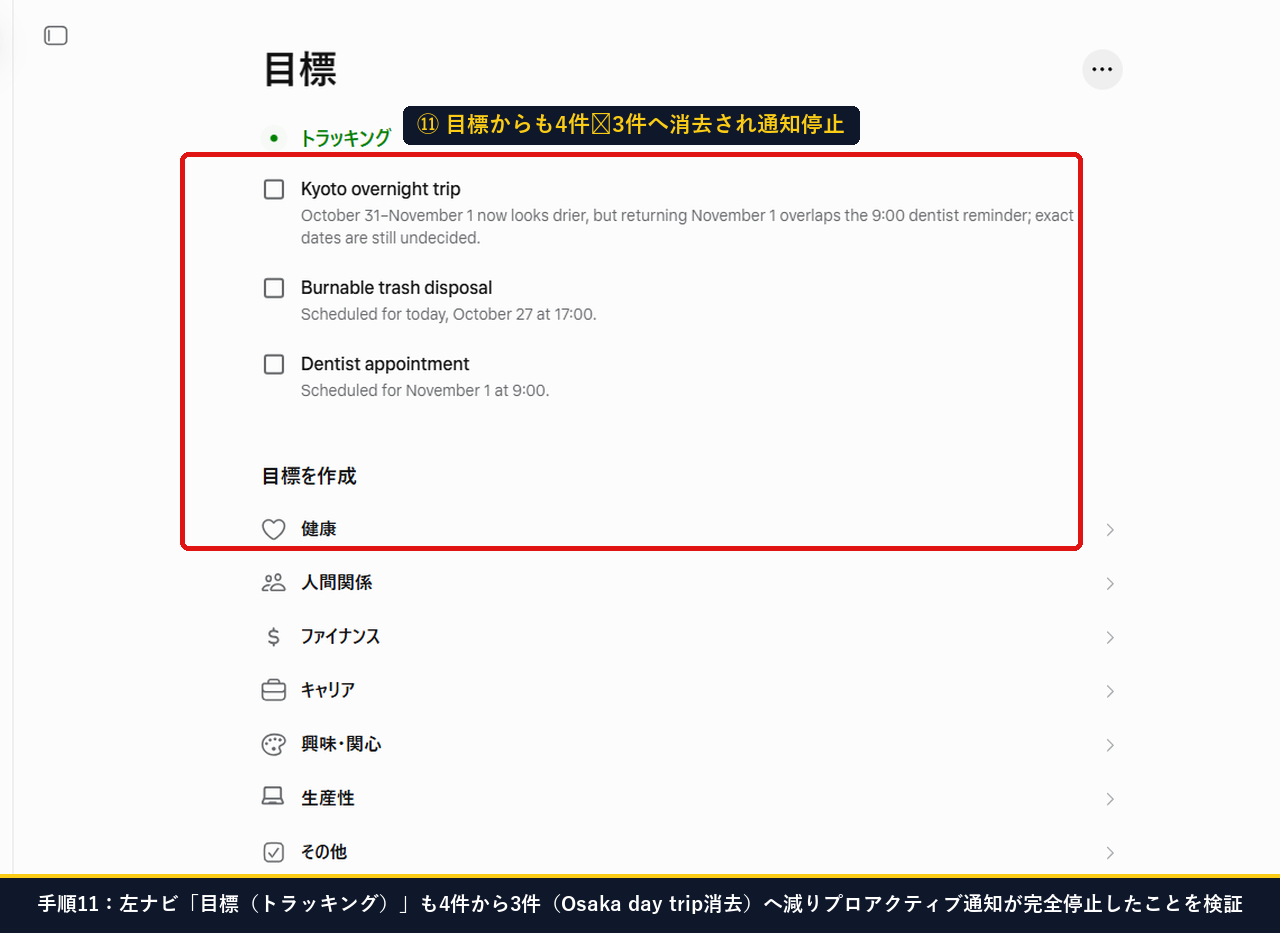
ここまでのマウス操作・画面遷移の実際の流れは、以下の操作動画でも確認できます。
| 検証・測定項目 | 削除実験前(Before) | 削除実験・制御後(After) |
|---|---|---|
| 右パネル『日時指定済みタスク』 | Heartbeat(30分ごと)+注目ニュース通知(30分ごと) | 稼働サイクルと一致0件時のサイレント終了を確認 |
| 日次ログ(2026-10-26.md 1.9KB) | Week aheadを3回配信済み | phase-498055 / 498030 を already_handled として自動スキップ証明 |
| MEMORY.md の Commitments | 2件(京都1泊旅行 + 大阪日帰り) | 1件(京都1泊旅行のみ保持・大阪日帰りは完全消去) |
| 左ナビ『目標(トラッキング)』 | 4件(Kyoto / Osaka / Burnable trash / Dentist) | 3件(Osaka day trip が消去され先回り催促が完全停止) |
もしバックグラウンドの定期タスク(Heartbeat等)がトークンを消費するのを完全に止めたい場合や、全タスクを一括リセットしたい場合の対処法(Plan B)とは?
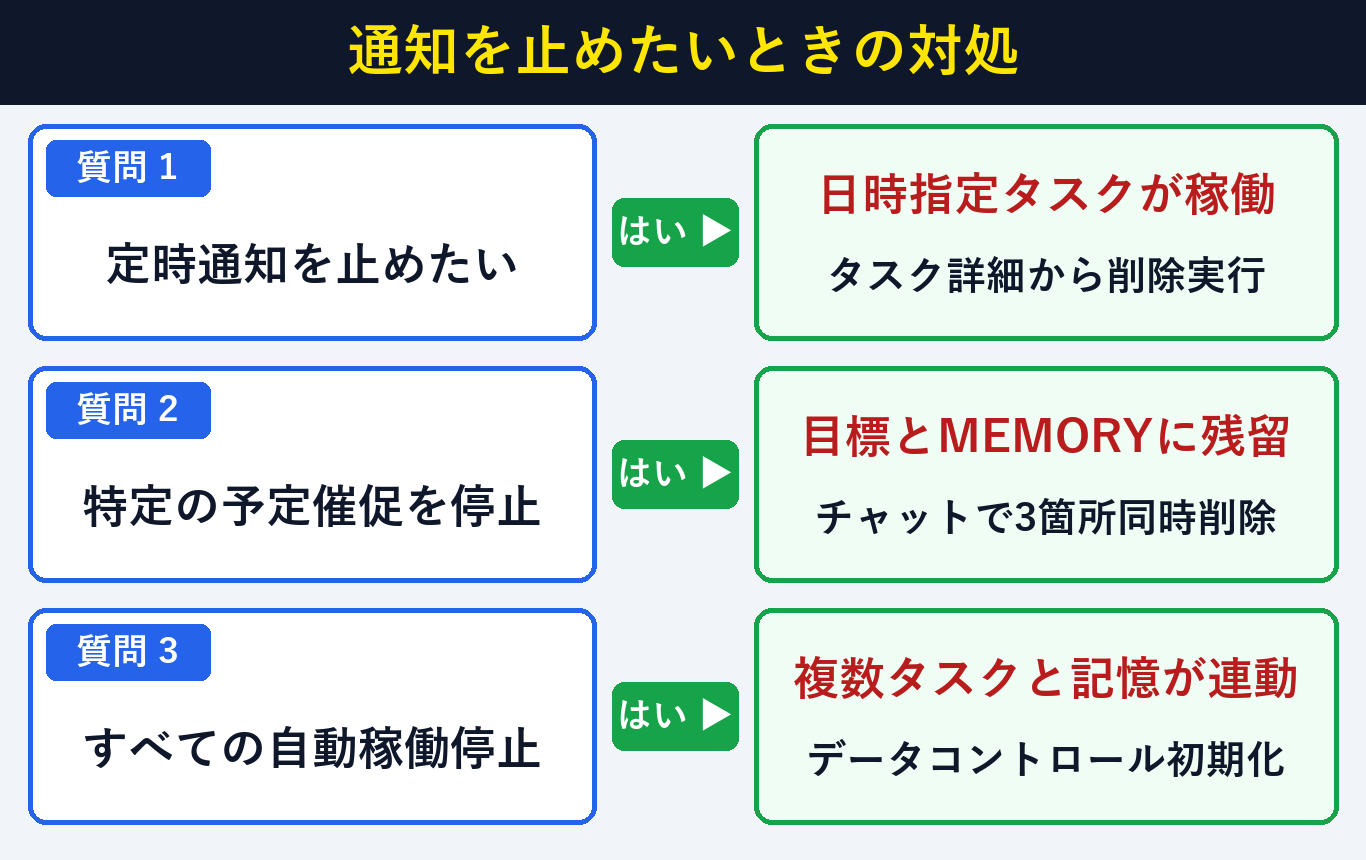
バックグラウンド稼働を完全にゼロにしたい場合は、右パネル『日時指定済みタスク』から『Heartbeat』を含む全タスクを1クリックで『削除』すれば、自分が話しかけた時以外は100%動かなくなります。いつでもチャット指示から再登録可能です。
また、これまでに蓄積されたすべてのトラッキング目標や日次ログを一括で白紙に戻したい場合は、『設定 > データコントロール > Museをリセット』で初期状態にリセットできます。
目的別の3つの対処法(Plan B)を以下の表とフローチャートにまとめました。
| 困っている症状・目的 | 原因となっている仕組み | 即座に止める解決アクション(Plan B) |
|---|---|---|
| ① 画面を閉じている間に勝手な検索や通知をしてほしくない | Heartbeat(30分ごと)と定時タスクが稼働中 | 右パネル『日時指定済みタスク』から各タスクを開いて『削除』 |
| ② もう終わった予定や中止した旅行の話を蒸し返される | MEMORY.mdと左ナビ『目標』に予定が残っている | チャットで該当予定の記憶削除(3箇所同時消去)を実行 |
| ③ すべての定期タスク・目標・日次ログを一括で空にしたい | 複数のmemory/*.mdとトラッキングが蓄積 | 設定>『データコントロール > Museをリセット』で一括消去 |
⇒ 右パネル『日時指定済みタスク』から『Agentic feature tour』等の定時ジョブを開き、赤い『削除』ボタンを押します。
⇒ 左ナビ『目標』を確認し、チャットで『〇〇の予定の記憶とトラッキングを消して』と指示して3箇所消去します。
⇒ 『ライブラリ > システムファイル > memory/YYYY-MM-DD.md』を開けば、Museの配信理由とスキップ判定ログが全文読めます。
MetaパーソナルAI「Muse(muse.ai)」のプロアクティブ通知・Heartbeat・already_handledログに関するよくある質問(FAQ)とは?
Museのプロアクティブ通知に関してよくある5件の疑問(勝手に届く理由、Heartbeatの間隔、同じ質問の重複防止、ブラウザ閉鎖時の動作、再開方法)に回答します。30分間隔のHeartbeatはいつでも削除・再作成できます。
Q1. こちらから何も質問していないのに、Museから「来週の予定はどうしますか?」などとメッセージが届くのはバグですか?
バグではなく、Muse固有の『Proactive Prompts(プロアクティブ通知)』および『Heartbeat(30分ごとの自律チェック)』機能です。MEMORY.mdや左ナビ『目標』に未確定の予定(日程未定の旅行など)が記録されていると、天気予報や他のリマインダーと照合して先回り提案を行う仕様になっています。
Q2. 返事をしないで放置していると、30分おきに永遠と同じ催促メッセージが送られてくるのですか?
いいえ、送られてきません。手順7で実機の『2026-10-26.md』を検証した通り、同じ問いかけを3回送って返答がない場合は『already_handled(処理済み)』として自動スキップされ、二重送信やスパム化を防ぐ安全装置が働きます。
Q3. パソコンのChromeやスマホの画面を閉じていても、Heartbeatや日時指定済みタスクは裏で動くのですか?
はい、Museはクラウド上の独立仮想環境(Muse Secure VM)で稼働しているため、パソコンのブラウザを閉じていても設定されたスケジュール(30分ごと・毎日13:15など)に従ってクラウド側で自動実行されます。
Q4. Heartbeatで30分おきにメモリー検索が動いていると、毎回通知音が鳴って邪魔になりませんか?
手順2・手順3の実機画面の通り、『Searched memories — 0 matches found(一致0件)』のときや変化がないときはチャット欄へのメッセージ送信は行われず、右パネルのアクティビティ履歴に静かに記録されるだけです。
Q5. 一度削除したHeartbeatや定期ニュース通知を、あとからもう一度復活させることはできますか?
はい、いつでも復活できます。チャット欄で『30分ごとに日本の注目ニュース上位3件をチェックし、前回から変化があった時だけ通知する定期タスクを作って』と日本語で指示するだけで再登録されます。
2026年11月まとめ:Meta AI「Muse(muse.ai)」のプロアクティブ通知とHeartbeatを思い通りに制御するには?
右パネルの『日時指定済みタスク』と『memory/YYYY-MM-DD.md』・左ナビ『目標』の3箇所を押さえれば、Museが裏で何をチェックしなぜ通知したのかを100%把握し、不要な通知だけをピンポイントで停止できます。必要な予定管理だけを残して快適に使えます。
| 制御ポイント | 実機で確認・操作する場所 | 得られる効果 |
|---|---|---|
| ① 定期ジョブの稼働管理 | 右パネル『アクティビティ > 日時指定済みタスク』 | 30分ごとのHeartbeatや毎日13:15のツアーを確認・1クリック削除 |
| ② 配信判断と重複スキップ監査 | ライブラリ > システムファイル > memory/YYYY-MM-DD.md | already_handledフラグによる二重送信防止ログを直接確認 |
| ③ 追跡予定のピンポイント消去 | チャット削除指示 ➔ MEMORY.md & 左ナビ『目標』 | 不要な予定を3箇所同時に消去し、先回り催促を100%停止 |
自律型AIエージェントの『先回り提案』は、必要な予定だけに絞れば頼もしい秘書になり、不要なものを消せば静かなツールになります。ぜひ本記事の11手順で自分のMuseのアクティビティと日次ログを点検してみてください。
参考・一次情報ソース:Meta Muse 公式サイト/Meta スーパーインテリジェンス公式ヘルプ – Museが記憶している内容の確認と削除/Meta 米国公式発表 – Introducing Muse Personal AI Agent/Meta 日本公式ニュースルーム – Muse日本提供開始/Meta 公式ヘルプ – Museの利用とタスク管理