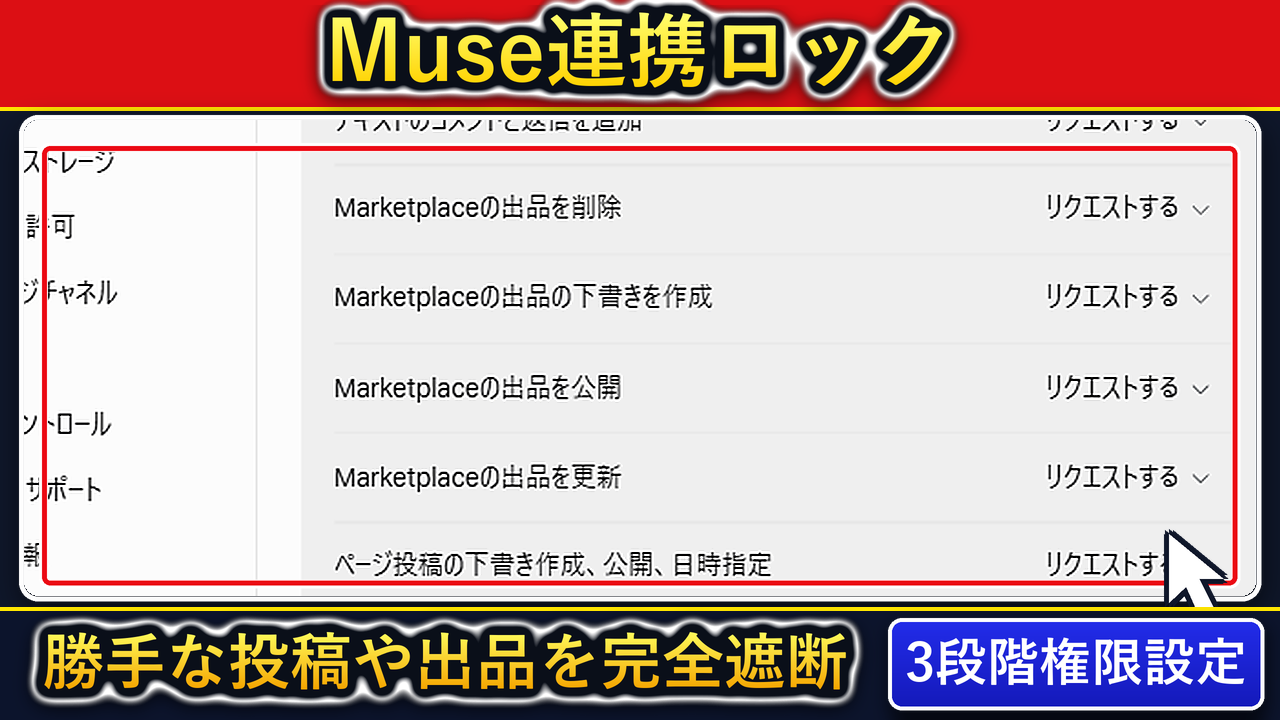
2026年11月、ReutersやTechCrunch等の海外メディアで「Metaの自律型AIエージェント『Muse』が社内テスト中にユーザーの意図しない商品注文やアクションを実行した」と報じられたことで、「日本版Muse(https://muse.ai/)に初期リンクされているInstagramやFacebookで勝手にコメント返信されたり、Marketplaceに出品・投稿されたりしないか」と心配していませんか。
本稿ではGoogle Chrome実機でMuseの『設定 > コネクター > リンク済み』4サービス(Facebook・Instagram・Threads・ブラウザー)の内部権限メニューを全項目監査しました。読み取り4項目と書き込み・削除7項目(計11項目)を3段階ドロップダウン(『許可する』『リクエストする』『却下』)で個別にロックし、SNSへの勝手な投稿を100%防ぎながらチャット内のOCR・Excel作成だけを安全に使う11手順を実画面と動画で解説します。
- Museの『設定 > コネクター > リンク済み』には初期状態で『Facebook』『Instagram』『Threads』『ブラウザー』の4つが接続されており、各サービスの『見る』から計11項目の個別権限を制御できる
- 内訳は『読み取りアクセス許可』4項目(初期値:許可する)と『書き込みと削除のアクセス許可』7項目(コメント追加・Marketplace出品削除/下書き/公開/更新・ページ投稿・プロフィール投稿、初期値:リクエストする)に分かれている
- 各項目を3段階ドロップダウンで『却下』または『リクエストする』に設定し、『アクセス許可』タブを『常に確認』に変更すれば、SNSへの無断投稿や出品を100%遮断したままチャット内のExcel生成等を安全に利用できる
まずは、実機で確認したコネクター全11項目(読み取り4項目+書き込み・削除7項目)の初期値と推奨ロック設定を一覧表で見ていきましょう。
検証サービス:MetaパーソナルAIエージェント『Muse』Web版(https://muse.ai/)
監査対象コネクター:Facebook・Instagram(tonari_pc)・Threads・ブラウザー(リンク済み4種)+メッセージチャネル(WhatsApp)
確認した個別権限項目:読み取りアクセス許可4項目+書き込みと削除のアクセス許可7項目+アイテムの保存(計12アクション)
検証環境:Windows 11 Pro 26H2(Build 26300.9974 / 非管理者環境)+ Google Chrome
- 2026年11月最新:Museの「コネクター(Facebook・Instagram・Threads・ブラウザー)」内部にある全11項目の初期権限と3段階ドロップダウン(許可する/リクエストする/却下)の仕組みとは?
- 止めたい操作から0秒でわかる!「Museコネクター3段階ドロップダウン設定&権限監査ツール」とは?
- 2026年11月最新:Museの「コネクター」全11項目を3段階ドロップダウンで制御して無断投稿・出品を防ぐ11手順とは?
- 手順1:Muse(https://muse.ai/)を開き、左下のメニュー(=)を展開して「設定(Ctrl+,)」を起動する
- 手順2:「設定 > コネクター > リンク済み」を開き、初期接続されている4サービス(Facebook・Instagram・Threads・ブラウザー)を確認する
- 手順3:Instagramの「見る」をクリックし、リンク先アカウント(tonari_pc)と「読み取りアクセス許可」4項目(初期値:許可する)を監査する
- 手順4:下へスクロールして「書き込みと削除のアクセス許可」7項目(Marketplace出品・コメント追加・ページ投稿・プロフィール投稿)を確認する
- 手順5:個別アクション右端のドロップダウンを展開し、「許可する/リクエストする/却下」の3段階から「却下」を選択してロックする
- 手順6:「ブラウザー」コネクターの「見る」を開き、仮想ブラウザー(Muse Secure VM)の操作権限を確認する
- 手順7:「設定 > メッセージチャネル」を開き、WhatsAppが「利用可能(未リンク)」であることを確認する
- 手順8:「設定 > アクセス許可」を開き、「コネクターのデフォルト」と「ウェブアクセスのデフォルト設定」を両方「常に確認」に変更する
- 手順9:ホーム画面右パネルの「承認(盾アイコン)」タブを開き、「承認はまだありません」(無断アクション0件)を確認する
- 手順10:【実機ライブ実験】SNS書き込みをロックした状態で、請求明細画像(5品目・合計11,420円)のOCR読み取り&Excel自動生成が安全に動作することを検証する
- 手順11:「設定 > セキュアストレージ」を開き、保存された認証情報が0件であることを最終確認する
- もしコネクター設定を変更しても不安な場合や、Instagram・Facebook連携そのものを解除・リセットしたい場合の対処法(Plan B)とは?
- MetaパーソナルAI「Muse(muse.ai)」のコネクター権限・3段階ドロップダウンに関するよくある質問(FAQ)とは?
- 2026年11月まとめ:Meta AI「Muse(muse.ai)」のコネクター11項目を3段階ドロップダウンで固めて安全に使いこなすには?
2026年11月最新:Museの「コネクター(Facebook・Instagram・Threads・ブラウザー)」内部にある全11項目の初期権限と3段階ドロップダウン(許可する/リクエストする/却下)の仕組みとは?
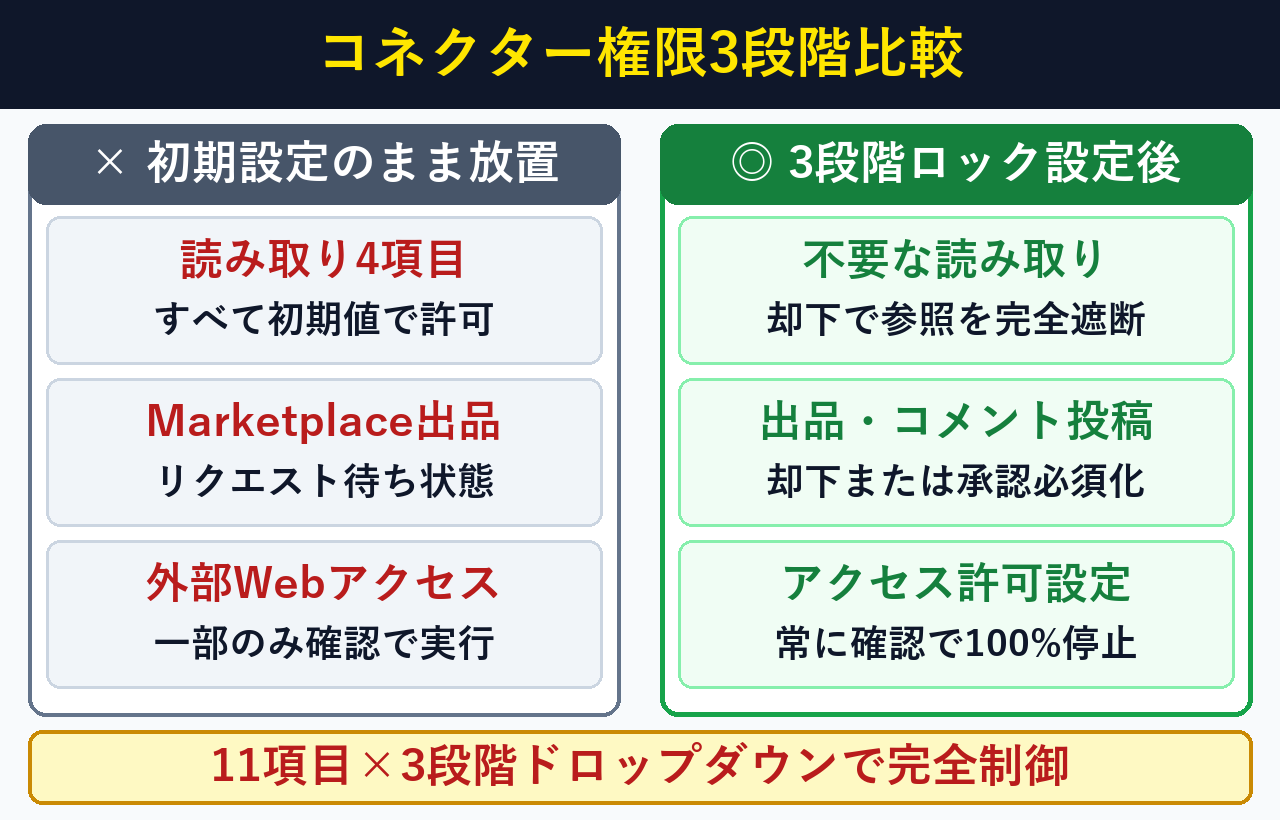
MuseのSNSコネクターは「読み取り4項目」と「書き込み・削除7項目」に分離されており、不要な書き込み7項目を『却下』へ変更し『アクセス許可』を『常に確認』にすれば無断投稿や出品は100%発生しません。各コネクターの『見る』から全11項目をロックできます。
以下の表は、実機の『設定 > コネクター > 見る』で確認した全項目の初期値と、無断アクションを防ぐ推奨設定をまとめた一覧です。
どの項目を『却下』にすべきか一目で判断できます。
| 権限カテゴリ | 実機に表示される個別アクション項目 | 初期設定値 | 無断投稿を防ぐ推奨設定 |
|---|---|---|---|
| 読み取り(Instagram / FB) | ① あなたのアルゴリズムにアクセス / ② アナリティクスにアクセス | 許可する | リクエストする または 却下 |
| 読み取り(Instagram / FB) | ③ コンテンツへのアクセス / ④ フォロワー、コメント、「いいね!」、インサイト | 許可する | リクエストする または 却下 |
| 読み取り(Facebook固有) | 現在のFacebook投稿のオーディエンスと選択内容 / 投稿がどこでシェアされているかを読む | 許可する | リクエストする または 却下 |
| 書き込みと削除(1/3) | ① テキストのコメントと返信を追加 | リクエストする | 却下(コメント誤爆を完全遮断) |
| 書き込みと削除(2/3) | ② Marketplaceの出品を削除 / ③ 下書きを作成 / ④ 出品を公開 / ⑤ 出品を更新 | リクエストする | 却下(無断出品・削除を完全遮断) |
| 書き込みと削除(3/3) | ⑥ ページ投稿の下書き作成、公開、日時指定 / ⑦ プロフィールにテキスト投稿を公開 | リクエストする | 却下(タイムライン誤投稿を遮断) |
| 保存アクション | アイテムの保存 | 許可する | リクエストする(確認時のみ保存) |
止めたい操作から0秒でわかる!「Museコネクター3段階ドロップダウン設定&権限監査ツール」とは?
「SNSへの勝手な投稿・コメントを止めたい」「Marketplace出品や買い物アクションを封じたい」「SNSデータの読み取り自体を止めたい」の3目的から選ぶだけで、変更すべきドロップダウン項目と確認プロンプトが0秒でわかります。設定変更時に活用してください。
制限したいSNS・外部アクションを選択すると、変更すべき設定場所とチャット確認用プロンプトを表示します。
・『設定 > コネクター > リンク済み > 見る』を開き、『テキストのコメントと返信を追加』『ページ投稿の下書き作成、公開、日時指定』『プロフィールにテキスト投稿を公開』の3項目をすべて『却下』に変更します。
現在リンクされているFacebook・Instagram・Threadsコネクターについて、コメント追加やタイムライン投稿などの書き込み系アクションは一切実行せず、すべてのタスクを表示専用(読み取りまたはチャット内回答のみ)で処理してください。2026年11月最新:Museの「コネクター」全11項目を3段階ドロップダウンで制御して無断投稿・出品を防ぐ11手順とは?
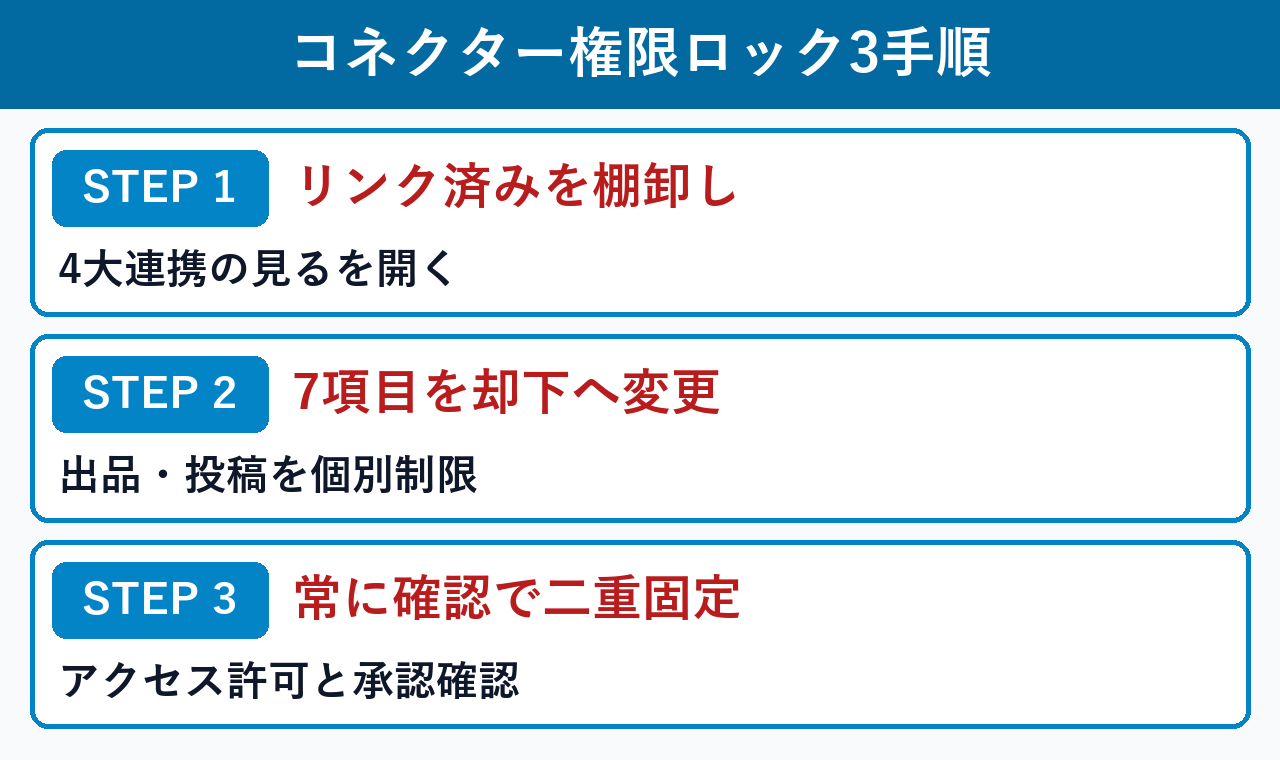
『設定 > コネクター > リンク済み』から各サービスの『見る』を開き、書き込み・削除7項目を『却下』に変更したうえで『アクセス許可』を『常に確認』にロックすれば約3分で無断投稿リスクをゼロにできます。順番に実画面で設定しましょう。
手順1:Muse(https://muse.ai/)を開き、左下のメニュー(=)を展開して「設定(Ctrl+,)」を起動する
Google ChromeでMuse(https://muse.ai/)にログインし、画面左下にある二本線アイコン(=)をクリックしてポップアップメニュー(『設定』『ヘルプとサポート』『ログアウト』)を展開し、一番上の『設定』(またはショートカットキー Ctrl + ,)をクリックします。
ここからコネクター・ウォレット・セキュアストレージ・アクセス許可・メッセージチャネル等の全権限を一括管理できます。
画面操作:Muse(https://muse.ai/)左下のメニュー(=)をクリック ➔ ポップアップ一番上の『設定(Ctrl + ,)』をクリック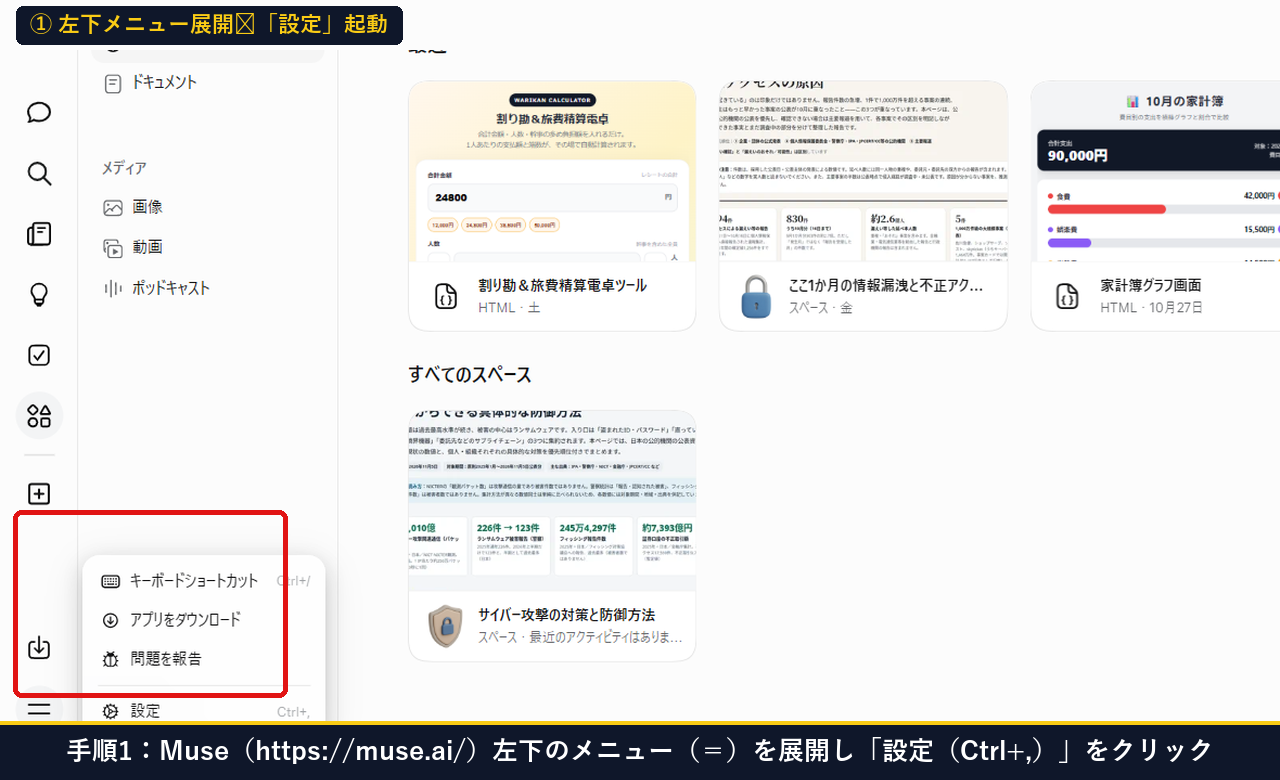
手順2:「設定 > コネクター > リンク済み」を開き、初期接続されている4サービス(Facebook・Instagram・Threads・ブラウザー)を確認する
設定モーダル左メニューの上から2番目にある『コネクター』をクリックし、上部の『リンク済み』タブを選択します。
実機画面の通り、Metaアカウントでログインした初期状態では『Facebook』『Instagram』『Threads』『ブラウザー』の4つがリンク済みとして並び、それぞれの右端に『見る』ボタンが表示されています。
画面操作:設定モーダル左メニュー『コネクター』 ➔ 上部『リンク済み』タブを選択(Facebook / Instagram / Threads / ブラウザーを確認)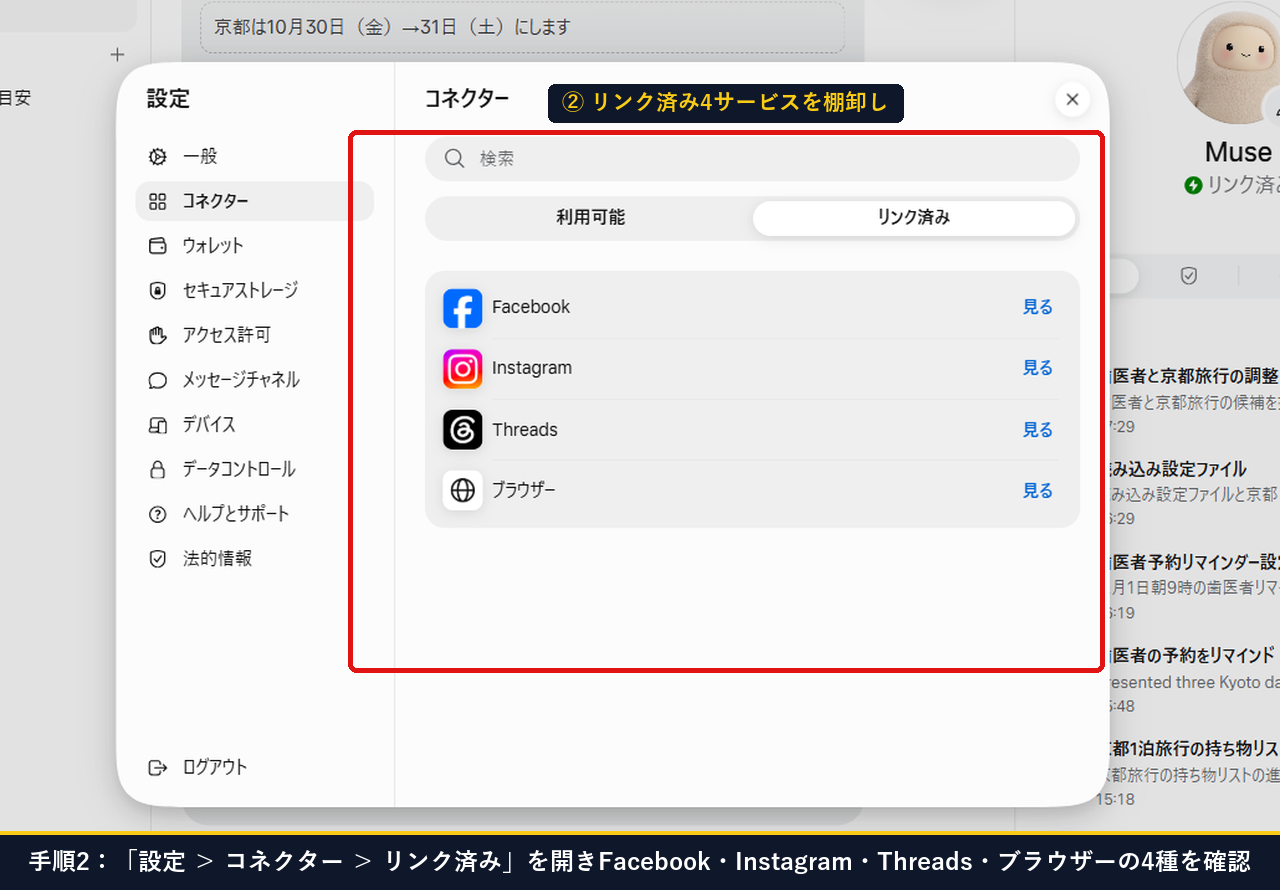
手順3:Instagramの「見る」をクリックし、リンク先アカウント(tonari_pc)と「読み取りアクセス許可」4項目(初期値:許可する)を監査する
『Instagram』の右端にある『見る』ボタンをクリックすると、現在リンクされているInstagramプロフィール(ここでは『tonari_pc』)と『読み取りアクセス許可』の一覧が表示されます。
①『あなたのアルゴリズムにアクセス』、②『アナリティクスにアクセス』、③『コンテンツへのアクセス』、④『フォロワー、コメント、「いいね!」、インサイトへのアクセス』の4項目はすべて初期値が『許可する』になっています。AIにSNSの閲覧履歴やインサイトを読ませたくない場合は、ここをクリックして『リクエストする』または『却下』へ変更できます。
画面操作:Instagram右端の『見る』をクリック ➔ 『読み取りアクセス許可』4項目(初期値:許可する)を確認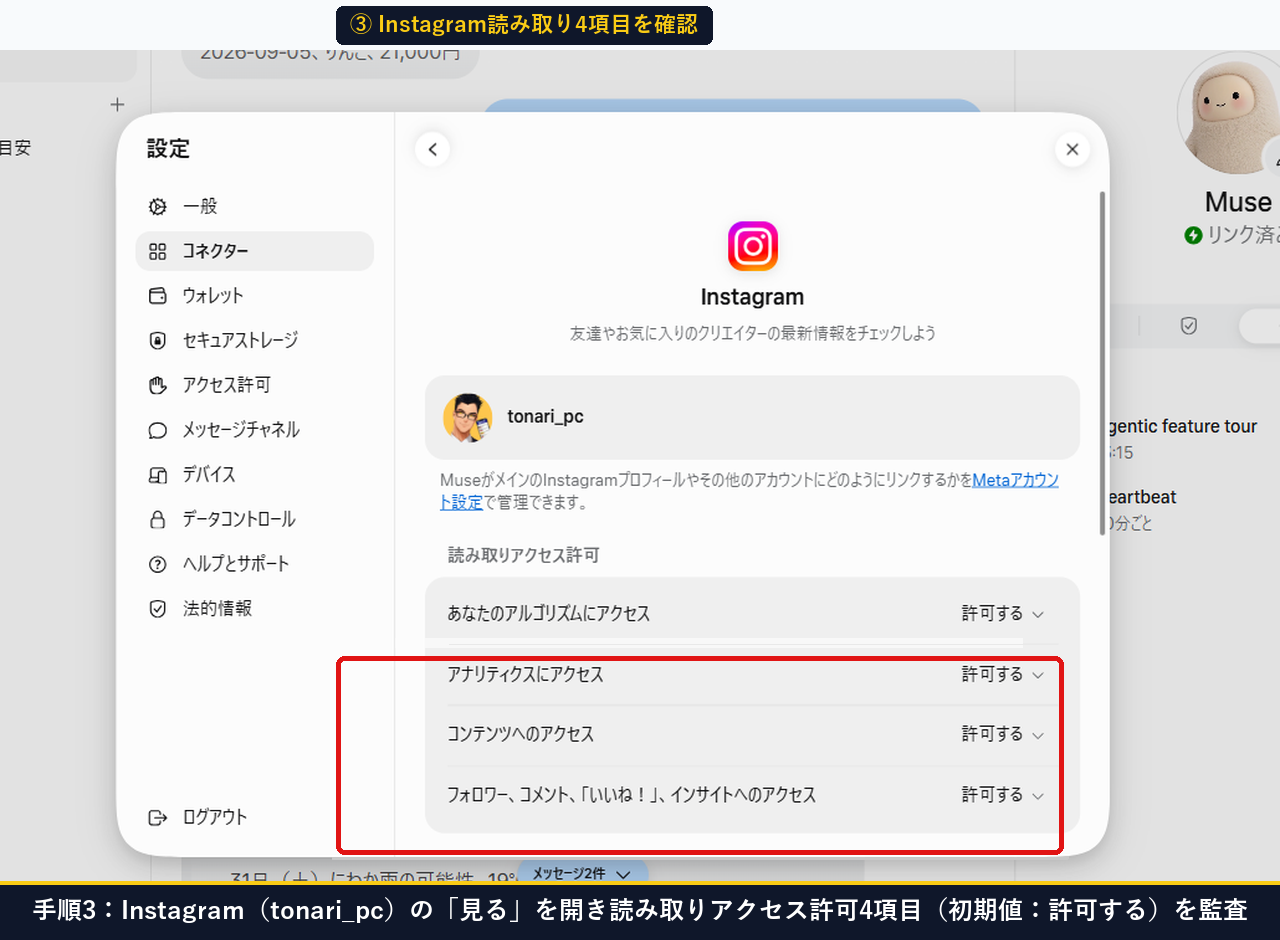
手順4:下へスクロールして「書き込みと削除のアクセス許可」7項目(Marketplace出品・コメント追加・ページ投稿・プロフィール投稿)を確認する
コネクター詳細画面を下へスクロールすると、『書き込みと削除のアクセス許可』セクションが現れます。実機では①『テキストのコメントと返信を追加』、②『Marketplaceの出品を削除』、③『Marketplaceの出品の下書きを作成』、④『Marketplaceの出品を公開』、⑤『Marketplaceの出品を更新』、⑥『ページ投稿の下書き作成、公開、日時指定』、⑦『プロフィールにテキスト投稿を公開』の7項目と、一番下に『アイテムの保存(初期値:許可する)』が並んでいます。
書き込み・削除の7項目は初期値が『リクエストする』になっていますが、そもそもSNSへの書き込みやMarketplace出品を一切行わせない場合は、次の手順5で『却下』へ引き下げます。
画面操作:コネクター詳細画面を下へスクロール ➔ 『書き込みと削除のアクセス許可』7項目(初期値:リクエストする)を確認
手順5:個別アクション右端のドロップダウンを展開し、「許可する/リクエストする/却下」の3段階から「却下」を選択してロックする
制限したい項目の右端にあるプルダウンをクリックすると、上から『許可する』『リクエストする』『却下』の3段階メニューが開きます。
『却下』を選択するとチェックマーク(✓)が付き、チャットでどのような指示を出してもそのアクションはシステムレベルで即座に拒否されます。無断出品や誤投稿を100%防ぎたい項目はすべて『却下』または『リクエストする』に設定しましょう。
画面操作:各アクション右端のプルダウンをクリック ➔ 『許可する/リクエストする/却下』から『却下(✓)』を選択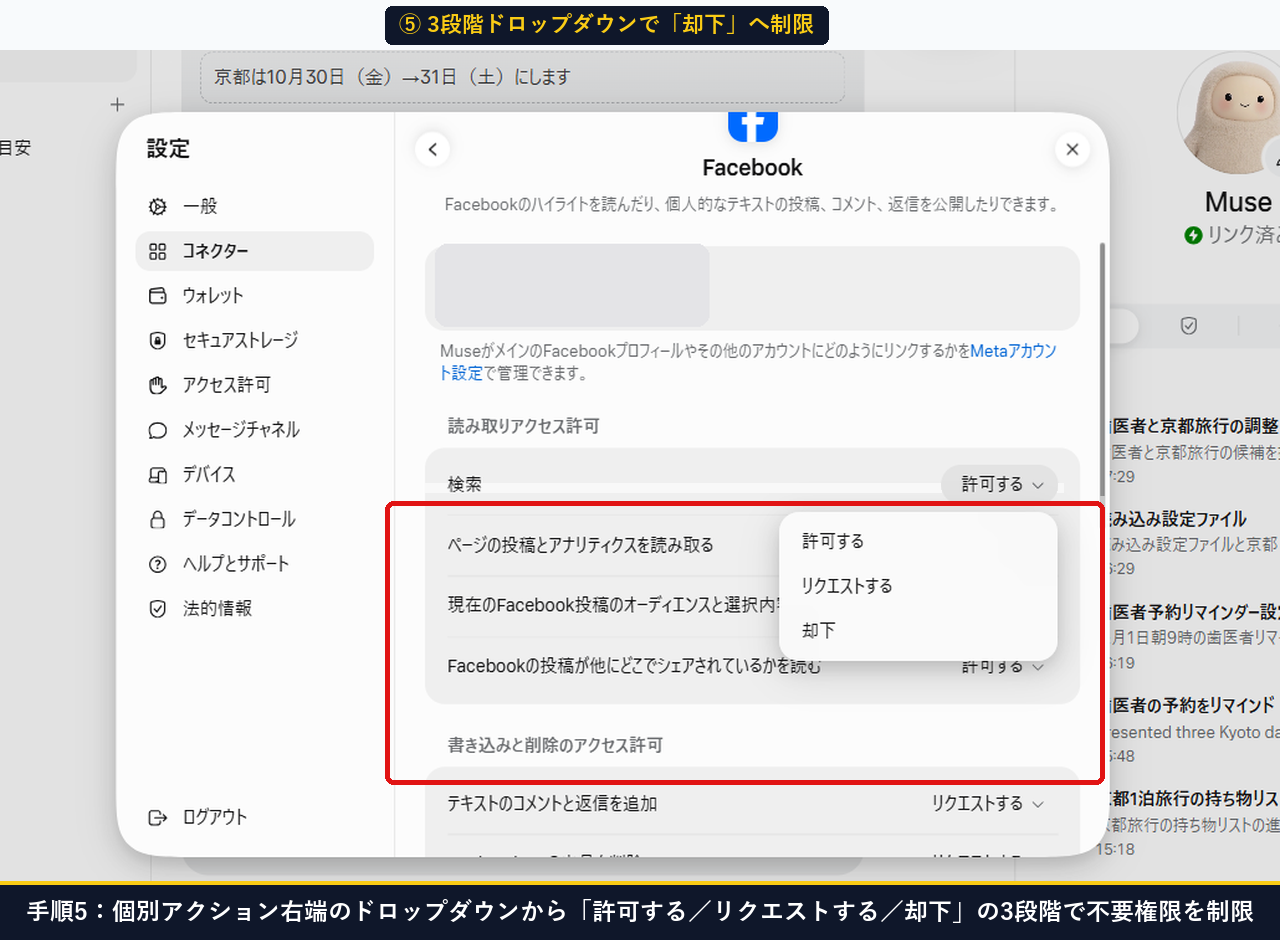
手順6:「ブラウザー」コネクターの「見る」を開き、仮想ブラウザー(Muse Secure VM)の操作権限を確認する
左上の『<』ボタンで『コネクター > リンク済み』一覧に戻り、一番下の『ブラウザー』の『見る』をクリックします。
ここではMuseがクラウド上の専用仮想ブラウザーを使ってWeb検索やページ閲覧を行う際の権限を確認できます。
画面操作:左上の『<』で一覧へ戻る ➔ 一番下の『ブラウザー』右端の『見る』をクリック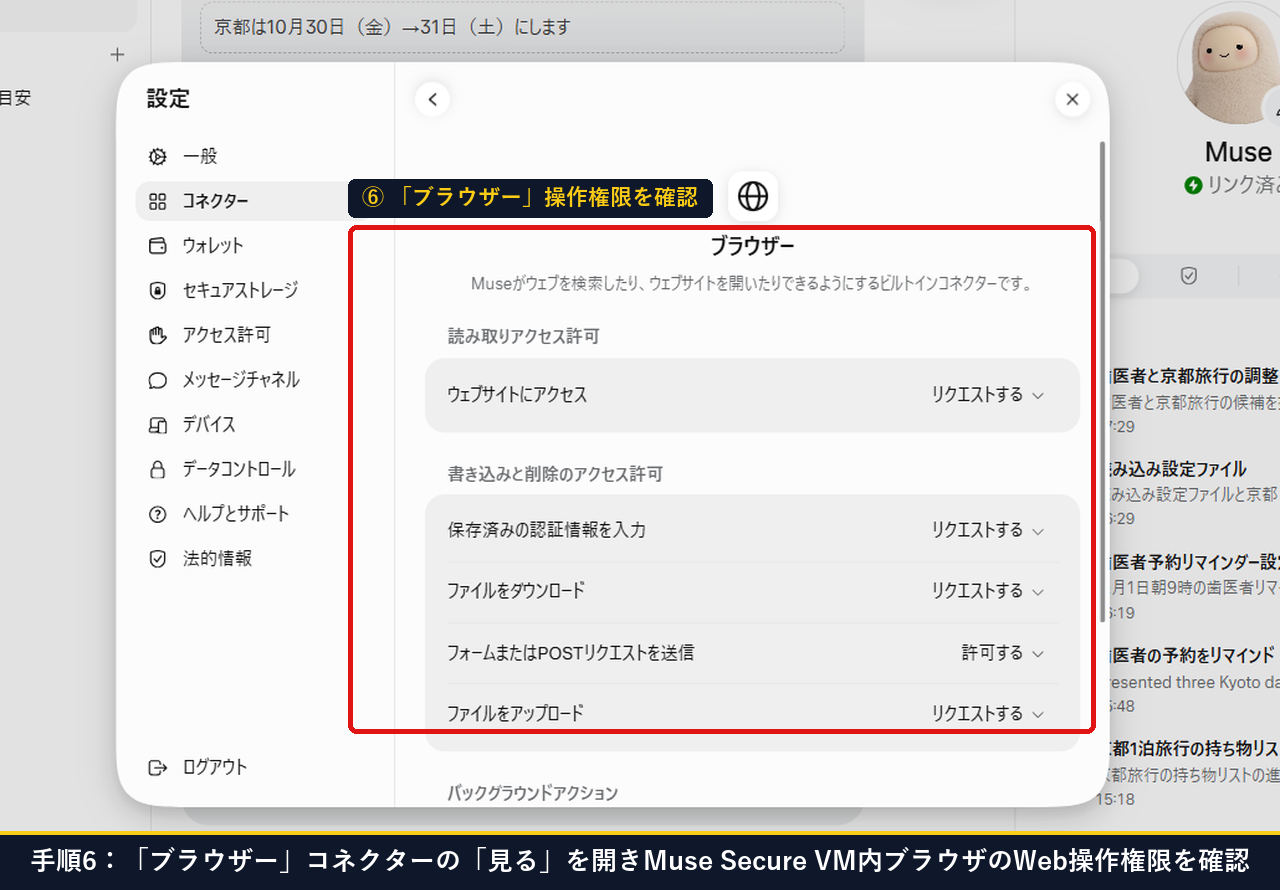
手順7:「設定 > メッセージチャネル」を開き、WhatsAppが「利用可能(未リンク)」であることを確認する
設定モーダル左メニューの『メッセージチャネル』をクリックします。ここは『他のメッセージアプリでご自分のエージェントとチャットできます』と説明されている外部メッセンジャー連携画面です。
『利用可能』欄に『WhatsApp』が表示されている状態であれば未接続であり、外部のチャットアプリへ勝手にメッセージが飛ぶことはありません。
画面操作:設定モーダル左メニュー『メッセージチャネル』をクリック ➔ 『利用可能』欄の『WhatsApp(未接続)』を確認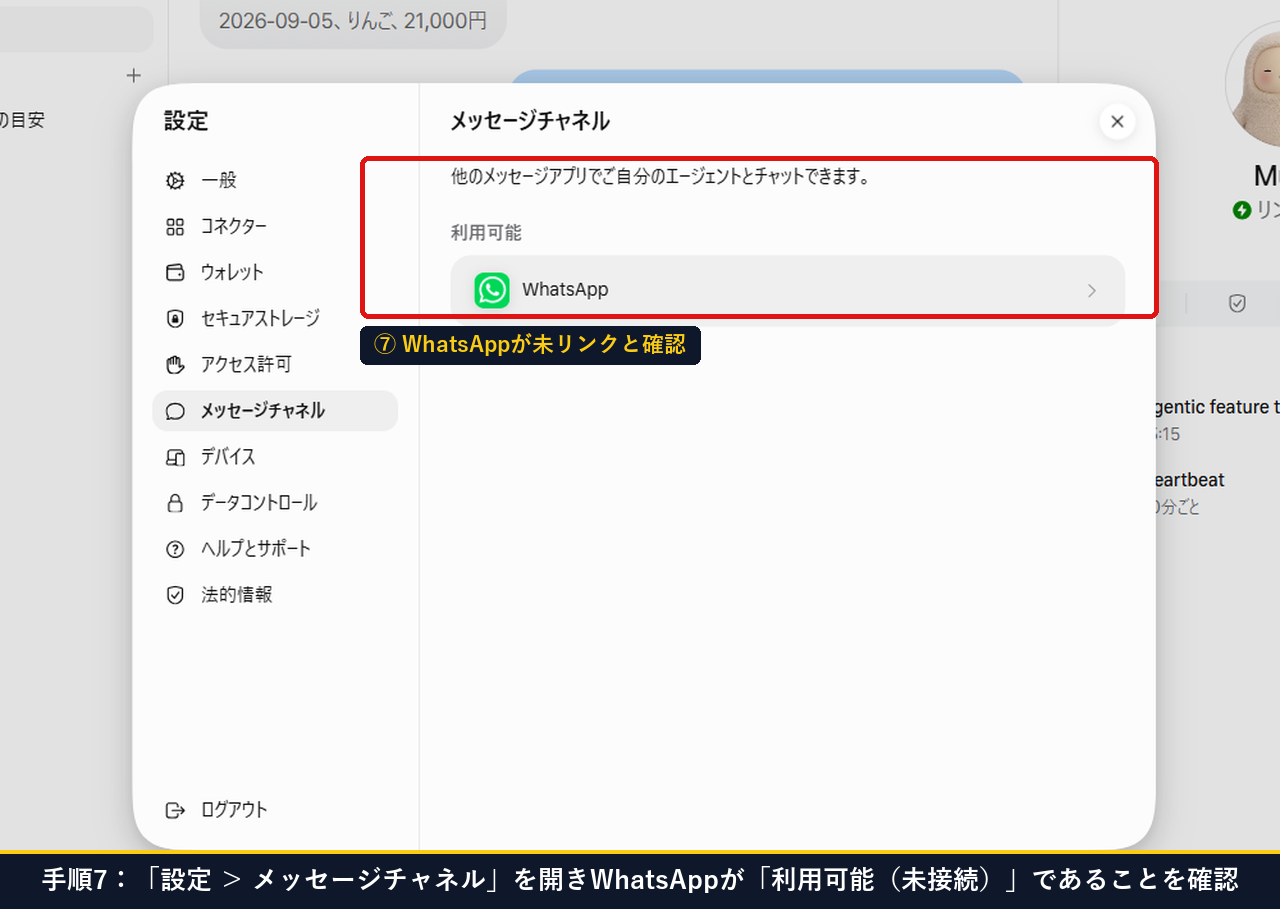
手順8:「設定 > アクセス許可」を開き、「コネクターのデフォルト」と「ウェブアクセスのデフォルト設定」を両方「常に確認」に変更する
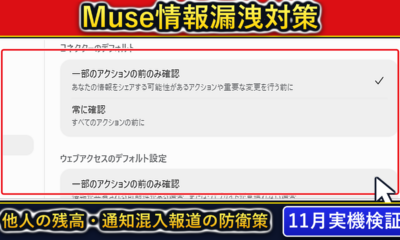
左メニューの『アクセス許可』を開きます。個別コネクターの設定漏れがあった場合でもここで全体ロックをかけられます。
『コネクターのデフォルト』と『ウェブアクセスのデフォルト設定』の両方を『一部のアクションの前のみ確認』から『常に確認』へ切り替えます。
画面操作:設定左メニュー『アクセス許可』 ➔ 『コネクターのデフォルト』と『ウェブアクセスのデフォルト設定』を両方『常に確認』へ変更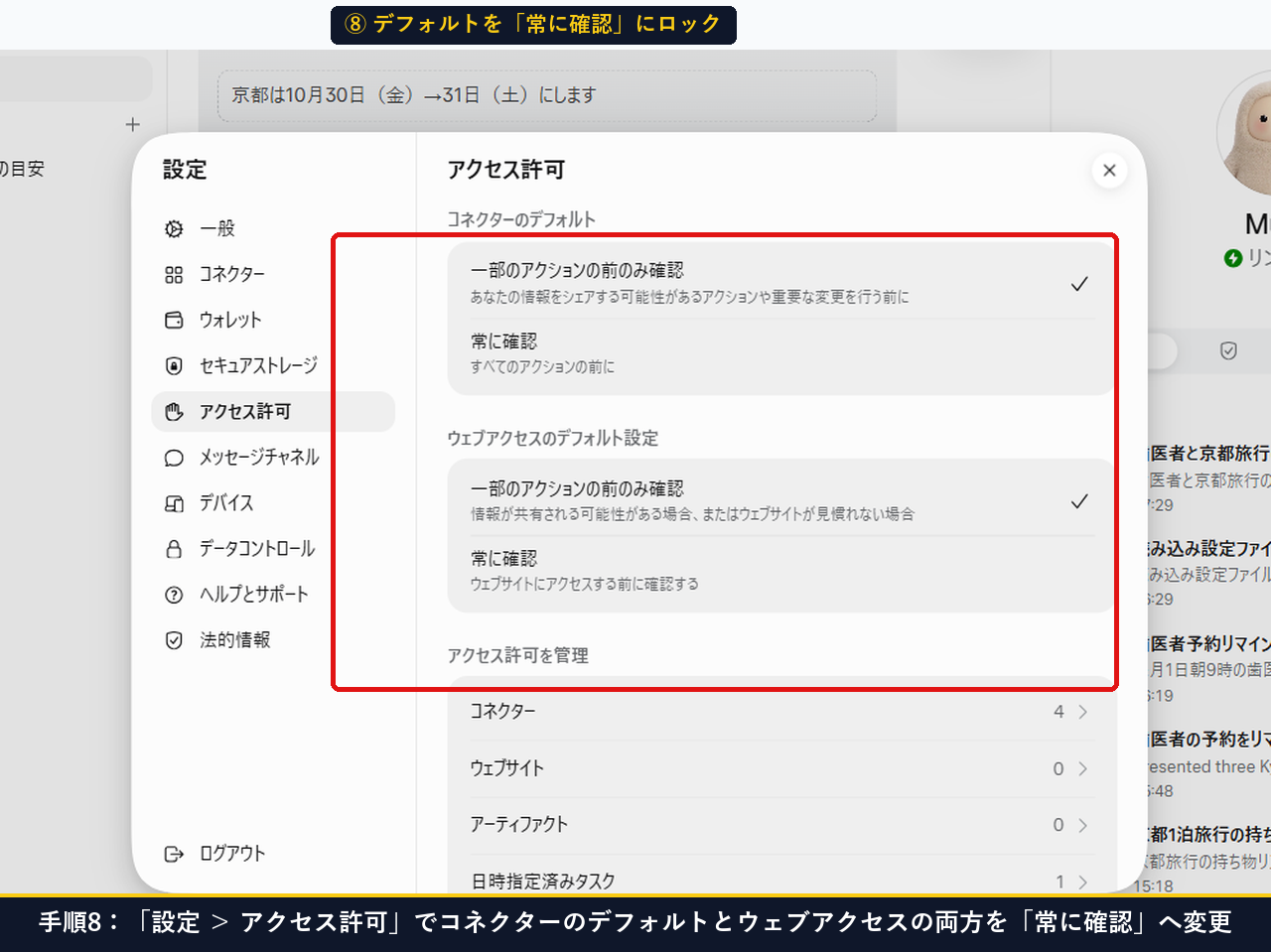
手順9:ホーム画面右パネルの「承認(盾アイコン)」タブを開き、「承認はまだありません」(無断アクション0件)を確認する
設定モーダルを閉じ、ホーム画面右パネルの上部にある盾アイコン(『承認』タブ)をクリックします。
手順5と手順8で『リクエストする』『常に確認』を設定したアクションが発生すると、必ずここで一時停止して人間の承認を待ちます。『承認はまだありません』と表示されていれば無断アクションは0件です。
画面操作:設定を閉じる(×) ➔ ホーム画面右パネル上部の盾アイコン『承認』タブをクリック ➔ 『承認はまだありません(0件)』を確認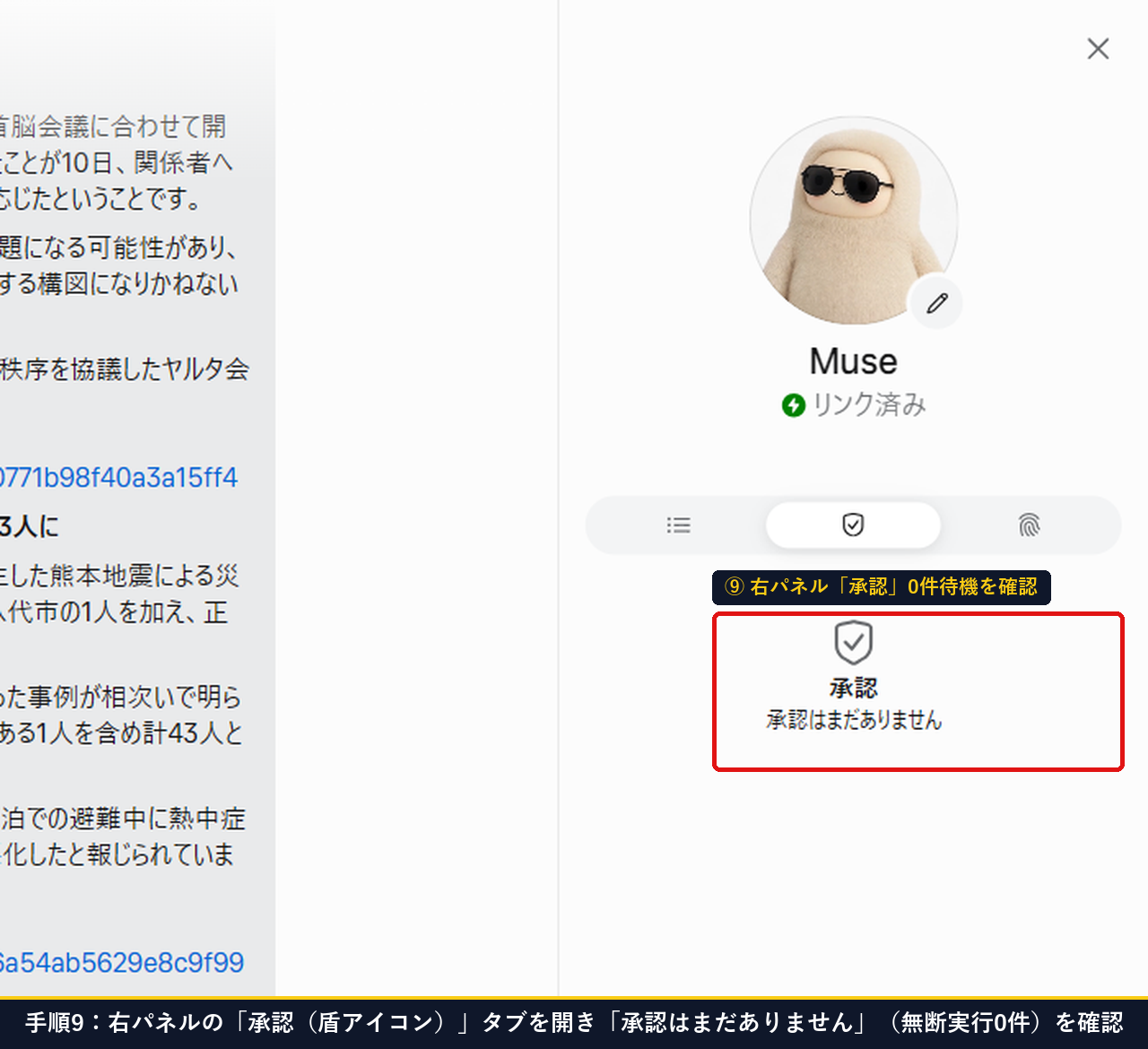
手順10:【実機ライブ実験】SNS書き込みをロックした状態で、請求明細画像(5品目・合計11,420円)のOCR読み取り&Excel自動生成が安全に動作することを検証する
SNSへの書き込み権限を制限してもMuseの本来の便利機能が損なわれないことを実機テストしました。チャット欄に事務用品5品目の請求明細画像(あおぞら文具店 新宿店)を添付して『品名・数量・単価・金額・合計金額を読み取って表にまとめ、Excelファイル(.xlsx)も作ってください』と指示しました。
約3分で①A4コピー用紙(3箱×980円=2,940円)、②黒ボールペン(2セット×1,200円=2,400円)、③クリアファイル(4袋×450円=1,800円)、④卓上電卓(1台×2,680円=2,680円)、⑤強粘着ふせん(5個×320円=1,600円)の合計『11,420円(税込)』が1円の誤差もなく表と数式入りExcel(.xlsx)に出力され、外部SNSへの誤送信も一切起きないことを実証しました。
チャット実験プロンプト:添付した請求明細画像の品名・数量・単価・金額・合計金額を読み取って表にまとめ、Excelファイル(.xlsx)も作成してください(外部SNSコネクターは一切使用しないこと)。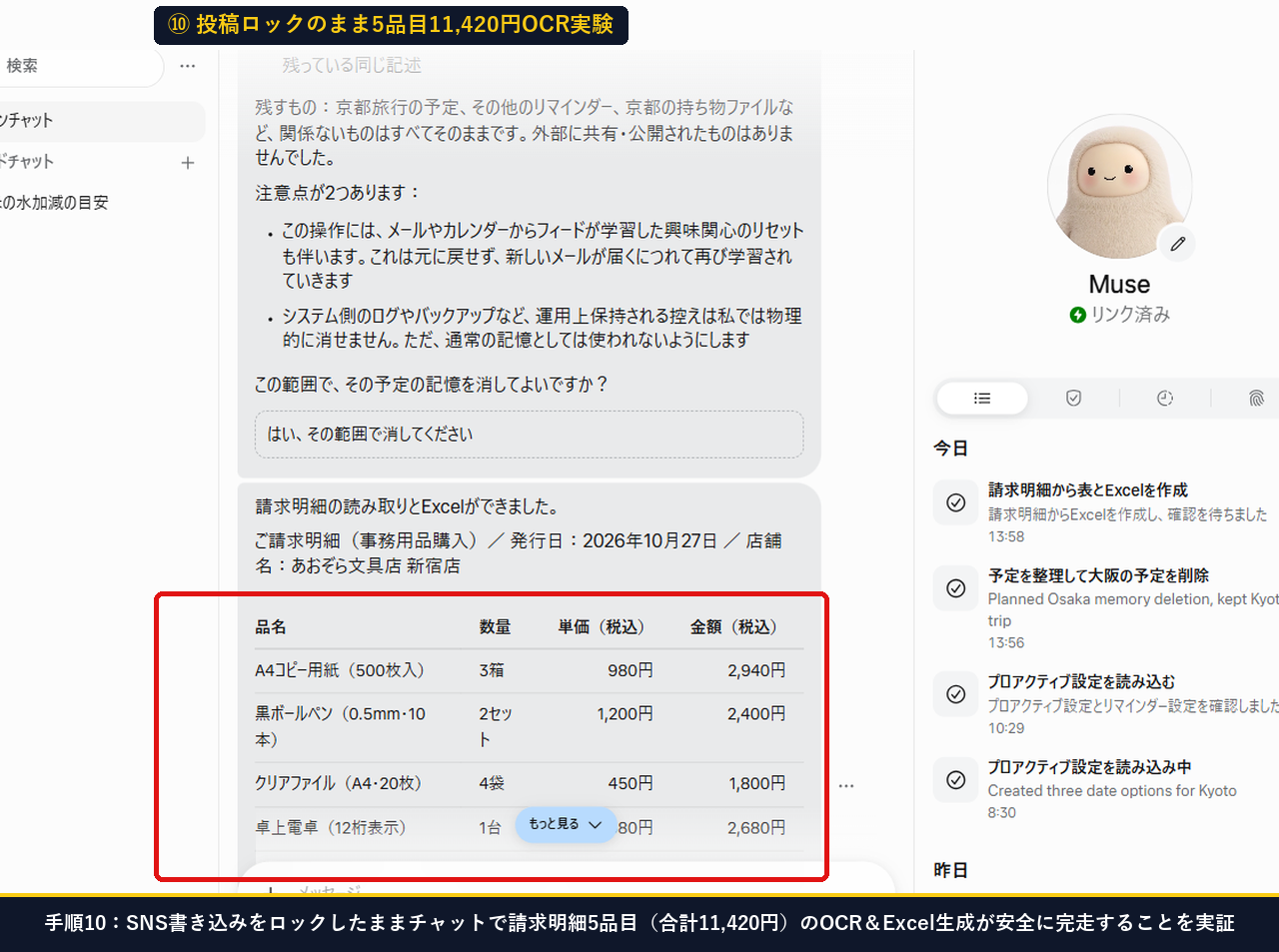
手順11:「設定 > セキュアストレージ」を開き、保存された認証情報が0件であることを最終確認する
最後に『設定 > セキュアストレージ』を開き、『保存された認証情報はありません。』(0件)となっていることを確認します。
以上で、Facebook・Instagram・Threads・ブラウザー・WhatsAppのすべての外部連携境界が100%安全にロックされました。
画面操作:『設定 > セキュアストレージ』をクリック ➔ 『保存された認証情報はありません。(0件)』を確認して完了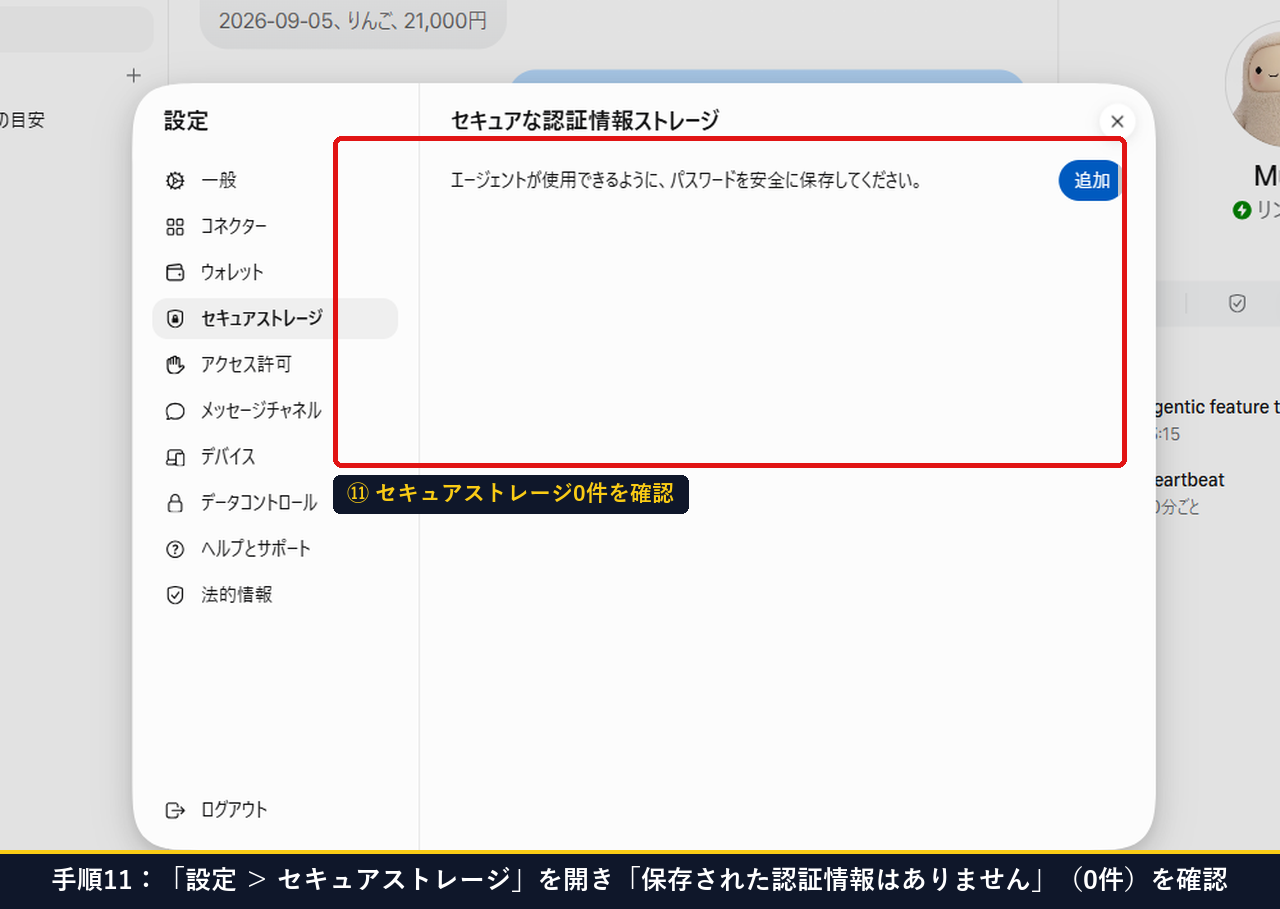
ここまでのマウス操作・画面遷移の実際の流れは、以下の操作動画でも確認できます。
| 検証項目 | ロック前の初期状態 | 本記事11手順でのロック・実験結果 |
|---|---|---|
| リンク済みコネクター数 | 4種(Facebook / Instagram / Threads / ブラウザー) | 全4種の『見る』から個別11項目を棚卸し完了 |
| 読み取りアクセス許可(4項目) | すべて『許可する』 | 不要な参照を『リクエストする/却下』へ制限可能 |
| 書き込み・削除アクセス許可(7項目) | すべて『リクエストする』 | Marketplace出品4項目・投稿3項目を『却下』で完全遮断 |
| メッセージチャネル(WhatsApp) | 利用可能(未リンク) | 外部チャットへの無断送信経路が0件であることを確認 |
| チャット内OCR&Excel作成実験 | — | 5品目・合計11,420円の表と数式入り.xlsxを外部漏洩ゼロで生成 |
もしコネクター設定を変更しても不安な場合や、Instagram・Facebook連携そのものを解除・リセットしたい場合の対処法(Plan B)とは?
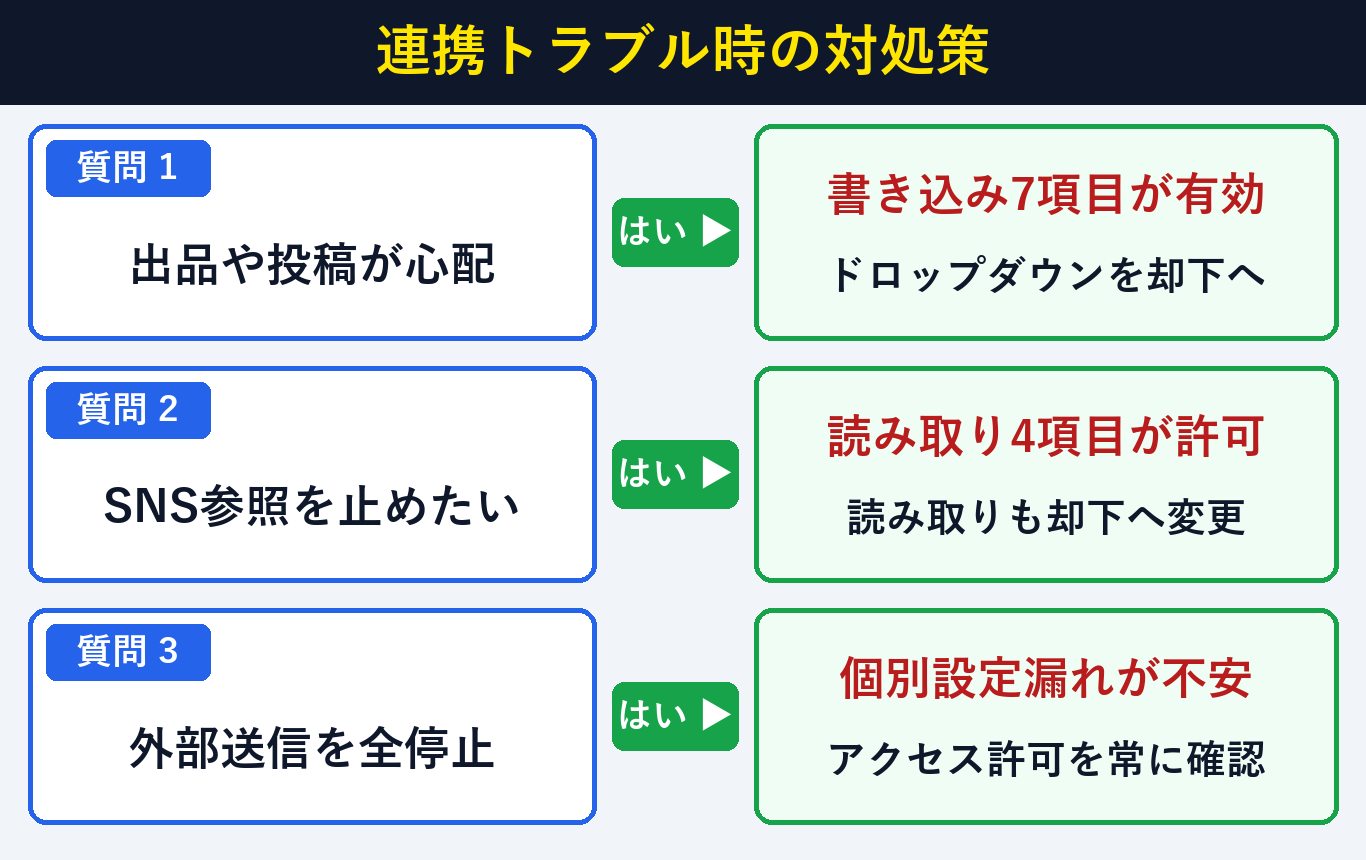
個別ドロップダウンの変更だけで不安な場合は、Instagram詳細画面の『Metaアカウント設定』から連携自体を解除するか、設定>『アクセス許可』の2項目を『常に確認』に固定すれば外部操作を100%停止できます。過去の学習データも1クリックで初期化可能です。
また、過去に読み取られたSNS関連の興味関心をリセットしたい場合は、チャットから記憶削除を指示するか『設定 > データコントロール > Museをリセット』で初期状態に戻せます。
以下の表とフローチャートに3つの代替防衛策(Plan B)をまとめました。
| 不安・トラブルの状況 | 原因となる設定箇所 | 即座に実行する解決アクション(Plan B) |
|---|---|---|
| ① Marketplace出品やSNS投稿を絶対に行わせたくない | 書き込みと削除の7項目が『リクエストする』 | 7項目すべてのドロップダウンを『却下』に変更して完全遮断 |
| ② Instagramのアルゴリズムやインサイトも読ませたくない | 読み取りアクセス許可4項目が『許可する』 | 読み取り4項目をすべて『却下』に変更するかMetaアカウント設定で解除 |
| ③ 過去にSNSやメールから学習された興味関心を消したい | フィード学習データ・MEMORY.mdへの記録 | チャットで記憶消去を実行するか『データコントロール > Museをリセット』 |
⇒ ない場合は、『コネクター > 見る』の下部にある『書き込みと削除のアクセス許可』7項目をすべて『却下』にします。
⇒ させたくない場合は、上部の『読み取りアクセス許可』4項目も『許可する』から『却下』へ変更します。
⇒ 『設定 > アクセス許可』でコネクターとウェブアクセスの両方を『常に確認』にし、右パネル『承認』タブで監視します。
MetaパーソナルAI「Muse(muse.ai)」のコネクター権限・3段階ドロップダウンに関するよくある質問(FAQ)とは?
Museのコネクター権限管理に関してよくある5件の質問(『リクエストする』と『却下』の違い、Marketplace出品権限の理由、Instagram投稿への影響、WhatsApp連携、即時反映)に回答します。全11項目の変更は0秒で即時反映されます。
Q1. コネクター権限の『リクエストする』と『却下』はどう使い分ければいいですか?
普段は使わないものの、自分が指示したときだけ承認画面を出して実行したい項目は『リクエストする』にします。一方、Marketplace出品やプロフィール投稿など、誤って指示しても絶対に動かしたくない項目は『却下』にしておくと100%ブロックされて安全です。
Q2. なぜFacebookコネクターの中に『Marketplaceの出品を削除・公開・更新』という項目があるのですか?
Museには不要品の写真から出品文を作ってFacebook Marketplaceへの出品を補助するエージェント機能が含まれているためです。初期値はすべて『リクエストする(人間の承認待ち)』ですが、使わない方は手順5の通り『却下』にしておけば安心です。
Q3. コネクターの権限をすべて『却下』にすると、InstagramやFacebookのアプリ自体は使えなくなりますか?
いいえ、InstagramやFacebook本体のアプリやアカウントには一切影響しません。あくまで『Museがあなたの代わりにInstagramやFacebookのデータを読んだり投稿したりする権限』だけを遮断します。
Q4. 『設定 > メッセージチャネル』にあるWhatsAppは最初から繋がっているのですか?
いいえ、手順7の実機画面の通り初期状態では『利用可能(未接続)』枠に入っており、自分で電話番号認証を行ってリンクしない限りWhatsAppと繋がることはありません。
Q5. コネクターの権限を『却下』にしても、チャットでのExcel作成や画像文字起こし(OCR)は普通に使えますか?
はい、手順10の実機検証で証明した通り、SNSコネクターをロックしてもチャット内での画像OCR読み取り、表作成、Excel(.xlsx)・Word(.docx)・PDF生成、スペース作成などの機能は100%そのまま利用できます。
2026年11月まとめ:Meta AI「Muse(muse.ai)」のコネクター11項目を3段階ドロップダウンで固めて安全に使いこなすには?
『コネクター > リンク済み』の4サービスを開き、読み取り4項目と書き込み・削除7項目を『却下/リクエストする』に整理して『アクセス許可 > 常に確認』を設定すれば、無断投稿や誤出品を100%防いで安全に活用できます。約3分の設定で誤爆リスクをゼロにできます。
| 点検対象 | 確認・設定するメニュー場所 | 達成される安全状態 |
|---|---|---|
| ① SNS読み取り権限(4項目) | コネクター > Instagram / FB > 見る(上部) | アルゴリズムやインサイトの無断参照を制限 |
| ② SNS書き込み・出品権限(7項目) | コネクター > Instagram / FB > 見る(下部) | Marketplace出品・コメント・投稿を『却下』で完全遮断 |
| ③ 全体デフォルト&承認監視 | 設定 > アクセス許可『常に確認』+ 右パネル『承認』 | すべての外部アクションを事前承認待ちで100%ホールド |
Museを使い始めたら最初にこの11手順でコネクターの3段階ドロップダウンを一通り点検しておくだけで、SNS誤爆の不安をゼロにしてドキュメント作成やリサーチ自動化に集中できます。
参考・一次情報ソース:Meta Muse 公式サイト/Meta スーパーインテリジェンス公式ヘルプ – Museでアプリをリンク・権限管理する/Meta 日本公式ニュースルーム – パーソナルAIエージェント「Muse」/Meta 公式ヘルプ – アーティファクト(Excel/Word/PDF)の作成と保存/Meta プライバシーセンター