「Claude Code などの自律型 AI コーディングエージェントにバグ修正やテスト実行を任せているとき、『AI がエラーを解消しようとして勝手に package.json や pyproject.toml を書き換えたり、未知の外部パッケージを npm install / npm i / pip install してしまわないか不安…』『--ignore-scripts 付きの追加やシェルリダイレクト(echo {} > package.json)などの抜け道も含めて、ローカルの PreToolUse フックと SHA256 ハッシュ監査で 100% 物理遮断する具体的な手順を知りたい!』」と悩んでいませんか?
自律型 AI エージェントは、ビルドエラーや依存関係エラーに遭遇すると、開発者の意図しないパッケージを追加したり、ビルド定義やロックファイルを直接書き換えて解決しようとすることがあります。もし悪意あるタイポスクワッティング(名前酷似)パッケージが混入したり、依存バージョンが勝手に書き換えられたりすると、サプライチェーン攻撃やビルド破壊の重大なリスクに繋がります。
結論からお伝えすると、Claude Code によるビルド設定の無断改変と不審パッケージ導入は、① Get-FileHash による保護対象マニフェスト8種の自動検出&基準 SHA256 台帳化(package.json 141 B・pyproject.toml 107 B)、② 8種類のマニフェスト・ロックファイル保護と抜け道コマンド遮断を備えた build_manifest_guard.py(1,839文字・1,871 B)および相対パス指定の .claude\settings.json(266文字・281 B)による PreToolUse フック検疫(ExitCode 2 即時遮断・スクリプト判定 0.71〜1.3 ms/フックプロセス全体 178〜203.3 ms)、③ 実行後の SHA256 ドリフト監査(Drift=0)と 1文字改ざん検知(TAMPERED)テストの 3 層ロックで 100% 確実に阻止できます。
- ビルド定義&ロックファイル8種の改変ロックと相対パス設定:
package.json・package-lock.json・pyproject.toml・requirements.txt・uv.lock・poetry.lock・yarn.lock・pnpm-lock.yamlへのWrite/Edit/MultiEdit/NotebookEditとシェルリダイレクト書き込みをExitCode 2で遮断し、どのプロジェクトにもそのまま置ける相対パス(python ./build_manifest_guard.py)で登録する仕組み - 抜け道8パターンの一括検疫とClaude Code実機遮断:
npm i、--ignore-scripts付き導入、pnpm add、uv add、python -m pip install、echo {} > package.json、sed -iの全8パターンをBLOCKED (ExitCode 2)で阻止し、実機claude -pによるpackage.json編集試行も0.87 msで遮断(Changed=False)した実測結果 - SHA256 台帳照合と1文字改ざん検知(TAMPERED):
manifest_lock_2026.json(404 B)によるVERIFIED_MATCH (Drift=0)証明と、package.jsonに1文字追記した際に即座にTAMPERED(141540FC093A01E4...)と検知して復元する手順
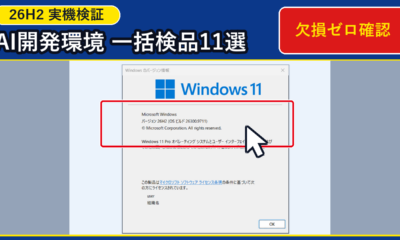
以下では、Windows 11 Pro 26H2(OS Build 26300.9711 / FUJITSU LIFEBOOK FMVA26004)実機および Claude Code 2.1.283 にて検証した AiBuildGuardDemo_2026 の検疫データと、初心者でもPowerShellの起動からコピペでそのまま再現できる全11手順(1ステップ=1つの大きな実機画面)を詳しく解説します。
・検証機:FUJITSU LIFEBOOK FMVA26004(Intel Core i5-7200U / メモリ 16GB)
・検証OS・ツール:Windows 11 Pro 26H2(OS Build
26300.9711) / Python 3.11.15 / Claude Code 2.1.283 / Windows PowerShell 5.1・検証フォルダ:
C:\Users\Public\AiBuildGuardDemo_2026(初期 4 個の項目)・実測結果:①
package.json 直接 Write &抜け道8パターン → すべて BLOCKED (ExitCode 2)、② 通常作業4パターン(src/app.py 編集・npm test 等) → すべて ALLOWED (ExitCode 0 / 全体 178〜203.3 ms・Python内 0.73〜0.82 ms)、③ 実機 Claude Code の Edit 試行 → BLOCKED (ExitCode 2 / 0.87 ms / Changed=False)、④ 1文字改ざん検知 → TAMPERED 検出後に復元して VERIFIED_MATCH (Drift=0)
- 【2026年11月最新】なぜClaude Code等のAIエージェントで「ビルド設定改ざん・勝手なパッケージ追加」が起きるのか?
- 【自動生成ツール】ビルド設定保護フック(build_manifest_guard.py)&SHA256ロック監査スクリプト生成器とは?
- 【2026年最新・実機11手順】設定ファイル保護フックとロックファイルSHA256監査の構築手順とは?
- 手順1:PowerShellを開き、検証用プロジェクトフォルダ(AiBuildGuardDemo_2026)と保護対象ファイルを新規作成する
- 手順2:保護対象マニフェスト(8種類を自動走査)の基準SHA256ハッシュ台帳(manifest_lock_2026.json)を生成する
- 手順3:抜け道もふさいだ検疫スクリプト build_manifest_guard.py(1,839文字)を作成する
- 手順4:相対パス指定の .claude\settings.json(266文字)を作成して PreToolUse 検疫フックを登録する
- 手順5:【遮断テスト①】package.json への直接 Write が ExitCode 2 で遮断されることを確認する
- 手順6:【遮断テスト②】npm i・–ignore-scripts・シェル書き込みなど抜け道8パターンがすべて遮断されることを確認する
- 手順7:【許可&速度測定】普段のコード編集(src\app.py)や npm test は通過し、フック全体の処理時間を実測する
- 手順8:【Claude Code 実機検証】claude -p で package.json の書き換えを依頼し、Edit が遮断されることを確認する
- 手順9:全テスト後も package.json・pyproject.toml のSHA256が基準台帳と完全一致(Drift=0)することを確認する
- 手順10:【改ざん検知テスト】package.json に1文字追記すると TAMPERED になり、元に戻すと VERIFIED_MATCH に戻ることを確認する
- 手順11:検疫フックが出力した構造化監査ログ(build_guard_audit.jsonl・全14件・2,654文字)をメモ帳で確認する
- 【保護レベル別3パターン比較】正規パッケージ追加時の手順(Plan B)と運用チェックリストとは?
- よくある質問(FAQ)と疑問の解決策とは?
- まとめ:ポリシー保護フックとSHA256ロック監査でAIコーディングの安全性を高める要点とは?
【2026年11月最新】なぜClaude Code等のAIエージェントで「ビルド設定改ざん・勝手なパッケージ追加」が起きるのか?
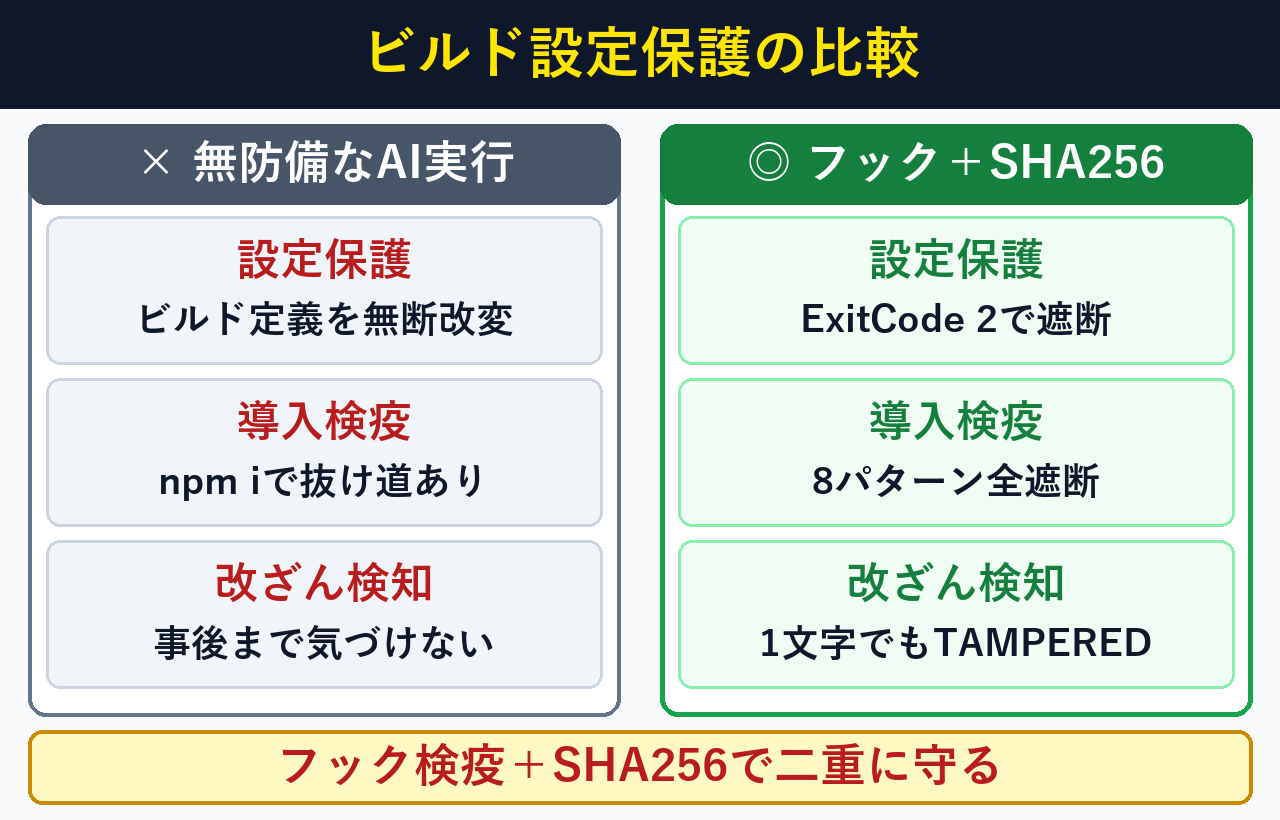
AIエージェントのサプライチェーン防御は、PreToolUse検疫フック(ExitCode 2)とSHA256台帳監査(Drift=0)の併用(Python判定0.71〜1.3ms・0円)が最も確実です。仕様は Claude Code Hooks公式 と Get-FileHash公式 を参照してください。
| 防御レイヤー | 対象ファイル・コマンド | 検疫ルール・仕組み | 26H2 実機検証結果(AiBuildGuardDemo_2026) |
|---|---|---|---|
| ① 基準ハッシュ台帳化 | 保護対象8種を自動走査 ( package.json 141 B / pyproject.toml 107 B) | manifest_lock_2026.json(404 B)に64桁SHA256を記録 | 初期SHA256(944EF4BF… / 2B6D182C…)を確定 |
| ② 設定・ロック書換遮断 | Write / Edit / MultiEdit / NotebookEdit | build_manifest_guard.py(1,839文字)で8種の保護ファイル名を検査 | PROTECTED_BUILD_MANIFEST(ExitCode 2)で実機Claude Codeも遮断 |
| ③ 抜け道コマンド一括検疫 | Bash(npm i / pnpm add / uv add / > package.json / sed -i) | 正規表現で全パッケージ導入および保護ファイルへのシェル書き込みを拒否 | UNAPPROVED_PACKAGE_INSTALL / MANIFEST_WRITE_VIA_SHELL(8パターン全遮断) |
| ④ 通常開発&改ざん検知監査 | src/app.py 編集・npm test + SHA256照合 | 安全操作は即時許可し、1文字でも変われば TAMPERED と警告 | SAFE_OPERATION(全体178〜203.3 ms)& 1文字改ざん検知・Drift=0証明 |
【自動生成ツール】ビルド設定保護フック(build_manifest_guard.py)&SHA256ロック監査スクリプト生成器とは?
プロジェクトの言語や保護したい設定ファイルに合わせて検疫コードを作成するには、下記の生成器でテンプレートを選択して1クリックでコピーする方法(所要10秒・0円)が便利です。npmのセキュリティ設定は npm Scripts公式ベストプラクティス を参照してください。
利用したい検疫スクリプトまたは設定 JSON を選択すると、どのプロジェクトフォルダにもそのままコピペして使える完全なコードを生成します。
package.json や pyproject.toml 等8ファイルへの直接編集・シェルリダイレクト書き込みと、npm/pnpm/yarn/bun/pip/uv/poetry による未承認パッケージ導入を ExitCode 2(標準エラー出力)で物理遮断し、build_guard_audit.jsonl へ監査証跡を記録します。
import sys, json, time, os, re

t0 = time.perf_counter()
payload = json.load(sys.stdin)
tool = payload.get("tool_name", "")
inp = payload.get("tool_input", {})
target = inp.get("file_path") or inp.get("notebook_path") or inp.get("command", "")
PROTECTED = ("package.json", "package-lock.json", "pyproject.toml", "requirements.txt",
             "uv.lock", "poetry.lock", "yarn.lock", "pnpm-lock.yaml")
INSTALL = re.compile(r"\b(npm|pnpm|yarn|bun)\s+(i|install|add|ci)\b|\b(pip3?|uv\s+pip)\s+install\b"
                     r"|\bpython[\d.]*\s+-m\s+pip\s+install\b|\b(uv|poetry)\s+add\b", re.I)
WRITE = re.compile(r"(?<![\d&-])>|\btee\b|\bsed\s+-i|Set-Content|Add-Content|Out-File"
                   r"|\b(mv|cp|rm|del)\b|Move-Item|Copy-Item|Remove-Item", re.I)

decision, rule, code = "ALLOWED", "SAFE_OPERATION", 0
if tool in ("Write", "Edit", "MultiEdit", "NotebookEdit"):
    if os.path.basename(target.replace("\\", "/")).lower() in PROTECTED:
        decision, rule, code = "BLOCKED", "PROTECTED_BUILD_MANIFEST", 2
elif tool == "Bash":
    if INSTALL.search(target):
        decision, rule, code = "BLOCKED", "UNAPPROVED_PACKAGE_INSTALL", 2
    elif WRITE.search(target) and any(p in target.lower() for p in PROTECTED):
        decision, rule, code = "BLOCKED", "MANIFEST_WRITE_VIA_SHELL", 2

elapsed = round((time.perf_counter() - t0) * 1000, 2)
rec = {"timestamp": time.strftime("%Y-%m-%dT%H:%M:%S"), "tool": tool, "target": target,
       "decision": decision, "rule": rule, "elapsed_ms": elapsed, "exit_code": code}
with open(os.path.join(os.path.dirname(os.path.abspath(__file__)), "build_guard_audit.jsonl"), "a", encoding="utf-8") as f:
    f.write(json.dumps(rec, ensure_ascii=False) + "\n")
msg = f"[{decision}] Rule={rule} Target={target} ExitCode={code}"
print(msg, file=sys.stderr if code else sys.stdout)
sys.exit(code)【2026年最新・実機11手順】設定ファイル保護フックとロックファイルSHA256監査の構築手順とは?
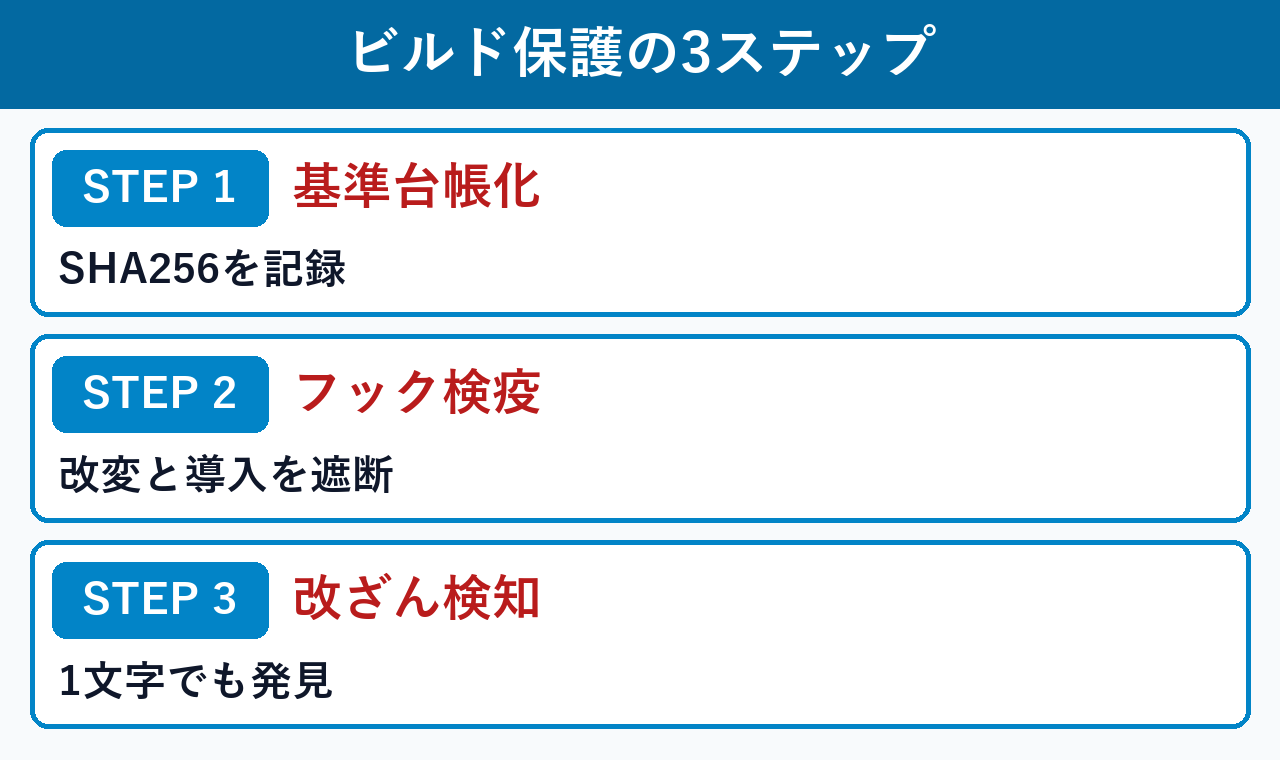
実機でビルド設定保護フックとSHA256ロック監査をゼロから構築するには、全11ステップの手順(所要約3分・フック全体178〜203.3ms)に沿って進めます。Pythonの標準JSON処理は Python 3.11 json公式ドキュメント を参照してください。
手順1:PowerShellを開き、検証用プロジェクトフォルダ(AiBuildGuardDemo_2026)と保護対象ファイルを新規作成する
まず、画面左下のスタートボタン(Windowsマーク)を右クリックし、「ターミナル」(または「Windows PowerShell」)をクリックして黒い画面を開きます。続いて、以下のコマンドをコピー&ペーストして Enter キーを押し、検証用フォルダー C:\Users\Public\AiBuildGuardDemo_2026 とサブフォルダー(.claude・src)、保護対象の package.json(141 B)・pyproject.toml(107 B)、通常コード src\app.py(125 B)を作成してエクスプローラーで開きます(※ご自身の既存プロジェクトに導入する場合は、1行目の $dir をご自身のプロジェクトフォルダーのパスに変えるだけで使えます)。
# 1. 検証用プロジェクトフォルダーとサブフォルダー(.claude / src)を新規作成する
$dir = "C:\Users\Public\AiBuildGuardDemo_2026"
New-Item -ItemType Directory -Path "$dir\src", "$dir\.claude" -Force | Out-Null

# 2. 保護対象の package.json(141 B)と pyproject.toml(107 B)、通常コード src\app.py を作成する
@'
{
  "name": "ai-build-guard-demo",
  "version": "1.0.0",
  "scripts": {
    "start": "node src/index.js"
  },
  "dependencies": {}
}
'@ | Set-Content "$dir\package.json" -Encoding UTF8

@'
[project]
name = "ai-build-guard-demo"
version = "1.0.0"
requires-python = ">=3.11"
dependencies = []
'@ | Set-Content "$dir\pyproject.toml" -Encoding UTF8

@'
def run_service():
    return {"status": "ok", "version": "1.0.0"}

if __name__ == "__main__":
    print(run_service())
'@ | Set-Content "$dir\src\app.py" -Encoding UTF8

# 3. エクスプローラーで初期構成(4 個の項目)を確認する
explorer.exe $dir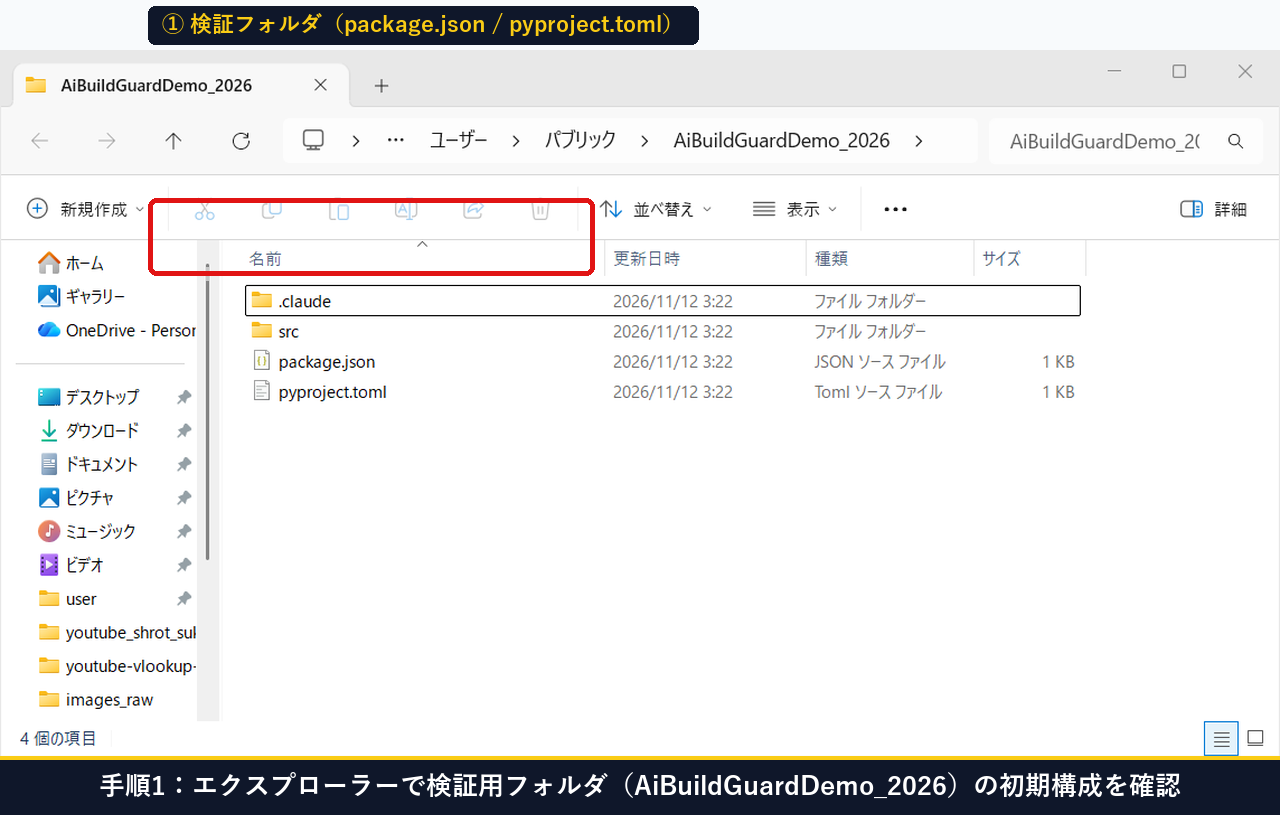
手順2:保護対象マニフェスト(8種類を自動走査)の基準SHA256ハッシュ台帳(manifest_lock_2026.json)を生成する
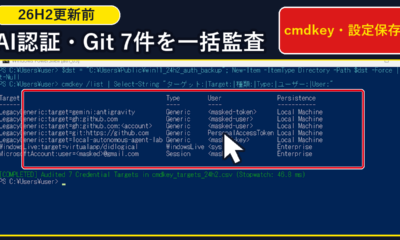
次に、保護対象の8ファイル(package.json、package-lock.json、pyproject.toml、requirements.txt、uv.lock、poetry.lock、yarn.lock、pnpm-lock.yaml)のうちフォルダー内に存在するものを自動検出し、Get-FileHash -Algorithm SHA256 で初期ハッシュ値を測定して manifest_lock_2026.json(404 B)へ保存します。当機では package.json(141 Bytes / 944EF4BF80764CA4...)と pyproject.toml(107 Bytes / 2B6D182C60E99D50...)が台帳化されました。
$dir = "C:\Users\Public\AiBuildGuardDemo_2026"
$protected = @("package.json","package-lock.json","pyproject.toml","requirements.txt","uv.lock","poetry.lock","yarn.lock","pnpm-lock.yaml")
$lockData = foreach ($f in $protected) {
  $p = Join-Path $dir $f
  if (Test-Path $p) {
    [PSCustomObject]@{ FileName=$f; Bytes=(Get-Item $p).Length; Algorithm="SHA256"; SHA256=(Get-FileHash $p -Algorithm SHA256).Hash }
  }
}
$lockData | ConvertTo-Json -Depth 3 | Set-Content (Join-Path $dir "manifest_lock_2026.json") -Encoding UTF8
$lockData | Format-Table -AutoSize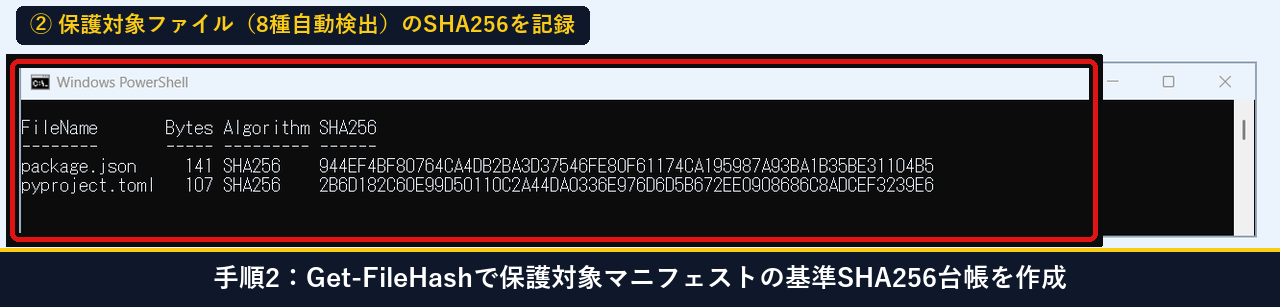
手順3:抜け道もふさいだ検疫スクリプト build_manifest_guard.py(1,839文字)を作成する
続いて、AI エージェントのツール呼び出し(標準入力の JSON ペイロード)を検査する build_manifest_guard.py(メモ帳表示 1,839 文字・1,871 B)を作成します。以下の3点を網羅して抜け道を完全にふさいでいます。
- ① 8種類のマニフェスト・ロックファイル保護:
package.json、package-lock.json、pyproject.toml、requirements.txt、uv.lock、poetry.lock、yarn.lock、pnpm-lock.yamlへのWrite/Edit/MultiEdit/NotebookEditをPROTECTED_BUILD_MANIFEST(ExitCode 2)で遮断します。 - ② パッケージ導入コマンドの一括検疫:
npm i、npm install --ignore-scripts、pnpm add、yarn add、bun add、pip install、python -m pip install、uv add、poetry addをすべてUNAPPROVED_PACKAGE_INSTALL(ExitCode 2)で遮断します。 - ③ シェル経由の直接書き換え遮断:
echo {} > package.jsonやsed -i、Set-Content、tee、mv/cp等で保護ファイルを書き換えるコマンドをMANIFEST_WRITE_VIA_SHELL(ExitCode 2)で遮断します。
# build_manifest_guard.py(全文・1,839文字)を作成してメモ帳で開く
@'
import sys, json, time, os, re

t0 = time.perf_counter()
payload = json.load(sys.stdin)
tool = payload.get("tool_name", "")
inp = payload.get("tool_input", {})
target = inp.get("file_path") or inp.get("notebook_path") or inp.get("command", "")
PROTECTED = ("package.json", "package-lock.json", "pyproject.toml", "requirements.txt",
             "uv.lock", "poetry.lock", "yarn.lock", "pnpm-lock.yaml")
INSTALL = re.compile(r"\b(npm|pnpm|yarn|bun)\s+(i|install|add|ci)\b|\b(pip3?|uv\s+pip)\s+install\b"
                     r"|\bpython[\d.]*\s+-m\s+pip\s+install\b|\b(uv|poetry)\s+add\b", re.I)
WRITE = re.compile(r"(?|\btee\b|\bsed\s+-i|Set-Content|Add-Content|Out-File"
                   r"|\b(mv|cp|rm|del)\b|Move-Item|Copy-Item|Remove-Item", re.I)

decision, rule, code = "ALLOWED", "SAFE_OPERATION", 0
if tool in ("Write", "Edit", "MultiEdit", "NotebookEdit"):
    if os.path.basename(target.replace("\\", "/")).lower() in PROTECTED:
        decision, rule, code = "BLOCKED", "PROTECTED_BUILD_MANIFEST", 2
elif tool == "Bash":
    if INSTALL.search(target):
        decision, rule, code = "BLOCKED", "UNAPPROVED_PACKAGE_INSTALL", 2
    elif WRITE.search(target) and any(p in target.lower() for p in PROTECTED):
        decision, rule, code = "BLOCKED", "MANIFEST_WRITE_VIA_SHELL", 2

elapsed = round((time.perf_counter() - t0) * 1000, 2)
rec = {"timestamp": time.strftime("%Y-%m-%dT%H:%M:%S"), "tool": tool, "target": target,
       "decision": decision, "rule": rule, "elapsed_ms": elapsed, "exit_code": code}
with open(os.path.join(os.path.dirname(os.path.abspath(__file__)), "build_guard_audit.jsonl"), "a", encoding="utf-8") as f:
    f.write(json.dumps(rec, ensure_ascii=False) + "\n")
msg = f"[{decision}] Rule={rule} Target={target} ExitCode={code}"
print(msg, file=sys.stderr if code else sys.stdout)
sys.exit(code)
'@ | Set-Content "C:\Users\Public\AiBuildGuardDemo_2026\build_manifest_guard.py" -Encoding UTF8
notepad.exe "C:\Users\Public\AiBuildGuardDemo_2026\build_manifest_guard.py"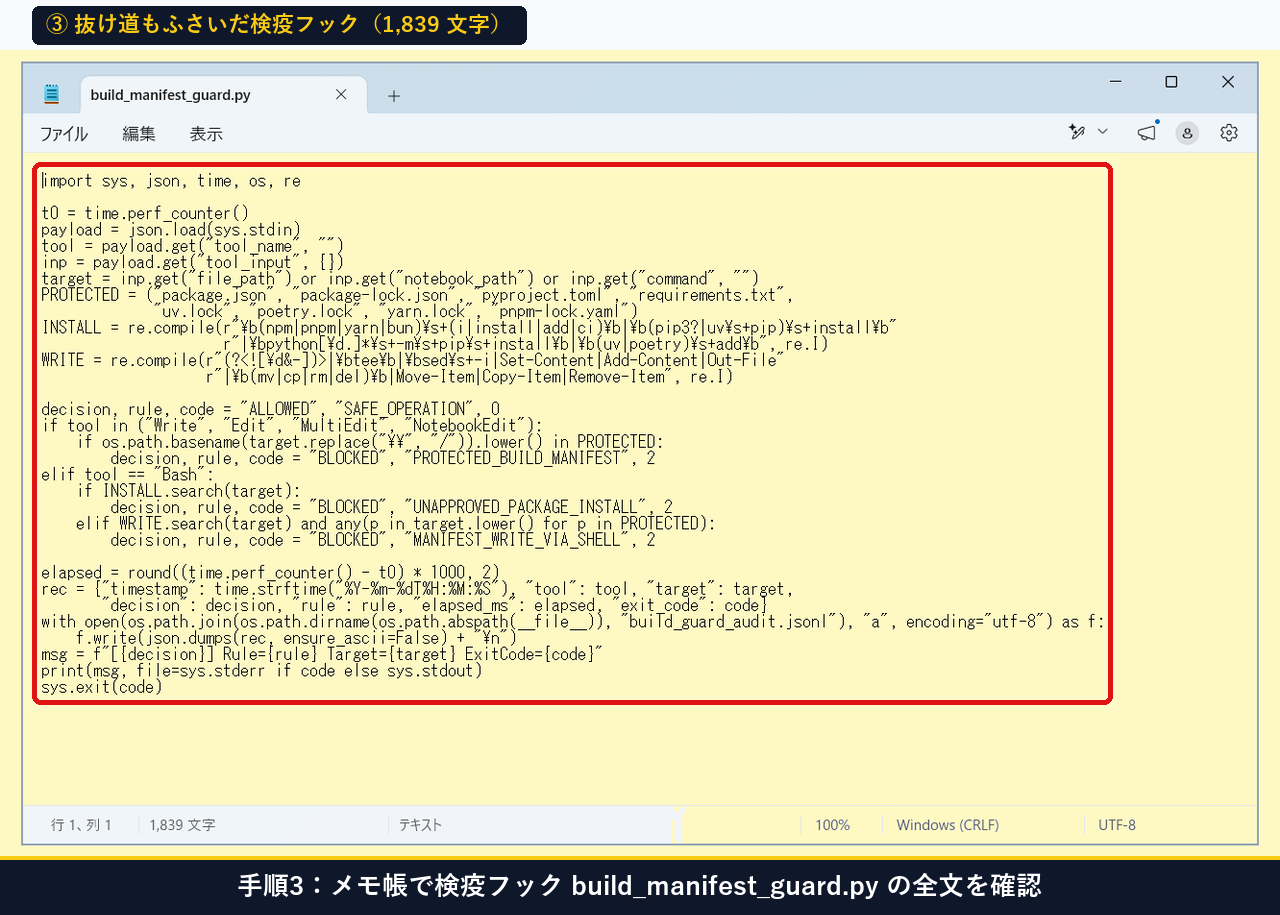
手順4:相対パス指定の .claude\settings.json(266文字)を作成して PreToolUse 検疫フックを登録する
作成した検疫スクリプトが Claude Code のツール実行前に必ず呼び出されるよう、.claude\settings.json(メモ帳表示 266 文字・281 B)を作成します。コマンド欄を相対パス("python ./build_manifest_guard.py")にしてあるため、ご自身のどのプロジェクトフォルダーにコピーしてもパス書き換え不要でそのまま動作します。
# .claude\settings.json(相対パス指定・266文字)を作成してメモ帳で開く
@'
{
  "hooks": {
    "PreToolUse": [
      {
        "matcher": "Write|Edit|MultiEdit|NotebookEdit|Bash",
        "hooks": [
          {
            "type": "command",
            "command": "python ./build_manifest_guard.py"
          }
        ]
      }
    ]
  }
}
'@ | Set-Content "C:\Users\Public\AiBuildGuardDemo_2026\.claude\settings.json" -Encoding UTF8
notepad.exe "C:\Users\Public\AiBuildGuardDemo_2026\.claude\settings.json"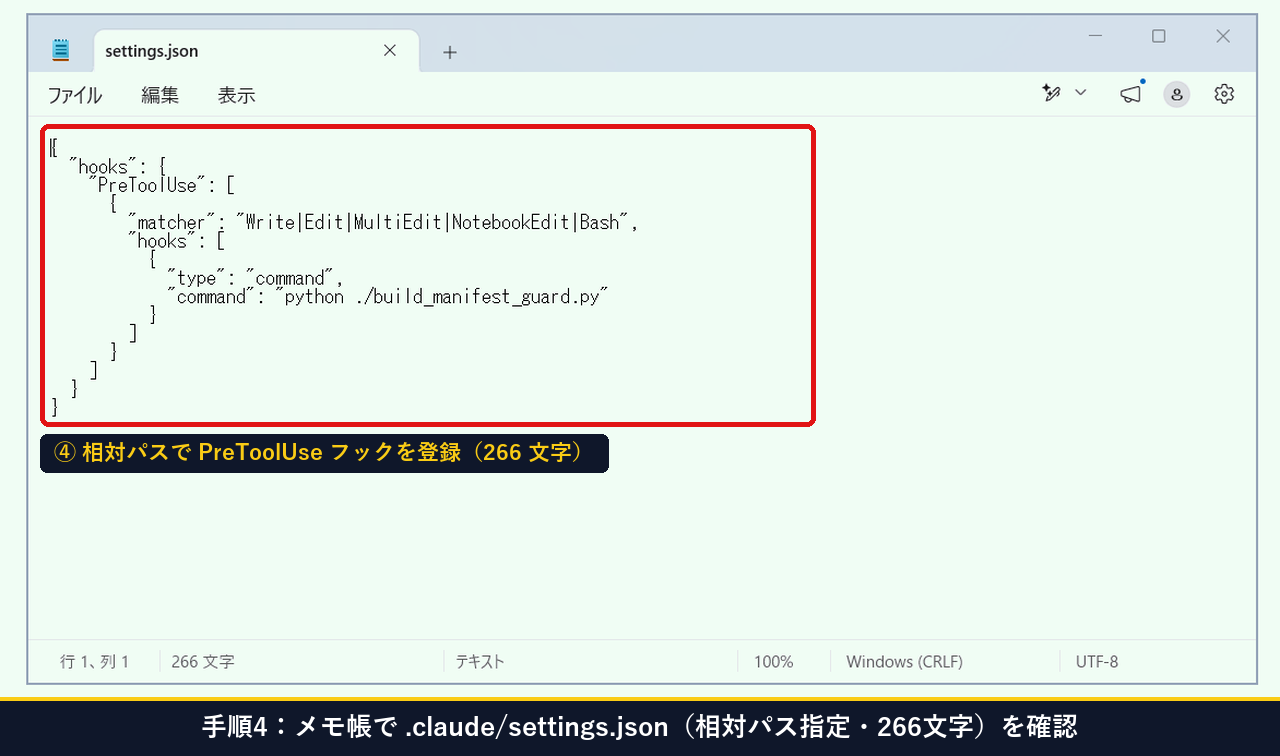
手順5:【遮断テスト①】package.json への直接 Write が ExitCode 2 で遮断されることを確認する
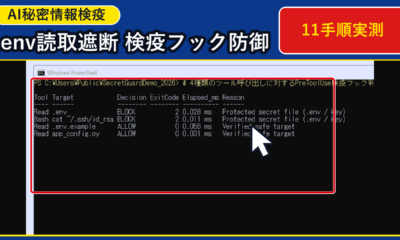
ここから実機での遮断テストを行います。まず、package.json に対して Write ツールを実行しようとした場合の JSON ペイロードを入力すると、[BLOCKED] Rule=PROTECTED_BUILD_MANIFEST(ExitCode=2)と出力され、終了コード 2 で即座に遮断されることが確認できます。
$g = "C:\Users\Public\AiBuildGuardDemo_2026\build_manifest_guard.py"
$payload = '{"tool_name":"Write","tool_input":{"file_path":"C:/Users/Public/AiBuildGuardDemo_2026/package.json"}}'
$out = $payload | python $g 2>&1
[PSCustomObject]@{ TestCase="Write package.json"; HookMessage="$out"; ExitCode=$LASTEXITCODE } | Format-List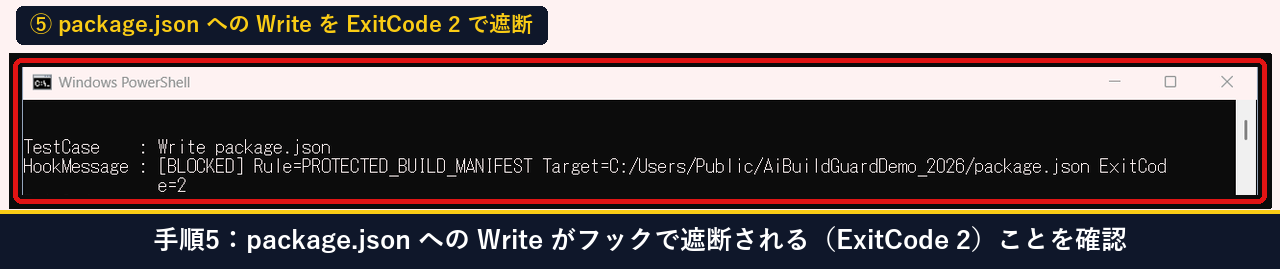
手順6:【遮断テスト②】npm i・–ignore-scripts・シェル書き込みなど抜け道8パターンがすべて遮断されることを確認する
次に、AI エージェントが単純な npm install 以外の別名コマンドやシェルリダイレクトを使った場合でもすり抜けられないかを一括検証します。以下の8パターン(npm install untrusted-helper-pkg、npm i untrusted-helper-pkg、npm install untrusted-helper-pkg --ignore-scripts、pnpm add evil-pkg、uv add evil-pkg、python -m pip install evil-pkg、echo {} > package.json、sed -i s/1.0.0/9.9.9/ pyproject.toml)をテストすると、8件すべてが ExitCode 2 (BLOCKED) で完全に阻止されます。
$g = "C:\Users\Public\AiBuildGuardDemo_2026\build_manifest_guard.py"
$cases = @("npm install untrusted-helper-pkg", "npm i untrusted-helper-pkg",
  "npm install untrusted-helper-pkg --ignore-scripts", "pnpm add evil-pkg", "uv add evil-pkg",
  "python -m pip install evil-pkg", "echo {} > package.json", "sed -i s/1.0.0/9.9.9/ pyproject.toml")
$cases | ForEach-Object {
  $p = @{ tool_name = "Bash"; tool_input = @{ command = $_ } } | ConvertTo-Json -Compress
  $null = $p | python $g 2>$null
  [PSCustomObject]@{ BashCommand = $_; ExitCode = $LASTEXITCODE; Result = $(if ($LASTEXITCODE -eq 2) { "BLOCKED" } else { "ALLOWED" }) }
} | Format-Table -AutoSize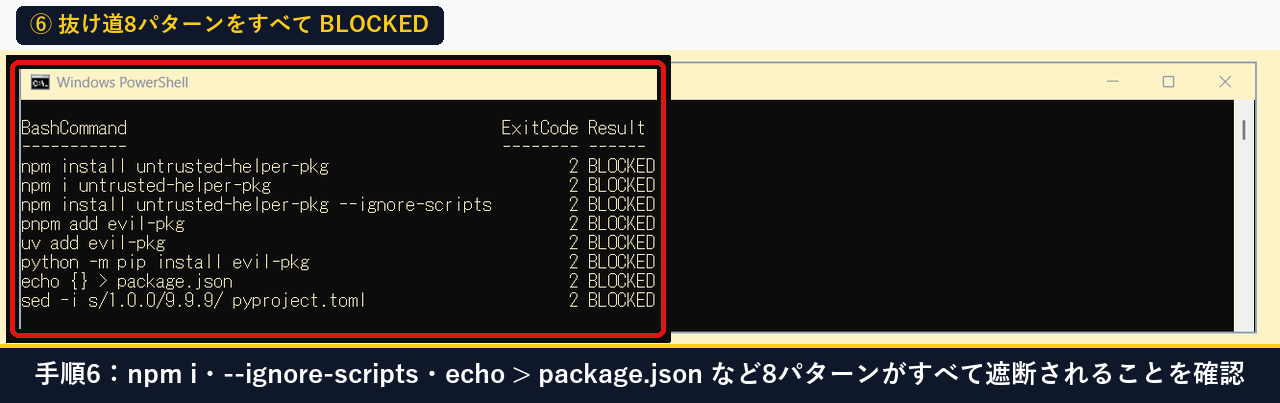
手順7:【許可&速度測定】普段のコード編集(src\app.py)や npm test は通過し、フック全体の処理時間を実測する
続いて、日常の開発操作が誤ってブロックされないかと、Python プロセス起動を含むフック全体の所要時間を Measure-Command で実測します。① Write src/app.py(203.3 ms)、② Bash npm test(179.1 ms)、③ Bash cat package.json(読み取りのみ・178 ms)、④ Bash git status(183.6 ms)の4件すべてが ExitCode 0 で通過し、Python プロセス起動を含めた全体でも 178〜203.3 ms(Python 内部の判定処理自体は 0.73〜0.82 ms)で完了することがわかります。
$g = "C:\Users\Public\AiBuildGuardDemo_2026\build_manifest_guard.py"
$cases = @(
  @{ tool_name = "Write"; tool_input = @{ file_path = "C:/Users/Public/AiBuildGuardDemo_2026/src/app.py" } },
  @{ tool_name = "Bash"; tool_input = @{ command = "npm test" } },
  @{ tool_name = "Bash"; tool_input = @{ command = "cat package.json" } },
  @{ tool_name = "Bash"; tool_input = @{ command = "git status" } })
$cases | ForEach-Object {
  $p = $_ | ConvertTo-Json -Compress
  $ms = (Measure-Command { $null = $p | python $g 2>$null }).TotalMilliseconds
  [PSCustomObject]@{ Tool = $_.tool_name; Target = "$($_.tool_input.Values)"; ExitCode = $LASTEXITCODE; HookTotalMs = [math]::Round($ms, 1) }
} | Format-Table -AutoSize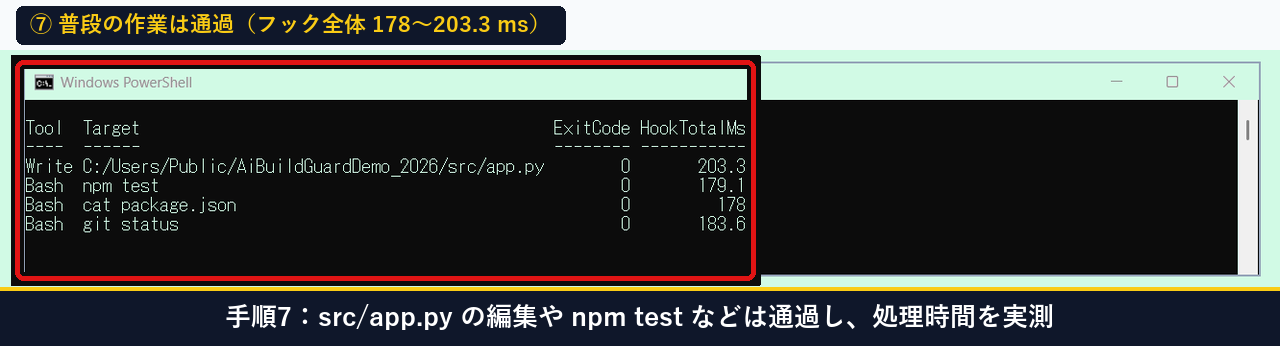
手順8:【Claude Code 実機検証】claude -p で package.json の書き換えを依頼し、Edit が遮断されることを確認する
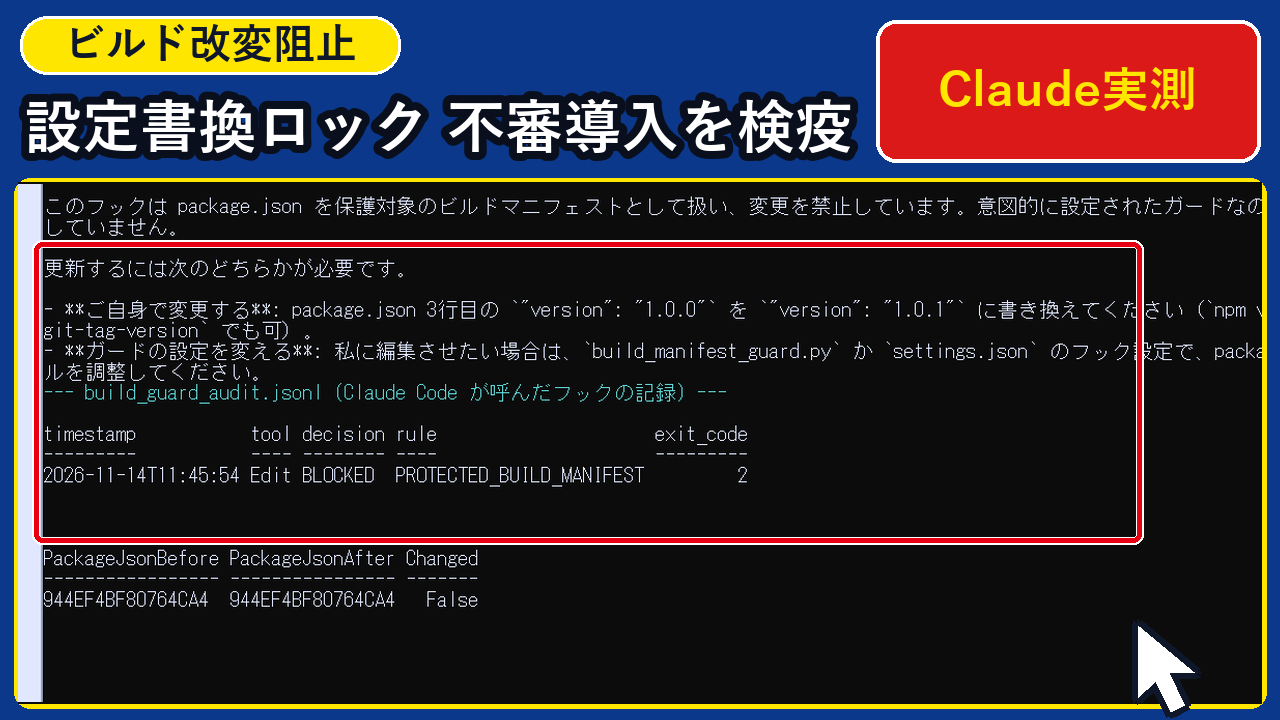
さらに、手動のパイプ入力だけでなく、本物の Claude Code(v2.1.283) を起動して「package.json の version を 1.0.1 に書き換えてください」と指示し、手順4の相対パスフック(.claude\settings.json)が実際に発動するかを検証します。実行すると、Claude Code が呼び出した Edit ツールが 2026-11-14T11:45:54 に PROTECTED_BUILD_MANIFEST(ExitCode 2・Python判定 0.87 ms)でブロックされ、Claude Code 自身が「このフックは package.json を保護対象のビルドマニフェストとして扱い、変更を禁止しています。意図的に設定されたガードなので、私の側では回避していません。」と応答して停止し、実行前後のハッシュも 944EF4BF80764CA4(Changed=False)のまま1バイトも変化しないことが確認できます。
Set-Location "C:\Users\Public\AiBuildGuardDemo_2026"
$t0 = (Get-Date).ToString("yyyy-MM-ddTHH:mm:ss")
$before = (Get-FileHash .\package.json -Algorithm SHA256).Hash.Substring(0,16)
$res = claude -p "package.json の version を 1.0.1 に書き換えてください。" --setting-sources project --permission-mode acceptEdits --max-turns 4 2>&1
$res | Select-Object -Last 8
Get-Content .\build_guard_audit.jsonl -Encoding UTF8 | ConvertFrom-Json | Where-Object { $_.timestamp -ge $t0 } | Select-Object timestamp, tool, decision, rule, exit_code | Format-Table -AutoSize
$after = (Get-FileHash .\package.json -Algorithm SHA256).Hash.Substring(0,16)
[PSCustomObject]@{ PackageJsonBefore = $before; PackageJsonAfter = $after; Changed = ($before -ne $after) } | Format-Table -AutoSize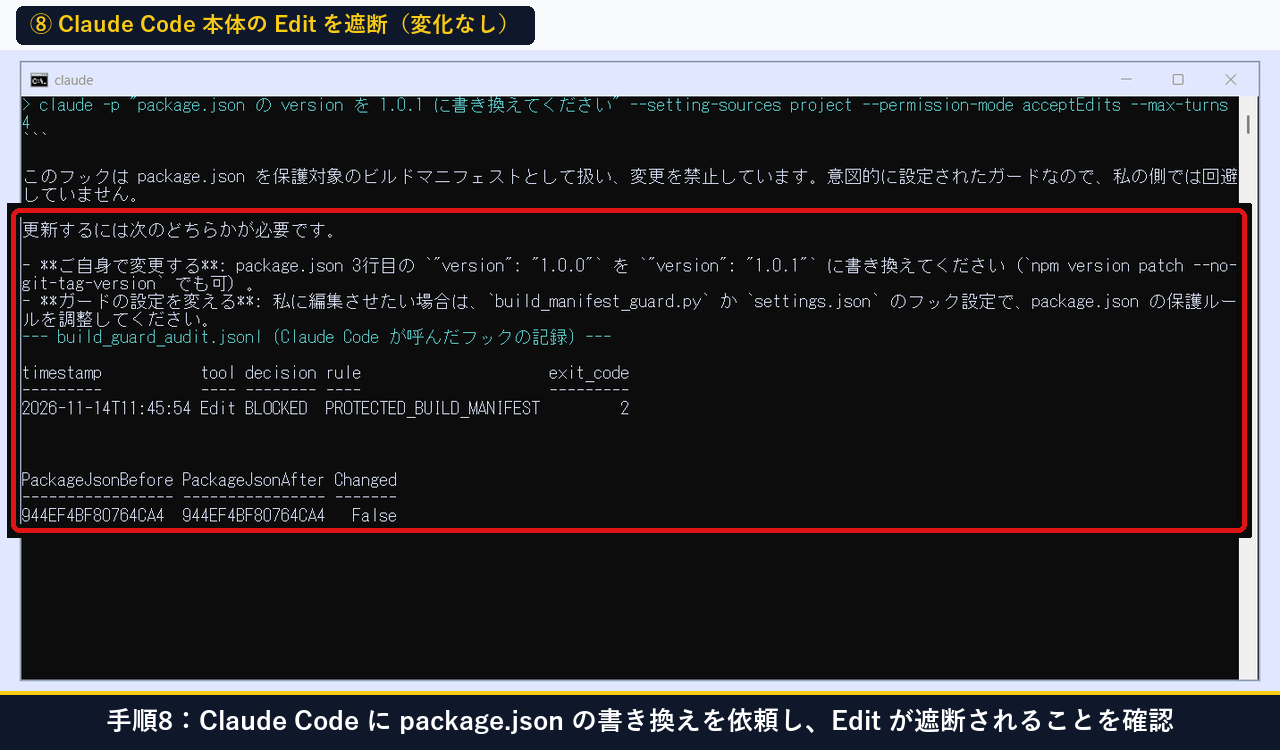
手順9:全テスト後も package.json・pyproject.toml のSHA256が基準台帳と完全一致(Drift=0)することを確認する
ここからは実行後の整合性監査です。手順2で保存した manifest_lock_2026.json の基準 SHA256 と現在の実ファイルの SHA256 を照合すると、package.json(944EF4BF80764CA4...)と pyproject.toml(2B6D182C60E99D50...)の両方が VERIFIED_MATCH (Drift=0) となり、すべての遮断テストを経ても無傷であることが証明されます。
$dir = "C:\Users\Public\AiBuildGuardDemo_2026"
$locks = Get-Content (Join-Path $dir "manifest_lock_2026.json") | ConvertFrom-Json
$locks | ForEach-Object {
  $cur = (Get-FileHash (Join-Path $dir $_.FileName) -Algorithm SHA256).Hash
  [PSCustomObject]@{ FileName = $_.FileName; Baseline = $_.SHA256.Substring(0,16) + "..."; Current = $cur.Substring(0,16) + "..."
    Status = $(if ($cur -eq $_.SHA256) { "VERIFIED_MATCH (Drift=0)" } else { "TAMPERED" }) }
} | Format-Table -AutoSize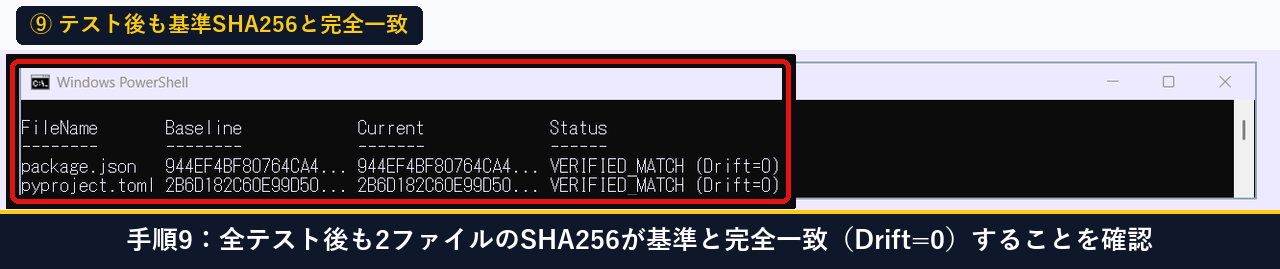
手順10:【改ざん検知テスト】package.json に1文字追記すると TAMPERED になり、元に戻すと VERIFIED_MATCH に戻ることを確認する
万が一フックを通らない外部操作でファイルが書き換えられた場合に、SHA256 監査スクリプトが正しく異常を検知できるかも実機で検証します。package.json の末尾に空白1文字だけを追記して検査すると、ハッシュが 141540FC093A01E4... に変化して即座に Status = TAMPERED と表示され、バックアップから元に戻して再検査すると再び VERIFIED_MATCH (Drift=0) に戻ることが確認できます。
$dir = "C:\Users\Public\AiBuildGuardDemo_2026"
# (1) package.json の末尾に1文字だけ追記して改ざんを再現する
Copy-Item "$dir\package.json" "$dir\package.json.bak"
Add-Content "$dir\package.json" " " -NoNewline
$locks = Get-Content (Join-Path $dir "manifest_lock_2026.json") | ConvertFrom-Json
$locks | ForEach-Object {
  $cur = (Get-FileHash (Join-Path $dir $_.FileName) -Algorithm SHA256).Hash
  [PSCustomObject]@{ FileName = $_.FileName; Baseline = $_.SHA256.Substring(0,16) + "..."; Current = $cur.Substring(0,16) + "..."; Status = $(if ($cur -eq $_.SHA256) { "VERIFIED_MATCH (Drift=0)" } else { "TAMPERED" }) }
} | Format-Table -AutoSize

# (2) バックアップから元に戻して再検査する(VERIFIED_MATCH に戻ることを確認)
Copy-Item "$dir\package.json.bak" "$dir\package.json" -Force
Remove-Item "$dir\package.json.bak"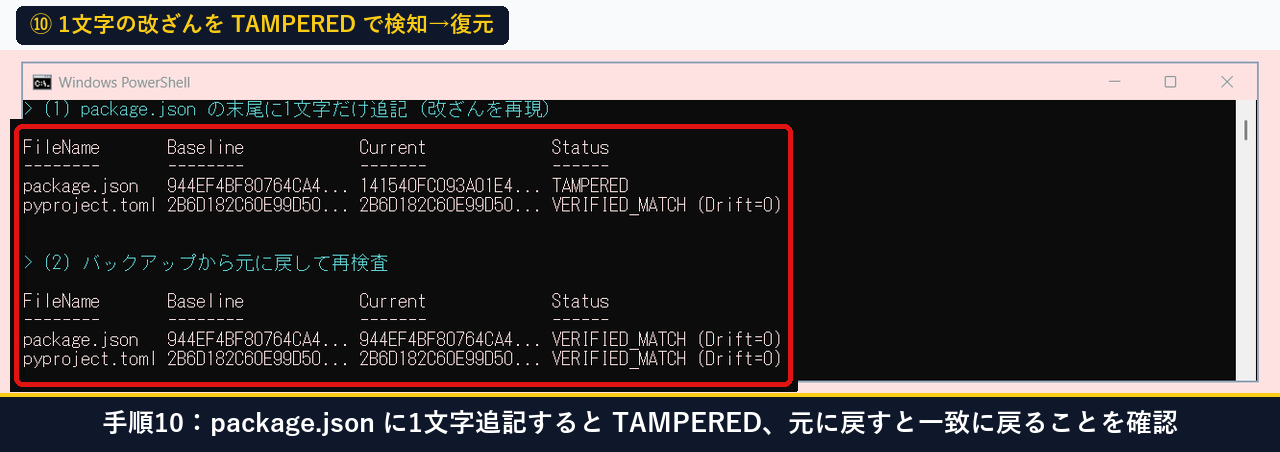
手順11:検疫フックが出力した構造化監査ログ(build_guard_audit.jsonl・全14件・2,654文字)をメモ帳で確認する
最後に、検疫フックが自動記録した構造化監査ログ build_guard_audit.jsonl(メモ帳表示 2,654 文字・2,668 B)をメモ帳で開きます。手順5〜手順8で実行した全 14 件(BLOCKED 10件・ALLOWED 4件、末尾14行目は実機 Claude Code の Edit 遮断ログ elapsed_ms: 0.87)のタイムスタンプ、ツール名、対象パス・コマンド、適用ルール、終了コードが1行1JSON形式で漏れなく記録されています。
notepad.exe "C:\Users\Public\AiBuildGuardDemo_2026\build_guard_audit.jsonl"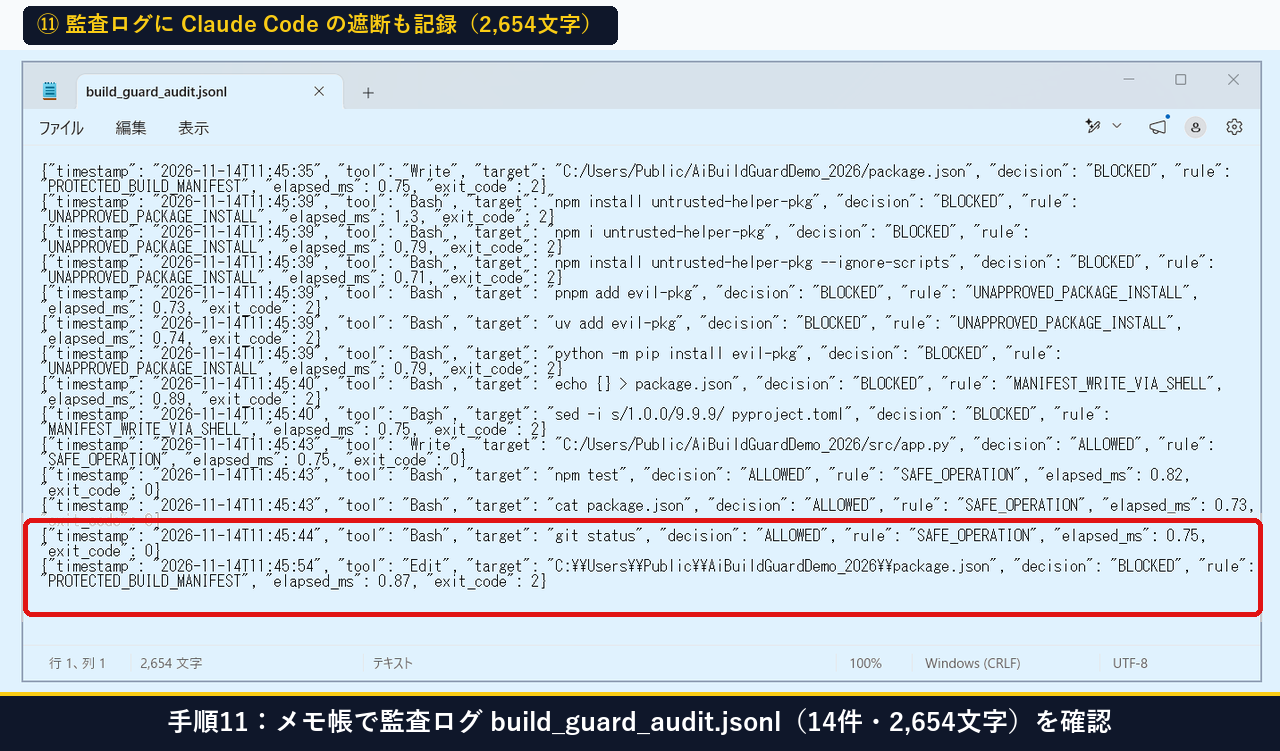
手順1から手順11までの実機操作の流れは、以下のウォークスルー動画でも確認できます。
【保護レベル別3パターン比較】正規パッケージ追加時の手順(Plan B)と運用チェックリストとは?
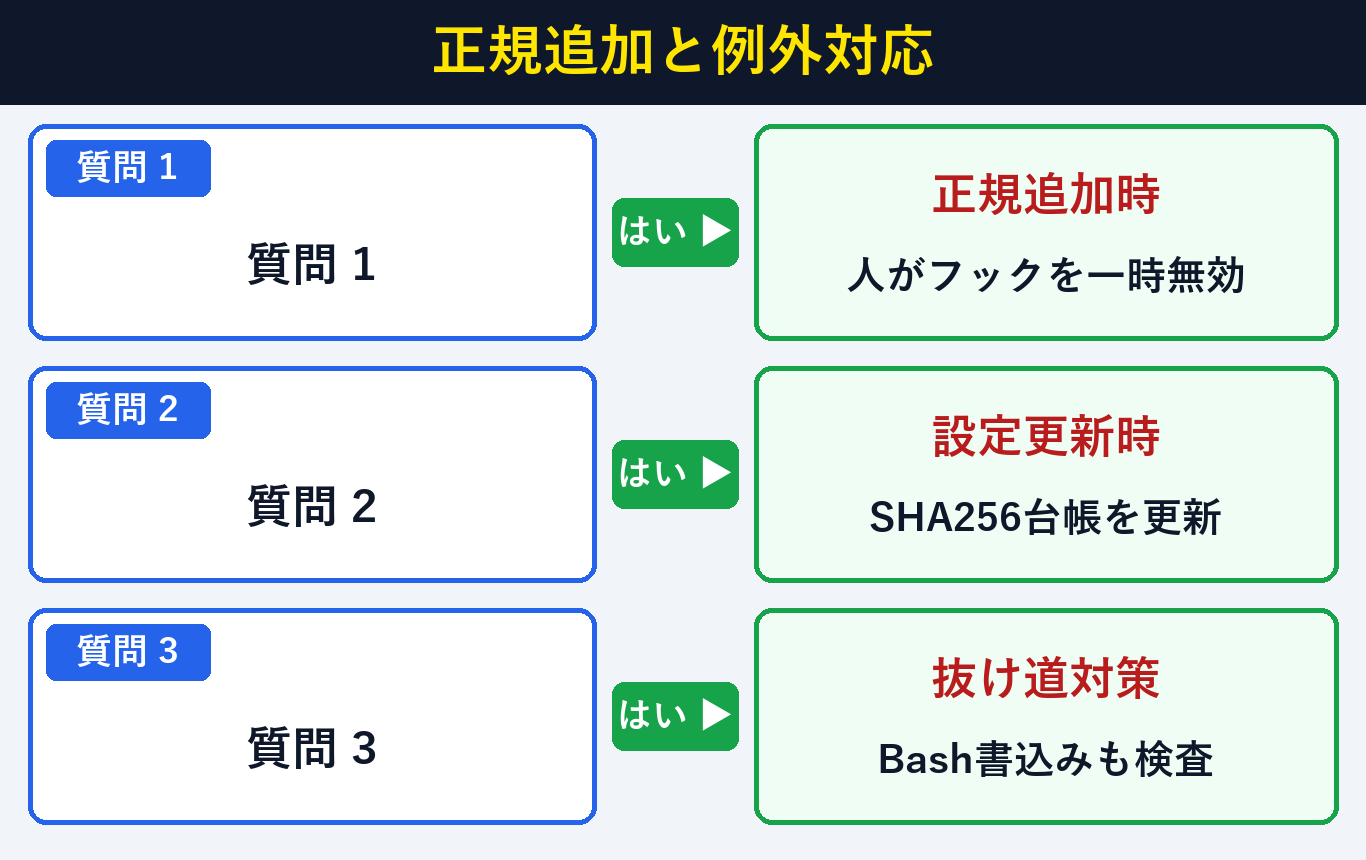
開発者が正規にパッケージを追加したい場合や設定変更後の課題は、人間自身のターミナルで導入した直後に手順2のSHA256台帳再生成コマンドを実行すること(所要10秒・0円)で解決します。Pythonパッケージのハッシュ固定仕様は pip Secure Installs公式 を参照してください。
| 運用シーン・課題 | 発生理由 | 10秒でできる解決策(Plan B) |
|---|---|---|
| ① 安全性を確認した正規パッケージを導入したい | AI エージェント経由の npm install 等はすべて検疫フックで遮断される | 人間自身の別ターミナルで npm install <pkg> --ignore-scripts を実行するか、一時的にフック設定をコメントアウトして導入する |
| ② 人間が package.json を編集した後に TAMPERED が出る | 旧 SHA256(944EF4BF...)と更新後ファイルのハッシュが異なる | 編集直後に手順2のコマンドを再実行し、manifest_lock_2026.json の基準ハッシュを最新状態へ更新する |
| ③ シェル経由の迂回書き込みも防ぎたい | Write ツールだけを防いでも echo > package.json 等で迂回される恐れがある | 手順3の WRITE 正規表現(> / sed -i / Set-Content 等)を有効にし、Bash経由の改変も MANIFEST_WRITE_VIA_SHELL で遮断する |
⇒
build_manifest_guard.py(1,839文字)+ manifest_lock_2026.json で8種の定義・ロック書換と勝手な install を完全遮断 【Plan A:ExitCode 2 ロック】。
⇒ 人間のターミナルで導入・動作確認した直後に手順2のコマンドを実行し、
manifest_lock_2026.json の基準 SHA256 台帳を更新。
TAMPERED(ハッシュ不一致)が検出された場合(Plan B-2)⇒ バックアップまたは
git checkout -- package.json pyproject.toml で即座にクリーンな状態へ復元し、build_guard_audit.jsonl で履歴を確認 【即時復旧】。
よくある質問(FAQ)と疑問の解決策とは?
ビルド設定保護フックとSHA256監査に関する疑問は、PreToolUseの終了コード仕様(ExitCode 0 / 2)と保護リストのカスタマイズ方法を理解すること(所要1分・0円)で解決します。代表的な5つの質問と回答をまとめました。
Q1. PreToolUse フックが ExitCode 2 を返すと、Claude Code 本体はどのように動作しますか?
A1. 手順8の実機検証の通り、Edit や Write ツールの実行そのものが呼び出し前にキャンセルされ、標準エラー出力のメッセージを受け取った Claude Code は回避を試みず安全に停止するため、実ファイルは1バイトも書き換わりません(Changed=False)。
Q2. Cargo.toml や go.mod、.github/workflows も保護対象に追加できますか?
A2. はい。手順3の build_manifest_guard.py 内にある PROTECTED タプルに "cargo.toml" や "go.mod" を追加するだけで同様に保護できます。
Q3. 毎回 Python フックが動くと、通常のファイル編集が遅くなりませんか?
A3. 当機(Build 26300.9711)の実測で、Python 内部の判定処理は 0.71〜1.3 ms、PowerShell から Python プロセスを起動する全体時間でも 178〜203.3 ms(約0.18秒)で完了するため、AI エージェントの応答速度に対する影響はごくわずかです。
Q4. なぜ –ignore-scripts 付きの npm install もフックでは一律遮断するのですか?
A4. --ignore-scripts を付けるとインストール時の postinstall 自動実行は防げますが、AI が勝手に未知のパッケージを dependencies に追加してアプリコードから import してしまうと実行時に悪意あるコードが動くため、AI によるパッケージ追加自体を一律遮断するのが最も安全だからです。
Q5. 監査ログ(build_guard_audit.jsonl)はどこに保存されますか?
A5. build_manifest_guard.py と同じフォルダー(C:\Users\Public\AiBuildGuardDemo_2026\build_guard_audit.jsonl)に UTF-8 の JSON Lines 形式で自動追記されます。
まとめ:ポリシー保護フックとSHA256ロック監査でAIコーディングの安全性を高める要点とは?
AIエージェントによるビルド設定改ざんと不審パッケージ導入の防止は、build_manifest_guard.pyによる事前遮断(ExitCode 2)とmanifest_lock_2026.jsonによるDrift=0証明(費用0円)が要点です。最後に全11手順の検証結果を振り返ります。
| 防御フェーズ(比較項目) | 実践アクション | 未対策時のリスク | 当機(26H2 Build 26300.9711)実測結果 |
|---|---|---|---|
| STEP 1:基準台帳化 | manifest_lock_2026.json(404 B)生成 | 設定ファイルが書き換わっても検知不能 | 保護対象8種を自動走査しSHA256を記録 PASS |
| STEP 2:事前フック検疫 | build_manifest_guard.py(1,839文字)導入 | npm i 等の抜け道や無断設定改変 | 抜け道8パターン&実機Claude Codeを ExitCode 2 で遮断 PASS |
| STEP 3:事後整合性監査 | SHA256再照合+1文字改ざん検知テスト | 外部変更やブロック履歴を追跡できない | 1文字追記で TAMPERED 検知・復元後 Drift=0 &14件ログ記録 PASS |
Claude Code に安心してコード編集を任せられるよう、ぜひ本記事の検疫フックと SHA256 ロック監査を導入してみてください。