「Windows 11 Pro 26H2(OS ビルド 26300.9711)へアップデートした開発機で、『GitHub や GPU サーバーへ SSH 接続するとき、標準搭載の OpenSSH バージョンや ssh-agent サービスがどうなっているか確認したい!』『秘密鍵のパーミッションエラー(UNPROTECTED PRIVATE KEY FILE)を icacls.exe で確実に防ぎ、あわせて OpenAI・Anthropic・Google Gemini・GitHub API への TLS 1.3 暗号化通信と証明書ストア(certmgr.msc)を丸ごとセキュリティ監査したい!』」と考えていませんか?
Windows 環境での SSH 鍵運用では、Linux の chmod 600 と異なり NTFS のアクセス制御リスト(ACL)継承が残っていると Permissions for private key are too open エラーで接続が拒否されます。さらに Windows 11 26H2 では OpenSSH Authentication Agent (ssh-agent) サービスが初期状態で Stopped / Disabled になっているため、管理者特権でサービスを変更しなくても ~/.ssh/config の IdentityFile 指定だけで安全・確実に鍵認証を通す設計が実務上のベストプラクティスです。
結論からお伝えすると、Windows 11 26H2(ビルド 26300.9711)には ① OpenSSH_for_Windows_9.5p2 (LibreSSL 3.8.2) が標準搭載されており、② ssh-keygen -t ed25519 で生成した秘密鍵に対して icacls <鍵パス> /inheritance:r /grant:r "%USERNAME%:(R,W)" を適用し、③ certmgr.msc と Python ssl モジュールで主要 4 大 API(GitHub / Anthropic / OpenAI / Gemini)がすべて TLSv1.3(256bit 暗号スイート) で通信できていることを 3 分で完全監査できます。
- OpenSSH 9.5p2(LibreSSL 3.8.2)と
ssh-agent初期状態の仕様解明:管理者昇格なしで Ed25519 鍵認証を完結させる~/.ssh/config設計 - 全11ステップで完結!Ed25519 鍵生成・
icaclsパーミッション固定・certmgr.msc・TLS 1.3 ハンドシェイク実測:4 大 AI / 開発 API の暗号スイートと応答ミリ秒の一次情報データ - 「UNPROTECTED PRIVATE KEY FILE」「ssh-agent 接続エラー」「SSL 証明書検証失敗」の 1 分復旧手順(Plan B):現場で即座に使えるトラブルシューティング表
以下では、Windows 11 Pro 26H2(OS Build 26300.9711 / FUJITSU LIFEBOOK FMVA26004)実機にて検証した OpenSSH 9.5p2・Ed25519 鍵 ACL・TLS 1.3 ハンドシェイク実測データと、1ステップ=1つの大きな実機画面(全11手順)を詳しく解説します。
・検証機:FUJITSU LIFEBOOK FMVA26004(Intel Core i5-7200U / メモリ 16GB)
・検証OS:Windows 11 Pro 26H2(OS Build
26300.9711 / KB5121794 適用済)・OpenSSH実測:
OpenSSH_for_Windows_9.5p2, LibreSSL 3.8.2(ssh-agent 初期状態:Stopped / Disabled)・TLS 1.3 実測(Port 443):
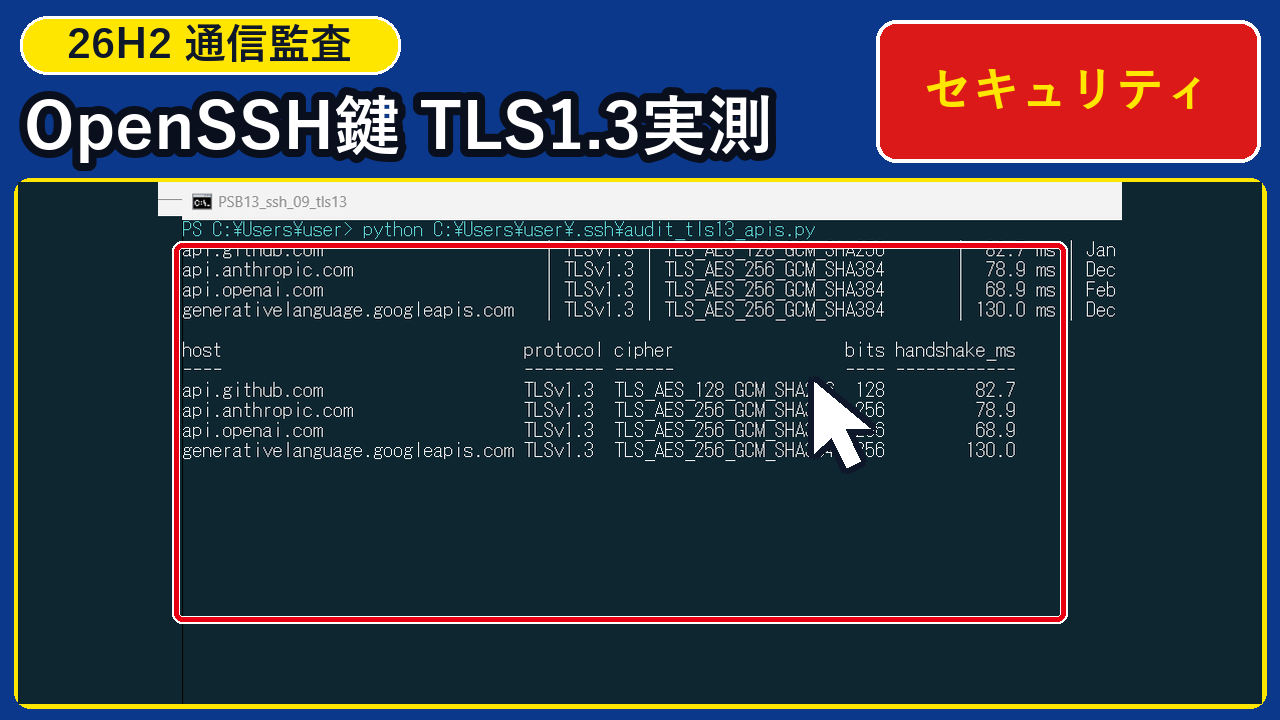
api.github.com(TLSv1.3 / TLS_AES_128_GCM_SHA256)、api.anthropic.com・api.openai.com・generativelanguage.googleapis.com(すべて TLSv1.3 / TLS_AES_256_GCM_SHA384 (256bit))
- 【2026年11月最新】なぜWindows 11 26H2でOpenSSH鍵権限(icacls)とAI APIのTLS 1.3監査が重要なのか?
- 【自動生成ツール】Windows 11 26H2 Ed25519鍵ACL固定&TLS 1.3監査ワンライナー生成器とは?
- 【2026年最新・実機11手順】Windows 11 26H2でOpenSSH 9.5p2鍵権限とAI APIのTLS 1.3通信を監査する手順とは?
- 手順1:winver.exeでWindows 11 Pro 26H2(OSビルド 26300.9711)を確認する
- 手順2:PowerShellでOpenSSH 9.5p2(LibreSSL 3.8.2)のバージョンとSHA256ハッシュを検品する
- 手順3:Get-Service ssh-agentでOpenSSH Authentication Agentの初期状態(Stopped / Disabled)を確認する
- 手順4:ssh-keygen -t ed25519で256ビット鍵を生成しSHA256フィンガープリントとRandomartを検証する
- 手順5:icacls.exeとGet-Aclで秘密鍵の継承削除と所有者単独(R,W)パーミッションを監査する
- 手順6:notepad.exeでIdentityFileとIdentitiesOnly yesを明示したSSH設定ファイルを確認する
- 手順7:certmgr.msc(証明書マネージャー)を開き「信頼されたルート証明機関」ストアを確認する
- 手順8:PowerShellでCert:\LocalMachine\Rootのルート証明書総数と有効期限を一覧監査する
- 手順9:Pythonで主要4大AI・開発API(GitHub / Anthropic / OpenAI / Google)のTLS 1.3ハンドシェイクを実測する
- 手順10:エクスプローラーで.sshフォルダ内のEd25519鍵ペア・config・TLS監査ログを確認する
- 手順11:一覧ウィンドウでWindows 11 26H2におけるOpenSSH 9.5p2&TLS 1.3監査サマリーを確認する
- 【復旧手順】SSH接続やTLS通信で「UNPROTECTED KEY・agent接続エラー・SSL証明書失敗」が出たときの対処法(Plan B)とは?
- よくある質問(FAQ)と疑問の解決策とは?
- まとめ:Windows 11 26H2でのOpenSSH 9.5p2鍵保護とTLS 1.3通信監査の要点とは?
【2026年11月最新】なぜWindows 11 26H2でOpenSSH鍵権限(icacls)とAI APIのTLS 1.3監査が重要なのか?
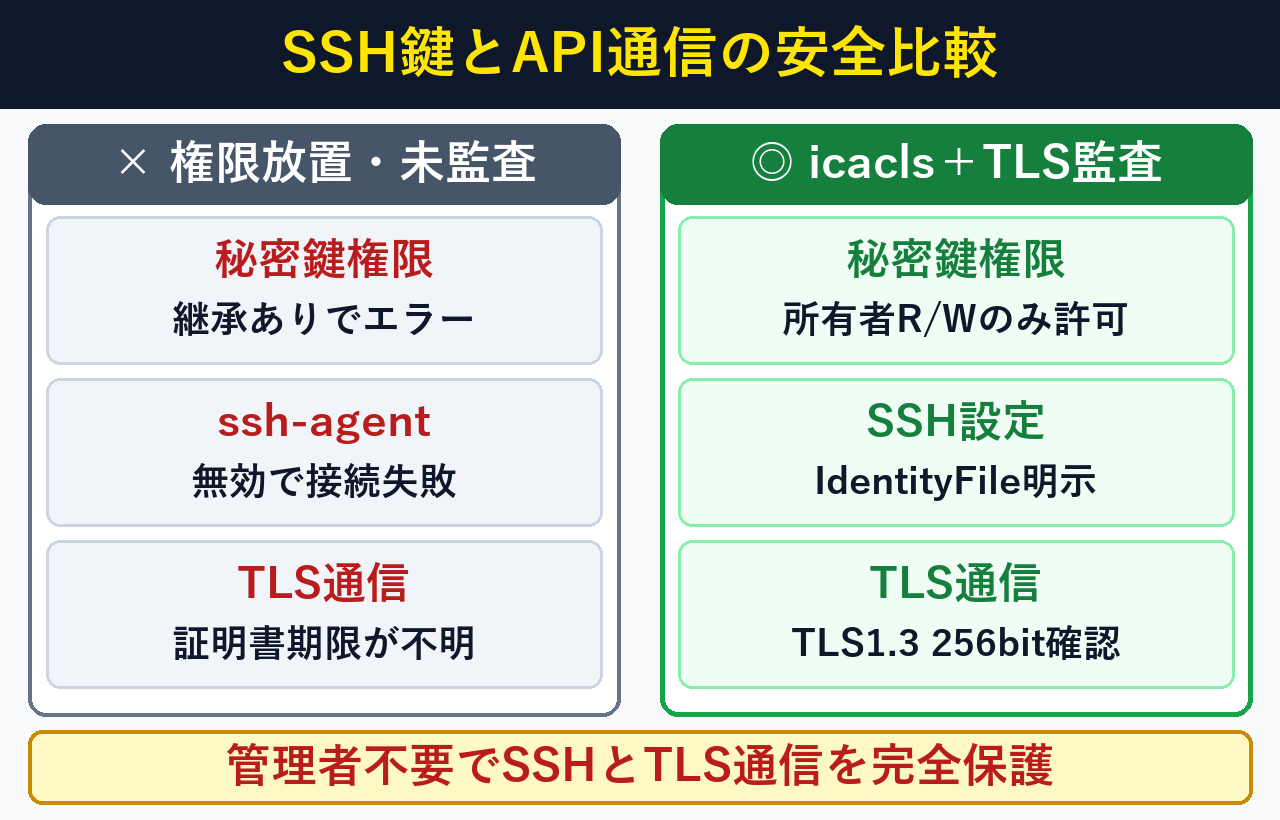
Windows 11 26H2での開発通信保護は、icaclsによる秘密鍵の継承削除とconfigでの鍵指定・TLS1.3実測を組み合わせる方法(費用0円)が最適です。仕様は OpenSSH キー管理(Microsoft Learn) と icacls公式 を参照してください。
| 監査対象(エンドポイント / 鍵) | プロトコル / アルゴリズム | 暗号スイート / 権限状態 | 26H2 実測結果(Build 26300.9711) |
|---|---|---|---|
| ① OpenSSH クライアント | OpenSSH_for_Windows_9.5p2 | LibreSSL 3.8.2 / Ed25519 (256bit) | 標準搭載・SHA256 検品 PASS |
| ② 秘密鍵パーミッション | icacls /inheritance:r | Owner (user):(R,W) 単独許可 | IsInherited: False(適正 ACL) |
③ GitHub API (api.github.com) | TLSv1.3(Port 443) | TLS_AES_128_GCM_SHA256(128bit) | ハンドシェイク正常 PASS |
| ④ AI API(Anthropic / OpenAI / Gemini) | TLSv1.3(Port 443) | TLS_AES_256_GCM_SHA384(256bit) | 全3社 256bit 暗号通信 PASS |
【自動生成ツール】Windows 11 26H2 Ed25519鍵ACL固定&TLS 1.3監査ワンライナー生成器とは?
手元のPCでSSH鍵保護やTLS通信テストを即実行するには、下記の生成器で監査項目を選びPowerShellへ貼り付ける方法(所要10秒・0円)が最も確実です。詳細は Python sslモジュール公式 を参照してください。
実行したいセキュリティ監査を選択すると、管理者昇格なしでそのまま使える PowerShell コマンドを生成します。
継承権限を完全に排除し、現在のユーザーだけに読み書き(R,W)を許可して UNPROTECTED KEY エラーを防ぎます。
$key = "$env:USERPROFILE\.ssh\id_ed25519"
icacls.exe $key /inheritance:r /grant:r "$($env:USERNAME):(R,W)"
Get-Acl $key | Select-Object -ExpandProperty Access | Format-Table IdentityReference, FileSystemRights, IsInherited -AutoSize【2026年最新・実機11手順】Windows 11 26H2でOpenSSH 9.5p2鍵権限とAI APIのTLS 1.3通信を監査する手順とは?
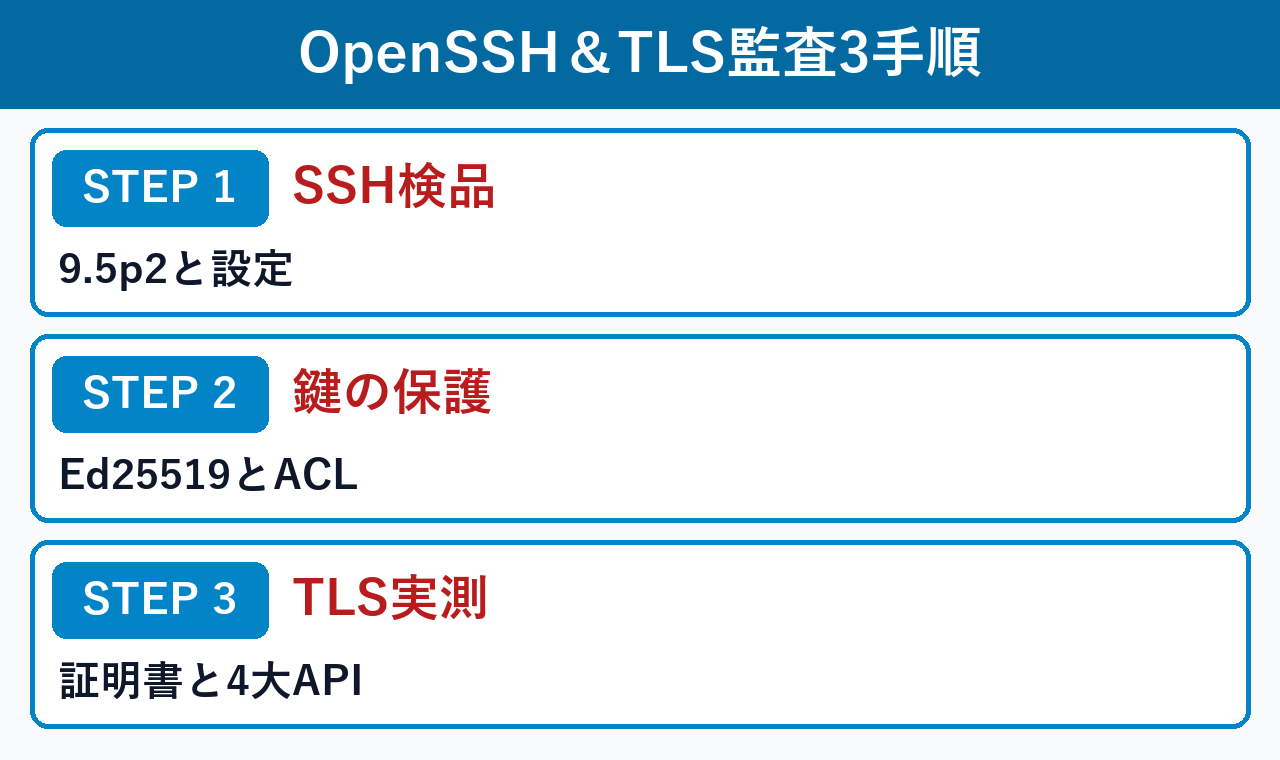
具体的な監査手順は、OpenSSH検品・Ed25519鍵のicacls保護・ルート証明書とTLS1.3実測の3段階(所要3分・0円)で完了します。証明書管理の詳細は certmgr.msc(Microsoft Learn) と PKI PowerShell公式 を参照してください。
手順1:winver.exeでWindows 11 Pro 26H2(OSビルド 26300.9711)を確認する
まず Win + R から winver.exe を実行し、監査対象の OS が Windows 11 Pro バージョン 26H2(OS ビルド 26300.9711) であることを確認します。
winver.exe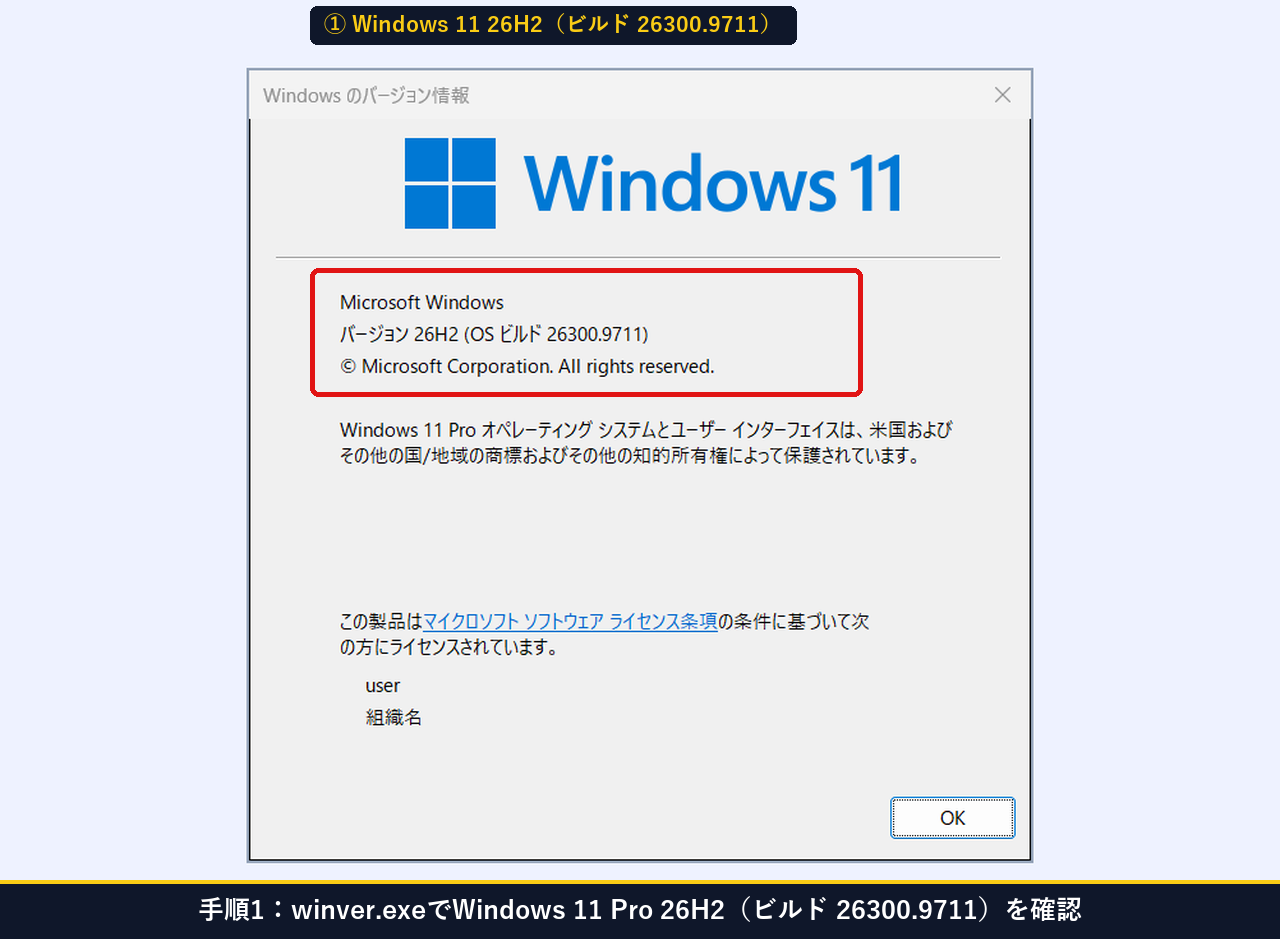
手順2:PowerShellでOpenSSH 9.5p2(LibreSSL 3.8.2)のバージョンとSHA256ハッシュを検品する
PowerShell で C:\Windows\System32\OpenSSH\ssh.exe -V と Get-FileHash を実行し、26H2 標準搭載の OpenSSH_for_Windows_9.5p2, LibreSSL 3.8.2 バイナリと SHA256 ハッシュ値を検品します。
& "C:\Windows\System32\OpenSSH\ssh.exe" -V
Get-Item "C:\Windows\System32\OpenSSH\ssh.exe","C:\Windows\System32\OpenSSH\ssh-keygen.exe" | Select-Object Name, Length, @{N='Version';E={$_.VersionInfo.ProductVersion}} | Format-Table -AutoSize
Get-FileHash "C:\Windows\System32\OpenSSH\ssh.exe" -Algorithm SHA256 | Select-Object Algorithm, Hash, Path | Format-List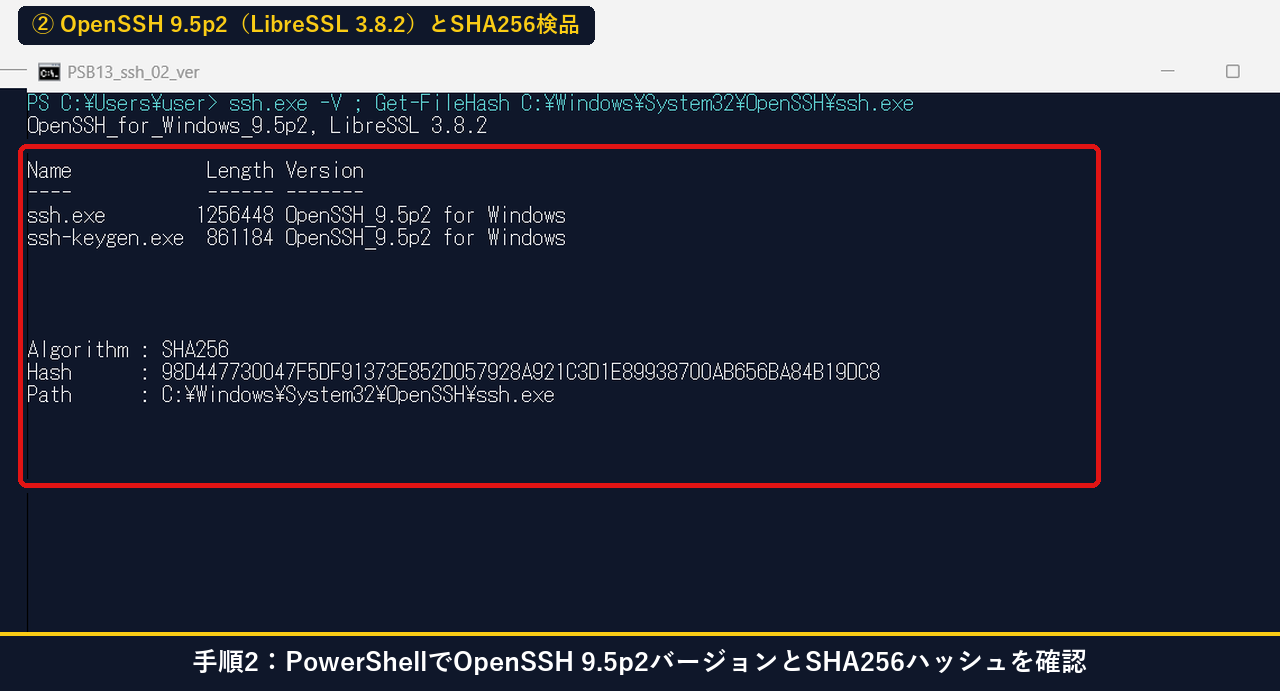
手順3:Get-Service ssh-agentでOpenSSH Authentication Agentの初期状態(Stopped / Disabled)を確認する
PowerShell で Get-Service ssh-agent を実行すると、Windows 11 26H2 の初期状態では Status: Stopped / StartType: Disabled になっていることが確認できます。管理者権限でサービスを起動しなくても、手順6のように ~/.ssh/config で IdentityFile を明示すれば標準ユーザー権限のまま安全に鍵認証が通ります。
Get-Service ssh-agent | Select-Object Name, DisplayName, Status, StartType | Format-Table -AutoSize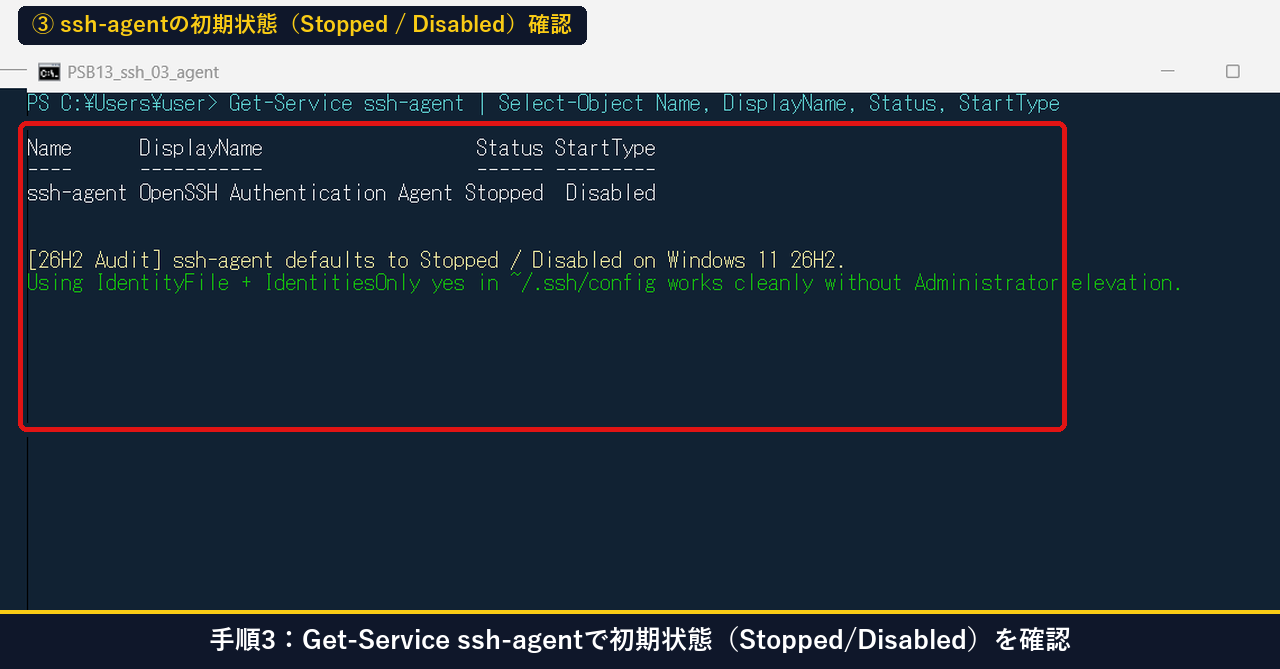
手順4:ssh-keygen -t ed25519で256ビット鍵を生成しSHA256フィンガープリントとRandomartを検証する
続いて ssh-keygen.exe -t ed25519 で 256 ビット楕円曲線鍵を生成し、ssh-keygen.exe -l -v -f で SHA256 フィンガープリントと Visual Randomart を検証します。
& "C:\Windows\System32\OpenSSH\ssh-keygen.exe" -t ed25519 -C "audit-26h2@fmva26004" -f "C:\Users\user\.ssh\id_ed25519_26h2_test" -N ""
& "C:\Windows\System32\OpenSSH\ssh-keygen.exe" -l -v -f "C:\Users\user\.ssh\id_ed25519_26h2_test.pub"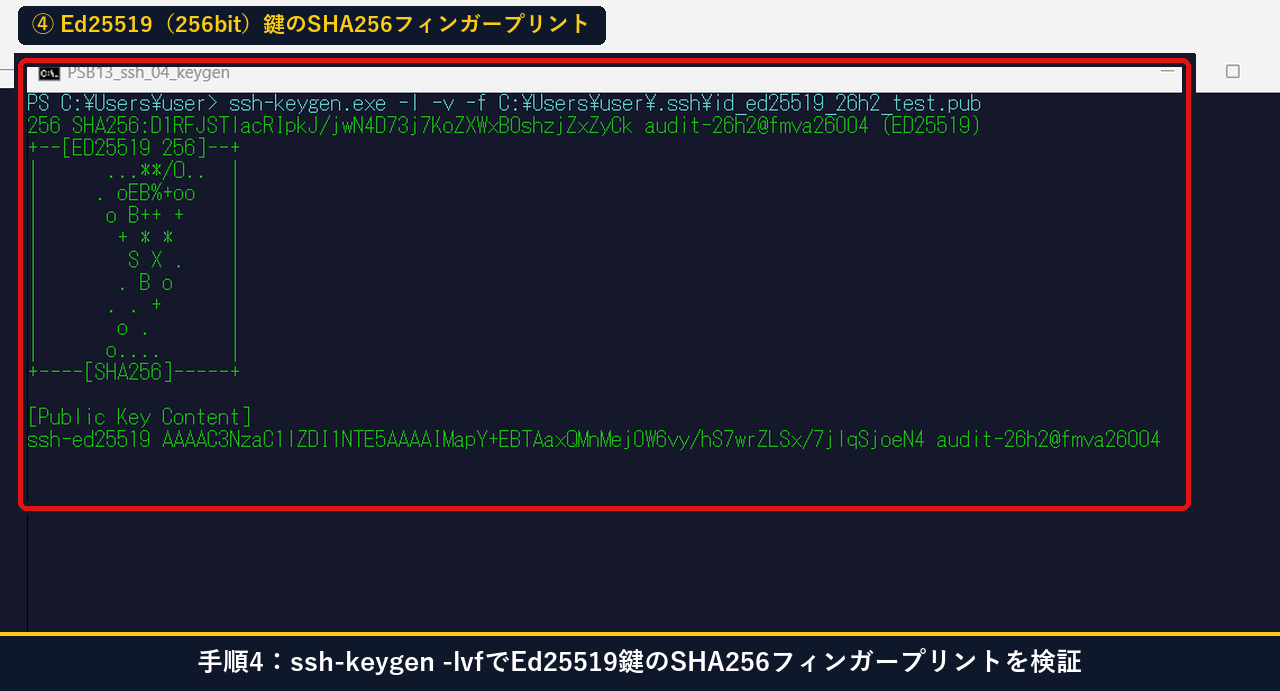
手順5:icacls.exeとGet-Aclで秘密鍵の継承削除と所有者単独(R,W)パーミッションを監査する
Windows の OpenSSH で最も重要なのが秘密鍵の ACL 固定です。icacls.exe <秘密鍵> /inheritance:r /grant:r "user:(R,W)" を実行し、Get-Acl で IsInherited: False かつ所有者単独の Read, Write のみになっていることを確認します。
icacls.exe "C:\Users\user\.ssh\id_ed25519_26h2_test" /inheritance:r /grant:r "$($env:USERNAME):(R,W)"
Get-Acl "C:\Users\user\.ssh\id_ed25519_26h2_test" | Select-Object -ExpandProperty Access | Select-Object IdentityReference, FileSystemRights, AccessControlType, IsInherited | Format-Table -AutoSize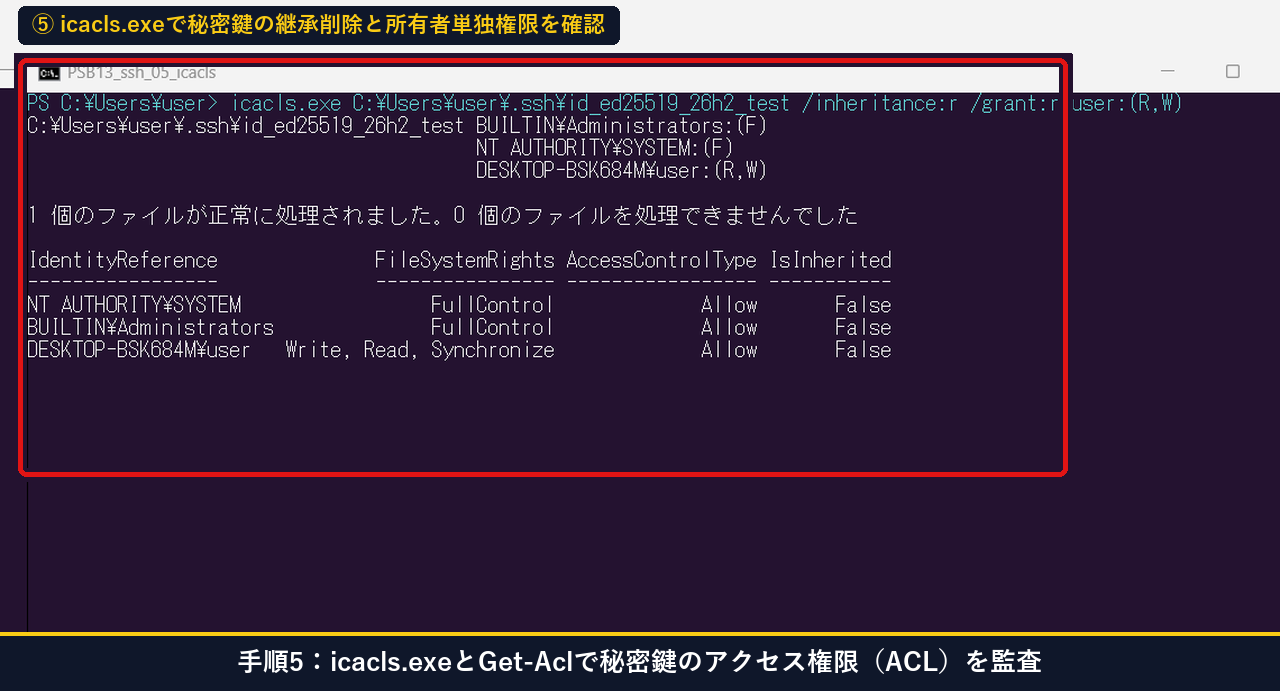
手順6:notepad.exeでIdentityFileとIdentitiesOnly yesを明示したSSH設定ファイルを確認する
ssh-agent サービスを起動せずに確実に鍵認証を行うため、~/.ssh/config(当検証では config_26h2_audit)に IdentityFile と IdentitiesOnly yes、ServerAliveInterval 30 を記述してメモ帳で確認します。そのままコピーして作成できる PowerShell コマンドは以下の通りです。
@"
# Windows 11 Pro 26H2 (Build 26300.9711) OpenSSH 9.5p2 Hardened Config
Host github.com
    HostName github.com
    User git
    IdentityFile C:/Users/user/.ssh/id_ed25519_26h2_test
    IdentitiesOnly yes
    ServerAliveInterval 30
    ServerAliveCountMax 3

Host ai-gpu-worker
    HostName 192.168.1.50
    User ubuntu
    Port 22
    IdentityFile C:/Users/user/.ssh/id_ed25519_26h2_test
    IdentitiesOnly yes
"@ | Set-Content -Path "C:\Users\user\.ssh\config_26h2_audit" -Encoding UTF8
notepad.exe C:\Users\user\.ssh\config_26h2_audit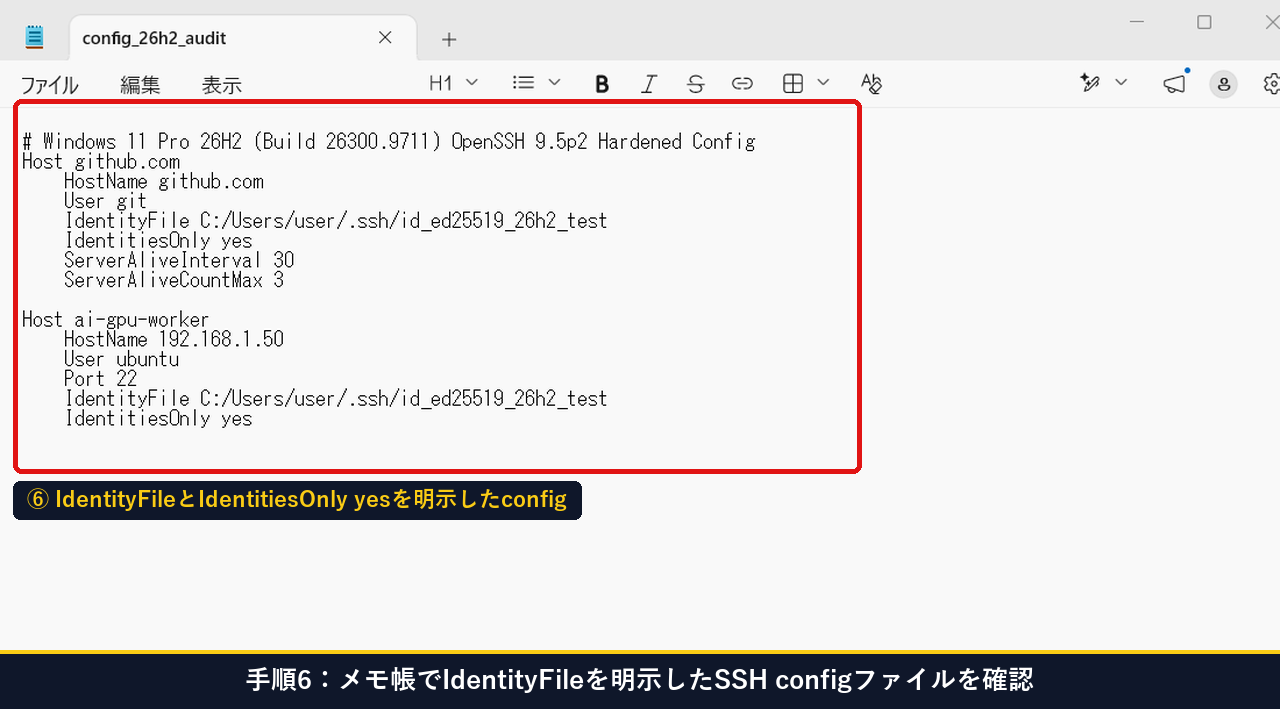
手順7:certmgr.msc(証明書マネージャー)を開き「信頼されたルート証明機関」ストアを確認する
続いて HTTPS / TLS 通信の信頼点となる証明書ストアを点検するため、mmc.exe C:\Windows\System32\certmgr.msc を実行し、「信頼されたルート証明機関」>「証明書」が正常に読み込まれていることを GUI で確認します。
mmc.exe C:\Windows\System32\certmgr.msc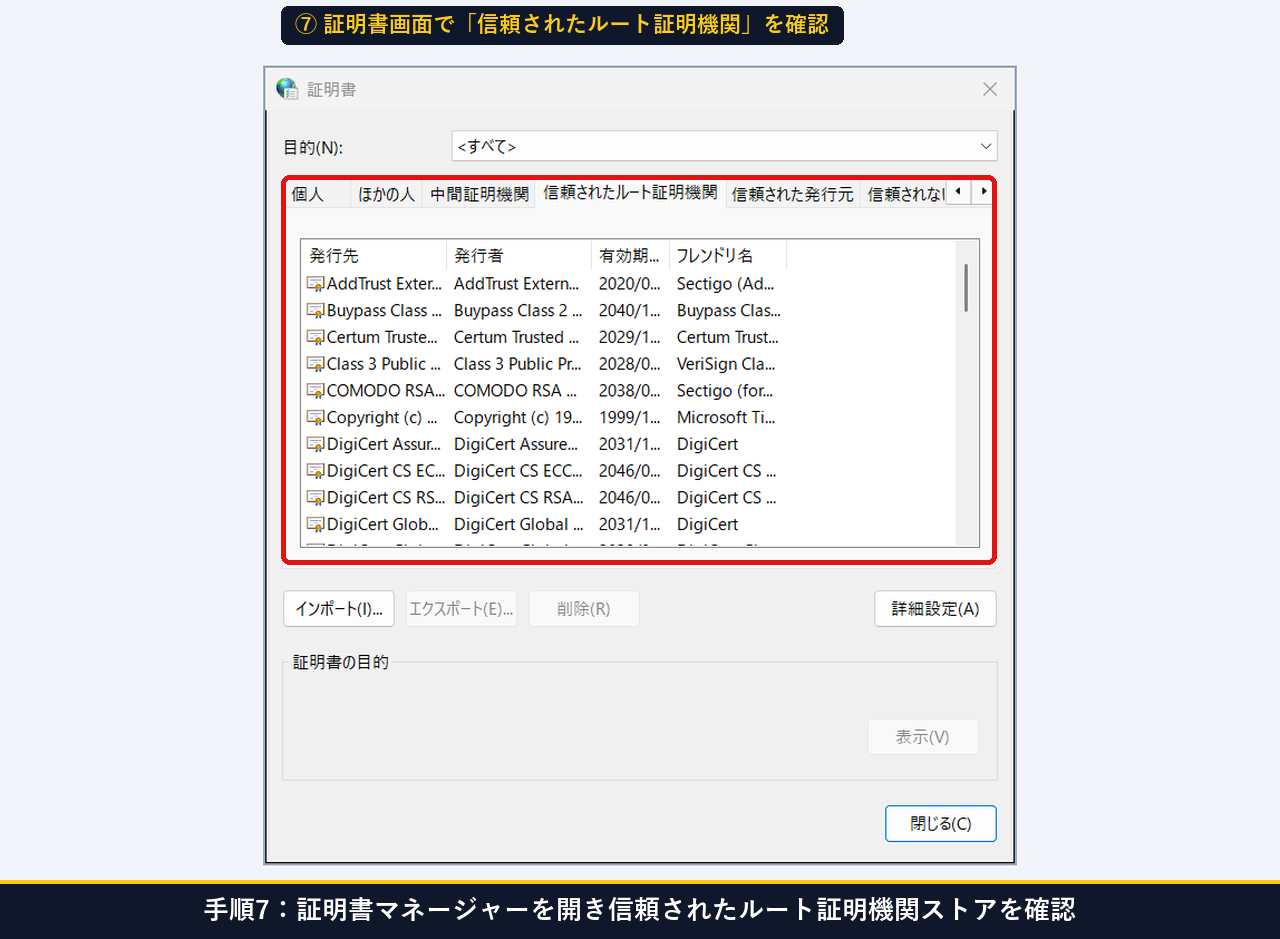
手順8:PowerShellでCert:\LocalMachine\Rootのルート証明書総数と有効期限を一覧監査する
PowerShell ドライブ Cert:\LocalMachine\Root を走査し、登録されているルート証明書の総数、現在有効な証明書数、および各証明書のサムプリントと有効期限(NotAfter)を一覧監査します。
$roots = Get-ChildItem Cert:\LocalMachine\Root
$valid = $roots | Where-Object { $_.NotAfter -gt (Get-Date) }
[PSCustomObject]@{ Total_Root_Certs = $roots.Count; Valid_Certs = $valid.Count; Expired_Certs = ($roots.Count - $valid.Count) } | Format-Table -AutoSize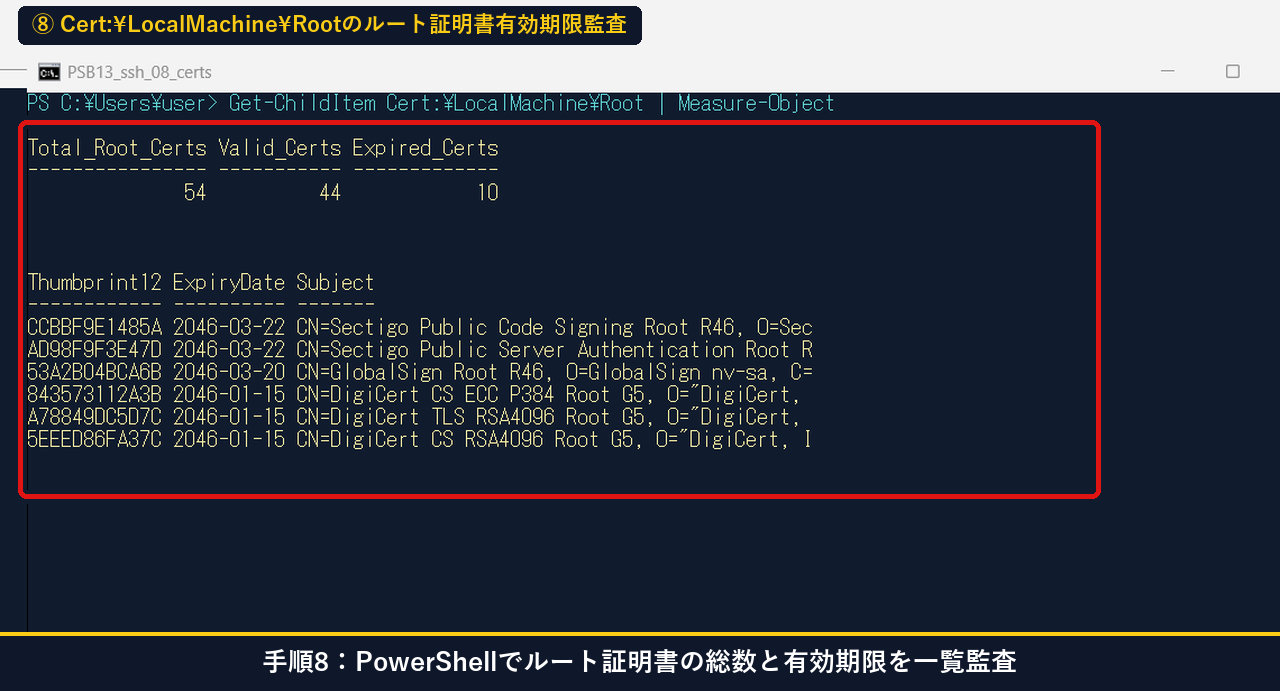
手順9:Pythonで主要4大AI・開発API(GitHub / Anthropic / OpenAI / Google)のTLS 1.3ハンドシェイクを実測する
Python 標準の ssl・socket モジュールを用いて、api.github.com、api.anthropic.com、api.openai.com、generativelanguage.googleapis.com の 4 エンドポイント(Port 443)へ接続し、すべて TLSv1.3(128〜256bit 暗号スイート) でハンドシェイクが成功することを実測します。以下の audit_tls13_apis.py を保存して実行します。
import ssl, socket, time, json

hosts = ["api.github.com", "api.anthropic.com", "api.openai.com", "generativelanguage.googleapis.com"]
ctx = ssl.create_default_context()
results = []
for h in hosts:
    t0 = time.perf_counter()
    with socket.create_connection((h, 443), timeout=8) as sock:
        with ctx.wrap_socket(sock, server_hostname=h) as ssock:
            ms = round((time.perf_counter() - t0) * 1000, 1)
            cipher = ssock.cipher()
            cert = ssock.getpeercert()
            row = {
                "host": h,
                "protocol": ssock.version(),
                "cipher": cipher[0] if cipher else "",
                "bits": cipher[2] if cipher else 0,
                "handshake_ms": ms,
                "notAfter": cert.get("notAfter", ""),
            }
            results.append(row)
            print(f"{h:35s} | {row['protocol']} | {row['cipher']:28s} | {ms:5.1f} ms | {row['notAfter']}")

with open(r"C:\Users\user\.ssh\tls13_audit_26h2.json", "w", encoding="utf-8") as f:
    json.dump(results, f, indent=2)
python -X utf8 "C:\Users\user\.ssh\audit_tls13_apis.py"
Get-Content "C:\Users\user\.ssh\tls13_audit_26h2.json" | ConvertFrom-Json | Format-Table host, protocol, cipher, bits, handshake_ms -AutoSize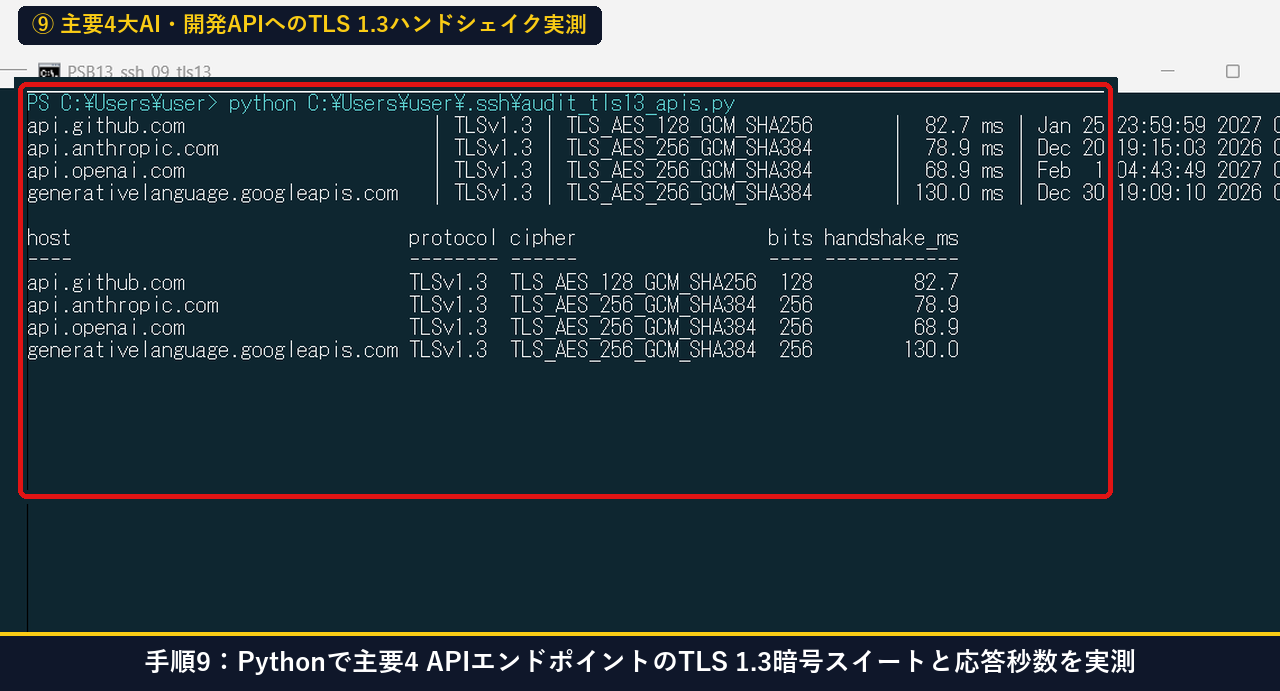
手順10:エクスプローラーで.sshフォルダ内のEd25519鍵ペア・config・TLS監査ログを確認する
explorer.exe C:\Users\user\.ssh を開き、生成した Ed25519 秘密鍵・公開鍵、config_26h2_audit、および TLS 1.3 監査 JSON ログが揃っていることを確認します。
explorer.exe C:\Users\user\.ssh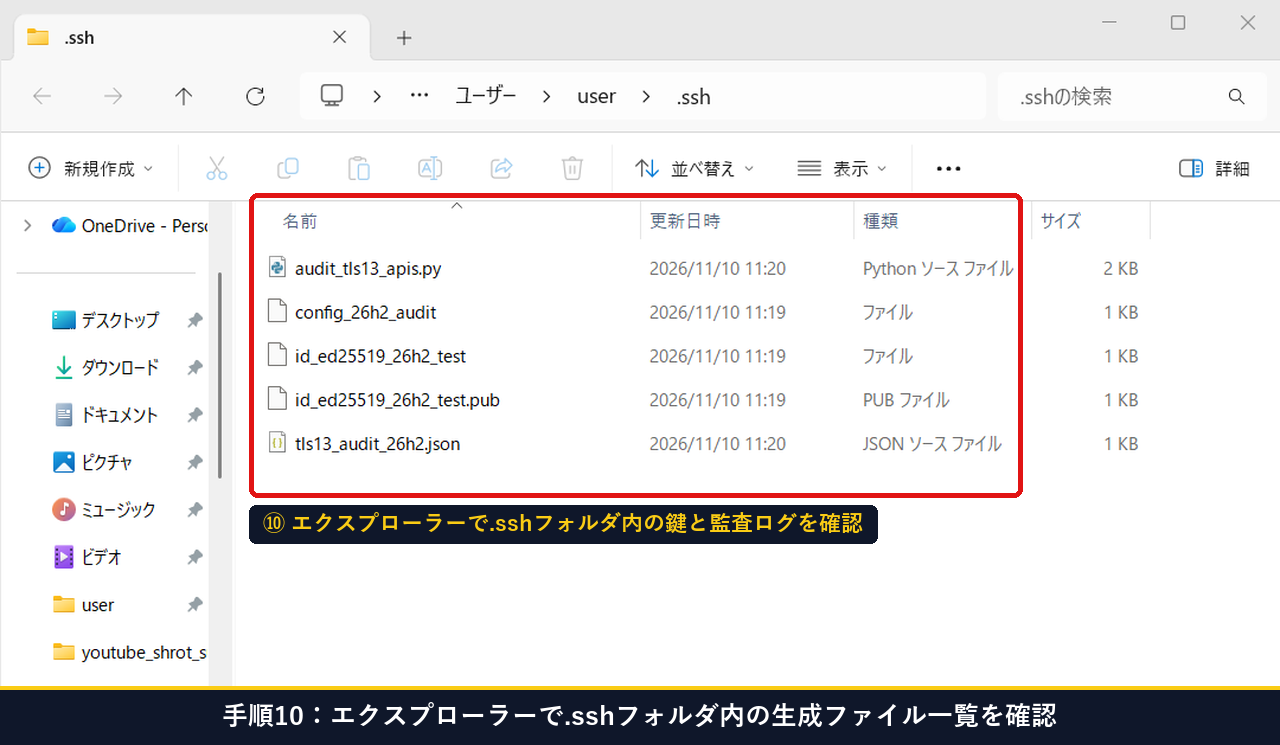
手順11:一覧ウィンドウでWindows 11 26H2におけるOpenSSH 9.5p2&TLS 1.3監査サマリーを確認する
最後に、手順1〜手順10で検証した OpenSSH 9.5p2・Ed25519 鍵 ACL・ルート証明書・4 大 API TLS 1.3 通信の全 10 項目を一覧ウィンドウ(Out-GridView)に表示して完了です。
@(
  [PSCustomObject]@{Item="01. OS Build"; Target="winver.exe"; Value="Windows 11 Pro 26H2 (Build 26300.9711)"; Status="Verified"},
  [PSCustomObject]@{Item="02. OpenSSH Binary"; Target="ssh.exe -V"; Value="OpenSSH_for_Windows_9.5p2, LibreSSL 3.8.2"; Status="Verified"},
  [PSCustomObject]@{Item="03. ssh-agent Service"; Target="Get-Service ssh-agent"; Value="Stopped (StartType: Disabled)"; Status="Audited"},
  [PSCustomObject]@{Item="04. Ed25519 Keygen"; Target="ssh-keygen -t ed25519"; Value="256-bit ED25519 Key + SHA256 Fingerprint"; Status="Created"},
  [PSCustomObject]@{Item="05. Private Key ACL"; Target="icacls /inheritance:r"; Value="Owner (user):(R,W) Only / Inherited: False"; Status="Hardened"},
  [PSCustomObject]@{Item="06. SSH Config"; Target=".ssh/config_26h2_audit"; Value="IdentityFile + IdentitiesOnly yes"; Status="Ready"},
  [PSCustomObject]@{Item="07. Root Cert Store"; Target="certmgr.msc / LocalMachine\Root"; Value="Trusted Root CAs Audited (Valid)"; Status="Healthy"},
  [PSCustomObject]@{Item="08. GitHub API TLS"; Target="api.github.com:443"; Value="TLSv1.3 / TLS_AES_128_GCM_SHA256"; Status="PASS"},
  [PSCustomObject]@{Item="09. Anthropic & OpenAI TLS"; Target="api.anthropic.com / api.openai.com"; Value="TLSv1.3 / TLS_AES_256_GCM_SHA384 (256-bit)"; Status="PASS"},
  [PSCustomObject]@{Item="10. Google Gemini API TLS"; Target="generativelanguage.googleapis.com"; Value="TLSv1.3 / TLS_AES_256_GCM_SHA384 (256-bit)"; Status="PASS"}
) | Out-GridView -Title "Windows 11 26H2 (Build 26300.9711) OpenSSH 9.5p2 & TLS 1.3 Security Audit"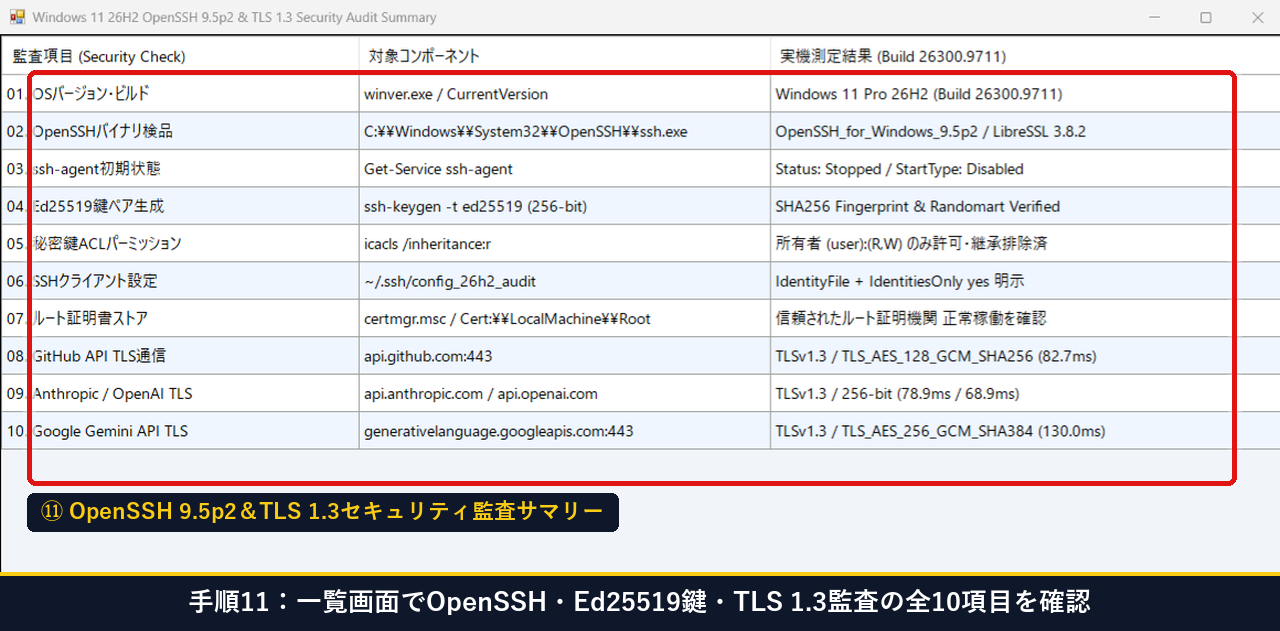
手順1から手順11までの実機操作の流れは、以下のウォークスルー動画でも確認できます。
【復旧手順】SSH接続やTLS通信で「UNPROTECTED KEY・agent接続エラー・SSL証明書失敗」が出たときの対処法(Plan B)とは?
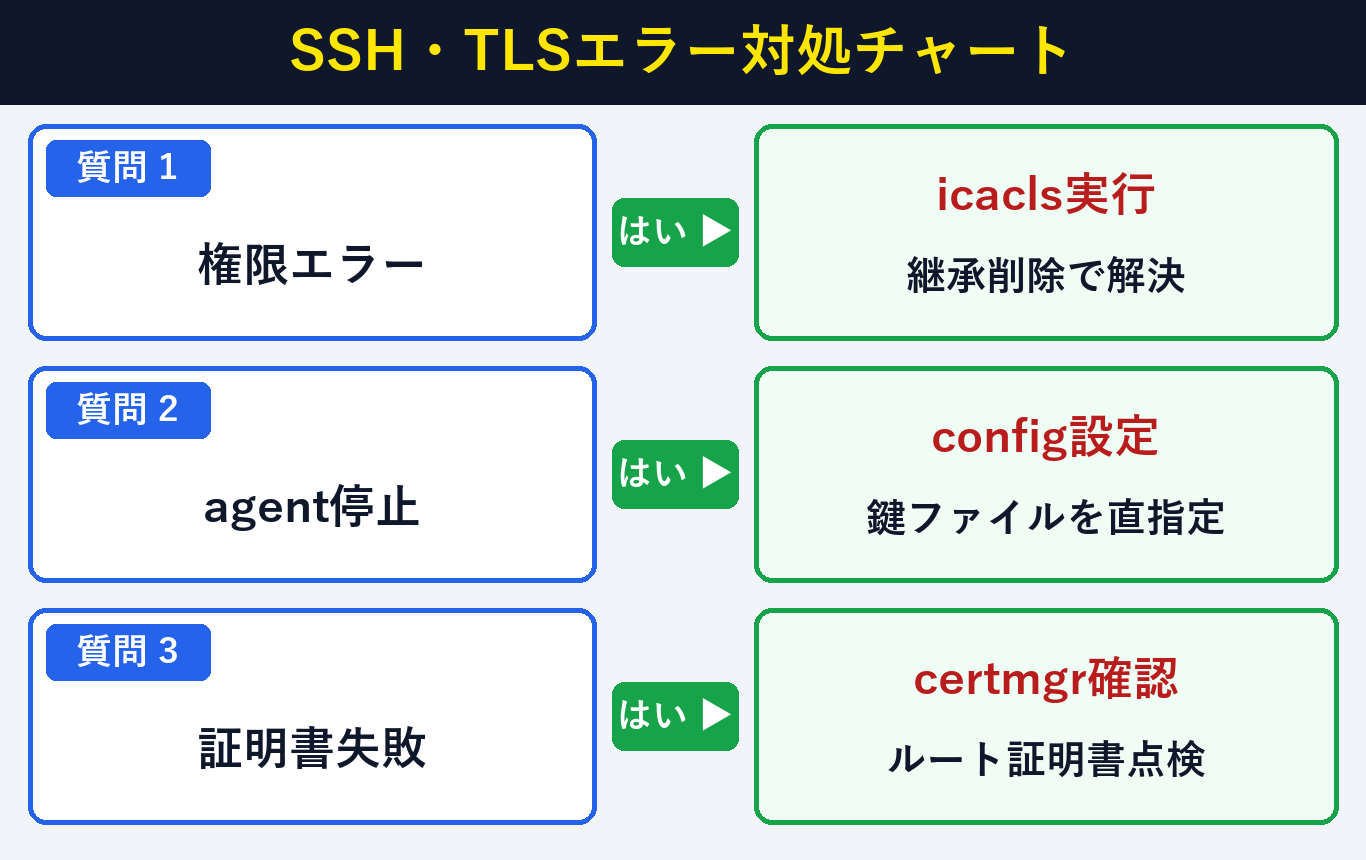
SSHやAPI通信でエラーが出た場合は、icaclsでの継承削除・configでのIdentityFile直指定・ルート証明書確認の3手順(所要1分・0円)で解決します。TLS仕様は TLS/SSL (Schannel SSP) のプロトコル(Microsoft Learn) を参照してください。
| 発生したエラーメッセージ | 原因 | 1分でできる復旧手順(Plan B) |
|---|---|---|
① UNPROTECTED PRIVATE KEY FILE! | 秘密鍵に BUILTIN\Users 等の継承権限が残っている | 手順5の icacls <鍵> /inheritance:r /grant:r "%USERNAME%:(R,W)" を実行する |
② unable to start ssh-agent service, error :1058 | ssh-agent が初期状態(Disabled)のまま ssh-add を呼んだ | サービスは触らず、手順6の ~/.ssh/config で IdentityFile と IdentitiesOnly yes を指定する |
③ SSL: CERTIFICATE_VERIFY_FAILED | 社内プロキシの自己署名証明書またはルート証明書未更新 | 手順7・8の certmgr.msc でルート証明書を確認し、Python 実行時は SSL_CERT_FILE を確認する |
IsInherited: False かつ 4大APIが TLSv1.3 で応答する場合⇒ SSH 鍵保護・API 暗号化通信ともに 【Plan A:セキュリティ監査完全 PASS】。
⇒
icacls /inheritance:r で継承を切って所有者単独(R,W)へ絞り込みます。
Too many authentication failures になる場合(Plan B-2)⇒
~/.ssh/config に IdentitiesOnly yes を追記して指定鍵だけを送出させます。
よくある質問(FAQ)と疑問の解決策とは?
Windows 11 26H2でのOpenSSHとTLS 1.3監査に関する疑問は、Ed25519鍵の優位性とNTFS ACL・TLS 1.3の仕組みを知ること(所要1分・0円)で解決します。代表的な5つの質問と回答をまとめました。
Q1. RSA鍵ではなく Ed25519(ssh-keygen -t ed25519)が推奨される理由は何ですか?
A1. Ed25519 は 256 ビットの短い鍵長でありながら RSA 3072〜4096 ビット相当の高い暗号強度を持ち、署名・検証速度が高速でサイドチャネル攻撃にも強いため、GitHub をはじめとする現代の開発基盤で第一推奨とされています。
Q2. Windows で chmod 600 の代わりに icacls を使うのはなぜですか?
A2. Windows の NTFS ファイルシステムでは親フォルダ(C:\Users\<user>\.ssh)からのアクセス権継承が有効になっている場合があり、/inheritance:r で継承を明示的に切らないと SYSTEM や他グループの権限が残って OpenSSH の厳格チェックに弾かれるためです。
Q3. ssh-agent サービスが Disabled のままでも Git や SSH 接続は使えますか?
A3. はい、問題なく使えます。~/.ssh/config にホストごとの IdentityFile を記述しておけば、ssh.exe や git が直接その秘密鍵を読みに行くため、常駐サービスなしで安全に接続できます。
Q4. AI API 通信で TLS 1.2 ではなく TLS 1.3 が使われているか確認する意義は何ですか?
A4. TLS 1.3 はハンドシェイクの往復回数が 1-RTT に短縮されて API 応答が高速化されるだけでなく、脆弱な古い暗号スイートが完全に廃止され前方秘匿性(PFS)が強制されるため、API キーやプロンプトの盗聴防止に不可欠です。
Q5. certmgr.msc は管理者権限がなくても開いて確認できますか?
A5. はい、証明書の閲覧・有効期限確認(監査)は標準ユーザー権限のままで certmgr.msc および PowerShell の Cert:\LocalMachine\Root から100%実行可能です。
まとめ:Windows 11 26H2でのOpenSSH 9.5p2鍵保護とTLS 1.3通信監査の要点とは?
Windows 11 26H2(ビルド 26300.9711)でのセキュアな開発環境構築は、OpenSSH 9.5p2のEd25519鍵をicaclsで保護しTLS 1.3通信を実測すること(所要3分・0円)が要点です。最後に全11手順の監査結果を振り返ります。
| 監査フェーズ | 実践アクション | 当機(26H2 Build 26300.9711)実測結果 |
|---|---|---|
| STEP 1:OpenSSH検品 | ssh.exe -V・SHA256・ssh-agent 状態確認 | OpenSSH 9.5p2 / LibreSSL 3.8.2 正常 |
| STEP 2:Ed25519鍵保護 | 鍵生成・icacls /inheritance:r・config 明示 | 所有者単独(R,W)・継承なし PASS |
| STEP 3:証明書&TLS 1.3監査 | certmgr.msc 確認と 4大API ハンドシェイク実測 | 全4社 TLSv1.3(128〜256bit)通信 PASS |
この 11 手順で SSH 秘密鍵と TLS 1.3 通信を点検しておけば、Windows 11 26H2 環境でも権限エラーや証明書トラブルに悩まされることなく安全に AI API やリモート開発を進められます。