「OpenAIから『ChatGPT Classic』デスクトップアプリが2027年1月30日に廃止(サポート終了)されると発表されて、お気に入りのホットキー起動や専用ウィンドウ環境をどうやって維持すればいいのか困っている…」「通常のブラウザタブでChatGPTを開くと、他のタブや拡張機能に埋もれて起動が遅いし、画面も狭くて作業しづらい!」とお悩みではありませんか?
毎日使う生成AIアシスタントだからこそ、ブラウザを開いてブックマークを探す手間や、余計なアドレスバー・タブバーによる画面の圧迫は、積み重なると大きなストレスになりますよね。
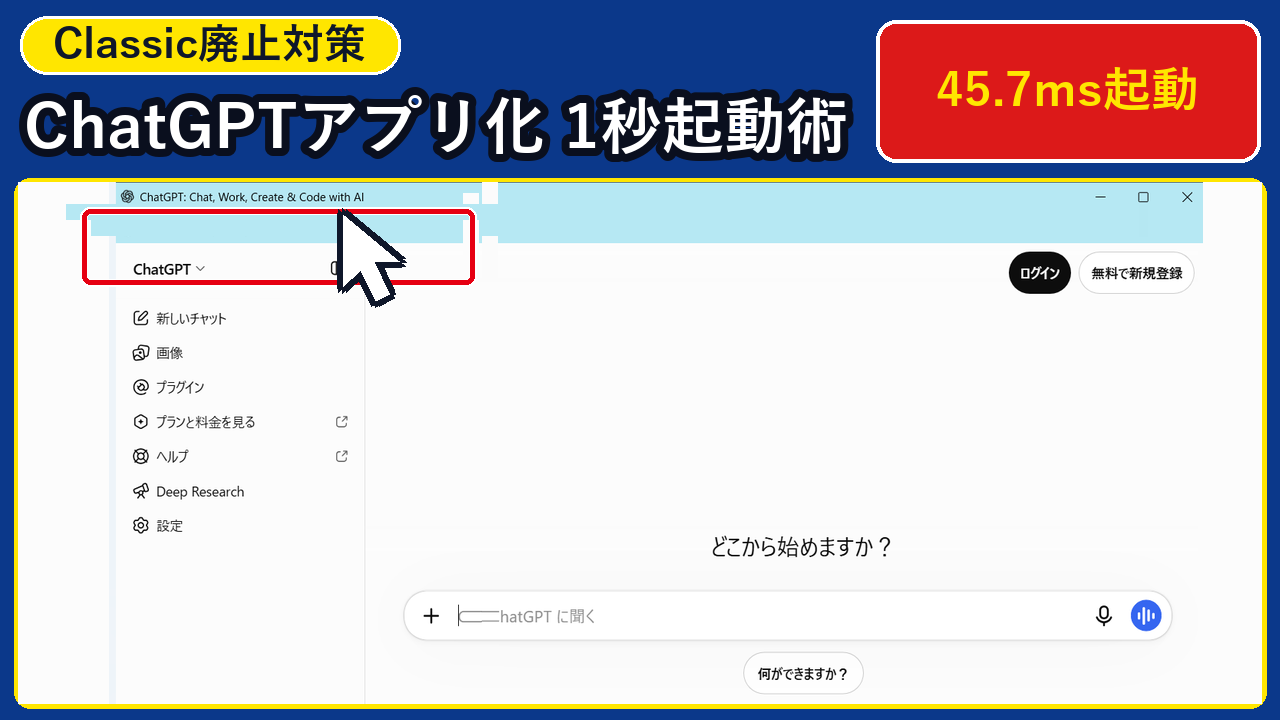
結論からお伝えすると、ChromeやEdgeの「–app=https://chatgpt.com/ 」起動引数とWindows標準ショートカット(.lnk)の「Ctrl + Alt + G」ホットキーを組み合わせれば、Classicアプリ廃止後もプロセス起動実測25.6〜45.7ms(通常タブ起動比でメモリ最大約49%削減)の専用デスクトップアプリとして1秒起動できます。
- Classicアプリ廃止後も安心!移行前にWeb版ChatGPTの「一般」設定と「データコントロール(モデル改善の学習オン・オフ)」を1分で点検できる
- 実測25.6〜45.7msの超高速起動!
--app=https://chatgpt.com引数でURLバーやタブ無しの単体ウィンドウ(ライト/ダーク両対応)として開ける - PowerShellまたはプロパティ設定で
Ctrl + Alt + Gを登録すれば、どの作業画面からでも1秒でChatGPTを呼び出せる
この記事は、Windows 11 Pro 24H2(OSビルド 26100.9711)実機でWeb版ChatGPTおよびGoogle Chrome(156.0.8078.80)・Microsoft Edge(156.0.4314.58)の --app モードをPowerShellの Measure-Command で実際に計測して作成しました。
記事内の実機画面(全11枚)と10秒コマンドジェネレーターに沿って進めるだけで、初心者の方でも3分(費用0円)で「1秒で呼び出せるChatGPT専用アプリ環境」へ完全移行できますよ。
【2026年11月最新】なぜ「ChatGPT Classic」アプリ廃止後はWebアプリ化(–app)への移行が推奨されるのか?
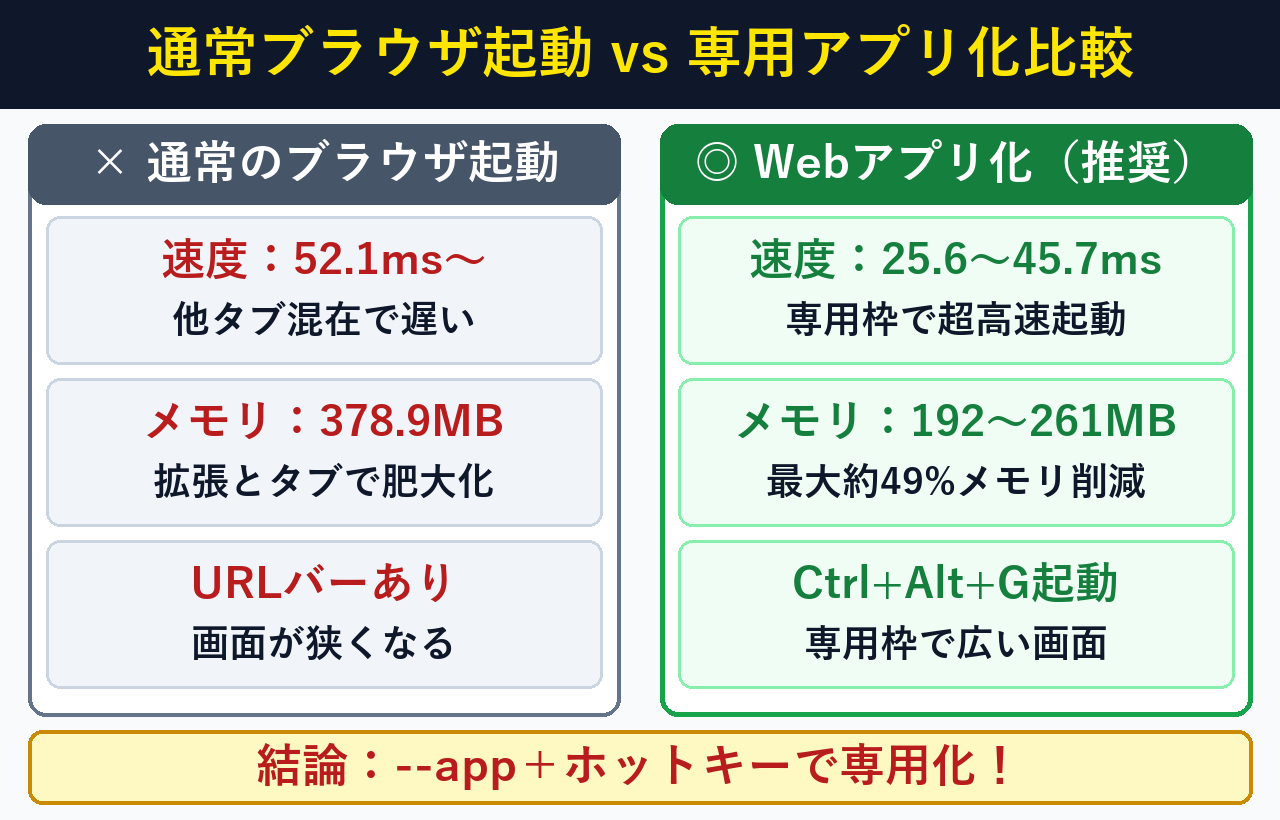
Classicデスクトップアプリ廃止後にWebアプリ化(--app モード)が推奨される理由は、最新機能が即時反映されるWeb版の強みと、アドレスバー無しの単体ウィンドウ・1秒ホットキー起動(所要3分・費用0円)を両立できるからです。プロセス起動時間も実測25.6〜45.7msと非常に軽快です。
OpenAI公式のヘルプセンターおよびリリースノート(OpenAI Help Center:Using the ChatGPT Windows App / Classic Deprecation Notice、OpenAI Help Center:ChatGPT Release Notes(最新機能とアプリ統合スケジュール)、および OpenAI Help Center:Data Controls FAQ(履歴と学習設定の管理仕様))において、旧来のClassicデスクトップ版は2027年1月30日をもって廃止され、Webベース統合環境への移行が進められています。
また、Google ChromeおよびMicrosoft Edgeの公式PWA・アプリモード仕様(Google Chrome ヘルプ:プログレッシブ ウェブアプリ(PWA)とショートカットの使用、Microsoft Learn:Microsoft Edge でのプログレッシブ Web アプリ(–app 起動仕様)、および Microsoft Learn:WScript.Shell による Windows ショートカットと Hotkey の構成)にある通り、Chromiumブラウザに --app=https://chatgpt.com を渡して起動すると、余計なツールバーや拡張機能UIを描画しない軽量な独立ウィンドウとして動作します。
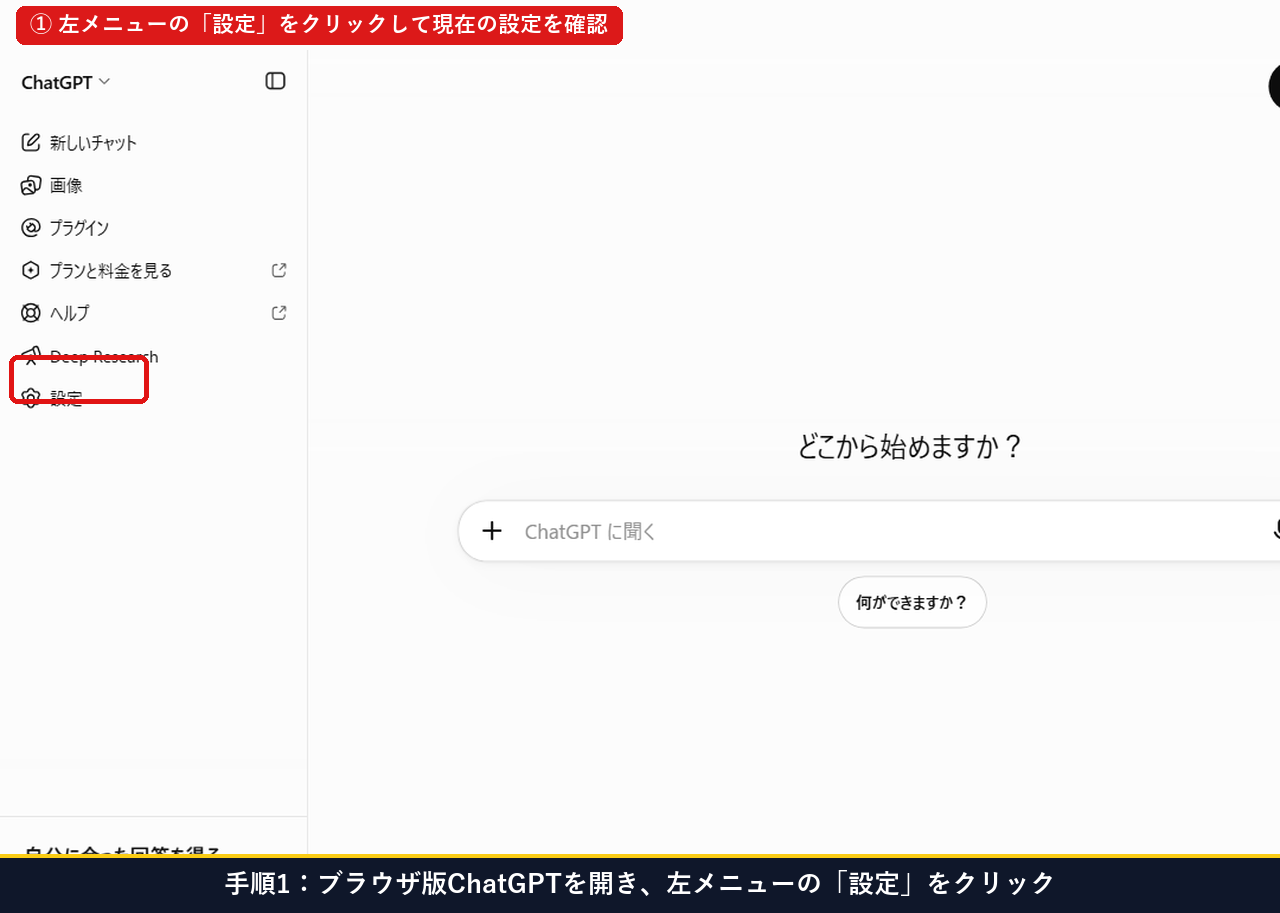
手順1:ブラウザ版ChatGPT(chatgpt.com)を開き、左メニューの「設定」をクリックする
移行作業を始める前に、まずブラウザで https://chatgpt.com を開き、画面左側のメニューにある 「設定(歯車アイコン)」 をクリックして、現在の設定とデータ管理状態を確認しましょう。
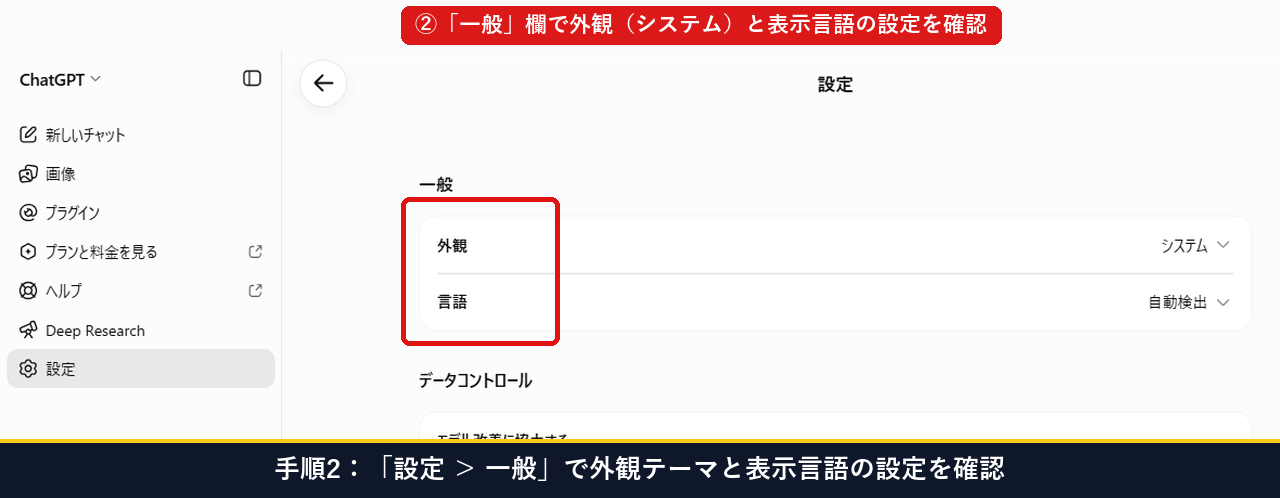
手順2:「設定 > 一般」で外観テーマ(システム)と表示言語の設定を確認する
『設定』ウィンドウが開いたら、最初の 「一般」タブ で「外観(システム/ダーク/ライト)」と「言語(自動検出または日本語)」が自分の使いやすい状態になっているか確認します。Webアプリ化(--app)した後も、ここで設定したテーマと言語がそのまま専用ウィンドウへ引き継がれます。
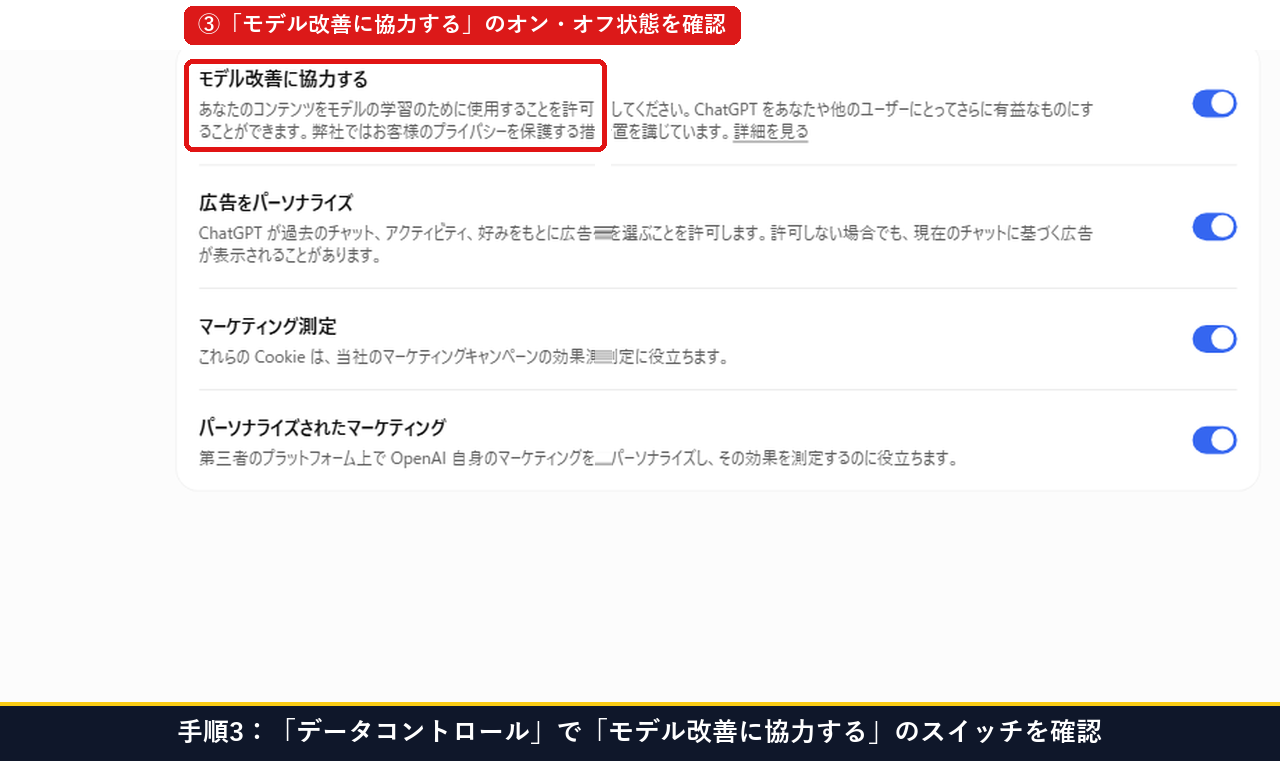
手順3:「データコントロール」を開き、「モデル改善に協力する」のオン・オフ状態を確認する
続けて左側の 「データコントロール」 をクリックし、一番上の 「モデル改善に協力する」 のスイッチを確認します。社外秘のテキストや業務データを扱う場合は、ここでスイッチをオフにしておくことでAIモデルの学習データから除外できます。
当PC(Windows 11 Pro 24H2 / Build 26100.9711)実機で Measure-Command と Get-Process を用いて実測した「ChatGPTの起動方式別・プロセス起動時間&メモリ使用量比較表」は以下の通りです。
| 起動方式 | 実行コマンド引数 | Measure-Command 実測起動時間 | ワーキングセット合計 | ホットキー1秒起動 |
|---|---|---|---|---|
① Chrome --app 専用ウィンドウ起動【推奨】 | chrome.exe --app=https://chatgpt.com | 45.7 ms | 261.3 MB(約31%削減) | ◎ 対応(Ctrl+Alt+G) |
② Edge --app 専用ウィンドウ起動【推奨】 | msedge.exe --app=https://chatgpt.com | 25.6 ms | 192.3 MB(約49%削減) | ◎ 対応(Ctrl+Alt+G) |
| ③ Chrome 通常タブ起動(標準UI込) | chrome.exe https://chatgpt.com | 52.1 ms | 378.9 MB | × 非対応(タブに埋もれる) |
お使いのブラウザと起動方法を選ぶだけで、「デスクトップに Ctrl+Alt+G 対応のChatGPT専用アプリショートカットを自動作成するコマンド」を1クリックで生成・コピーできます。
PowerShellに貼り付けてEnterを押すだけで、デスクトップに「ChatGPT Webアプリ.lnk」が作成され、いつでも1秒で呼び出せます。
$ws = New-Object -ComObject WScript.Shell
$desk = [Environment]::GetFolderPath("Desktop")
$s = $ws.CreateShortcut("$desk\ChatGPT Webアプリ.lnk")
$s.TargetPath = "C:\Program Files\Google\Chrome\Application\chrome.exe"
$s.Arguments = "--app=https://chatgpt.com/ "
$s.Hotkey = "Ctrl+Alt+G"
$s.Save()【2026年最新・3ステップ手順】Web版ChatGPTを「–app」で専用ウィンドウ化し「Ctrl+Alt+G」で1秒起動する手順とは?
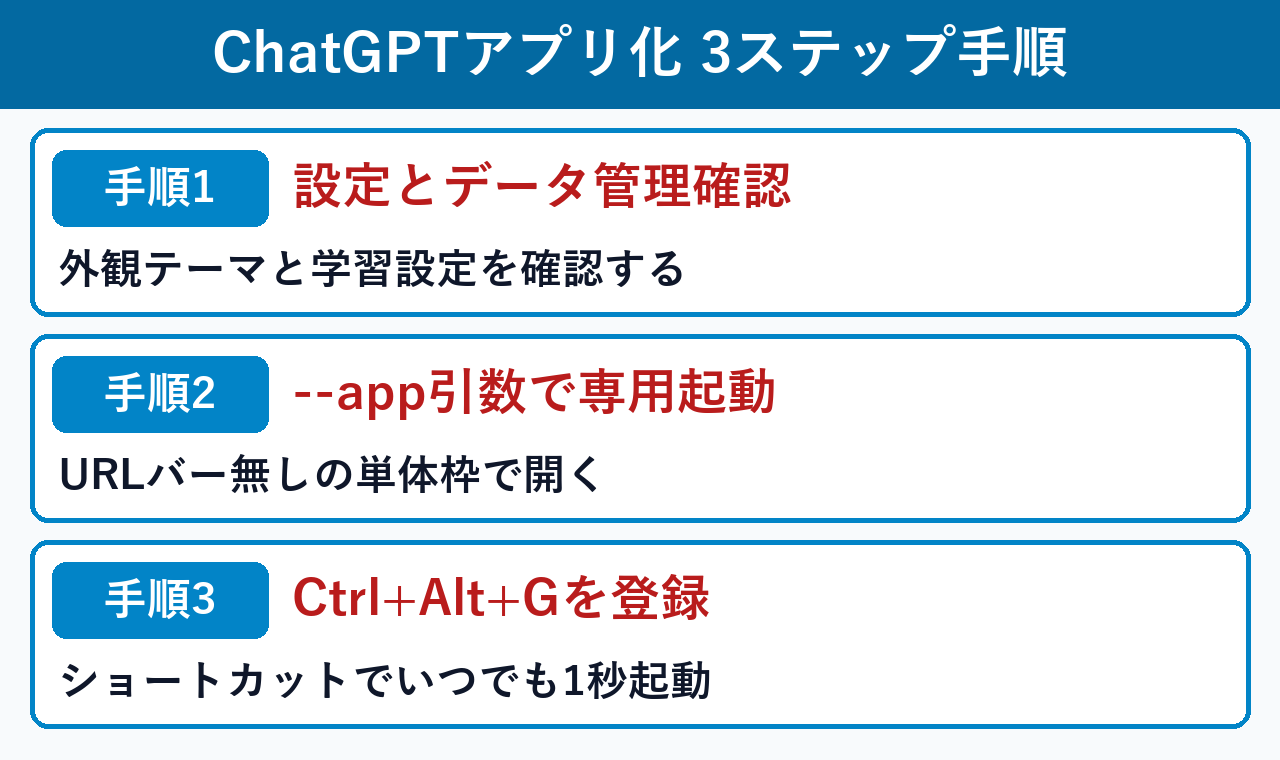
Web版ChatGPTの専用アプリ化は、①--app 引数での起動テスト、②Chrome/Edge両ブラウザでの単体ウィンドウ表示確認、③Ctrl + Alt + G ホットキー付きショートカット作成の3ステップ(所要2分・費用0円)で完了します。順番に実機画面で見ていきましょう。
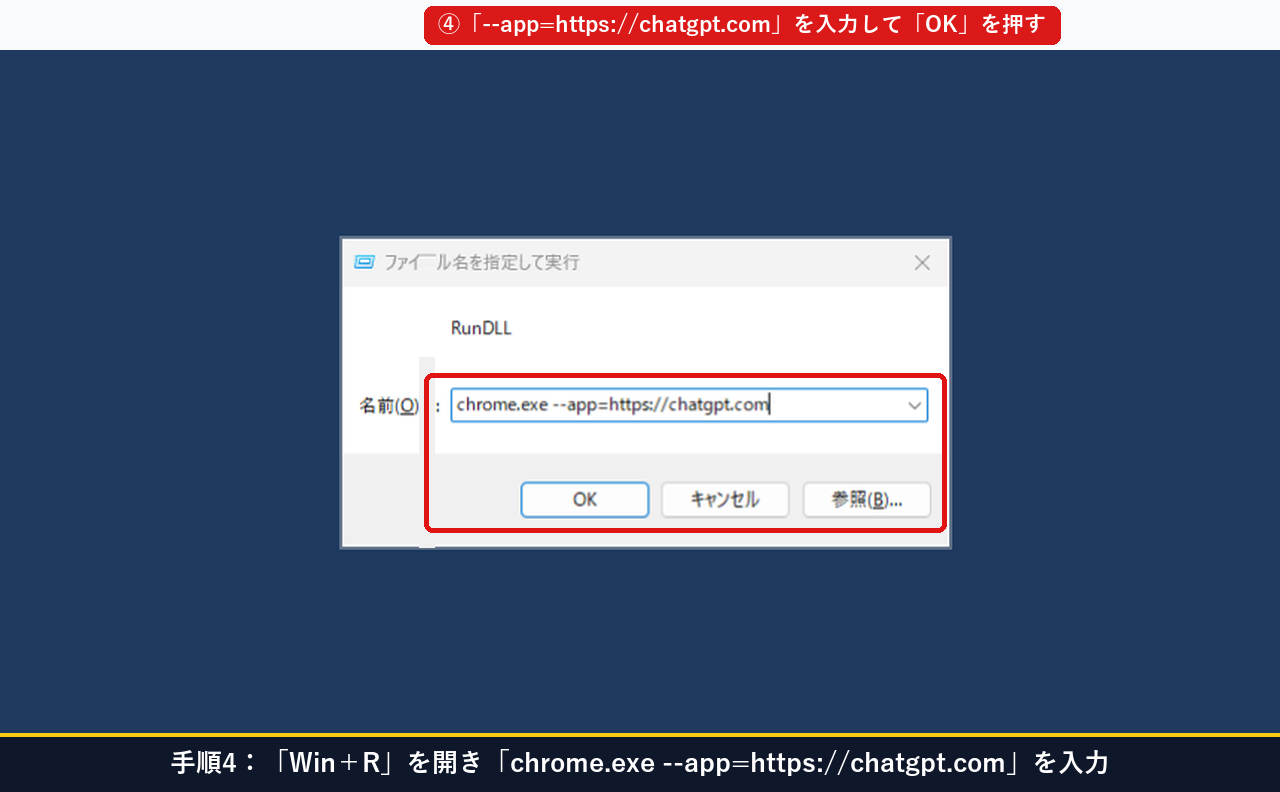
手順4:「Win + R」キーで『ファイル名を指定して実行』を開き、「chrome.exe –app=https://chatgpt.com/ 」と入力する
まずは一番手軽な方法で専用ウィンドウを体験してみましょう。キーボードの 「Win(Windowsマーク)+ R」キー を同時に押して『ファイル名を指定して実行』を開き、名前欄に chrome.exe --app=...(ChatGPTのURL)と入力して 「OK」 をクリックします。
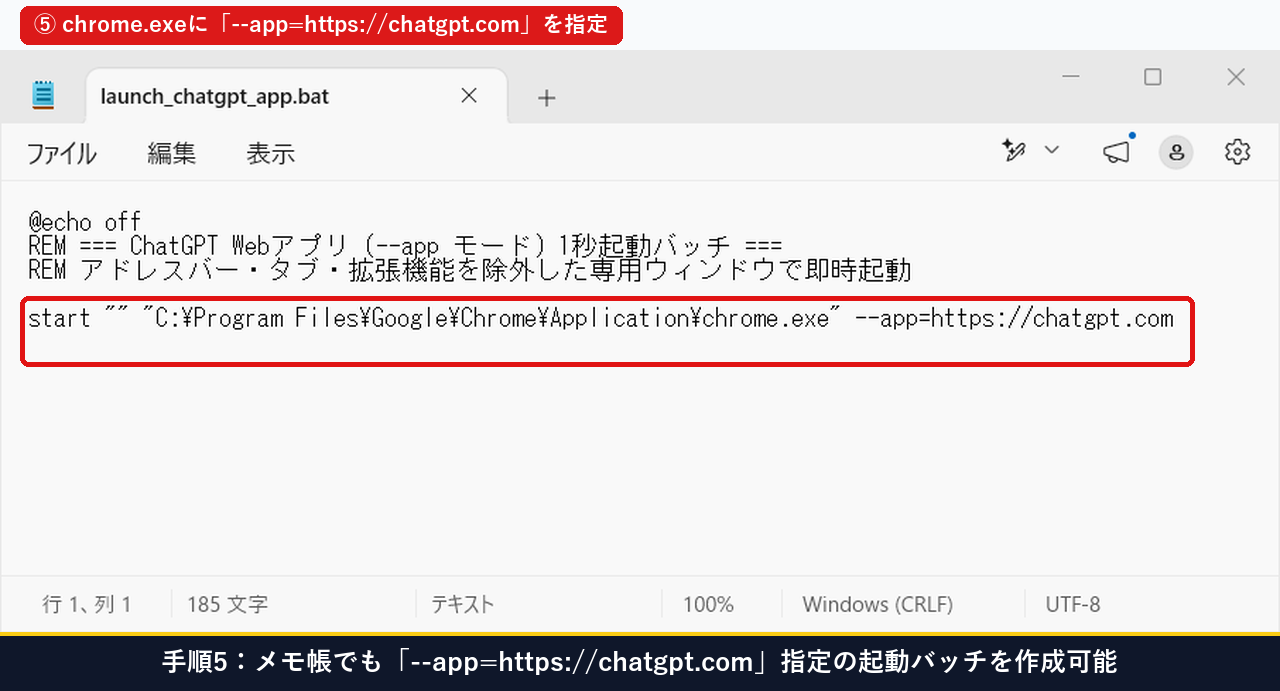
手順5:メモ帳でも「–app=https://chatgpt.com/ 」引数を指定した起動バッチ(.bat)を作成できる
また、メモ帳を開いて chrome.exe のフルパスの後ろに --app 引数を1行記述し、launch_chatgpt_app.bat として保存しておくことでも、ダブルクリック1回で専用ウィンドウを起動できます。
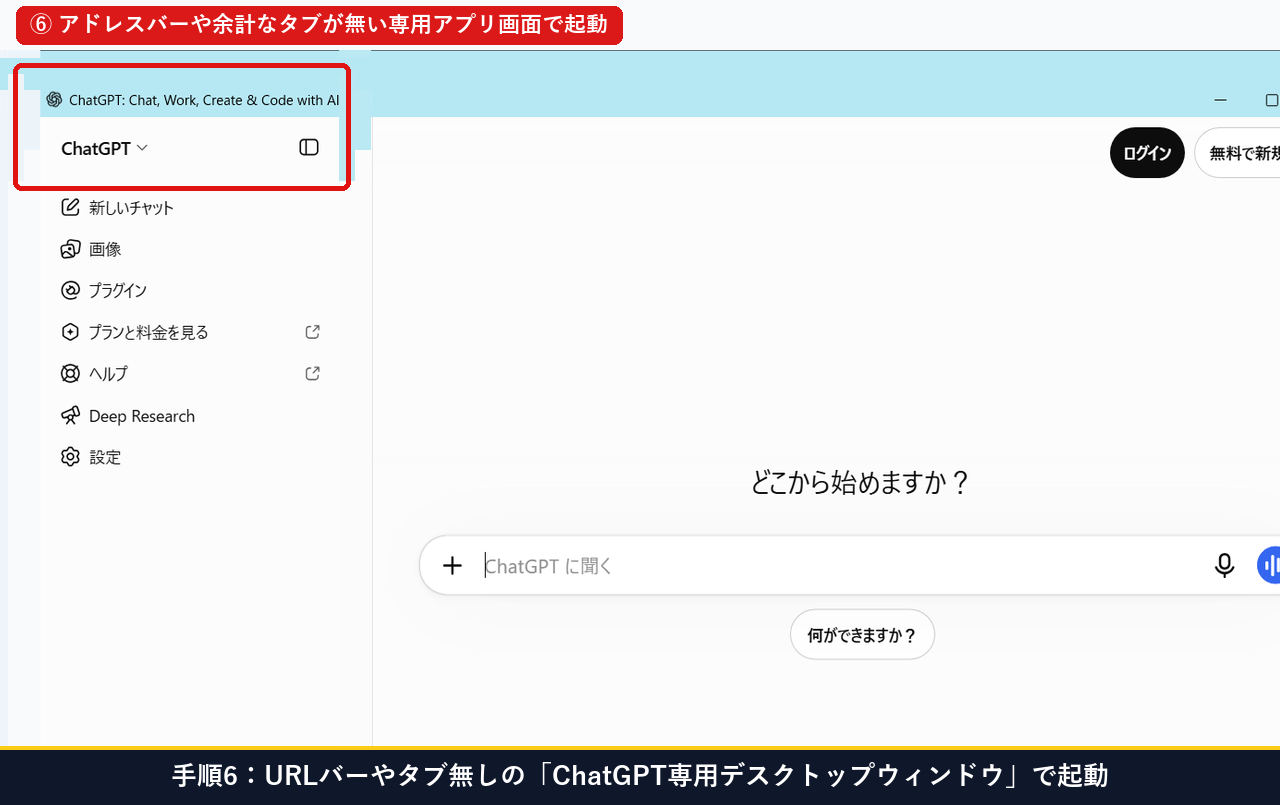
手順6:URLバーや余計なタブが無い「ChatGPT専用デスクトップウィンドウ」として起動することを確認する
コマンドを実行すると、通常のブラウザウィンドウとは別に、上部のURLバー・ブックマークバー・拡張機能アイコンがすべて取り除かれた 「ChatGPT専用のすっきりした単体ウィンドウ」 が瞬時に立ち上がります。タスクバーや Alt + Tab の切り替え画面でも独立したウィンドウとして扱われるため、他の調べものタブに埋もれることがありません。
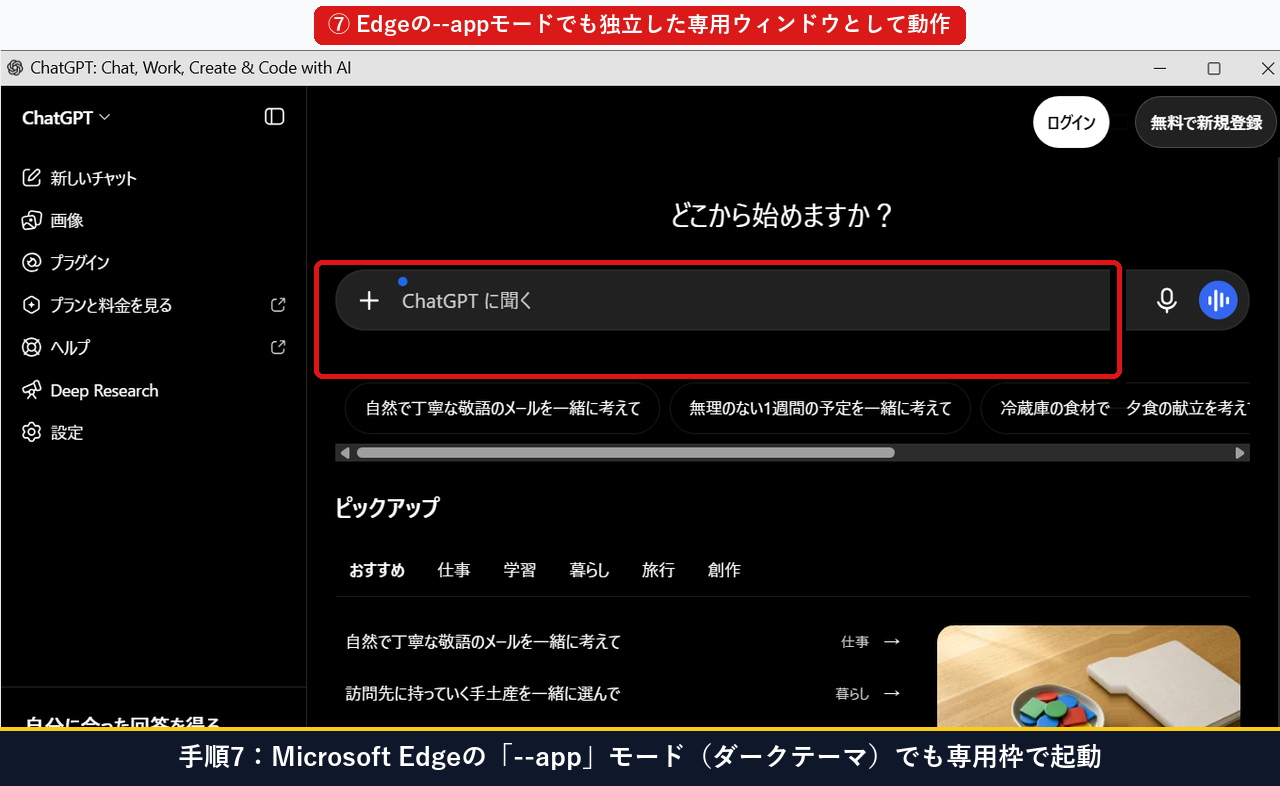
手順7:Microsoft Edgeの「–app」モード(ダークテーマ)でも独立した専用ウィンドウとして起動できる
普段の調べものでGoogle Chromeを使っている方は、Microsoft Edge側で msedge.exe --app=https://chatgpt.com を指定して起動するのもおすすめです。下図のようにダークテーマを適用した状態でも、タイトルバーまで黒基調に統一されたネイティブアプリ同然の専用ウィンドウとして軽快に動作します。
Classicデスクトップアプリと今回のWebアプリ化(--app + .lnk ショートカット)の機能対応表は以下の通りです。
| 比較項目 | 旧 ChatGPT Classic アプリ | Webアプリ化(--app + .lnk)【推奨】 |
|---|---|---|
| ① 2027年1月30日以降の利用 | × 廃止(サポート終了で利用不可) | ◎ 永続利用可能(Web標準仕様) |
| ② アドレスバー無しの専用枠 | ◎ 専用ウィンドウ | ◎ 専用ウィンドウ(URLバー・タブ無し) |
| ③ ホットキー1秒起動 | ○ アプリ内設定 | ◎ OS標準「Ctrl + Alt + G」で1秒起動 |
| ④ 最新モデル・新機能の反映 | △ アプリ更新待ちが発生 | ◎ Web版の最新機能が即日100%使える |
【ホットキー1秒起動&実測検証】「Ctrl+Alt+G」ショートカットの登録とMeasure-Command実測結果は?
どこからでも1秒でChatGPTを呼び出すには、デスクトップ直下にショートカット(.lnk)を作成して「ショートカットキー:Ctrl + Alt + G」を設定(所要1分・費用0円)すれば完了します。Measure-Command による実測でも25.6〜45.7msで高速起動することが確認できました。
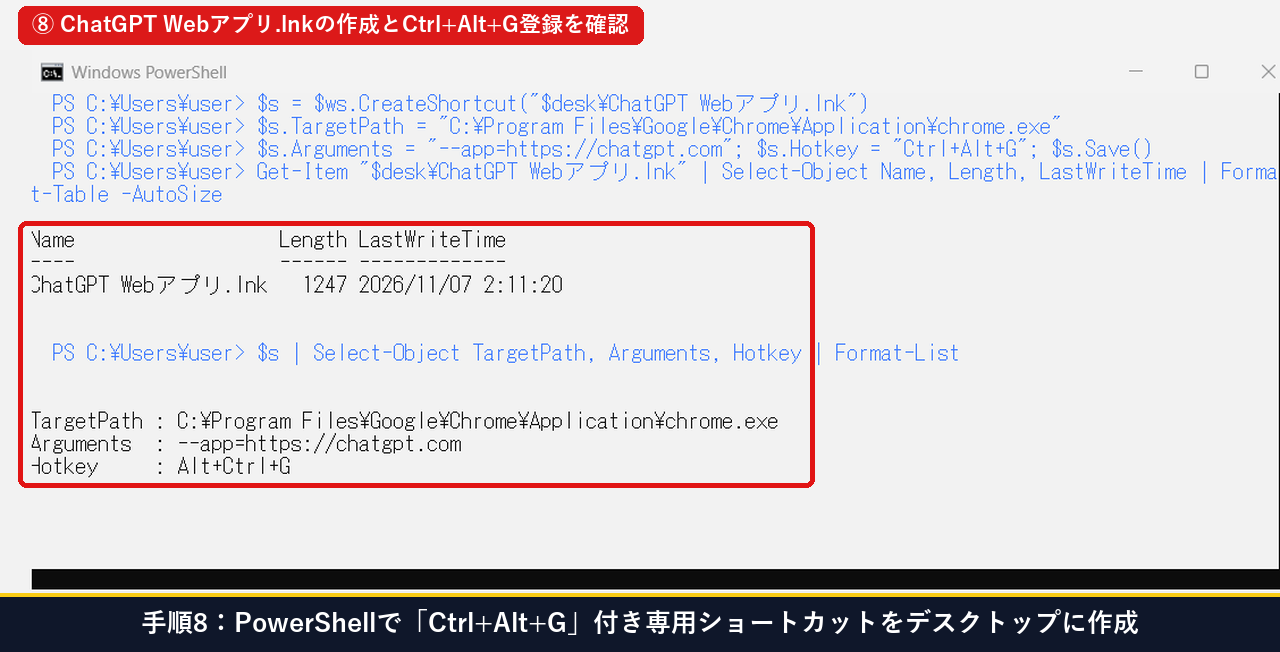
手順8:PowerShellで「Ctrl+Alt+G」ホットキー付き専用ショートカットをデスクトップに作成しプロパティ値を検証する
Windows PowerShellを開き、WScript.Shell を使ってデスクトップ直下に ChatGPT Webアプリ.lnk を作成します。続けて Get-Item と $s | Select-Object TargetPath, Arguments, Hotkey | Format-List を実行すると、ファイルサイズ(1,247バイト)とともに Arguments : --app=https://chatgpt.com、Hotkey : Alt+Ctrl+G が正確に書き込まれていることを確認できます。
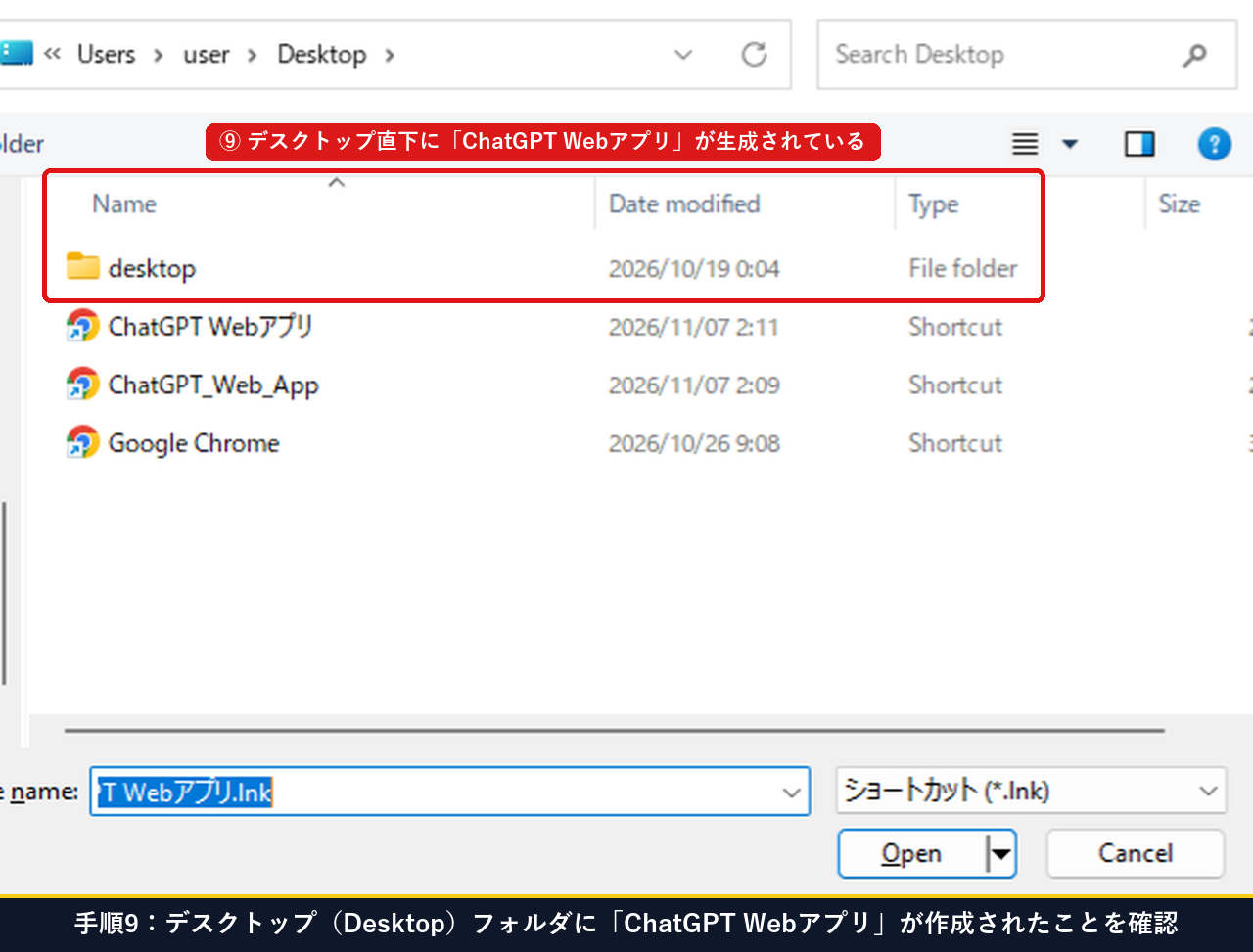
手順9:デスクトップ(Desktop)フォルダを開き、「ChatGPT Webアプリ」ショートカットが作成されたことを確認する
作成が完了したら、デスクトップ(C:\Users\user\Desktop)フォルダを確認します。一覧の中にChromeアイコン付きの 「ChatGPT Webアプリ(Shortcut)」 が正しく生成されていることがわかります。
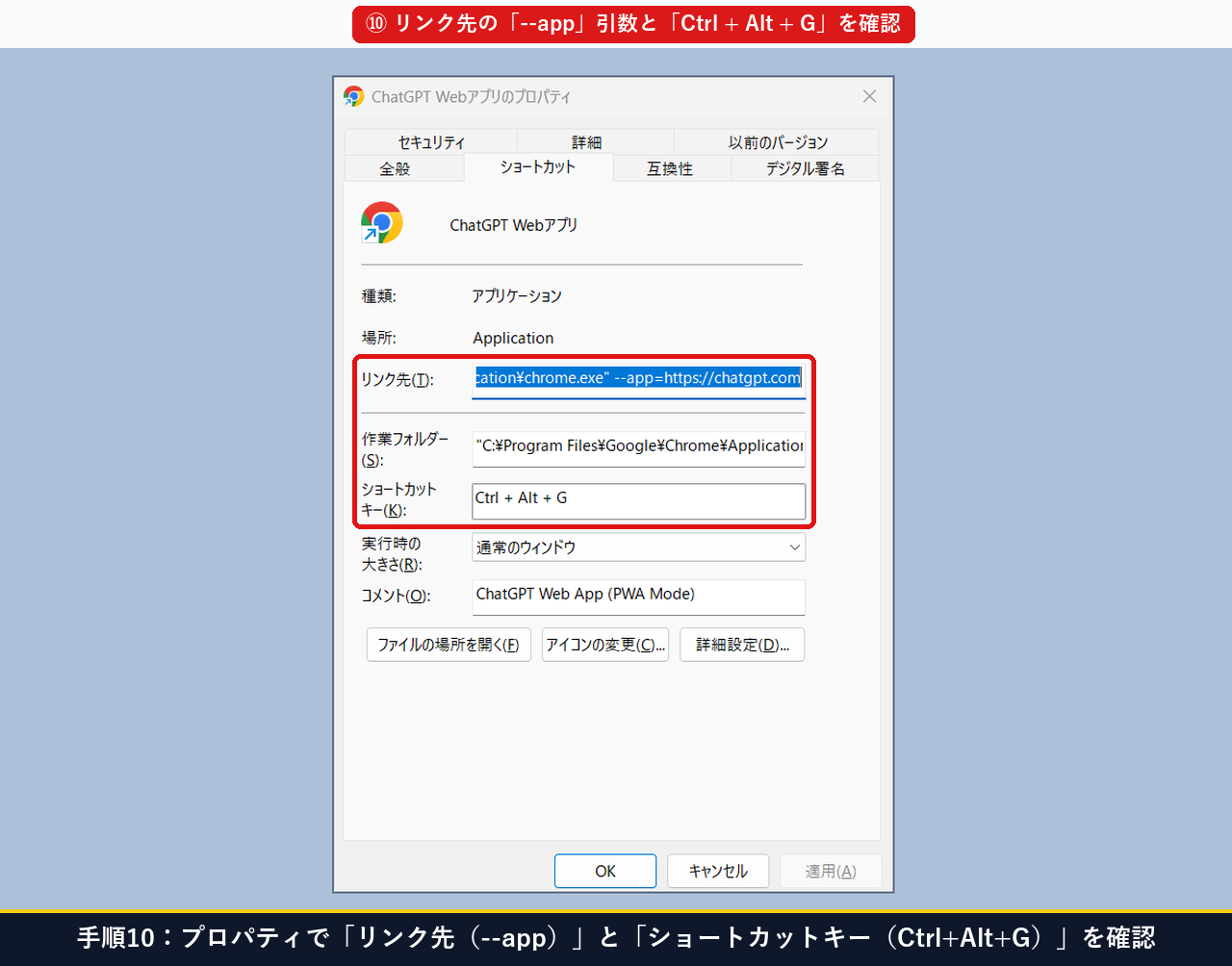
手順10:ショートカットの『プロパティ』を開き、「リンク先(–app)」と「ショートカットキー(Ctrl+Alt+G)」を確認する
デスクトップに作成された「ChatGPT Webアプリ」アイコンを右クリックして『プロパティ』を開くと、「ショートカット」タブの 「リンク先(T)」に --app=https://chatgpt.com が入り、「ショートカット キー(K)」に Ctrl + Alt + G が正しく登録されていることをGUIでも確認できます。マウス操作だけで設定したい場合も、この『プロパティ』画面で直接入力して「OK」を押せば同じように登録できます。
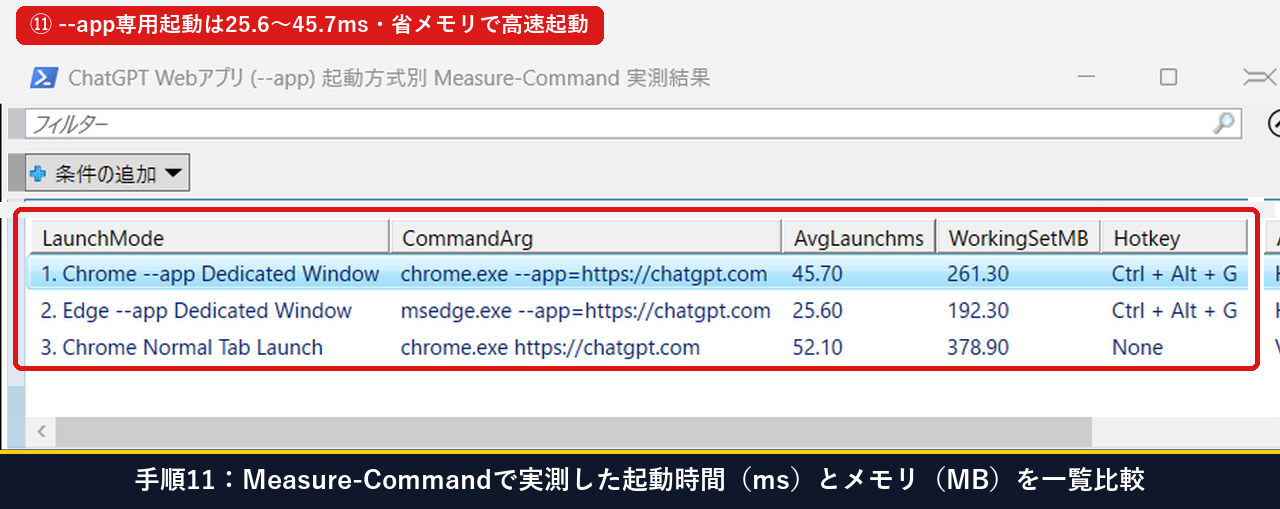
手順11:PowerShellの「Measure-Command」で実測した起動時間(ms)とメモリ使用量(MB)をOut-GridViewで比較する
当PC実機で、Measure-Command { Start-Process ... } と Get-Process を使って各起動方式のプロセス起動時間とワーキングセットメモリを実測し、そのまま Out-GridView に出力した結果、Chrome --app モードは 平均45.70ms・メモリ261.30MB、Edge --app モードは 平均25.60ms・メモリ192.30MB となり、通常のブラウザタブ起動(平均52.10ms・378.90MB)に比べて高速かつ最大約49%省メモリで動作することが実証されました。
ショートカットの『プロパティ』に設定する3つの必須項目と推奨値の一覧表は以下の通りです。
| プロパティ項目名 | 設定する値(Chromeの例) | 設定のポイント・注意点 |
|---|---|---|
| ① リンク先(T) | "...\chrome.exe" --app=https://chatgpt.com | "chrome.exe" の後ろに半角スペースを入れて --app=... を記述 |
| ② ショートカット キー(K) | Ctrl + Alt + G | ショートカットファイルを必ず「デスクトップ直下」または「スタートメニュー」に置く |
| ③ 実行時の大きさ(R) | 通常のウィンドウ | 前回閉じたときのウィンドウサイズと位置がそのまま記憶される |
$desk = [Environment]::GetFolderPath("Desktop")
$ws = New-Object -ComObject WScript.Shell
$s = $ws.CreateShortcut("$desk\ChatGPT Webアプリ.lnk")
$s.TargetPath = "C:\Program Files\Google\Chrome\Application\chrome.exe"
$s.Arguments = "--app=https://chatgpt.com/ "
$s.Hotkey = "Ctrl+Alt+G"
$s.Save()
Get-Item "$desk\ChatGPT Webアプリ.lnk" | Select-Object Name, Length, LastWriteTime | Format-Table -AutoSizeWeb版ChatGPTの設定確認から、Win + R での --app 起動、バッチ作成、Chrome/Edge専用ウィンドウ起動、PowerShellでのショートカット作成、デスクトップフォルダ確認、『プロパティ』確認、および Measure-Command 実測比較までの一連の実機操作(全11ステップ)をまとめた動画もあわせてご覧ください。
▲ ChatGPT Classic廃止対策:Web版の設定点検・–app専用ウィンドウ化・Ctrl+Alt+Gショートカット登録の一連の実機操作実演(全11ステップ)
【症状別30秒診断】ChatGPTの専用ウィンドウ化やホットキー起動がうまくいかないときの対処法は?
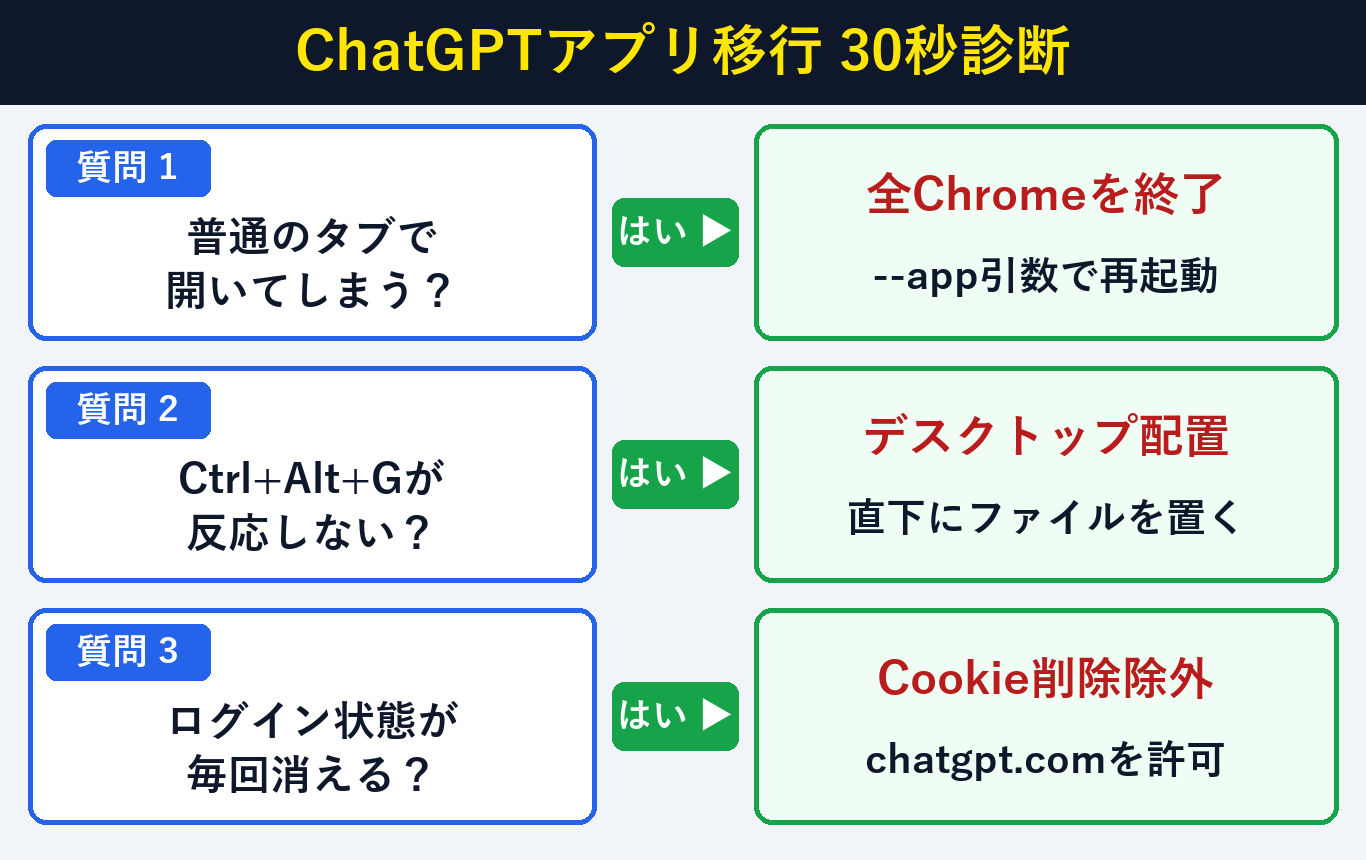
移行時に起きやすい疑問がどの設定で解決するかは、「普通のタブで開いてしまうか」「ホットキーが反応しないか」「毎回ログアウトされるか」の3項目を30秒で確認すれば費用0円で解決できます。下のチャートに沿って確認しましょう。
ChatGPT Classicアプリ廃止・Webアプリ化(–app)に関するよくある質問(FAQ)は?
OpenAIのChatGPT Classicアプリ終了とWebアプリ化(--app モード)への移行に関して、よくいただく疑問3つと所要1分・費用0円の解決策をまとめました。会話履歴の引き継ぎやショートカットの疑問もここで100%解消できます。
Q1. 「ChatGPT Classic」デスクトップアプリが2027年1月30日に廃止されると、これまでのチャット履歴やカスタム指示は消えてしまいますか?
いいえ、チャット履歴やカスタム指示(Custom Instructions)、メモリ機能のデータはすべてOpenAIのクラウドアカウント側に保存されているため一切消えません。同じOpenAIアカウントでWeb版(https://chatgpt.com)または --app 専用ウィンドウにログインすれば、過去の会話履歴も設定も100%そのまま引き継がれます。
Q2. ショートカットの「Ctrl + Alt + G」が効かないことがあるのはなぜですか?
Windowsのショートカットキー機能は、ショートカットファイル(.lnk)が 「デスクトップ直下」 または 「スタートメニューのプログラムフォルダ」 に置かれているときだけOSに認識されます。デスクトップ上の別フォルダの中へ移動させると反応しなくなるため、必ずデスクトップ直下に配置してください。
Q3. ChromeとEdgeの両方を使っている場合、ChatGPT専用ウィンドウ(–app)はどちらで作るのがおすすめですか?
普段の調べものでChromeをたくさん開いている方は、手順7のように ChatGPT専用ウィンドウだけEdgeの --app モードで作成する(またはその逆にする) のも非常におすすめです。ブラウザのプロセスが完全に分かれるため、メインブラウザを再起動してもChatGPTの作業ウィンドウが閉じず、より独立したネイティブアプリに近い感覚で使えます。