2026年10月14日に日本でも公開されたMetaのAI「Muse」ですが、実際に何ができるのか迷いますよね。普通のチャットAIと同じなのか、パソコンの作業まで代わりに動くのか分からず困っていませんか。
結論、Museは日本語の質問回答だけでなく、リマインド登録やファイル作成、CSV集計、ブラウザ操作までこなせます。
私のPC(Windows 11)のChromeでmuse.aiを開き、頼みごと9種類を試しました。うまく動いた作業と、途中で止まったり項目数がずれたりした注意点まで、秒数つきですべて分かります。まずは実験前に気づいた設定画面の状態から順番に見ていきましょう。
まず結論:Museで試した9つの頼みごとと結果一覧。
今回の実験では、無料のMetaアカウント1つでサインインした直後から、9種類の頼みごとを試しました。たとえるなら、Museは質問に答える辞書というより、手元のメモ帳とブラウザを動かす事務スタッフのようなものです。頼んだ9項目の結果と、返事が表示されるまでの秒数を一覧表にまとめました。
| 番号。 | 頼んだこと。 | 実際の結果。 | かかった時間。 |
|---|---|---|---|
| 1。 | 日本語で持ち物を質問。 | ○ 項目別リストで回答。 | 16.8秒〜41.9秒。 |
| 2。 | 日時指定のリマインド。 | ○ 自動で一覧に登録。 | 16.0秒〜27.0秒。 |
| 3。 | Excel・Word・PDF作成。 | △ 3種同時だと項目数がずれた。 | 約158秒。 |
| 4。 | CSVファイルを添付し集計。 | ○ 18行の売上合計が手計算と一致。 | 8.5秒〜22.5秒。 |
| 5。 | ブラウザで見出しを取得。 | ○ 専用画面が立ち上がり取得。 | 24.5秒。 |
| 6。 | 練習フォームに入力し送信。 | △ 16.4秒で送信(事前確認なし)。 | 16.4秒。 |
| 7。 | サイドチャットで別質問。 | ○ メイン会話を邪魔せず回答。 | 11.4秒。 |
| 8。 | 前の会話の記憶を別会話で確認。 | ○ 予定を自動で記憶していた。 | 13.0秒。 |
| 9。 | 未連携のカレンダー予定を確認。 | ○ 勝手に連携せず正直に整理。 | 19.9秒。 |
表のとおり、9つのうち7つは10秒〜40秒ほどでスムーズに完了しました。一方で、ファイルを3種類まとめて頼んだときと、送信ボタンを押させたときには注意点も分かりました。それぞれの詳しい動きを1つずつ見ていきます。
実験前の確認:サインイン直後の「コネクター」はどうなっている?
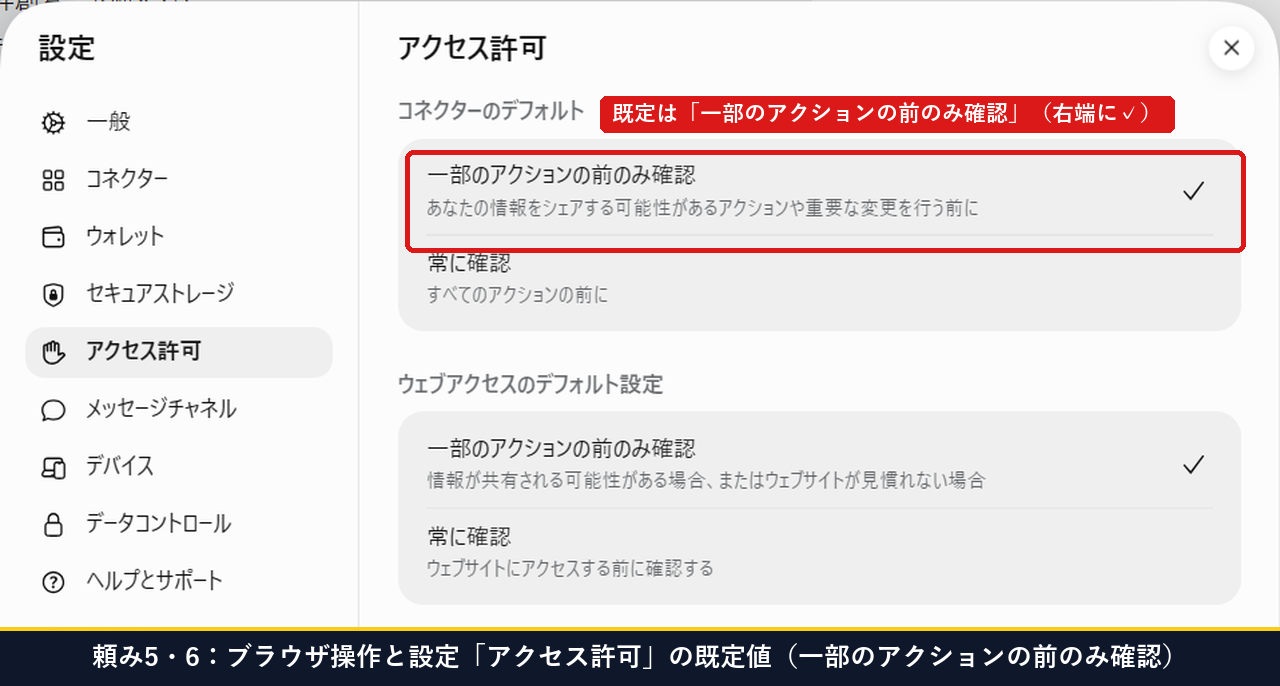
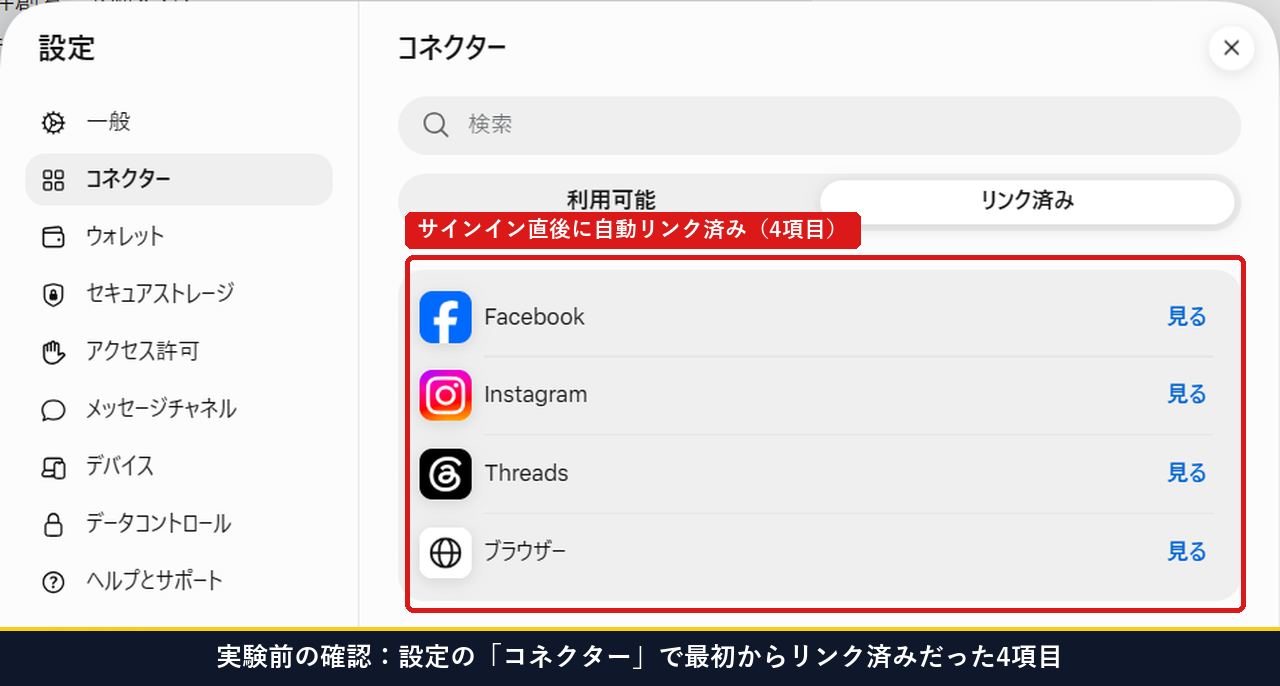
9つの実験を始める前に、左下のアイコンから設定を開きました。どのサービスがつながっているかを目で確かめるためです。最初にここを見ておくと安心感が違います。
実は、こちらで連携の操作を1回もしていないのに、最初から4つの項目が入っていました。コネクターのリンク済みタブに並んでいたのは次の4つです。
- Facebook(見る)。
- Instagram(見る)。
- Threads(見る)。
- ブラウザー(見る)。
Meta公式ヘルプ「Museでアプリをリンクする」でも、リンク状態はコネクターで管理すると案内されています。サインインに使ったMetaアカウントの情報がそのまま引き継がれる仕組みです。
また、アクセス許可の画面を開くと、最初から「一部のアクションの前のみ確認」が選ばれていました。支払いや連絡先への送信といった大きな操作だけ確認し、それ以外は自動で進める設定です。
実験1〜3:質問・リマインド・ファイル作成はどこまでできる?
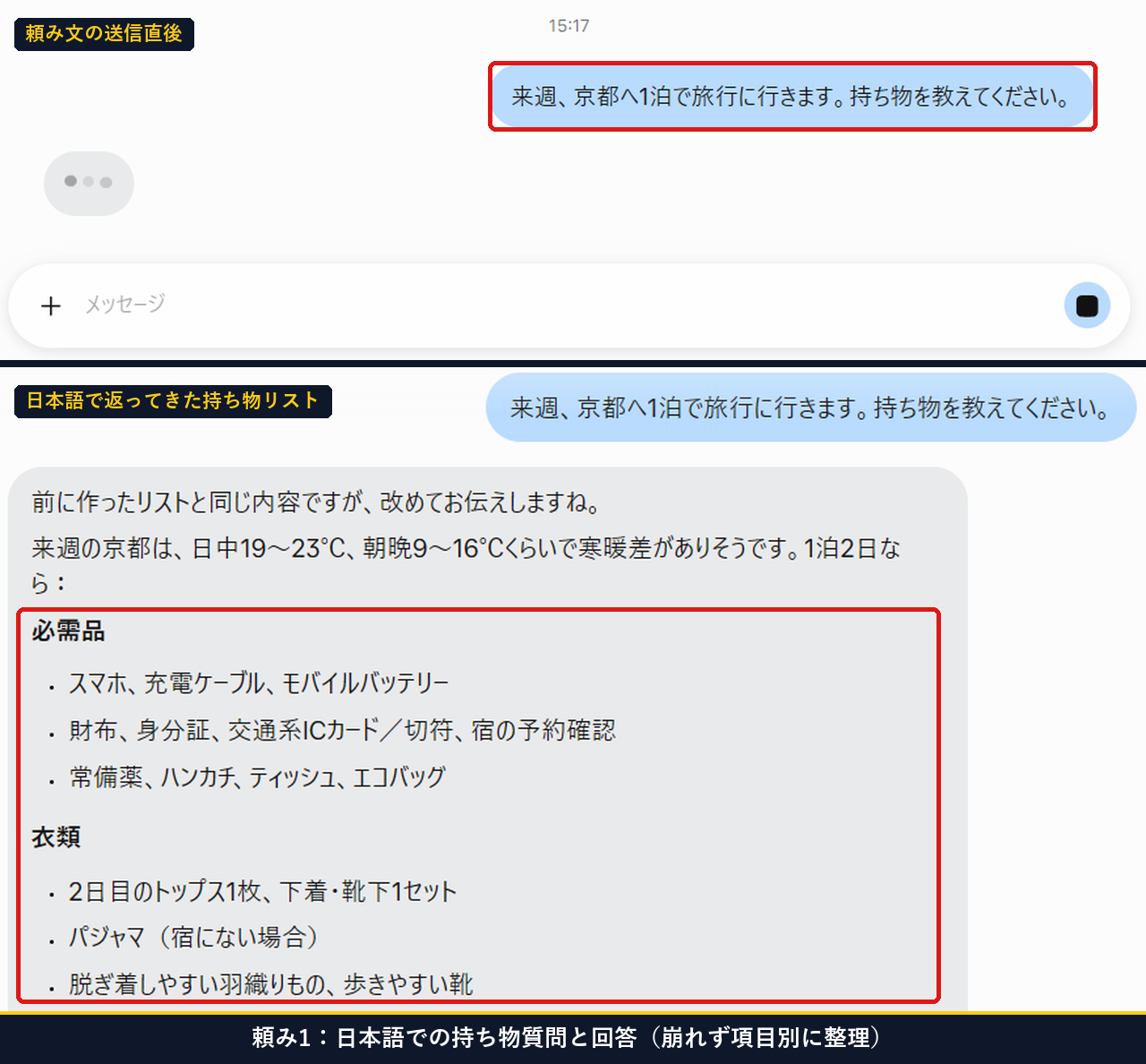
実験1:日本語での相談や持ち物リスト作成は自然ですか?
まずは基本の会話として、日本語で「1泊2日の旅行の持ち物リストを作って」と頼みました。1回目に京都旅行の持ち物を5項目で聞いたときは41.9秒、別の日に大阪旅行で聞いたときは16.8秒で返事が届きました。
どちらも英語が混ざったり文字化けしたりすることはありませんでした。「必需品」「衣類」「洗面・日用品」「天気対策」のように見出しつきの日本語で整理されます。実際の画面の動きを録画した動画も載せておきます。
上の動画のとおり、日本語で質問を送ってから十数秒で項目別のチェックリストが表示されます。
実験2:日時を指定したリマインド登録はどう動きますか?
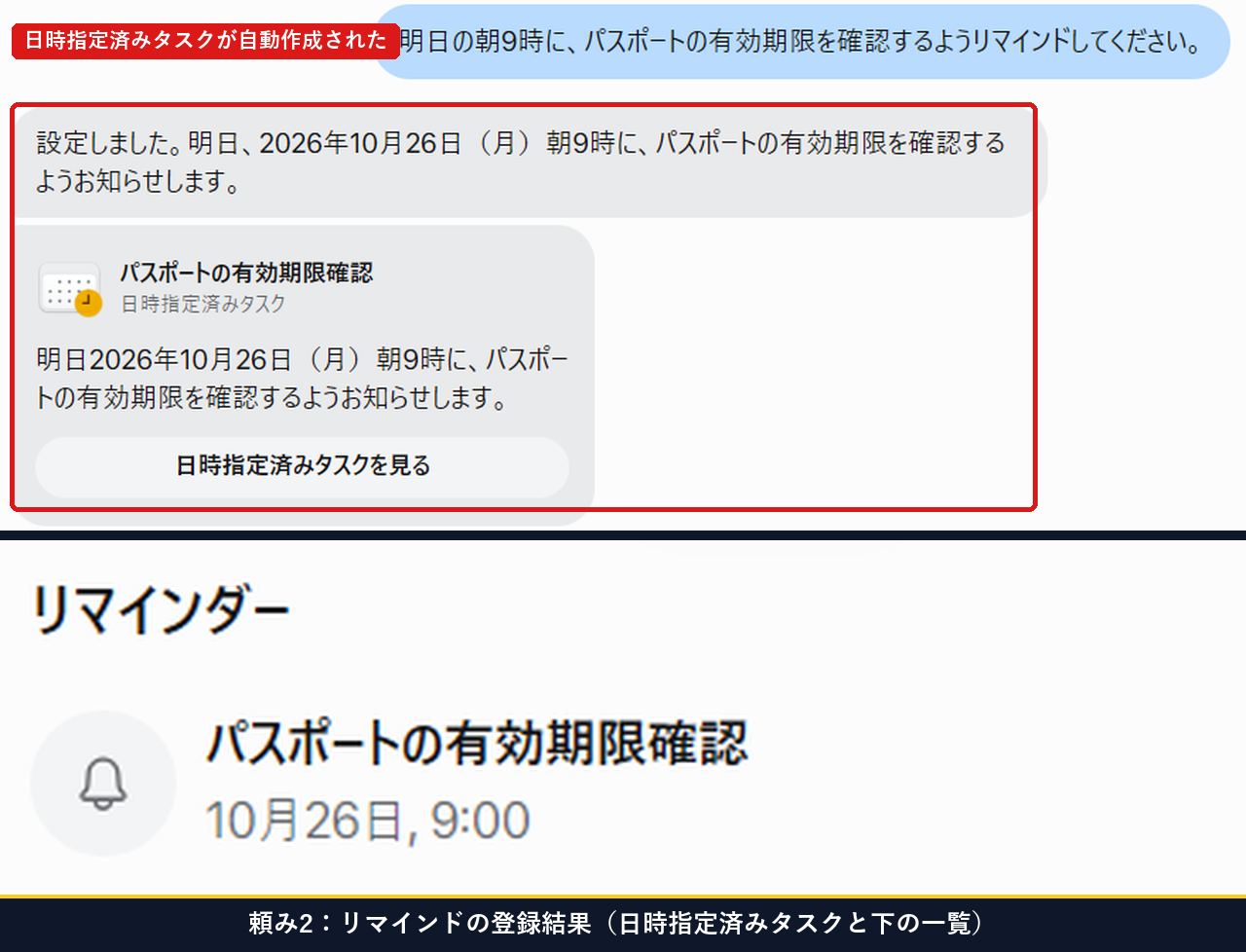
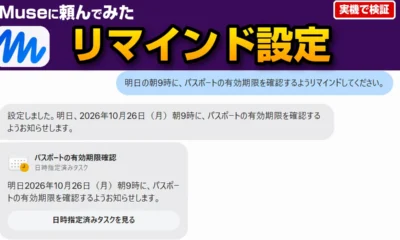
続いて、「明日の朝9時に『ゴミ出し』とリマインドして」と1文だけ送ってみました。送信から27.0秒で、会話の中に日時指定済みタスクを作成しましたというカードが出ました。別の言葉で「燃えるゴミを出す」と頼んだときは19.9秒、「歯医者の予約を確認する」は16.0秒で登録されています。
公式ヘルプ「リマインダーや定期タスクを管理する」のとおり、右上のベル印を押すと予定が一覧で並びます。ここで画面を調べてみると、頼んでいないAgentic feature tour(毎日)とHeartbeat(30分毎)が最初から入っていました。不要なリマインドは、一覧の右端にある…から削除できます。
実験3:Excel・Word・PDFのファイル出力は実用レベルですか?
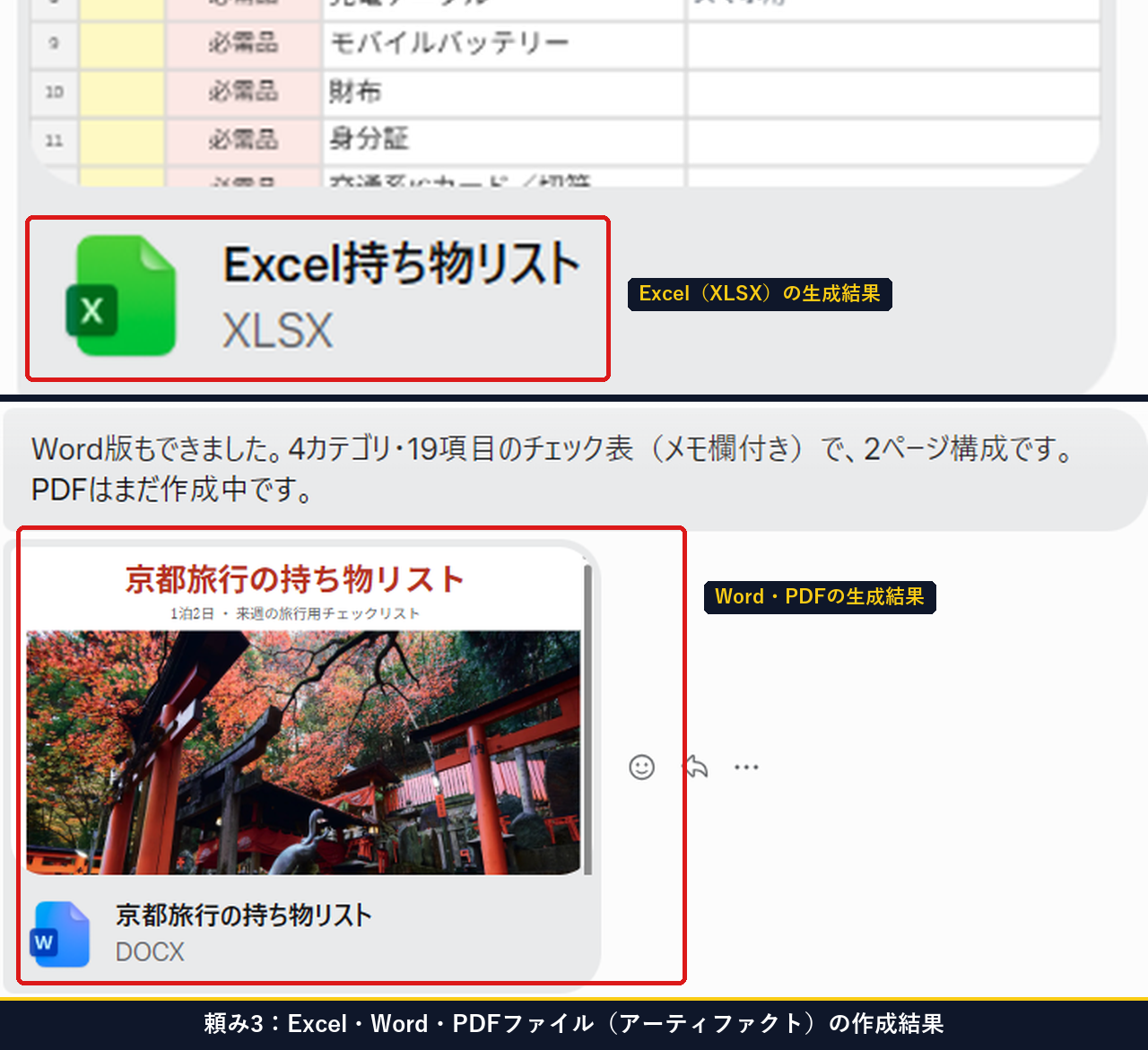
Museには、作った表や文書をファイルとして書き出す「アーティファクト」機能があります(公式ヘルプ「アーティファクトを作成・編集・ダウンロードする」)。そこで持ち物リストを、PDF・Excel(XLSX)・Word(DOCX)の3種類で一度に頼んでみました。
結果として3種類すべてのファイルが作られ、画面上からクリックして開けました。しかし、完了までに約158秒かかり、Excelは30項目あるのにWordは19項目しかなく、頼んでいない紅葉の写真も自動で入りました。
別のテストで「Excelファイルで1つ作って」と1種類だけ頼んだときは、項目の抜けもなくきれいに作れました。ファイルを作らせるときは、1種類ずつ順番に頼むのが失敗しないコツです。
実験4:手元のCSVファイルを添付して集計できる?
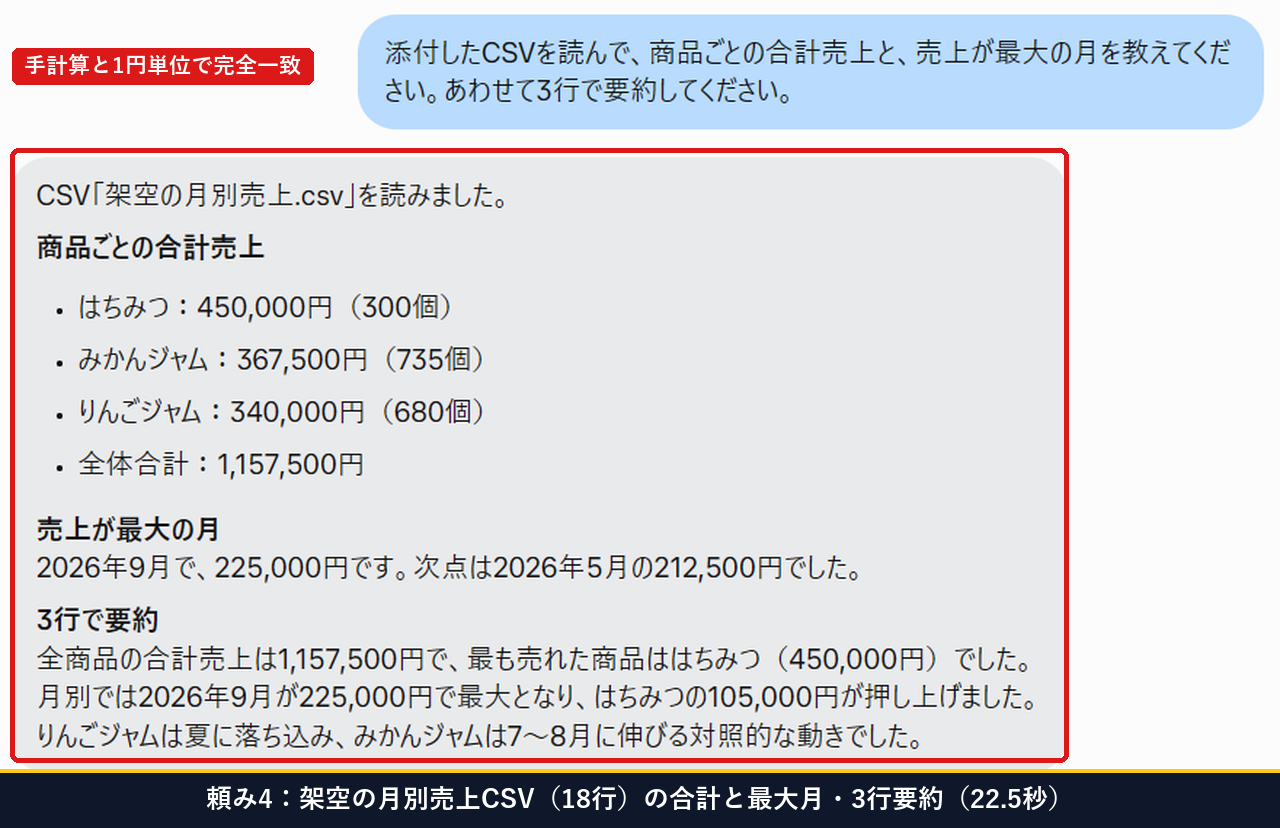
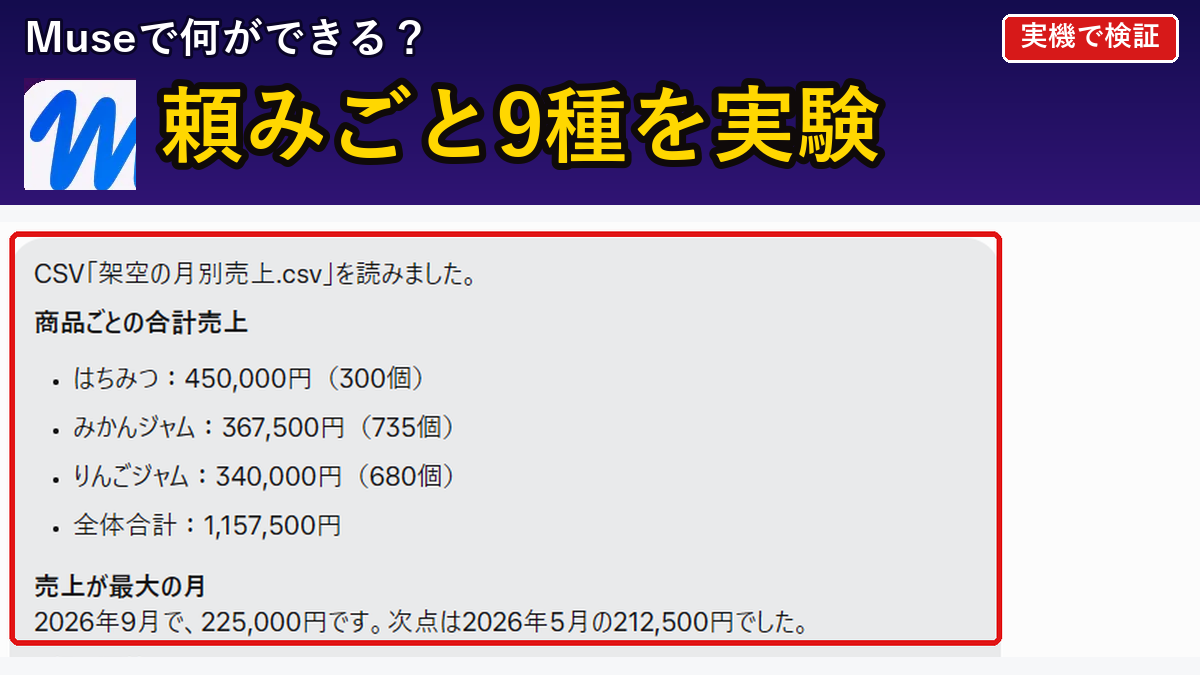
次に、手元のパソコンで作ったCSVファイル「架空の月別売上.csv」をクリップ印から添付しました。「商品ごとの合計売上と、売上が最大の月を教えて。あわせて3行で要約して」と頼んでいます。
このCSVには、6か月分×3商品の計18行を入れてあります。送信から22.5秒で返ってきた答えと、手計算の数字を比べた結果が次の表です。
| 集計項目。 | 手計算した正解。 | Museの回答(22.5秒)。 | 一致判定。 |
|---|---|---|---|
| はちみつ合計。 | 450,000円(300個)。 | 450,000円(300個)。 | 完全一致。 |
| みかんジャム合計。 | 367,500円(735個)。 | 367,500円(735個)。 | 完全一致。 |
| りんごジャム合計。 | 340,000円(680個)。 | 340,000円(680個)。 | 完全一致。 |
| 全体合計。 | 1,157,500円。 | 1,157,500円。 | 完全一致。 |
| 売上が最大の月。 | 2026年9月(225,000円)。 | 2026年9月(225,000円)。 | 完全一致。 |
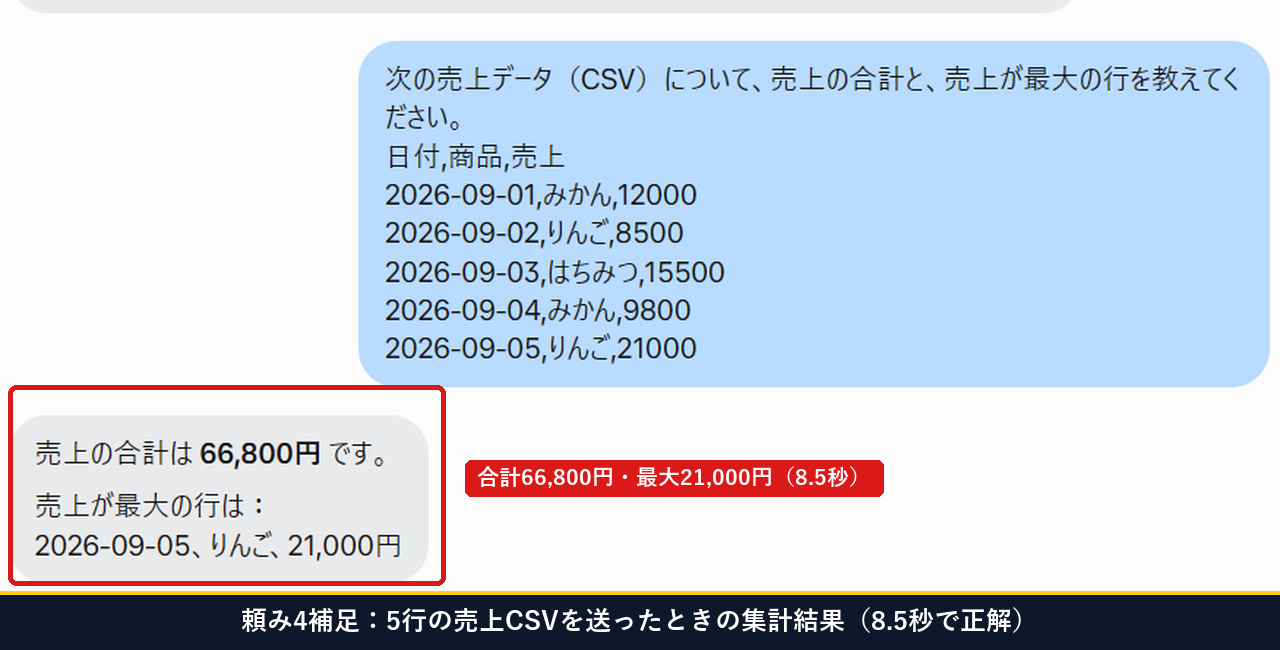
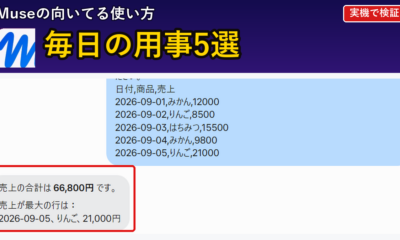
さらに短い5行の売上データを送ったテストでも、8.5秒で合計66,800円と最大行21,000円を1円のズレもなく答えました。家計簿や売上表をサッと集計して3行でまとめてほしい場面では、電卓を叩く手間がまるごと省けます。
実験5〜6:ブラウザの自動操作とフォーム入力はどこまで動く?
実験5:URLを渡してページの見出しを読んでこられますか?
Museの目玉機能である「ブラウザの代行操作」を確かめるため、テスト用ページのURLを渡しました。「大見出し(h1)の文字列と本文の最初の1文を読んで教えて」と頼んでいます。
すると会話の途中にブラウザーを使用中という小さな画面が現れました。Muse専用のブラウザが自動でページを開き、24.5秒後に正確な見出しと1文目を抜き出して答えました。
実験6:練習用フォームへの入力と送信はどう動きますか?
続いて、入力した文字をそのまま返すだけの公開テストページ(httpbin.orgの練習用フォーム)を使いました。「名前欄に taro、コメント欄に test と入れて送信ボタンを押し、返ってきた中身を教えて」と頼んでいます。
結果は16.4秒で完了し、送信後の画面から入力内容を正確に読み取って報告してくれました。しかし、初期設定の「一部のアクションの前のみ確認」のままでは、送信ボタンを押す前に「押していいですか?」という確認ボタンが1回も出ませんでした。
本番の問い合わせ画面を開かせるときは、「入力した状態で止めて、送信ボタンは押さないで」と書き添えましょう。または設定のアクセス許可を常に確認に切り替えておくと安心です。
実験7〜9:サイドチャット・記憶の引き継ぎ・未連携アプリの挙動。
実験7:サイドチャットで別の話題を聞くとどうなりますか?
公式ヘルプ「Museでサイドチャットを開始する」にあるとおり、サイドチャットを使うとメインの会話を汚さずに別の質問ができます。実際に別のチャットを開いて「新幹線の東京から京都までの所要時間はどのくらい?」と聞いてみました。
すると11.4秒で「のぞみで約2時間10〜15分です」と簡潔に返ってきました。本筋の作業中にちょっとした調べものを挟みたいときに重宝します。
実験8:別の会話を開いたとき、前の会話の内容を覚えていますか?
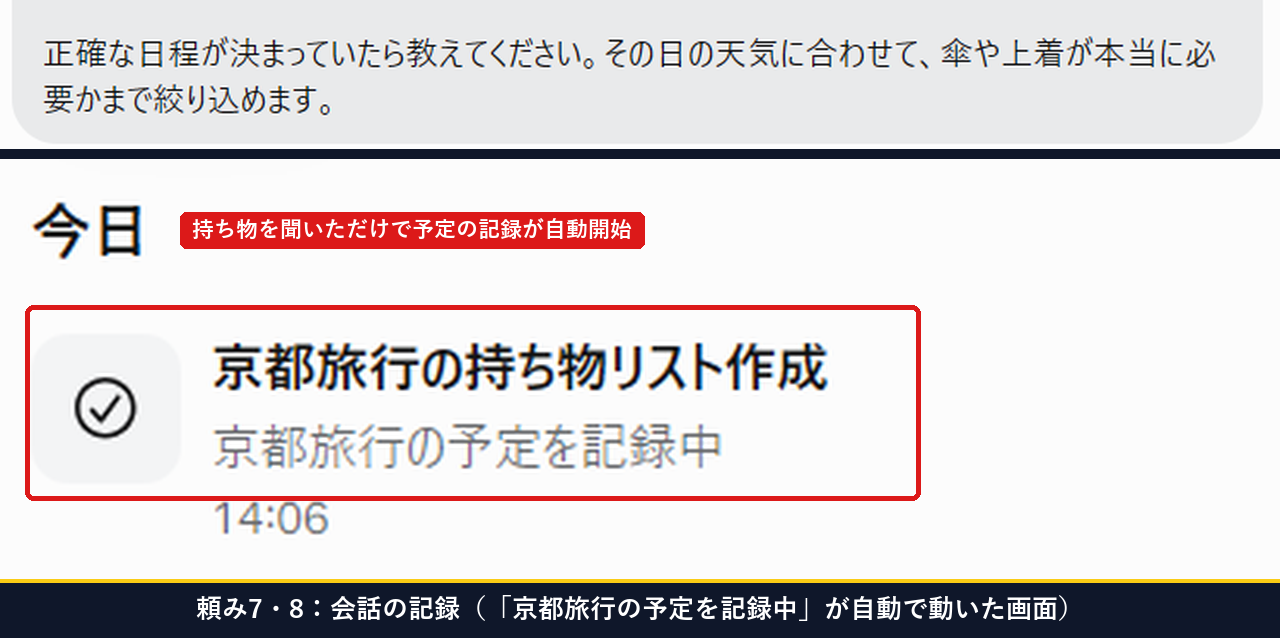
先ほど「京都に1泊2日で行く」と質問した直後、画面の左下に京都旅行の予定を記録中という表示が自動で出ました。そこで新しい別のチャットを開き、「さっき相談した旅行の行き先と泊数を覚えていますか?」と聞いてみました。
結果は13.0秒で「来週、京都に1泊2日で行かれる予定ですね」と正確に答えました(公式ヘルプ「記憶している内容を確認・削除する」)。毎回説明しなくていい反面、残したくない予定は設定のデータコントロールから消しておくのが安全です。
実験9:つないでいないカレンダーの予定を聞くとどう答えますか?
Googleカレンダーなどを連携していない状態で、「私の来週の予定を教えて」と聞いてみました。19.9秒で返ってきた答えは、勝手に外部へつなぎに行くのではなく、会話で出た旅行とリマインダーの2つだけを整理したものでした。「それ以外の具体的な予定はまだ登録されていません」と正直に区別して教えてくれます。
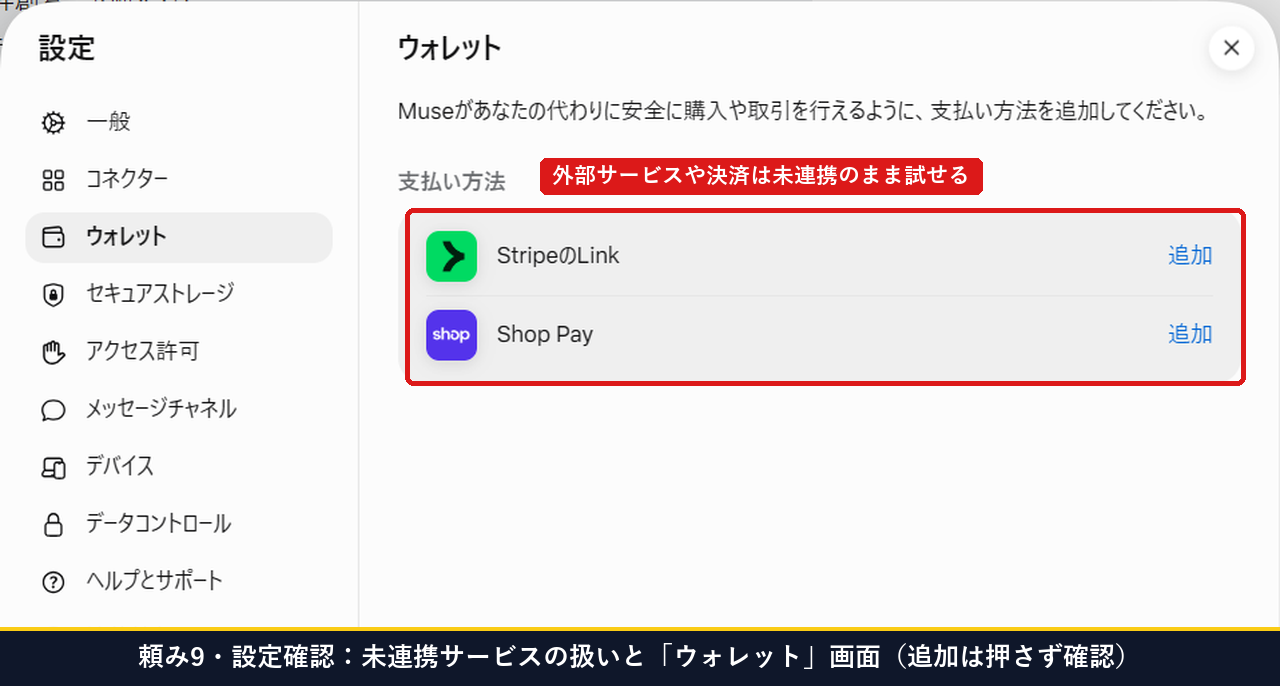
あわせて、ウォレットへのカード追加や本番SNSへの投稿は、意図しない課金や公開投稿が起きると心配ですよね。今回は画面の表示と初期状態の確認までにとどめ、カードの追加や本番SNSへの書き込みは試していません。無料枠の回数上限を知りたい方は、MetaのAI「Muse」は無料で何回使える?上限まで送って検証もあわせてご覧ください。
最後に:Museでできることのまとめと最初の一歩。
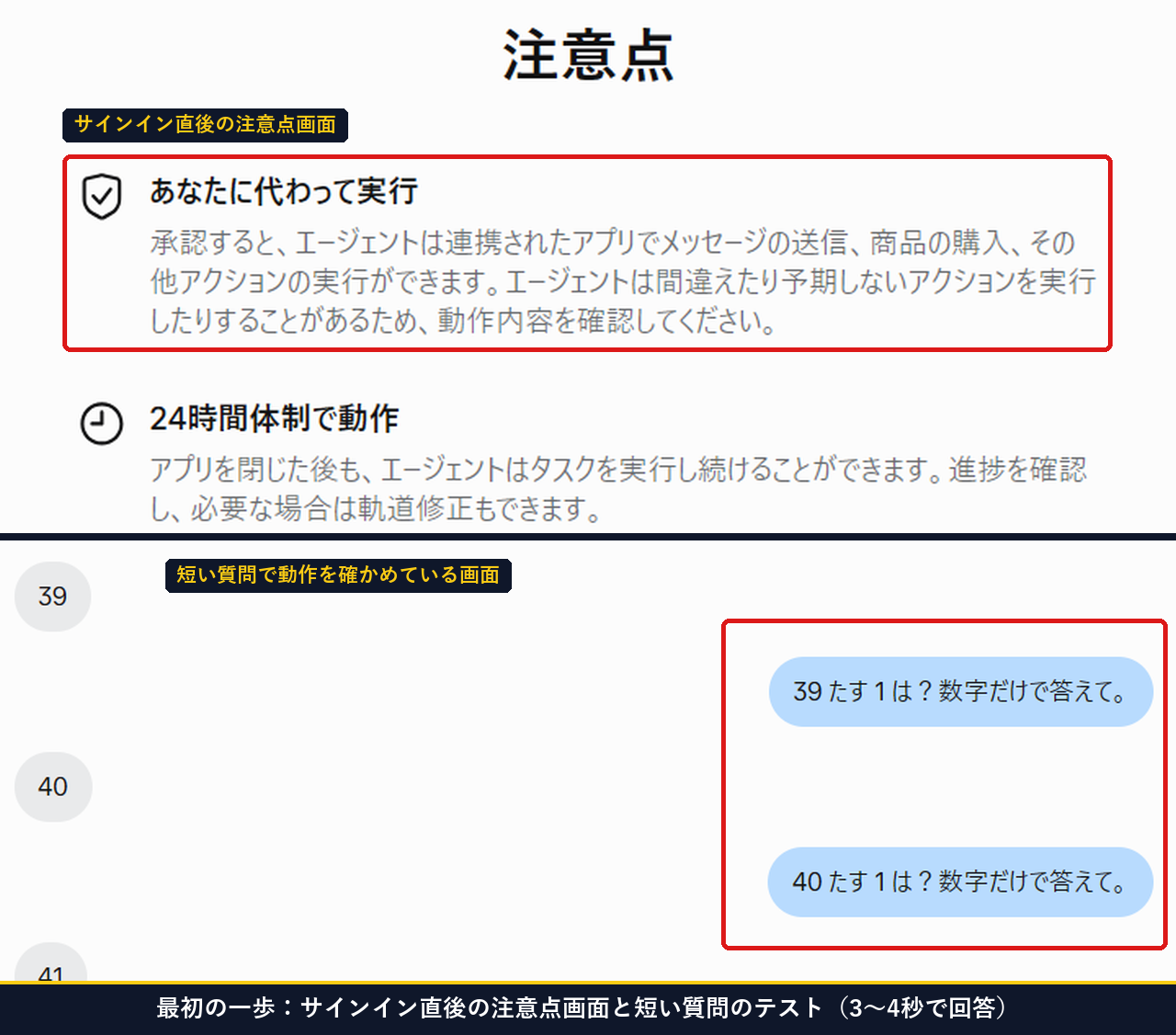
9種類の頼みごとを実際に動かして分かった「そのまま任せて大丈夫なこと」と「気をつけること」を整理します。
- そのまま任せてOK:日本語の質問、一言でのリマインド登録、CSV表の集計、サイドチャットでの調べもの。
- 頼み方に気をつける:ファイル出力は1種類ずつ頼む。ブラウザ操作は「送信は押さないで」と書き添える。
- 最初に設定を見る:サインイン直後に「コネクター」の4項目と「リマインダー」の初期タスク2件を目で確かめる。
今すぐできる最初の一歩は?
最初の一歩として、まずはパソコンのブラウザでmuse.aiを開いてみてください。サインインしたら左下の設定→コネクターを開き、どの項目がリンク済みか1分だけ目で確かめます。
そのあと、「来週末に1泊2日で出かける持ち物リストを作って」と1文送ってみると、Museの返し方のリズムがすぐに体感できます。サインイン手順から確認したい場合は、MetaのAI「Muse」が日本で利用開始!できること・始め方を実機検証で詳しく紹介しています。
この記事に出てくる言葉。
分からない用語があれば参考にしてください。
| 言葉。 | ざっくり言うと。 |
|---|---|
| Muse(ミューズ)。 | Meta社が2026年10月14日に日本でも公開した個人向けのAIアシスタントです。 |
| コネクター。 | Facebookやブラウザなど、Museとつながっているアプリを管理する設定画面です。 |
| アーティファクト。 | Museが会話の中で作ってくれるExcel・Word・PDFなどの完成ファイルです。 |
| サイドチャット。 | メインの会話を中断せずに、横で別の短い質問ができる機能です。 |
| CSV(シーエスブイ)。 | 数字や文字をカンマで区切って並べた、家計簿や売上表でよく使われる表ファイルです。 |
参考資料と公式ページ。
- Meta日本公式発表:パーソナルAIエージェント「Muse」日本で提供開始。
- Meta米国公式発表:Introducing Muse, Your Personal AI Agent。
- Meta公式ヘルプ:Museでアプリをリンクする(コネクター設定)。
- Meta公式ヘルプ:Museでリマインダーや定期タスクを管理する。
- Meta公式ヘルプ:Museでアーティファクトを作成・編集・ダウンロードする。