ここがポイント!
- GrokのGoogleログインが特定アカウントに固定される原因はOAuth認証フローとGoogleセッションの関係性
- クッキー削除だけでは解決しない理由とGoogle側のセッション管理の仕組み
- シークレットモードや複数ブラウザを使った即効性のある7つの実践的解決策
- なぜクッキーを削除してもGoogleアカウントが切り替わらないのか?
- OAuth認証の裏側で起きていること
- Grokでアカウント切り替えができない問題の7つの解決策
- 2026年最新のGrokログイン仕様とプライバシー設定
- 技術者向けの深掘り情報
- 現場で本当によくある「あるある」トラブルと即効解決テクニック
- Grokを10倍活用するための実践的プロンプト集
- セキュリティとプライバシーで絶対に知っておくべきこと
- 本当は教えたくない裏技テクニック集
- 2026年のGrokはここまで進化している
- ぶっちゃけこうした方がいい!
- GrokのOAuthログインに関するよくある質問
- まとめGrokのログイン問題を解決して快適なAI体験を
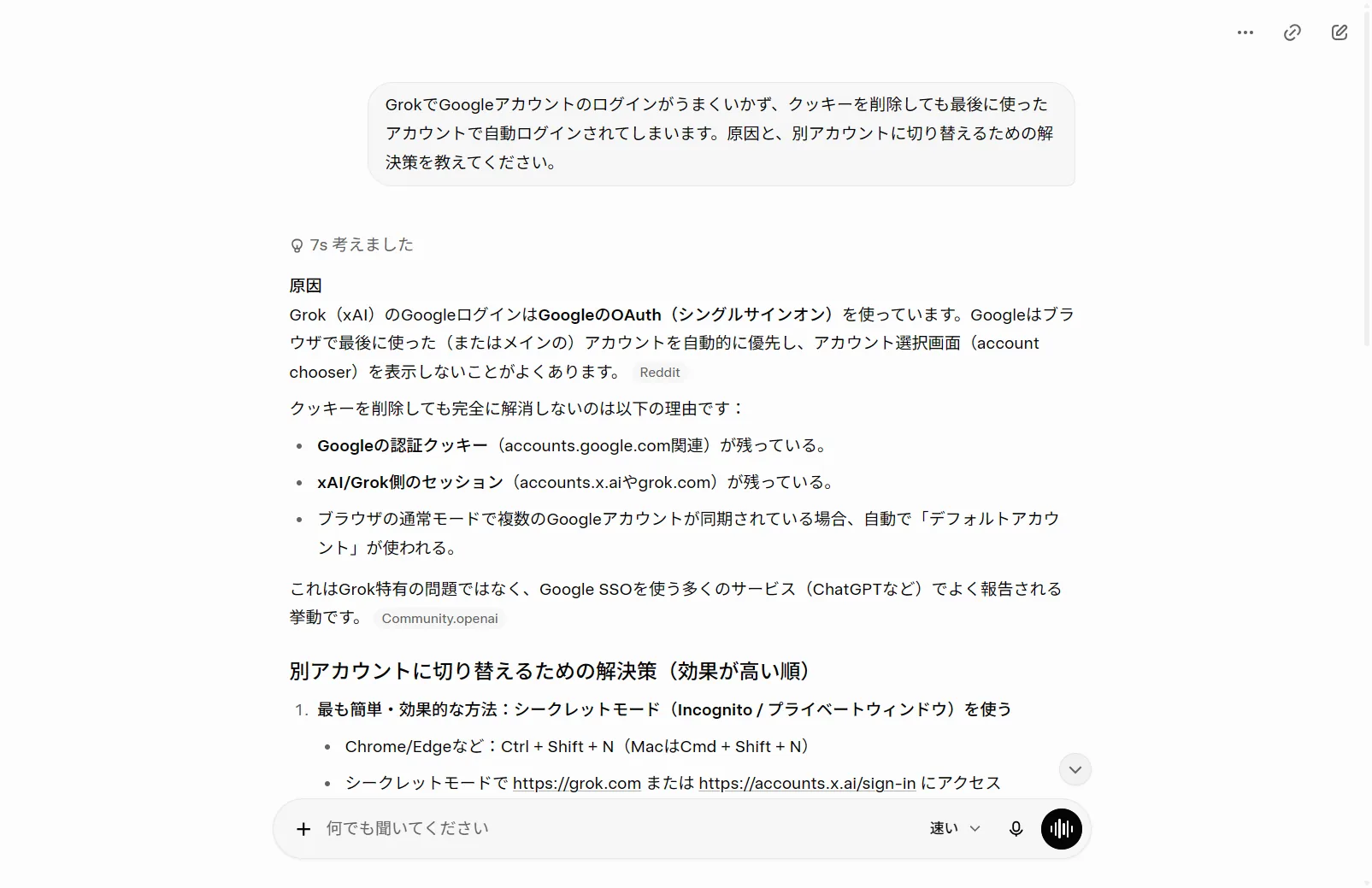
なぜクッキーを削除してもGoogleアカウントが切り替わらないのか?

AIのイメージ
OAuth認証の裏側で起きていること
GoogleのOAuth認証フローの仕組み
Grokで「Googleでサインイン」ボタンをクリックすると、以下のプロセスが実行されます。- GrokがGoogleの認証エンドポイントにリクエストを送信する
- ブラウザがGoogleの認証ページにリダイレクトされる
- Googleが既存のセッションクッキーを確認する
- すでにログイン済みのGoogleアカウントがある場合、そのアカウントで自動的に認証される
- 認証コードがGrokに返され、アクセストークンと交換される
- Grokにログインが完了する
複数Googleアカウントがある場合の動作
通常、ブラウザに複数のGoogleアカウントでログインしている場合、Googleは「どのアカウントを使用しますか?」という選択画面を表示します。しかし、ブラウザに1つのGoogleアカウントしかログインしていない場合、この選択画面はスキップされ、自動的にそのアカウントでログインされます。 開発者向けのドキュメントによると、OAuth2.0リクエストに「prompt=select_account」というパラメータを含めることで、強制的にアカウント選択画面を表示させることができますが、これはGrok側の実装に依存するため、ユーザー側からは制御できません。Grokでアカウント切り替えができない問題の7つの解決策
解決策1Googleから完全にログアウトしてから再ログイン
最も確実な方法は、Googleアカウントから完全にログアウトしてから、使いたいアカウントで再ログインすることです。- Googleのサービス(Gmail、YouTube等)にアクセスする
- 右上のプロフィールアイコンをクリックする
- 「すべてのアカウントからログアウト」を選択する
- 使いたいGoogleアカウントでログインする
- Grokにアクセスして「Googleでサインイン」を実行する
解決策2シークレットモード(プライベートブラウジング)を使用する
シークレットモード(Chromeの場合)またはプライベートブラウジング(Safari、Firefoxの場合)を使用すると、通常のブラウザセッションとは独立した環境でGrokにアクセスできます。 シークレットモードでは、既存のクッキーやセッション情報が読み込まれないため、まっさらな状態からGoogleアカウントを選択できます。実際に、多くのユーザーがこの方法で問題を解決しています。解決策3別のブラウザを使用する
Chrome、Firefox、Safari、Edgeなど、異なるブラウザを使い分けることで、Googleアカウントごとにブラウザを割り当てる運用が可能です。 例えば、Googleアカウント1はChromeで、Googleアカウント2はFirefoxで使用するといった管理方法です。これにより、アカウントの切り替えミスを防ぐことができます。解決策4Chromeのプロフィール機能を活用する
Google Chromeには複数のユーザープロフィールを作成する機能があります。各プロフィールは独立したブラウザ環境として動作するため、プロフィールごとに異なるGoogleアカウントを紐付けることができます。- Chromeの右上のプロフィールアイコンをクリックする
- 「追加」を選択して新しいプロフィールを作成する
- 各プロフィールで異なるGoogleアカウントにログインする
- 使いたいアカウントのプロフィールでGrokにアクセスする
解決策5ブラウザキャッシュとクッキーの完全削除
Grokのサイトだけでなく、Googleのドメイン全体のクッキーとキャッシュを削除する必要があります。 Chromeでの手順は以下の通りです。- 設定を開き「プライバシーとセキュリティ」を選択する
- 「閲覧履歴データの削除」をクリックする
- 期間を「全期間」に設定する
- 「Cookieと他のサイトデータ」「キャッシュされた画像とファイル」にチェックを入れる
- 「データを削除」を実行する
- ブラウザを完全に再起動する
解決策6Xアカウントでのログインを試す
Googleアカウントでのログインにこだわらず、Xアカウントやメールアドレスでのログインを検討するのも一つの手です。2026年1月時点のGrok Web版では、複数のログイン方法が用意されており、アカウント切り替えの柔軟性が向上しています。 特にXアカウントでログインすると、Xのリアルタイムデータにアクセスできるというメリットもあります。解決策7Grokアプリ(iOS/Android)を使用する
モバイルアプリ版のGrokでは、ブラウザとは独立した認証フローが使用されるため、ブラウザでの問題に影響されません。App StoreまたはGoogle PlayからGrokアプリをダウンロードして、そちらで新しいアカウントを使用することができます。 ただし、地域によってはアプリがまだ利用できない場合があるため、availability(利用可能性)を確認してください。2026年最新のGrokログイン仕様とプライバシー設定
Grokの最新ログイン機能
2026年1月時点で、Grokは大幅にアップデートされ、以下の機能が追加されています。 Grok Enterprise版とBusiness版が2025年12月30日にリリースされ、企業向けにSSO(シングルサインオン)、SCIM(ユーザーディレクトリ同期)、監査ログ機能が提供されています。エンタープライズプランでは月額30ドルから利用でき、Google Driveとの統合機能により、社内ドキュメントを直接検索・参照することができます。 また、Grok 4とGrok 4.1が最新モデルとして利用可能で、Grok 4.2は2026年第2四半期にリリース予定とされています。これらのモデルは最大128,000トークン(アプリ内)から256,000トークン(API経由)のコンテキストウィンドウを持ち、長文の処理が可能です。プライバシー設定の重要性
Grokを使用する際には、プライバシー設定を適切に管理することが重要です。特に注意すべき点は以下の通りです。| 設定項目 | 推奨設定 |
|---|---|
| モデルの改善に使用 | プライバシーを重視する場合はオフ |
| チャットの公開設定 | デフォルトでは非公開を選択 |
| Xとの連携 | 必要に応じて有効化 |
技術者向けの深掘り情報
OAuthのpromptパラメータとは?
OAuth2.0では、認証リクエストに「prompt」というパラメータを含めることができます。このパラメータには以下の値が指定できます。ここがポイント!
- noneユーザーに一切のUIを表示せず、既存のセッションで自動認証を試みる
- login既存のセッションを無視し、強制的にログイン画面を表示する
- consent同意画面を必ず表示する
- select_accountアカウント選択画面を必ず表示する
ブラウザのSameSite Cookie制限
最近のブラウザでは、セキュリティ強化のためSameSite Cookie制限が導入されています。OAuthフローでは、サードパーティクッキーとして扱われるGoogleのセッションクッキーが、一部のブラウザ設定では送信されない場合があります。 特にSafariやFirefoxでは、デフォルトでサードパーティクッキーがブロックされるため、OAuth認証が失敗することがあります。この場合、ブラウザの設定でGoogleのドメインを例外として許可する必要があります。現場で本当によくある「あるある」トラブルと即効解決テクニック

AIのイメージ
トラブル1会社のPCと自宅のPCで違うアカウントを使いたい
これ、めちゃくちゃよくあるパターンです。会社のPCでは業務用のGoogleアカウント(例yamada@company.com)でGrokにログインしているけど、家に帰って自分のPCを開いたら、勝手に会社のアカウントでログインされてしまう。 実はこれ、Googleアカウントが複数のデバイスで同期されているのが原因です。Chromeにログインしていると、ブックマークやパスワードと一緒に、Googleの認証情報も同期されてしまうんですよね。 超簡単な解決策は、会社用と個人用で別々のChromeプロフィールを作ることです。プロフィールを分ければ、同期も完全に独立するので、アカウントが混ざる心配がゼロになります。設定は5分もかかりません。トラブル2家族共有のPCで自分のアカウントに切り替えられない
家族みんなで使ってるPCだと、誰かが先にGrokにログインしちゃってると、自分のアカウントに切り替えるのが超めんどくさいですよね。毎回ログアウトして再ログインするのも面倒だし。 このケースでは、シークレットウィンドウを常に使うのが一番楽です。通常のウィンドウは家族の誰かに使ってもらって、自分はCtrl+Shift+N(Windowsの場合)でシークレットウィンドウを開く習慣をつけるだけ。これなら毎回まっさらな状態からログインできます。 もっと言えば、ブラウザ自体を分けるのもアリです。例えば、お父さんはChrome、お母さんはEdge、子供はFirefoxみたいに。各ブラウザで自分専用のGoogleアカウントを保持しておけば、家族間でのアカウント競合がゼロになります。トラブル3スマホでもPCでも同じアカウントになってしまう
これもあるあるですね。スマホのGrokアプリではプライベート用のGoogleアカウントを使いたいのに、PCと同期されてしまって仕事用アカウントでログインされてしまう。 実は、スマホアプリとブラウザ版は完全に独立した認証システムを使っているので、理論的には別々のアカウントを使えるはずなんです。でも、デバイス側のGoogleアカウント設定が影響することがあります。 スマホの場合は、設定アプリから「アカウント」セクションに行って、使いたいGoogleアカウントを一番上に移動させるのがコツです。多くのアプリは、一番上にあるアカウントを優先的に使う仕様になっています。トラブル4ブラウザを閉じるとログアウトされてしまう
逆のパターンもあります。毎回ブラウザを閉じるたびにGrokからログアウトされて、次に開く時にまた最初からログインしなきゃいけない。これはこれでストレスですよね。 原因は、ブラウザの「終了時にクッキーを削除する」設定がオンになっている可能性が高いです。Chromeの設定で「プライバシーとセキュリティ」→「Cookieと他のサイトデータ」を確認して、「ブラウザを閉じたときにCookieとサイトデータを削除する」がオフになっているか確認しましょう。 また、セキュリティソフトやプライバシー拡張機能が原因の場合もあります。特に「CCleaner」や「Privacy Badger」などを使っている場合は、Grokのドメイン(grok.com、x.ai)を例外リストに追加しておくと良いです。Grokを10倍活用するための実践的プロンプト集
日常業務で即使える便利プロンプト5選
プロンプト1会議の議事録を秒速で作成 「以下の会議内容から、意思決定事項、アクションアイテム、担当者、期限を整理した議事録を作成してください。フォーマットは表形式で見やすくしてください。」 このプロンプトを使えば、ダラダラした会議メモが一瞬で構造化された議事録に変わります。Grokは表形式の出力が得意なので、そのままスプレッドシートにコピペできます。 プロンプト2専門用語を初心者に説明する資料作成 「について、業界未経験の新入社員でも理解できるように、日常的な例え話を3つ使って説明してください。各例えの後に、実際のビジネスシーンでの使用例も追加してください。」 このプロンプトは、研修資料作りに超使えます。Grokは抽象的な概念を具体例に落とし込むのが上手なので、わかりやすい資料が一発で作れます。 プロンプト3メールの返信文を状況別に生成 「以下のメールに対する返信を3パターン作成してください1)非常に丁寧な返信、2)カジュアルだが丁寧な返信、3)簡潔で事務的な返信。各パターンの使い分けのアドバイスも付けてください。」 シチュエーションに応じた返信例が一度に3つ手に入るので、相手や状況に合わせて選べます。時短効果抜群です。 プロンプト4データの可視化アイデア提案 「次のデータを最も効果的に可視化する方法を3つ提案してください。各提案について、使用するグラフの種類、理由、読み取れるインサイトを説明してください。」 データ分析初心者でも、どんなグラフを使えばいいのかすぐにわかります。Grokはデータの特性を理解して、適切な可視化方法を提案してくれます。 プロンプト5アイデア出しのブレインストーミング 「について、以下の4つの視点からアイデアを各3つずつ出してください1)コスト削減の視点、2)顧客体験向上の視点、3)テクノロジー活用の視点、4)競合差別化の視点。各アイデアには実現可能性も5段階で評価してください。」 このプロンプトを使えば、多角的な視点から合計12個のアイデアが一気に手に入ります。会議前の準備に最適です。クリエイティブな画像生成プロンプトのコツ
Grokの画像生成機能は2026年1月時点で大幅に進化していて、Grok Imagineとして提供されています。良い画像を生成するには、プロンプトの構造が超重要です。 基本構造は「主題 + 動作/状態 + 環境/背景 + ライティング + スタイル + カメラアングル」です。 例えば、こんな感じです 「若い女性がノートパソコンを使って作業している、モダンなカフェの窓際、午後の柔らかな自然光が差し込む、シネマティックなボケ味、4K解像度、アイレベルの視点、リアルな写真スタイル」 このように具体的な要素を積み重ねることで、イメージ通りの画像が生成されやすくなります。| 要素 | 悪い例 | 良い例 |
|---|---|---|
| ライティング | 「明るい」 | 「ゴールデンアワーの柔らかな横からの光」 |
| スタイル | 「かっこいい」 | 「サイバーパンク風のネオンカラー、未来的」 |
| 構図 | 「アップ」 | 「浅い被写界深度のクローズアップ、背景ぼかし」 |
リサーチ効率を爆上げするプロンプト
Grokの強みはリアルタイムのWeb検索とXデータへのアクセスです。これを活かさない手はありません。 「について、2026年1月の最新動向を調査してください。以下の項目に分けて整理してください1)主要なニュースと発表(日付付き)、2)業界の反応(Xでの言及を含む)、3)専門家の見解、4)今後の予測。各情報源のURLも添付してください。」 このプロンプトを使うと、時系列に沿った包括的なリサーチが数分で完了します。特にXデータとの連携は、Grok独自の強みです。セキュリティとプライバシーで絶対に知っておくべきこと
Grokとの会話が公開される可能性について
これ、めちゃくちゃ重要な話なんですけど、2026年1月の時点で、GrokとのチャットがGoogle検索でインデックス化されるケースが報告されています。 特に日本のユーザー間で顕著で、自分が入力したプロンプトが検索結果に表示されているという事例が複数確認されています。個人情報が含まれているケースは少ないものの、自分のプロンプトが誰でも見られる状態になっている可能性があります。 対策として絶対にやるべきこと- Grokの設定で「チャットを公開」の設定を必ずオフにする
- 個人情報、社外秘情報、センシティブな内容は絶対に入力しない
- 「モデルを改善する」設定もオフにしておく
- 定期的に過去のチャット履歴を確認し、不要なものは削除する
複数のOAuthアカウントを安全に管理する方法
複数のGoogleアカウントを使い分けているなら、パスワードマネージャーとの組み合わせが最強です。 例えば、1Passwordや BitwardenなどのパスワードマネージャーにGoogleアカウント情報を保存しておけば、どのアカウントでログインしたかの履歴も残ります。さらに、2段階認証のコードも自動で入力してくれるので、セキュリティと利便性が両立します。 また、各Googleアカウントにプロフィール写真を設定しておくと、視覚的にどのアカウントか判別しやすくなります。文字だけだと間違えやすいですが、写真があれば一目瞭然です。企業でGrokを使う場合の注意点
2025年12月30日にリリースされたGrok EnterpriseとGrok Businessは、企業利用を想定した機能が充実していますが、無料版やWeb版を業務で使う場合は注意が必要です。ここがポイント!
- データの保管場所無料版のデータがどこに保存されるか不明確
- 学習データへの使用設定をオフにしても完全に非使用が保証されない
- 監査ログの不在誰がいつ何にアクセスしたか追跡できない
- アクセス制御の限界細かい権限設定ができない




