Androidアプリ開発者にとって、「Gemini 2.5 Flash Image Android」の使用方法を理解することは、生成AIの力を活用したアプリを構築するための鍵です。しかし、その潜在能力を完全に引き出すためには、基本的な概念だけでなく、実際にどのように活用できるのかを深く理解する必要があります。今回は、最新の「Gemini 2.5 Flash Image(Nano Banana)」を使ったAndroidアプリ開発の全貌を、初心者にもわかりやすく解説します。
Gemini 2.5 Flash Imageとは?その魅力を解説

AIのイメージ
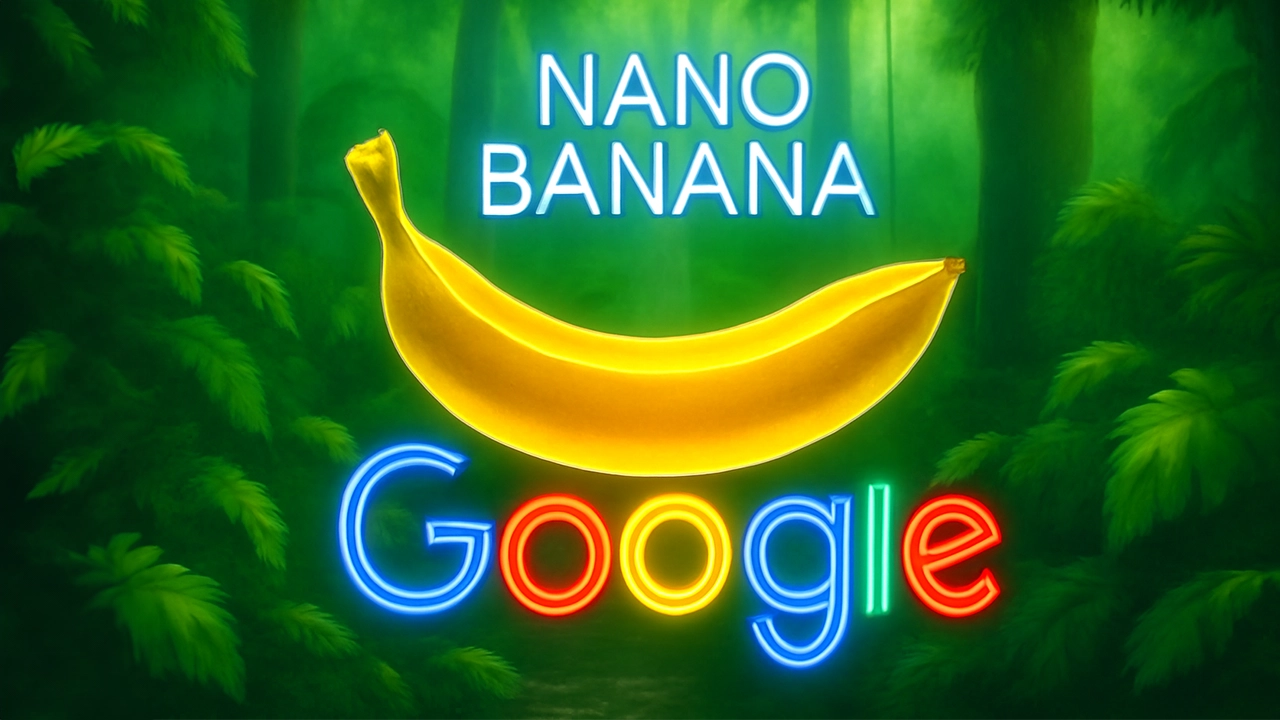
まずは、Gemini 2.5 Flash Image(通称Nano Banana)とは何かを理解することから始めましょう。このモデルは、Googleの生成AI技術の中でも特に優れた画像生成能力を持ち、Androidアプリで非常に強力な機能を提供します。単なる画像生成だけではなく、テキストと画像を組み合わせて一貫性のあるコンテンツを生成することも可能です。実際にどんな場面で活用できるのかを具体的に見ていきましょう。
Gemini 2.5 Flash Imageの主な特徴
- 高精度な画像生成Gemini 2.5 Flash Imageは、複雑なテキストに基づいて精度の高い画像を生成する能力を持っています。特に、長文に対応する際にその真価を発揮します。
- 会話型画像編集生成された画像を会話形式で編集することができるため、ユーザーが画像の細かい部分を調整することが可能です。
- シームレスなテキストと画像の融合テキストと画像が自然に組み合わさり、コンテキストに即したビジュアルを提供します。
Gemini 2.5 Flash ImageをAndroidアプリに組み込む方法
さて、次は実際にAndroidアプリで「Gemini 2.5 Flash Image」を活用する方法を見ていきましょう。Firebase AI Logic SDKを使って、どのようにGemini APIをアプリに組み込むかを解説します。
Firebaseを使ったセットアップ方法
まず、Firebase AI Logic SDKを使って、アプリの設定を行います。ここでは、Gemini Developer APIをAndroidアプリに組み込むための基本的な手順を紹介します。
- Firebaseの設定まず、Firebaseコンソールでプロジェクトを作成し、AI Logic SDKを追加します。
- Gradleファイルの設定アプリのbuild.gradleファイルに必要な依存関係を追加します。
- Geminiモデルのインスタンス化Gemini 2.5 Flash Imageを使用するため、モデル名「gemini-2.5-flash-image-preview」を指定してインスタンスを作成します。
テキストと画像を生成する方法
アプリから画像を生成するには、プロンプトを指定して、`generateContent()`関数を呼び出します。テキストと画像を組み合わせて、ユーザーに最適なコンテンツを提供することができます。
例えば、テキストに基づいて画像を生成する方法は以下の通りです
- プロンプトを作成生成したい画像に関連するテキストを入力します。
- generateContent()の呼び出しプロンプトとともに、生成するメディア(画像など)を渡します。
- 画像データの取得生成された画像をアプリ内で使用するために、取得します。
また、画像を編集する場合は、元の画像を保持したまま編集リクエストを送信できます。これにより、複数回の調整が可能となります。
Gemini 2.5 Flash Imageを使いこなすためのコツ
Gemini 2.5 Flash Imageを効果的に活用するためには、いくつかの注意点を押さえておくことが重要です。ここでは、実際に使ってみる際に役立つコツを紹介します。
プロンプトの設計がカギ
Gemini 2.5 Flash Imageで最適な画像を生成するためには、プロンプトの設計が非常に重要です。プロンプトを調整することで、生成される画像やテキストが大きく変わります。特に、テキストと画像の組み合わせには工夫が必要です。
- プロンプトはできるだけ具体的に例えば、「ビーチで遊ぶ犬」の代わりに「日差しが強いビーチで赤いボールで遊んでいる白い犬」のように詳細にすることで、より精度の高い画像が生成されます。
- 画像のスタイルやアート方向を指定フォトリアルな画像が必要な場合や、特定のアートスタイルでの画像が欲しい場合、その旨をプロンプトに含めると効果的です。
会話型画像編集を活用しよう
Gemini 2.5 Flash Imageは、会話型の画像編集をサポートしています。これを活用することで、ユーザーが直感的に画像を修正できる環境を提供できます。特に、細かい修正を加える際には、再度プロンプトを送信することなく、簡単に画像編集が可能になります。
Gemini 2.5 Flash Image Androidに関する疑問解決
読者からよく寄せられる質問をまとめ、実践的な回答を提供します。
質問Gemini 2.5 Flash Imageは、どんなユースケースで最も効果的ですか?
Gemini 2.5 Flash Imageは、特にコンテンツ生成やカスタマイズが求められるアプリに最適です。例えば、教育アプリやマーケティングツール、エンタメ系アプリにおいて、視覚的にインパクトのあるコンテンツを素早く生成することができます。
質問会話型画像編集は、どのような場面で使えるのですか?
会話型画像編集は、ユーザーが画像に対して微調整を行いたい場合に非常に有効です。例えば、カスタムデザインの作成や、ユーザーからのフィードバックを受けて画像を調整する際に役立ちます。
まとめ
「Gemini 2.5 Flash Image Android」の活用方法を学ぶことで、Androidアプリ開発者は生成AIの強力な力を手に入れることができます。特に、テキストと画像を自然に組み合わせたコンテンツの生成や、会話型画像編集を活用することで、アプリのユーザー体験を次のレベルに引き上げることができます。これからのアプリ開発において、Gemini 2.5 Flash Imageを活用することは大きなアドバンテージとなるでしょう。