
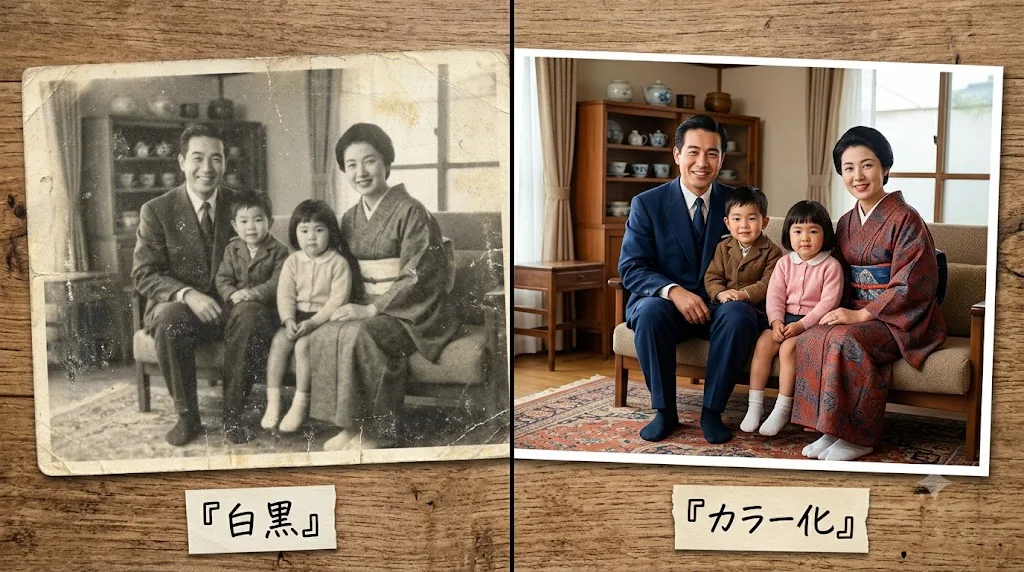
押し入れの奥にある、白黒の古い家族写真。おじいちゃんの若い頃、昔の街並み。「これがカラーで見られたら、どんなだろう」。
それ、Nano Banana(Gemini)でできます。白黒写真に色をつけて、当時の空気がよみがえる。実際にやってみると、ちょっと感動しますよ。やり方と、知っておきたい注意をまとめます。
さきに結論:カラー化できる。思い出がよみがえる
Nano Banana は、白黒やセピアの古い写真に、自然な色をつけてくれます。しかも、色あせやシミを直しながらの色付けも一度に。色がつくだけで、写真の中の人が、急に「生きていた人」に見えてくるから不思議です。
やり方(スキャン → アップ → カラー化)
- 古い写真をスキャン、またはスマホで明るく撮影する
- Geminiにアップして、指示する
この白黒写真を、まず色あせとシミを補正してから、

自然な色でカラーにしてください。肌や空はリアルな色合いで。
先に「補正」、それから「カラー化」。この順番にすると、仕上がりがぐっと良くなります。
自然な色にするコツ
- 「自然な色で」と添える:派手になりすぎを防げます
- 覚えている色を伝える:「制服は紺色だった」など、分かる色は指定すると正確に
- 補正を先に:シミや色あせを直してから色付けすると、きれいです
注意(推測の色・歴史資料)
ひとつ正直に。つけられる色は、AIの“推測”です。実際の服や背景の色とは、違うことがあります。だから、家族写真を楽しむぶんには最高ですが、歴史的な資料として使うときは「推定の色」と理解して扱ってください。「本当はこの色だった」と断定はできない、ということです。
よくある質問
- Q: スマホ撮影でもいける? A: いけます。明るく、まっすぐ撮ってアップしてください。
- Q: 色は正確? A: AIの推測です。覚えている色は指定すると、より近づきます。
- Q: セピアの写真も? A: 大丈夫です。「自然なカラーに」と頼めば色付けできます。