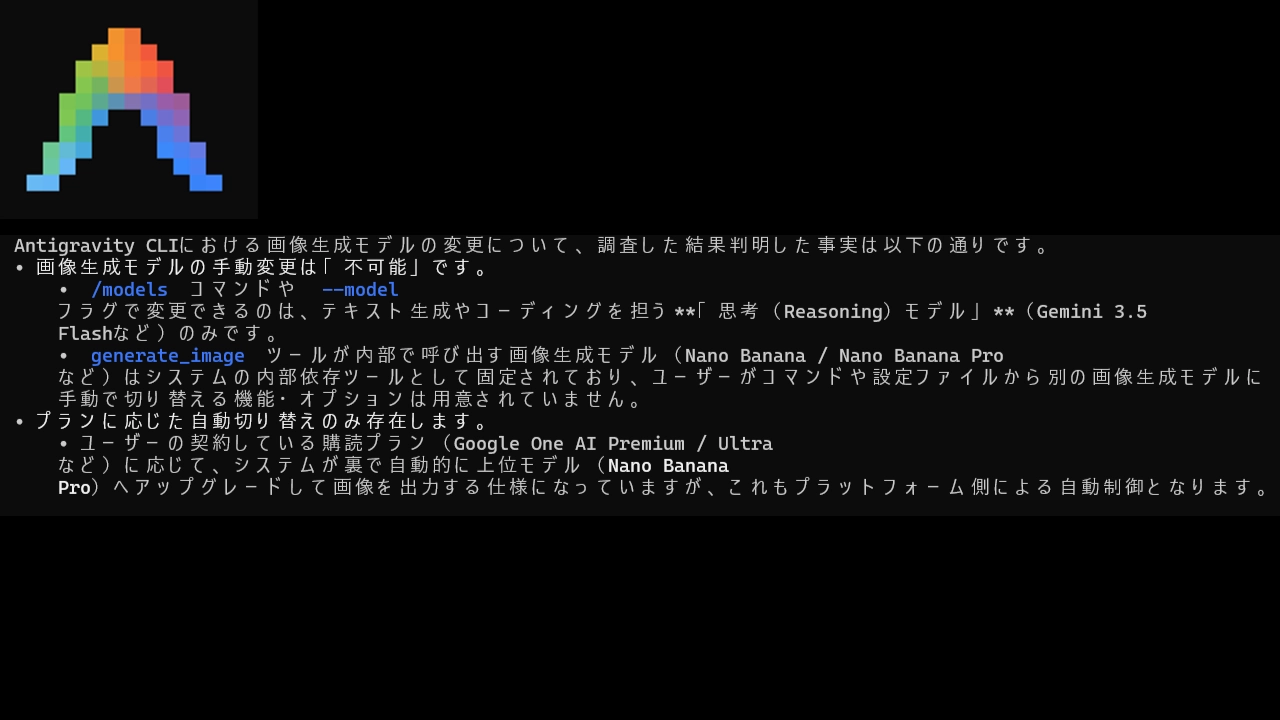
Antigravity CLIも使うようになって、画像生成でNano banana2やProを適宜切り替えられるのかを検証しました。
これ切り替えられたらトークンの節約もしつつ、画像を生成できるんじゃね?って思ったのですが、検証の結果はそうではありませんでした。
AIエージェントが自律的に画像まで作ってくれる便利な開発ツール「Antigravity CLI」(通称 agy)。
UIモックアップや図解をターミナルからパッと指示するだけで作れるのが大きな魅力ですよね。
しかし、実際に使い込んでいくとこんな疑問が湧いてきませんか?
「画像生成のクオリティを上げたいけれど、画像用の生成モデルを変更できる設定はあるのだろうか?」
結論からお伝えすると、Antigravity CLIで画像の生成モデル(Nano Bananaなど)をユーザーが手動で変更することはできません。
変更設定が可能なのは、指示を解釈してコードを書く側の「思考(Reasoning)モデル」のみです。この記事では、設定ファイルやヘルプコマンドの一次情報をもとに、画像モデル変更の仕様と、クオリティを上げる現実的な代替アプローチを解説します。
変更できるのは思考モデルだけ。設定ファイルで見る一次情報
Antigravity CLIのあらゆる設定を司るのが、ホームディレクトリに格納されている settings.json です。
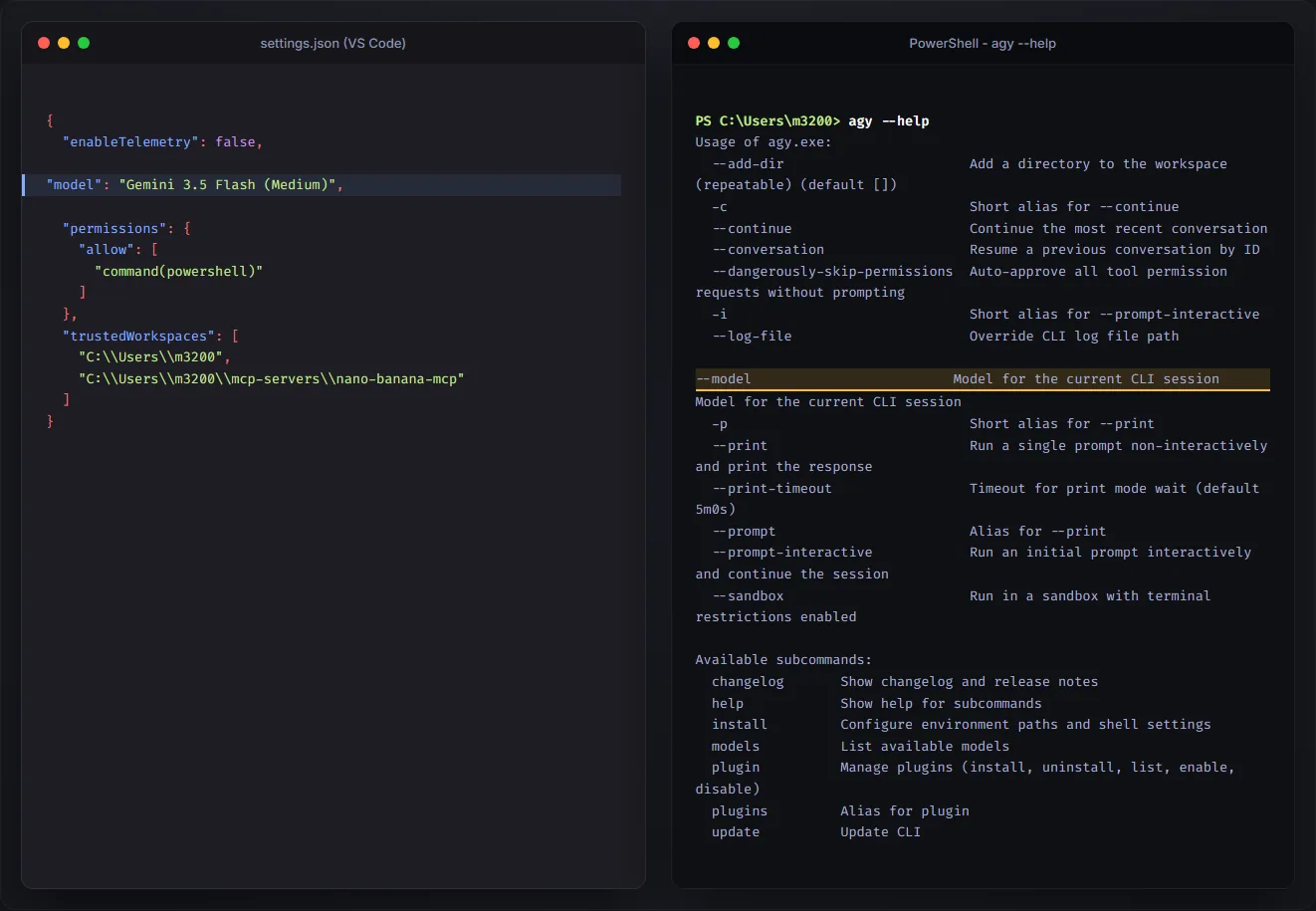
実際のローカル環境にある settings.json の中身を覗いてみると、モデルに関連する設定項目は以下の1つしか存在しません。
json

{

"enableTelemetry": false,

"model": "Gemini 3.5 Flash (Medium)",

"permissions": {

"allow": [

"command(powershell)"

]

}

}
この "model" という項目に指定されているのは、文章生成やコード構築を行う「思考モデル(Reasoning Model)」です。ここに画像用のモデル名(例えば imagen-3.0 など)を指定しても、エージェント自体の対話能力が壊れてエラーになるだけで、画像生成エンジンは切り替わりません。
公式ドキュメント(settings.json 仕様書)にも、以下のように定義されています。
model(string): The active model identifier used by the main agent.
(メインエージェントが使用する、アクティブなモデル識別子)
つまり、手動で制御できるのは「エージェント(頭脳)のモデル」であり、「画像を作るツール(道具)のモデル」ではないというのが1つ目の決定的な事実です。
コマンドとヘルプ画面での検証結果
次に、ターミナル上で使用できるコマンドの仕様も確認してみましょう。
Antigravity CLI ヘルプコマンド(agy --help)を実行すると、モデル関連のオプションとして以下が表示されます。
Options:

--model Model for the current CLI session
また、セッション中に使用できる対話コマンド一覧でも、モデルに関するものは以下の1つだけです。
| `/model` | Changes the active Gemini model for the session. |
これらもすべて「思考モデル(Gemini 3.5 FlashやClaude 3.5 Sonnetなど)」をそのセッション限定で変更するための仕組みです。
画像生成を命令した際には、内部で generate_image というビルトインツール(スキル)が呼び出されますが、このツールが内部的にどの画像エンジンを使うかはエージェントのシステム側でハードコードされており、CLIの外部引数からはタッチできない仕様になっています。
なぜ画像生成モデルを変更できないのか
画像生成のモデルが固定されている理由は、Antigravityのアーキテクチャが「ツール使用(Tool Use)」を前提としているからです。
画像生成はエージェントの直接的な能力ではなく、エージェントに与えられた「道具(ツール)」の1つに過ぎません。大元のエージェントが「画像のモデルを変えてほしい」という指示を理解したとしても、呼び出せる道具(generate_image)側の口が塞がっている(引数にモデル選択がない)ため、変更のしようがないのです。
現在、この内部ツールはGoogleの「Nano Banana」シリーズに最適化されており、UIデザインや図解を最も正確にコードと連携させて描画できるようにチューニングされています。そのため、現時点では他社の画像生成モデル(DALL-EやMidjourneyなど)はもちろん、Googleの他の画像モデルへ切り替えるオプションも提供されていません。
画像のクオリティを上げたい場合の3つの現実策
では、画像生成の品質を高めたい、あるいはクォータの制限を回避したい場合はどうすればよいのでしょうか。現実的なアプローチは以下の3つです。
1. 購読プラン(有料枠)で自動アップグレードを待つ
Antigravityはユーザーのサブスクリプション(Google One AI Premiumなど)や割り当てアカウントの権限を自動検知します。
上位プランのクレジットが適用されている場合、内部の画像生成エンジンは自動的に通常版の「Nano Banana」から、より高画質で描画が精細な「Nano Banana Pro」へ自動で切り替わります。ユーザーが設定を変更する必要はありません。
2. 自前のAPIキー(Billing有効)を設定して別経路にする
もし開発用やテスト用で、より詳細なパラメータ調整や安定した大量生成を行いたい場合は、課金を有効にした独自のGemini APIキーを環境変数(GEMINI_API_KEY)に設定し、mode="api" 経由でImagen APIを叩くようにラッパー等を組む方法があります。ただし、これにはGoogle Cloud側での課金設定が必須となります。
3. 画像生成部分だけ別ツールと連携させる
Antigravity CLIでコードの土台を作り、画像アセットが必要な部分だけは使い慣れた外部の画像生成サービス(ChatGPT PlusのDALL-Eや、Canva、Midjourneyなど)を併用し、生成された画像をローカルフォルダにコピーして配線し直すのが、現在最もコストパフォーマンスの高い実用的なアプローチです。
まとめ
Antigravity CLIの画像生成におけるモデル選択の仕様について、結論をまとめます。
- 手動変更できるのは「テキスト作成用の思考モデル」のみ。
- 画像の生成エンジン(Nano Bananaなど)はツールとして内包されており、手動変更は不可。
- 画質向上や容量枠の拡大は、サブスクリプションによる自動アップグレードか、APIキーによる別経路が現実解。
自律的に画像を作ってくれるのは非常に便利ですが、モデルの微調整まではできないクローズドな道具であることを理解したうえで、他の画像生成ツールとうまく組み合わせて開発効率を上げていきましょう。