Claude Code(クロードコード:AIが自律的にプログラムや作業をこなすAnthropicのツール)を使いこなしたいなら、「スキル」という機能を知っているかどうかで結果がまるで変わります。スキルとは、AIに自分の仕事のやり方を教える「専用マニュアル」のようなもの。この記事では、スキルとは何か・どこに置くか・どう作るか、そして「入れすぎるとかえって逆効果」という落とし穴まで、ていねいに解説します。
スキルとは? — 3分でわかる基本

Claude Codeのスキルって何?「マニュアルを渡すだけでAIが変わる」しくみをやさしく解説
料理で例えると、スキルは「レシピカード」に当たります。腕のいい料理人(Claude Code)がいても、「うちの店の味つけはこうしてほしい」というレシピがなければ、毎回ゼロから指示しなければなりません。スキルを渡してあげると、次からは「このレシピ通りに作って」と一言言えばいい。そういう仕組みです。
Claude Codeはそれ自体とても賢いAIで、プログラムを書いたり文章をまとめたりを何でもこなせます。ただ、あなたの会社のルールやブログの書き方の好み、毎回くり返す手順などは、最初は知りません。スキルとは、そういった「あなた専用の仕事の進め方」をテキストファイルに書いておいたものです。Claude Codeはスキルを読み込むことで、あなたの期待通りの動きができるようになります。
スキルと、よく似た設定ファイルである「CLAUDE.md(クロード・エムディ:Claude Codeへの全体的な指示を書くファイル)」には、大きな違いがあります。CLAUDE.mdは会話を始めるたびに毎回全部読まれます。一方スキルは、関係する作業をお願いしたときだけ、必要なものだけが読み込まれます。これはなぜかというと、AIには「コンテキストウィンドウ(AIが一度に記憶しておける情報の量)」という上限があるからです。たとえるなら、人間も一度にたくさんのことを詰め込まれると途中で忘れてしまうのと同じ。リサーチをお願いしているときに記事執筆用のスキルまで読み込ませても、邪魔になるだけなのです。
ここまでの学び:スキルは「必要なときだけ読まれるAI専用マニュアル」。CLAUDE.mdとは役割が違い、コンテキストウィンドウの節約にもなる仕組みです。
スキルの置き場所でつまずく人が見落としている3つのポイント
置き場所は2種類ある
スキルファイルは大きく2か所に置けます。1つ目は「プロジェクト配下(そのプロジェクト専用の場所)」、2つ目は「ホームディレクトリ(全プロジェクトで共通して使える場所)」です。コンビニで例えるなら、プロジェクト配下は「この店舗だけのルール」、ホームディレクトリは「全店舗共通のルール」のようなイメージです。
フォルダ構成としては、プロジェクト専用の場合はプロジェクトフォルダ内の「.claude/skills/(スキル名)/SKILL.md」という形に置きます。全プロジェクト共通の場合は「ホームディレクトリ/.claude/skills/(スキル名)/SKILL.md」になります。公式ドキュメントによれば、スキルを使うためには、このSKILL.mdファイルの上部にYAML形式(特定の書き方のルール)のメタ情報を記述し、その後にClaudeが実行するマークダウン形式の指示を書く必要があります。
初心者はプロジェクト配下がおすすめな理由
ホームディレクトリに置くとあらゆるプロジェクトで使えて便利に思えますが、スキルが増えてくると「どこに何を置いたか」を忘れがちです。気づかないうちにClaude Codeが古いグローバルスキル(全プロジェクト共通の場所に置いたスキル)を読み込んで、思ったように動かないということも起こります。プロジェクトフォルダを開いたとき、スキルも一緒に見えるプロジェクト配下の方が管理しやすく、トラブルになりにくいです。
スキルを作ったら「再起動」が必要
新しくスキルを作ったのに使えないと焦ることがあります。その場合は、Claude Codeの会話を新しく立ち上げ直す(再起動する)と、スキルが認識されて使えるようになります。覚えておくと無駄に悩まずに済みます。
ここまでの学び:スキルの置き場所には2種類あり、初心者はプロジェクト配下に置くと管理しやすい。作成後は会話の再起動が必要な場合があります。
スキルでつまずく人が見落としている3つのポイント
スキルの「説明文」が肝心
スキルを作るとき、ファイルの先頭に書く「description(でぃすくりぷしょん:そのスキルが何をするかの説明)」はとても大切です。Claude Codeはこの説明文を見て、「今の作業にこのスキルが必要か」を自動で判断するからです。たとえば「記事を書いて」と話しかけたとき、「記事執筆を行う。ユーザーがコンテンツ作成・ブログ執筆・記事を書いてと指示した際に使用」という説明が書いてあれば、Claude Codeは自動でそのスキルを呼び出してくれます。descriptionフィールドはオプションですが、Claudeがそのスキルをいつ使うべきか判断するために書くことが推奨されています。
詰め込みすぎは逆効果
スキルにあれこれ書き込みすぎると、Claude Codeが指示を忘れたり実行しなかったりします。料理のレシピも「これもやって、あれもやって」と一枚に詰め込みすぎると料理人が混乱するのと同じです。1つのスキルは1つの仕事に絞ってシンプルに作る方がずっとうまくいきます。スキルが読み込まれるとその内容が会話全体を通じてコンテキストに残るため、一行一行がトークン(AIの処理単位)のコストになります。簡潔に書くことが推奨されています。
AIの進化でスキルが「邪魔」になることもある
AIは日々進化しています。以前は「細かく手順を書いてあげた方がいい」と言われていましたが、最近のClaude Codeはある程度ざっくり目標だけ伝えた方が、かえって良い結果を出すことも増えてきました。古いスキルが残っていると、AIの判断の邪魔をして、本来の実力より低い出力になることがあります。スキルを作ったら定期的に見直し、「今でも必要か」を確認する習慣をもつことが大切です。
ここまでの学び:スキルの説明文は具体的に、内容はシンプルに。そして定期的な見直しが、長く使い続けるコツです。
今わかっている最新動向と公式情報
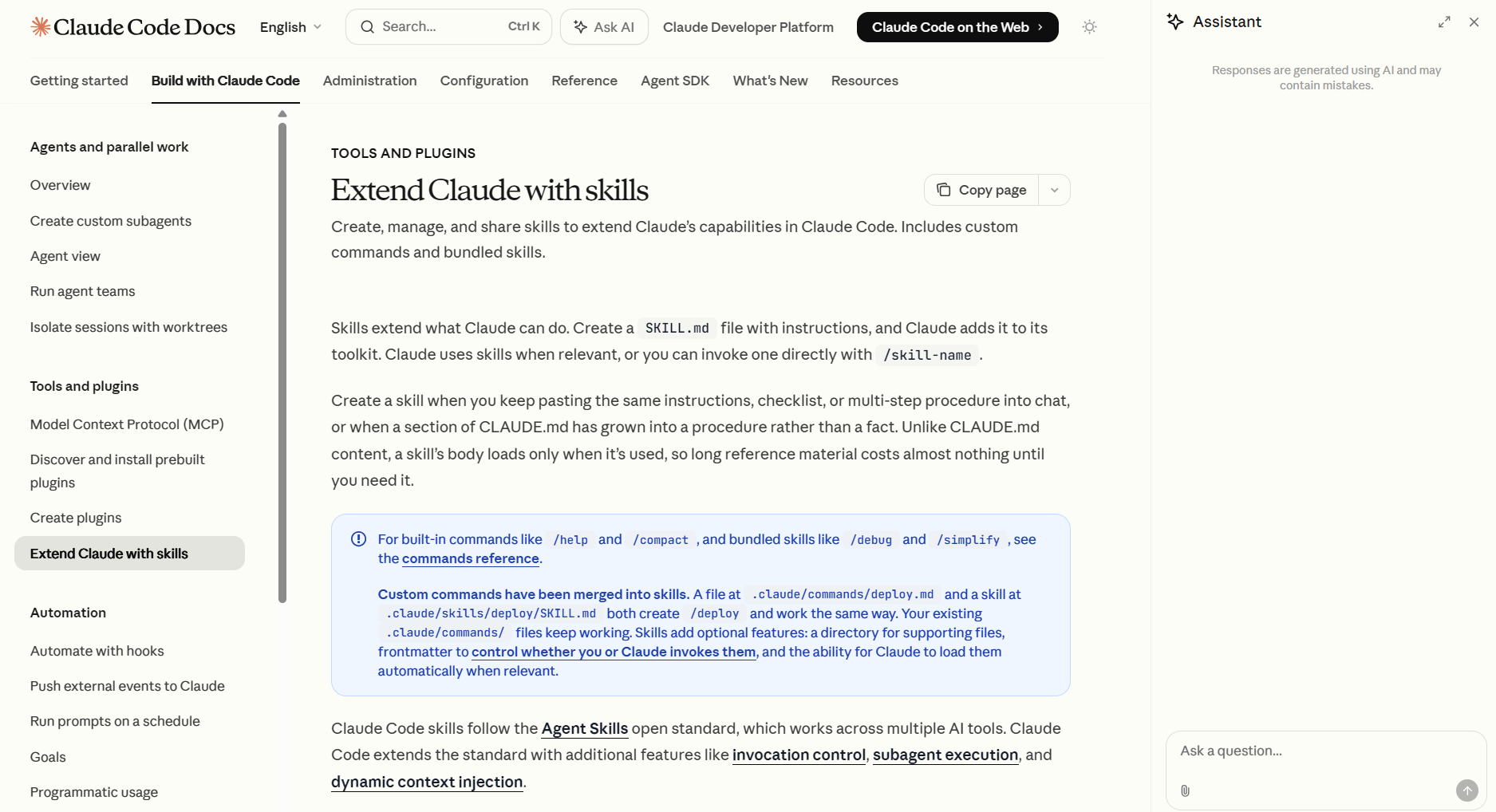
Claude Codeのスキル機能は2025年10月16日にAnthropicが正式に発表し、その後も急速に整備が進んでいます。Anthropicは2026年1月29日に32ページの公式ガイド「The Complete Guide to Building Skills for Claude」を公開しました。また、2026年3月3日には、スキルを評価・改善するためのツール「skill-creator(スキルクリエイター:スキルを自動でテストして改善点を指摘してくれる公式ツール)」が全面的に再設計されました。
公式リポジトリ「anthropics/skills(Anthropicが公開しているスキルのサンプル集)」はGitHub(ギットハブ:ソフトウェアの保管・共有サービス)でオープンソース(誰でも無料で中身を見たり使ったりできる形式)として公開されており、skill-creatorをはじめ、doc-coauthoring、mcp-builder、pdfなどのテンプレートが揃っていて、SKILL.mdの書き方を実物で学べます。また、Anthropic Academyでは「Introduction to Agent Skills(エージェントスキル入門)」という無料の動画コースも公開されており、スキルの基本概念から作成方法、チームでの共有方法、トラブルシューティングまで約22分で学べます。コースのページは英語ですが、ブラウザの翻訳機能を使えば日本語でも十分読み進められます。
ここまでの学び:スキル機能は2025年後半から急速に公式サポートが充実。公式ガイドや無料コースが整っているので、まず公式情報から学ぶのが一番の近道です。
「スキルの入れすぎ」と「他人のスキル」は私たちの仕事にどう関係する?
ネット上には、便利そうなClaude Codeのスキルがたくさん出回っています。「おすすめスキル10選」のような紹介記事を見て、全部入れてみたくなる気持ちはよくわかります。でも、これはワードプレス(ウェブサイトを作るソフト)のプラグイン(追加機能のパーツ)を闇雲に全部入れるのと同じで、管理が大変になりますし、スキル同士がぶつかり合って誤作動の原因になることもあります。
もっと気をつけてほしいのが「他人が作ったスキルをそのまま入れること」です。スキルはテキストファイルに過ぎませんが、その中に悪意ある指示が書き込まれている可能性があります。たとえば「ブログ記事を書くためのスキルです」と言われて渡されたファイルに、実際にはパソコン内の情報をどこかに送るような指示が隠れているケースも考えられます。知らない人から受け取ったスキルは、インストールする前にClaude Codeに「このスキルの内容を確認してください」と頼み、中身を見てもらってから使うのが安全な使い方です。
同じことはMCP(エムシーピー:AIがさまざまな外部サービスと連携するための仕組み)にも言えます。各スキルは明確に定義された範囲内で実行され、開発者が明示的に許可したデータとアクションのみにアクセスできるよう設計されています。しかし、出所不明のスキルやMCPを入れてしまうとその保証は崩れてしまいます。自分が理解できるスキルだけを、少しずつ入れていくというのが長く安心して使い続けるコツです。
ここまでの学び:スキルは少数精鋭が基本。他人が作ったスキルは中身を確認してから使い、管理できるものだけを入れておくことがセキュリティの基本です。
初心者が知っておくと便利な3つの追加知識
「これをスキルにして」とClaude Codeに頼むだけでスキルが作れる
スキルファイルを自分で一から書く必要はありません。「さっきの手順をスキルにして」「このやり取りをスキル化して、プロジェクト配下に保存して」と話しかけるだけで、Claude Codeが自動でSKILL.mdを作ってくれます。以前は自動化しようとするとプログラムを書かなければなりませんでしたが、今は自然な言葉で頼むだけで済みます。2回以上くり返す作業を見つけたら、まずClaude Codeに「スキルにして」と頼んでみましょう。
スキルには「サポートファイル」も追加できる
スキルフォルダの中には、SKILL.mdのほかに、Claudeが参照するためのテンプレートや出力サンプル、実行スクリプト、詳細なリファレンスドキュメントなどのサポートファイルを追加することもできます。たとえばブログ執筆スキルなら、過去の人気記事の書き方サンプルをスキルフォルダに一緒に入れておけば、毎回「こういうトーンで書いて」と説明しなくてもよくなります。最初はSKILL.mdだけのシンプルな構成からはじめて、慣れてきたら少しずつ充実させていくのがいい進め方です。
チームや会社全体で同じスキルを共有できる
2025年12月から、管理者がワークスペース(会社やチームの作業空間)全体にスキルを展開できるようになりました。これにより、たとえば「うちの会社の議事録はこの形式で書く」というスキルを一度作れば、チーム全員のClaude Codeに同じルールが適用されます。個人で使うだけでなく、チームや会社の仕事の標準化にも使えるのがスキルの大きな可能性です。
ここまでの学び:スキルは自分で書かなくてもClaude Codeに作ってもらえ、サポートファイルで拡張でき、チームでの共有も可能です。
FAQ — よくある質問
Q. スキルがないとClaude Codeは使えないのですか?
A. まったく使えないわけではありません。Claude Codeはもともととても賢いAIですので、スキルがなくても文章作成やプログラム、調査など多くのことをこなしてくれます。スキルは「同じことを何度もくり返すとき」や「自分だけの細かいルールを覚えさせたいとき」に威力を発揮するものです。まずはスキルなしで使ってみて、「毎回同じ説明をしているな」と感じたらスキルを作るのが自然な流れです。
Q. スキルファイルはどれくらいの長さで書けばいいですか?
A. 短く、シンプルにするほどうまくいきます。お弁当箱に詰め込みすぎると蓋が閉まらないように、スキルに書きすぎるとClaude Codeが指示を全部処理しきれず、大事な手順を忘れてしまうことがあります。公式ガイドでも500行を超えそうなら詳細な内容は別ファイルに分けることが勧められています。まずは「これだけは毎回してほしい」という核心的な手順だけを書いて試してみましょう。
Q. 古くなったスキルはどうすればいいですか?
A. 定期的に見直して、使っていないスキルは削除するか内容を更新しましょう。押し入れの古い取扱説明書を溜め込んでも邪魔になるだけなのと同じで、古いスキルが残っているとAIの判断の邪魔をすることがあります。「このスキル、今の自分に必要か?」を3か月に一度くらい確認する習慣が、Claude Codeを気持ちよく使い続けるコツです。
まとめ — 明日から試せる3ステップ
Claude Codeのスキルは、使い始めると「こんなに楽になるのか」と実感できる機能です。大事なのは一気にたくさん入れないこと、他人のものをそのまま使わないこと、そして定期的に見直すこと。スキルを自分の仕事に合わせてコツコツ育てていくことが、Claude Codeを本当に自分専用のアシスタントにする近道です。
- まず1週間Claude Codeをスキルなしで使い、「毎回同じ説明をした作業」を1つメモする。たとえば「毎回『です・ます調で書いて』と言っている」なら、そのルールをSKILL.mdに書くだけでスキルの完成です。
- Claude Codeに「今の会話の手順をスキルにして、プロジェクト配下の.claude/skills/(スキル名)/SKILL.mdに保存して」と頼んでみる。自分でファイルを書かなくても自動で作ってもらえます。
- 作ったスキルを1か月後に開いて「今でもこの手順は合っているか」を確認する。合わなければClaude Codeに「このスキルを今の自分の使い方に合わせて更新して」と頼むだけで最新の状態に直してもらえます。