今回は、今GitHubで特に注目されているAI関連のリポジトリを厳選してご紹介します。専門的なコードが読めなくても大丈夫です。この記事を読めば、どんな最新のAIツールが流行っているか、全体像がバッチリ分かりますよ。
本日の GitHub AI Trending TOP5(全順位)
- calesthio/OpenMontage(合計★11,476 / 本日 +2935)
前回 6/22 に紹介済み(公式リポジトリで最新を確認) - jamiepine/voicebox(合計★32,064 / 本日 +508)
前回 6/21 に紹介済み(公式リポジトリで最新を確認) - heygen-com/hyperframes(合計★29,852 / 本日 +369)
この記事で詳しく解説します - bytedance/deer-flow(合計★73,120 / 本日 +736)
前回 6/22 に紹介済み(公式リポジトリで最新を確認) - ZhuLinsen/daily_stock_analysis(合計★45,695 / 本日 +1560)
前回 6/22 に紹介済み(公式リポジトリで最新を確認)
第3位: heygen-com/hyperframes — 🟡中級
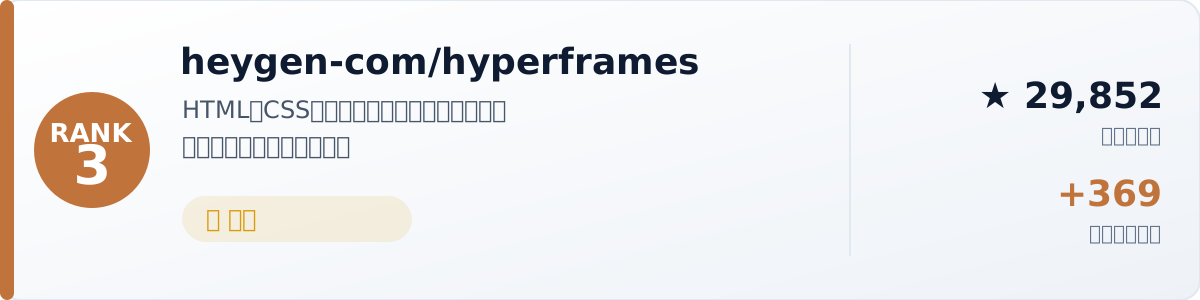
これは、ウェブの骨組みであるHTMLやCSSを書いて、それをそのまま動画ファイル(MP4)に変換できる仕組みです。
AIエージェントが動画制作の全工程を自動化するのに使えるように設計されています。デザイン仕様書のようなものから映像形式へ変換できますよ。
例えば、Webサイトのデザイン案を基に、プロモーション用の短い動画を作りたい場合などに役立ちます。ただ、動きの追加には専門的な知識が必要です。
こんな人に向く: Webデザイナーやマーケターで、デザインを映像化したい方。
向かない人: プログラミングの基礎から学びたい初心者の方。
一番いい使い方:まず、Webサイトのキャプチャ画像のような「静的な設計図」を用意します。次に、その設計図通りに動きやアニメーションを加えながら、動画としてレンダリング(出力)する流れを試すとイメージしやすいです。
個人的な一言:このツールの決定的な強みは、「入力が同じなら必ず同じ出力になる」という点です。再現性が高いので、テスト用の素材を作るのに向いています。また、類似のツールと比べると、アニメーション技術(GSAPなど)との連携を前提に設計されているのが大きな違いです。
公式: heygen-com/hyperframes (GitHub)
第1位: firecrawl/firecrawl — 🟢初心者OK
これは、ウェブサイトのページを読み込んで、必要な情報だけをきれいに抜き出すためのツールです。
例えば、「このニュース記事から、一番重要なポイントだけをまとめて欲しい」といった作業ができます。Web上の情報を構造化して取り込むのが得意なんです。
こんな人に向く: 毎日色々なサイトの情報を集めて比較したい方。
向かない人: 画像やレイアウト全体をそのまま保存したい方(テキスト抽出がメインです)。
一番いい使い方:複数の競合店のウェブページを巡回し、それぞれの「価格」と「特徴」という項目だけを抜き出して、一つの表にまとめる作業に使えます。まるで情報収集の秘書さんみたいですね。
個人的な一言:このツールの優れている点は、単なるコピー&ペーストではなく、「どの部分が重要か」をAIに判断させてくれる点です。日本語でのユースケースとしては、海外の専門ブログから特定の技術用語だけを集めるのにとても便利だと感じました。
公式: firecrawl/firecrawl (GitHub)
第4位: lyogavin/airllm — 🟡中級
これは、複数のAIモデルを組み合わせて使うための仕組みを提供します。まるでAIの「道具箱」のようなイメージです。
色々なAIモデル(例えば画像生成系と文章生成系)を順番に呼び出して、複雑なタスクをこなすように設計できます。一つのAIだけでは難しい作業が実現可能です。
こんな人に向く: 複数のAIの得意分野を組み合わせて使いたい方。
向かない人: 「このAIで全部解決したい」と考える初心者の方。
一番いい使い方:まず、アイデア出し(文章生成)を行い、次にそのテキストを使って画像を生成させます。最後に、その画像の説明文を別のAIに作らせるなど、段階を踏んだワークフローを組むのに使えます。
個人的な一言:この仕組みの面白さは、「どの順番で、どのAIを使うか」という設計図を描ける点です。ただ、利用するAIモデル(LLM)側の知識が求められるため、最初はどこから手を付けていいか迷うかもしれません。
第2位: palmier-io/palmier-pro — 🟢初心者OK
これは、AIを活用したウェブサイトのプロトタイプ(試作品)を簡単に作れるツールです。専門知識がなくてもデザインから動くページが手に入ります。
まるで、アイデアを話すだけで「こんな感じのサイトはどうですか?」と形にしてくれるアシスタントみたいです。見た目だけでなく、簡単な機能も組み込めますよ。
こんな人に向く: アイデア段階でウェブサイトのイメージを固めたい方。
向かない人: 完全に完成した本番用のシステムを作りたいプロの開発者の方。
一番いい使い方:例えば、趣味のコミュニティサイトを作るとします。まず「掲示板形式」という指示だけ出すと、すぐに骨組みができます。その後、「メンバー登録機能風にしてもらえる?」と追加でお願いする流れです。
個人的な一言:プロトタイプ作成ツールとしては非常に優秀だと感じました。特に、ローカル環境での動作確認を重視している点が実用的です。もし、デザインの「見た目」だけが重要なら、類似のノーコードツールの方が手軽かもしれません。
公式: palmier-io/palmier-pro (GitHub)
第5位: penpot/penpot — 🟢初心者OK
これは、オンラインで使えるデザインツールです。Canvaのような感覚で、グラフィックやウェブの見た目を作れます。
プロが使うような本格的なデザイン機能を持っていますが、直感的に触れる設計になっています。ロゴ作りからWebのバナー作成まで幅広く使えますよ。
こんな人に向く: デザイナーを目指している方や、手軽に高品質な画像を作りたい方。
向かない人: 複雑なアニメーションや動きをメインで扱いたい動画制作者の方。
一番いい使い方:例えば、ブログの記事のアイキャッチ画像を何枚か作りたいとします。このツールなら、テーマカラーを決めて一度作れば、他の記事でも同じトーン&マナー(統一感)を保ちながら大量に作成できます。
個人的な一言:オープンソースである点が大きな魅力です。無料で使え、しかも機能が充実しているため、学習用途で触るのに最適だと思います。ただ、多機能ゆえに最初のインターフェースが少し複雑に感じるかもしれません。