去年の花火大会、スマホで撮った写真を見返したらガッカリした人は多いと思う。打ち上がった一瞬は綺麗だったのに、画面で見るとなんだか暗いし、手元がブレて光の筋がにじんでいる。前の人の頭が下に入り込んでいたり、空に電線が一本横切っていたり。せっかくの思い出なのに、SNSに上げる気が失せる。
その「もう少しだったのに」を、撮り直しなしで救えるのが今のAI補正です。結論を先に言うと、スマホに入っているGoogleフォトのAI機能だけで、暗さ・ブレ・写り込みのほとんどは無料で直せます。ここではどこまで直せて、どこからは不自然になるのか、実際に手を動かしながら正直に整理していきます。
結論 まずGoogleフォトの3機能を試せばいい
花火写真の補正で最初に触るべきは、追加アプリではなくスマホに入っているGoogleフォトです。理由は、必要な機能がひと通り揃っていて、しかも無料で使えるから。具体的にはこの3つを覚えておけば十分です。
- ボケ補正(Unblur)で、手ブレや被写体ブレでにじんだ光の筋をくっきりさせます。
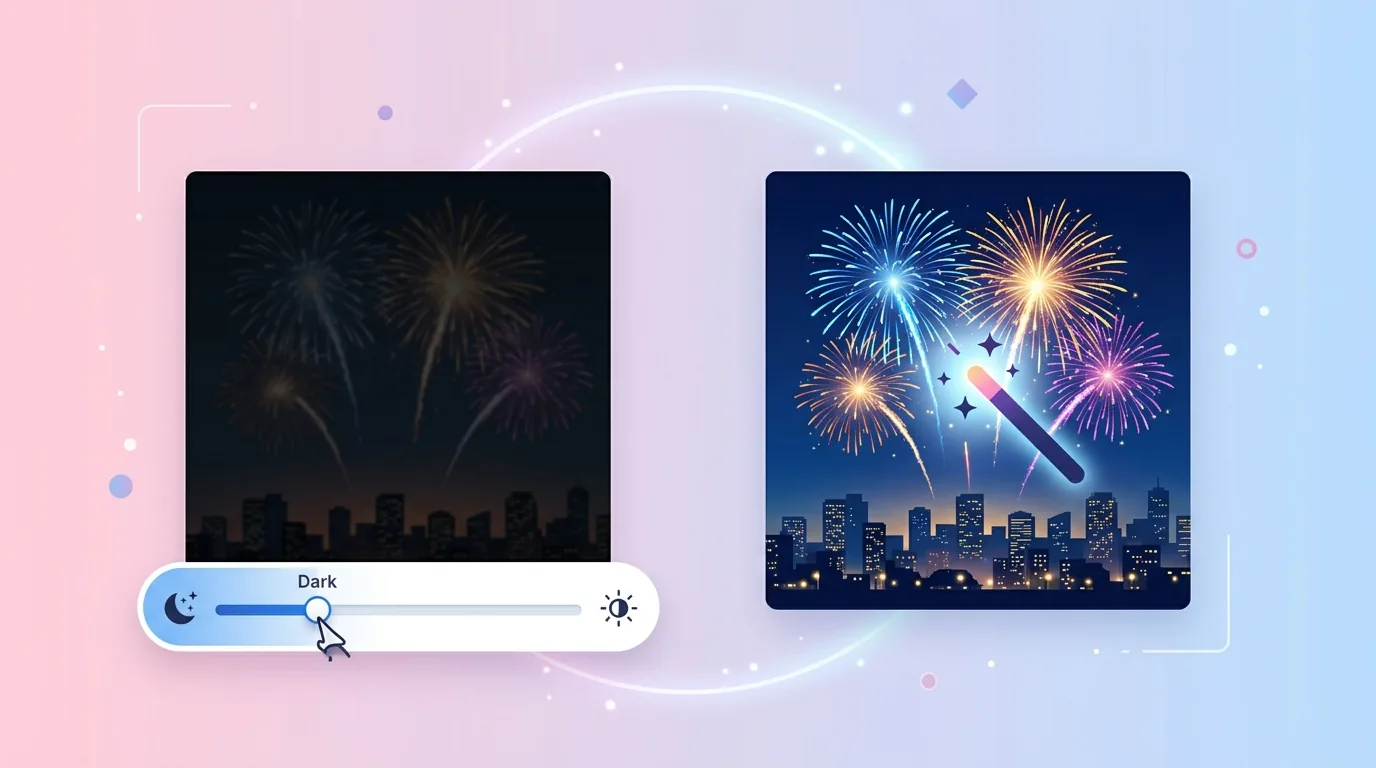
- 編集マジックで、写真全体の明るさ・色をAIにまかせて一発で整えます。
- 消しゴムマジックで、電線や前の人の頭といった邪魔な写り込みを消します。
iPhoneでもAndroidでも、Googleフォトアプリを入れて写真を開き、下の「編集」をタップすればこれらが並んでいます。2024年5月以降、これらのAI編集はGoogle Oneに課金していない無料ユーザーにも開放されました。
ただし無料には条件があります。消しゴムマジックと編集マジックの保存は、Pixel以外のスマホ(iPhoneや他社Android)だと月10回までです。Google Pixel 6以降なら回数無制限。それ以上使いたい場合はGoogle One(月額250円から)に入る形になります。回数は2024年5月時点・2026年6月確認の仕様なので、課金前に必ずアプリ内の表示を確認してください。
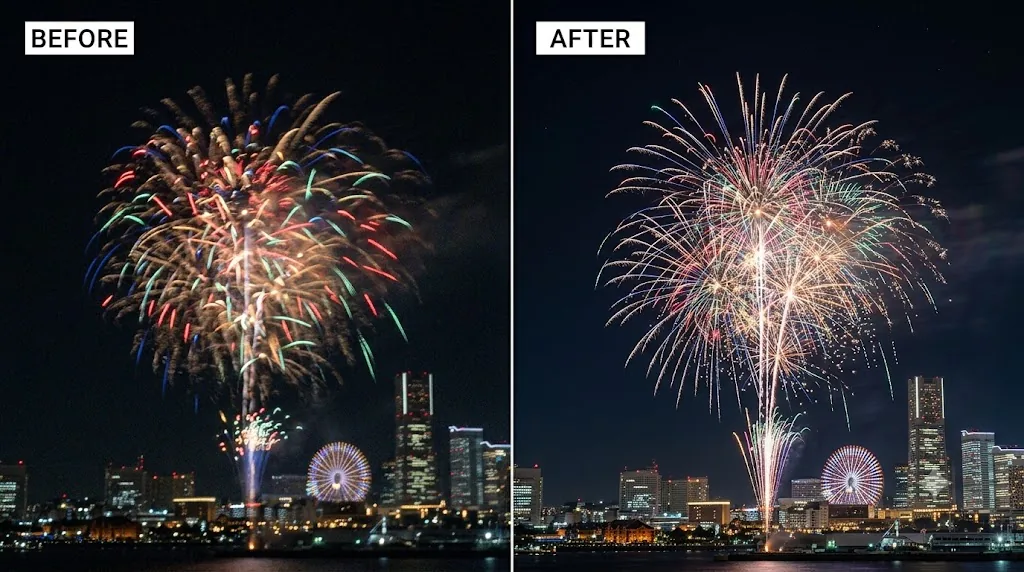
暗さとブレを直す やりすぎラインの見極め
花火写真でいちばん多い失敗が「暗い」と「ブレ」です。順番としては、先にボケ補正で輪郭を立ててから、明るさを整えると破綻しにくい。逆にすると、ノイズまで一緒に明るく持ち上がってザラついた仕上がりになりがちです。
ボケ補正は、軽い手ブレなら驚くほど効きます。光の筋がシャキッとして、花火の形が戻ってくる。ただし元がぐちゃぐちゃに流れている重度のブレだと、AIが筋を「描き起こす」ような挙動になり、よく見ると花火の火花が不自然にくっきりしすぎたり、線がカクついたりします。プレビューで等倍に拡大して、火花の先端が嘘くさくなっていないか確認するのがコツです。
明るさは編集マジックにまかせると速いですが、夜空が一気にグレーっぽく浮いてしまうことがあります。花火は「黒い空に光が走る」コントラストが命なので、明るくしすぎると安っぽくなる。手動の明るさ・コントラストで微調整して、空の黒さを少し残すくらいがちょうどいいです。
補足として、撮影時のひと工夫で後補正がぐっと楽になります。花火のように一瞬で強く光る被写体にHDRは不向きなので、撮る前にHDRをオフにしておく。これだけで白飛びが減り、AI補正の効きも素直になります。
写り込みを消す 「やりすぎると不自然」の実例
電線、前の人の頭、ガードレール。花火そのものは綺麗なのに、手前のノイズで台無しという写真は消しゴムマジックの出番です。消したい部分を指でなぞるか、自動検出にまかせると、AIが背景を推測して埋めてくれます。
ここで正直に書いておきたいのが限界です。消しゴムマジックは「消した跡を、まわりの模様で塗りつぶす」仕組みなので、背景が単純なほど綺麗に決まります。花火の写真でいえば、真っ黒な夜空に走る一本の電線は、まず完璧に消えます。これは得意分野です。
逆に苦手なのが、消したいものが花火の光と重なっているケース。たとえば人の頭のシルエットが、ちょうど打ち上がった花火の光球にかぶっていると、消した後に光の一部が不自然に欠けたり、塗り跡がのっぺりした黒い面になったりします。混雑した観客席を丸ごと消そうとすると、境界がぐにゃっと歪んで、かえって「加工しました」感が出てしまう。
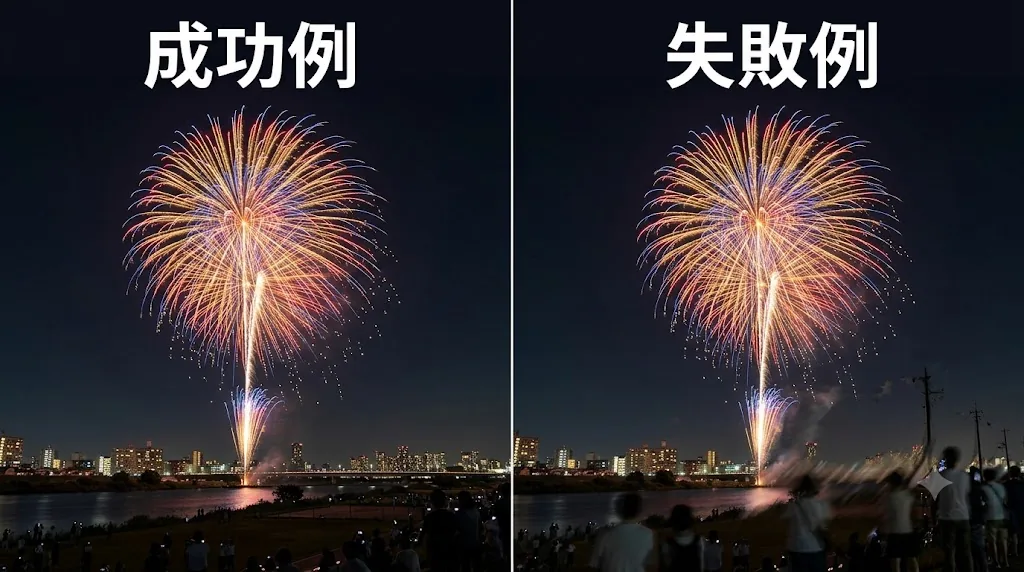
判断の目安はシンプルです。消した跡の背景がほぼ均一(真っ黒な空や、ぼけた一色)なら積極的に消していい。背景が花火の光や複雑な人混みなら、無理に消さず「気にならない程度に小さくトリミングで逃げる」ほうが、結果的に自然に見えます。
透かしのこと AI編集には印が残る
もう一つ知っておくべきなのが「透かし」です。Geminiの画像編集(Nano Banana系)など、最近のGoogleのAIで写真を編集すると、SynthIDという目に見えない電子透かしが画像に埋め込まれます。これは見た目には分かりませんが、対応ツールで検出するとAIが手を加えたことが分かる仕組みで、スクショや再圧縮を経ても残るよう設計されています(2026年6月時点の公式説明)。
さらに、新規に画像を「生成」した場合は右下に見える透かしが付くこともあります。花火写真の補正のように元の写真を整えるだけなら見える透かしは基本付きませんが、「AIで足した・盛った」要素が大きいほど、それはもう撮影記録というより加工作品に近づきます。思い出として残す分には何の問題もありませんが、コンテストへの応募や報道用途では「未加工であること」が条件のことがあるので、その場合はAI補正をかけた写真を出さないのが無難です。最終的な可否は各規約と自己責任で判断してください。
よくある質問
Q. iPhoneでもGoogleフォトのAI補正は使えますか。
使えます。App StoreでGoogleフォトを入れ、Googleアカウントでログインすればボケ補正・編集マジック・消しゴムマジックが使えます。ただしPixel以外なので、保存や消しゴムマジックは月10回までの無料枠になります(2026年6月時点)。
Q. 完全に真っ暗で、花火がほとんど写っていない写真も救えますか。
厳しいです。AI補正は「写っている情報を強調する」もので、写っていない光を作り出すわけではありません。真っ黒に潰れた部分からは花火は復活しないので、次回はHDRオフ・ピント無限遠・できれば固定して撮るのが一番の対策です。
Q. 加工した花火写真をSNSに上げても大丈夫ですか。
個人の思い出としての投稿は問題ありません。気をつけるのは、消しゴムマジックで他人を消したつもりが背景に別の人が残っているといったプライバシー面と、コンテスト応募時の「未加工」規定くらいです。