「Gemの作り方」を調べると、どの記事も手順を並べて終わりです。でも実際に作ってみると、ほとんどの人がぶつかるのは作る所ではなく、「作ったのに思った答えが返ってこない」という壁のほうです。正直に言うと、Gemは作るのは5分、本番は「思い通りに直す」工程が9割です。
そこでこの記事は、作り方をサッと押さえたあと、他のどの記事もやっていない「思った答えにならない時の直し方図鑑」に紙面の大半を使います。実際に詰まったパターンと、その直し方をビフォーアフターで見せます。読み終わるころには「自分のGemをどう直せばいいか」が分かり、ちゃんと使えるGemが手に入ります。
Gemとは毎回のコピペから卒業できる仕組み
まず軽く前提だけ。Gem(ジェム)は、翻訳係や議事録係のように役割を覚えさせた自分専用のGeminiです。毎回「あなたは翻訳者です」と打ち込む手間がなくなります。Googleが用意した既製Gemと、自分で作るGemの2種類があり、この記事は後者の作り方と育て方の話です。
自作Gemの作り方は4ステップ
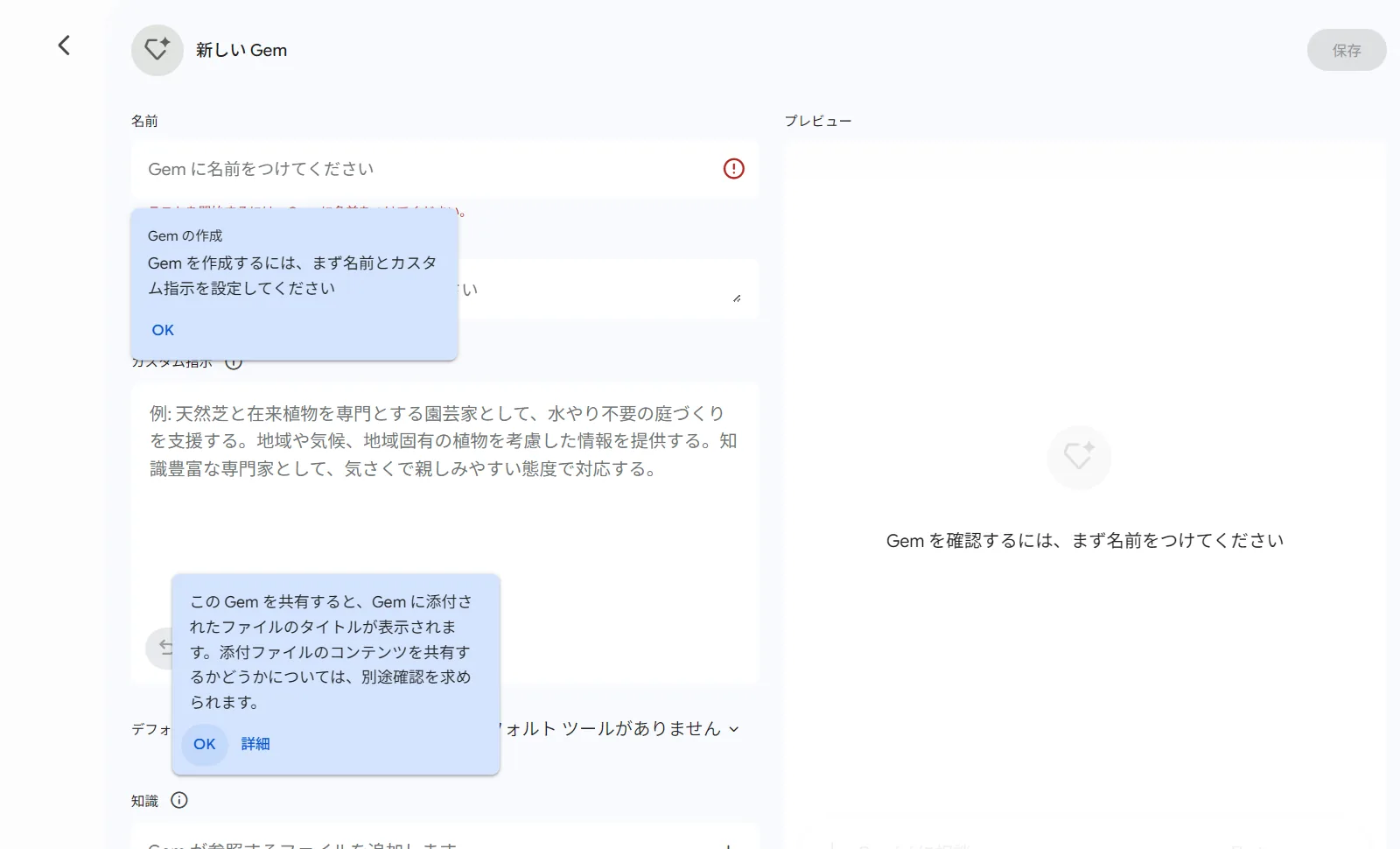
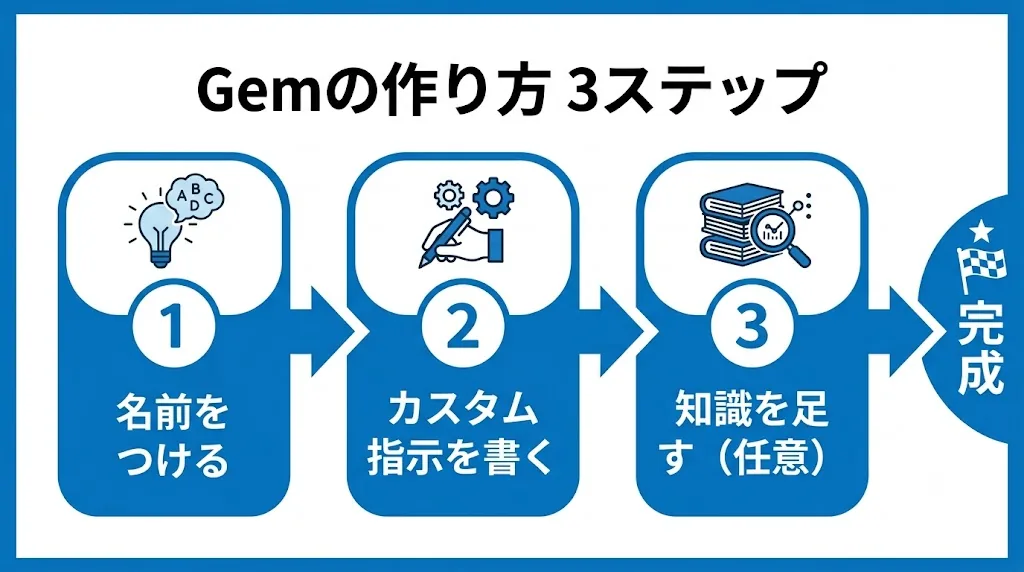
作成画面(gemini.google.com)でGemを開き「New Gem」を押すと、下の作成画面が出ます。設定するのは4つだけです。
| 項目 | 何を入れるか |
|---|---|
| 名前 | 何をする係か分かる名前(例 丁寧メール作成係) |
| カスタム指示 | 役割・口調・出力の形などの指示文(ここが本体) |
| 知識 | 参照させたい資料ファイル(任意) |
| プレビュー | 右側で実際に試しながら調整できる |
名前とカスタム指示だけで完成します。なお、Gemの作成・編集はパソコンのWeb版限定で、スマホアプリでは作れません(使うのはスマホでもできます)。無料プランでも作成・利用できます。
本題 思った答えにならない時の直し方図鑑
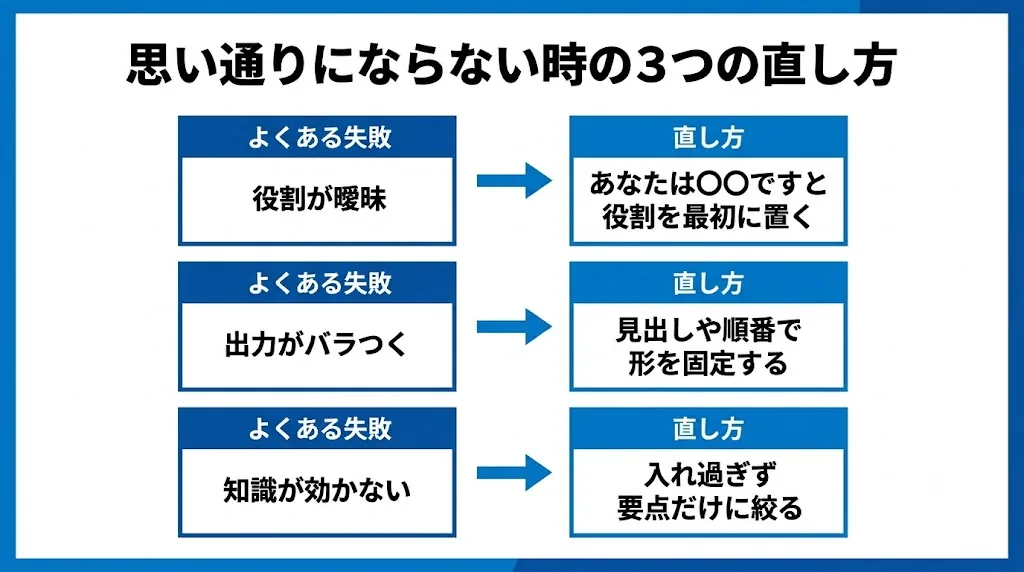
ここからが本番です。「指示したのに違う」と感じる原因は、だいたい次の3パターンに集約されます。それぞれ、悪い例→出力→直した例の順で見ていきます。
失敗1 役割が曖昧で答えがぼやける
いちばん多い失敗です。「文章をうまくして」のような曖昧な指示は、AIが何者として答えればいいか分からず、平凡な回答になります。
| 指示 | 起きること | |
|---|---|---|
| 悪い例 | 文章をいい感じにして | 当たり障りのない無難な修正しか返らない |
| 直した例 | あなたは雑誌の編集者です。冗長な部分を削り、一文を短く、テンポよく直して | 役割が決まり、狙い通りの編集になる |
失敗2 出力の形が毎回バラつく
形式を指定しないと、ある時は箇条書き、ある時は長文と、出力がバラつきます。「形」を固定するだけで安定します。
| 指示 | 起きること | |
|---|---|---|
| 悪い例 | 会議メモを要約して | 毎回フォーマットが変わり、転記しづらい |
| 直した例 | ■決定事項 ■ToDo(担当と期限) ■保留 の3見出しで出して | 毎回同じ型で出て、そのまま使える |
失敗3 知識ファイルが効いていない
資料を添付したのに反映されない時は、入れ過ぎが原因のことが多いです。情報が多いほど薄まります。要点だけに絞るか、「○○の資料を参照して」と指示文側で明示すると効きます。
良い指示と悪い指示の違いは一手間だけ
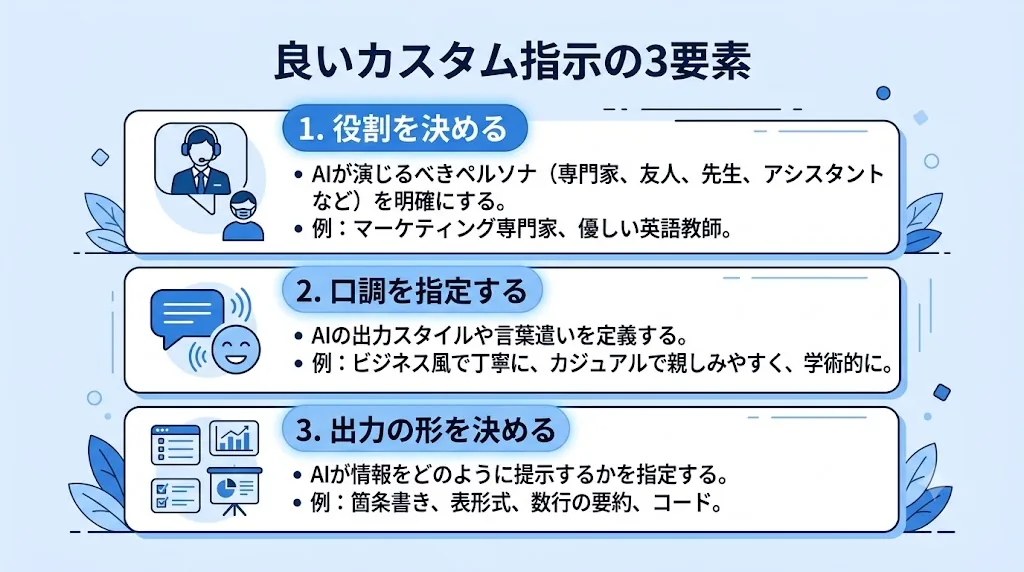
3つの失敗に共通するのは、たった一手間の差です。下にまとめました。
| 悪い指示の特徴 | 良い指示の一手間 |
|---|---|
| 役割が無い(〜して、だけ) | 「あなたは〇〇です」と役割を最初に置く |
| 口調の指定が無い | 「敬語で」「フランクに」など文体を一言 |
| 出力の形が無い | 見出しや順番など「形」を例で示す |
| 例を見せていない | 理想の出力を1つだけ見本として貼る |
とくに最後の「理想の出力を1つ見本で貼る」が効きます。公式が勧める4要素(役割・タスク・背景・形式)のテンプレを丸写しするより、自分の例を1つ足すほうが、精度はぐっと安定します。
知識ファイルの正しい使い方
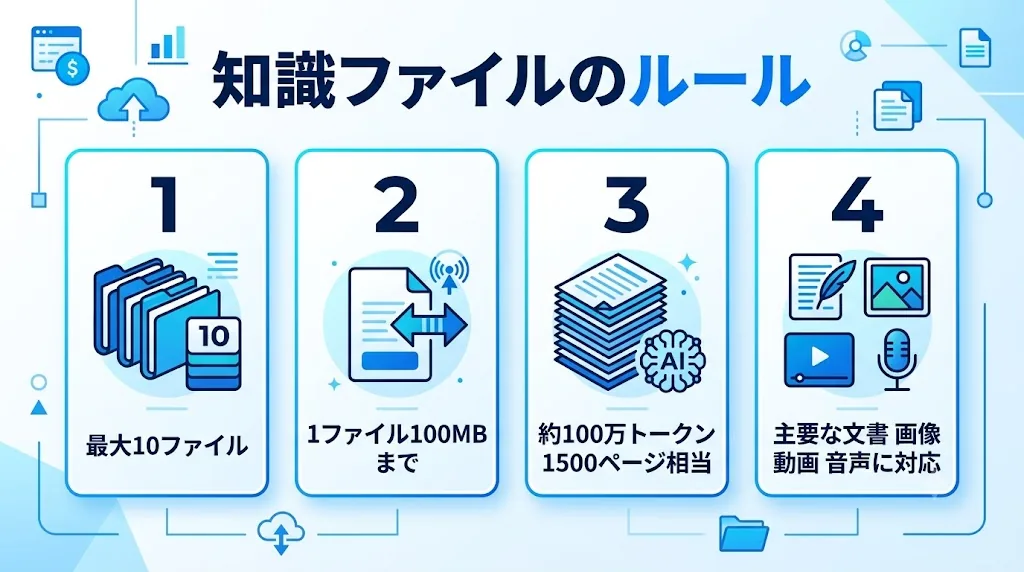
知識ファイルは便利ですが、上限と性質を知らないと空振りします。2026年時点の公式の仕様はこうです。
| 項目 | 仕様 |
|---|---|
| 添付できる数 | 1つのプロンプトに最大10ファイル |
| 1ファイルの上限 | 100MBまで(動画は2GBまで) |
| 扱える分量 | 約100万トークン(最大およそ1,500ページ相当) |
| 形式 | 主要な文書・画像・動画・音声などに対応 |
コツは「分割せず、要点をまとめた1ファイルにする」「Googleドキュメントを添付すると、元を更新すれば内容も追従する」こと。たくさん入れるほど賢くなるわけではない、と覚えておいてください。
コピペで使える実用カスタム指示テンプレ
そのまま貼って使える、職種別の指示例です。自分の業務の言葉に少し書き換えて使うと、さらに精度が上がります。
営業メールの返信(BtoB営業)
あなたは法人営業の文章アシスタントです。私が貼り付けた顧客メールへの返信案を作ってください。相手は多忙な決裁者なので結論先行で。出力は「一文要約/本文200字以内/次アクションの提案」の3ブロックで。不明点があれば先に質問してください。
議事録の要約(総務・バックオフィス)
あなたは議事録の要約担当です。貼り付けた会議メモを「■決定事項 ■ToDo(担当と期限) ■保留事項」の3見出しで構造化してください。メモに無い情報は推測せず「記載なし」と書いてください。
原稿の推敲(ライター・ブロガー)
あなたは日本語の編集者です。貼り付けた原稿を、意味を変えずに読みやすく直してください。冗長な重複を削り、一文を短く、「つまり」の連発などAIっぽい癖を避けて自然な話し言葉に。最後に主な変更点を3つ箇条書きで。
英文への翻訳(海外取引)
あなたはビジネス英語の翻訳者です。貼り付けた日本語を、丁寧だが回りくどくないビジネス英語に翻訳してください。出力は「英訳/確認用の直訳」の2段で。固有名詞は原文のままにしてください。
コードレビュー補助(エンジニア)
あなたはコードレビュアーです。貼り付けたコードの問題点を「■バグの可能性 ■可読性 ■改善提案(修正コード付き)」の3区分で指摘してください。断定できない箇所は「要確認」と明記してください。
Gemは作って終わりではなく使いながら育てる
最初から完璧な指示は書けません。これは公式も勧めている使い方ですが、まず簡素な指示で作り、出力を見て少しずつ直すのが正解です。「役割を足す→形を決める→見本を貼る」の順で2〜3回直せば、たいていのGemは実用レベルになります。完璧を狙って動けないより、雑に作って育てるほうが、結局ずっと早いです。
作ったGemを安全に共有する
作ったGemは他の人にも共有できます。共有は「Share」からメールアドレス指定かリンクで行い、権限を選べます。ここを間違えると意図せず公開してしまうので、用途で使い分けてください。
| 共有の範囲 | こんなときに |
|---|---|
| 限定(指定した人だけ) | 社内の特定メンバーと使う |
| リンクを知る全員 | チームに気軽に配る |
| 公開 | 誰でも使える形で出す(中身が見える点に注意) |
Gemの作り方についてよくある質問
スマホアプリでもGemを作れますか
作成・編集はパソコンのWeb版限定です。作ったGemを使うのはスマホアプリでもできます。
無料プランでも作れますか
はい、無料でも作成・利用できます。利用量の上限はプランで異なります。詳しくは無料版と有料プランの比較を参考にしてください。
カスタム指示と保存された情報の違いは
役割の違いはGemとカスタム指示と保存情報の違いでくわしく解説しています。
まとめ
Gemは「名前・カスタム指示・知識」で作れますが、本当の勝負は使いながら直すことです。役割を足し、形を決め、理想の見本を1つ貼る。この3つの直し方さえ覚えれば、あなたのGemは「思った答えが返ってくる相棒」になります。まずは身近な作業でひとつ作り、育ててみてください。既製のGemを試したい人は既製Gemの使い方もどうぞ。