
「Gemを自分で作るのは面倒。Googleが用意した既製Gemをサッと使いたい」。そう思って調べると、どの記事も既製Gemを名前と一言だけで流していて、肝心の「で、結局どれが使えるの?」には答えてくれません。
そこでこの記事は、実際の画面で既製Gemを確かめながら、ひとつ尖った結論をお伝えします。それは既製Gemは「使う」より「中身を読む教材」として価値があるということ。出力は意外と汎用的で物足りないことも多いのですが、中の指示文を覗くと、Google公式のプロンプト設計のお手本が手に入ります。この視点で見ると、既製Gemの使い道がガラッと変わります。
既製Gemとは作らずにすぐ使えるGoogle製のGem

Gemには、自分で作る「自作Gem」と、Googleがあらかじめ用意した「既製Gem(プリメイドGem)」の2種類があります。既製Gemは役割や口調がすでに設定済みなので、開いてすぐ専門アシスタントとして使えます。下が実際のGem管理画面の「Google が作成した Gem」です。
ひとつ大事な注意。既製Gemの顔ぶれや名前は時期やアカウントでよく変わります。「○○というGemが無い」と古い記事を見て焦る必要はありません。正解はいつも、あなたの画面に今並んでいるものです。
既製Gemの使い方は3ステップ
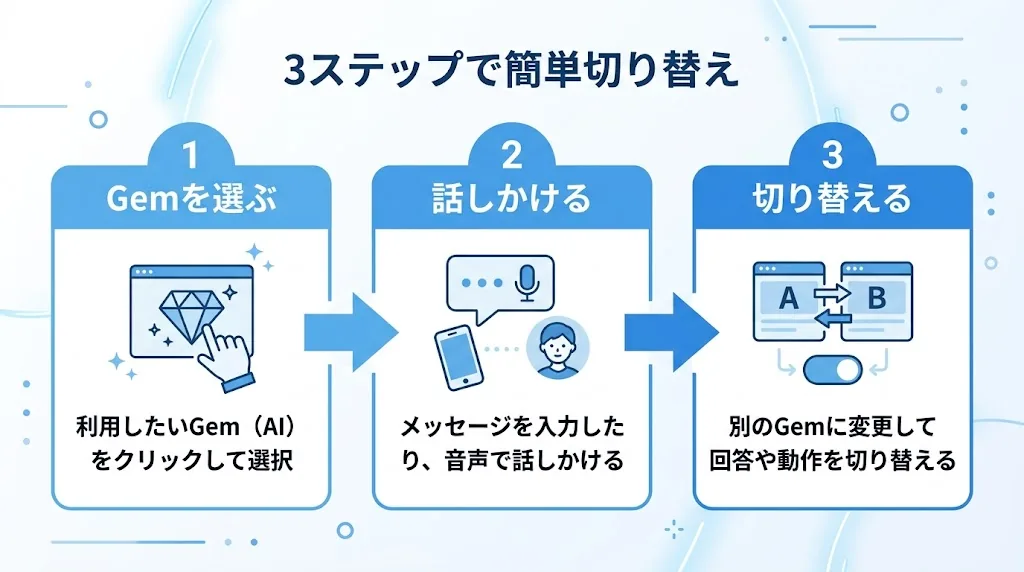
使い方はとてもシンプルです。下の3ステップだけ覚えておけば大丈夫です。
| 手順 | やること |
|---|---|
| 1 | パソコンでGeminiを開き、左メニューの「Gem」を選ぶ |
| 2 | 「Google が作成した Gem」から使いたいものを選ぶ |
| 3 | いつものチャットと同じように話しかける |
主な既製Gemの本音レビュー
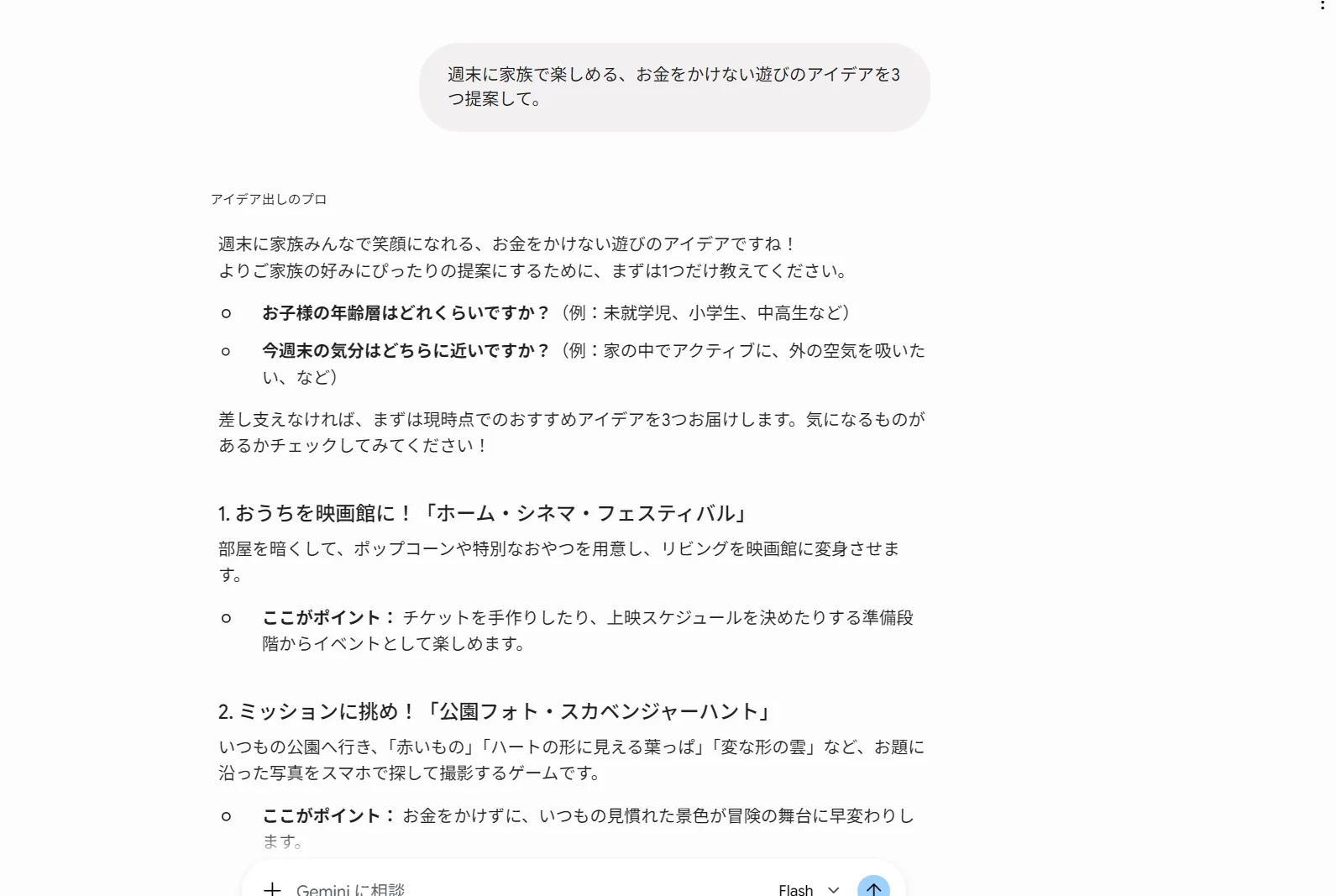
実際に画面に並んでいた代表的な既製Gemを、用途と「向く人・物足りない点」で正直に評価しました(2026年6月時点・名称は変わることがあります)。
| 既製Gem | 役割 | 向いている人 | 正直な評価 |
|---|---|---|---|
| アイデア出しのプロ | 企画やプレゼント選びなどの発想を一緒に出す | とにかく数を出して発想を広げたい人 | 取っかかりには良いが、深掘りは追加の指示が必要 |
| キャリアアドバイザー | スキルやキャリアの相談に乗る | 方向性を整理したい人 | 一般論にとどまりがち。自分の状況を具体的に伝えるほど化ける |
| コーディングパートナー | コードを書く・学ぶのを支援 | 学習中の人やちょっとした実装 | 説明は丁寧。複雑な要件は自作Gemに知識を足すほうが安定 |
| Storybook | テーマや対象年齢から絵本を生成 | 子ども向けのお話づくり | 無料でも画像と音声つきの絵本ができて完成度が高い |
総じて、既製Gemは「完成品」ではなく「叩き台」と考えると失望しません。期待しすぎず、自分の用途に合うものを軽く試すのが正解です。
本当の価値は中身を覗いて自作に活かすこと
ここがこの記事の核心です。既製Gemの多くは、開いて「コピーを作成」を押すと、中のカスタム指示(プロンプト設計)をそのまま読めます。これがGoogle公式が書いたお手本です。
たとえば「どんな役割を最初に置いているか」「出力の形をどう指定しているか」を真似すれば、自分のGemづくりが一気に上達します。既製Gemは使うためでなく、読むために開く。これだけで、あなたのプロンプト力は確実に上がります。作り方そのものはGemの作り方を参考にしてください。
編集できる既製Gemと できない既製Gemがある
注意点として、すべての既製Gemがカスタマイズできるわけではありません。公式も明記していますが、開いたときに「コピーを作成」が表示されないGemは、コピーや編集ができません。中身を覗いて学びたいときは、まず「コピーを作成」が出るかを確認してください。
既製で十分な人と自作すべき人の分かれ道
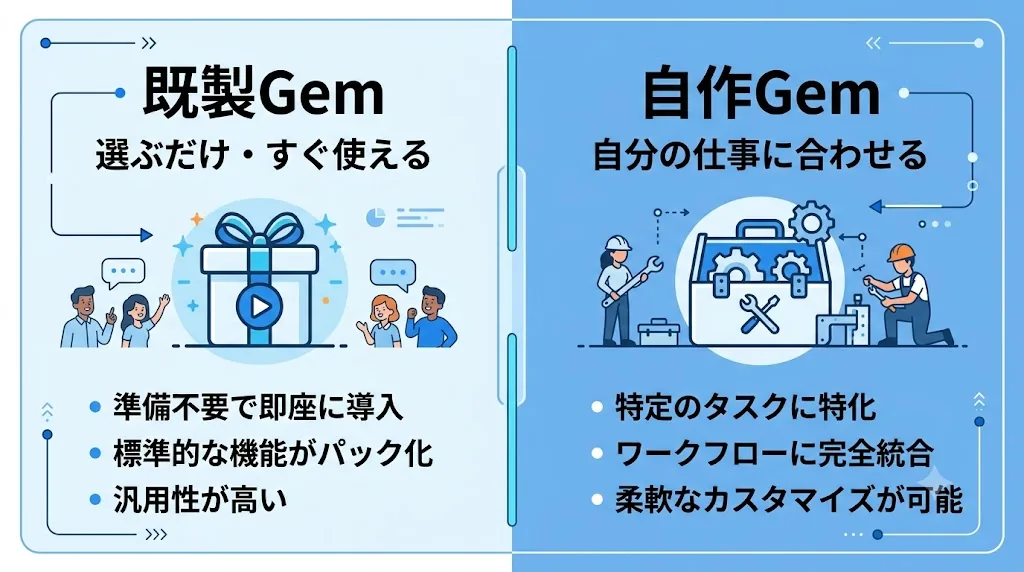
「既製で済ませるか、自作するか」は、次の基準で決めると迷いません。
| こんな人 | おすすめ |
|---|---|
| たまに軽く相談する程度 | 既製Gemで十分 |
| 毎回同じ作業を決まった形でこなしたい | 自作Gem |
| 自社資料など特定の知識を読ませたい | 自作Gem(知識ファイルを追加) |
| まず雰囲気を試したい | 既製Gemを叩き台に、よければ自作へ |
無料で使えるのか 料金と上限
既製Gemは無料プランでも使えます。ただし1日の利用回数には上限があり、たくさん使う場合は有料プランのほうが快適です。Storybookのような一部のGemも、無料で画像・音声つきの生成が楽しめます。プランの違いは無料版と有料プランの比較を参考にしてください。
既製Gemについてよくある質問
記事と既製Gemの名前が違うのですが
既製Gemの名称や顔ぶれは時期やアカウントで変わります。自分の画面に並んでいるものが最新です。
既製Gemは自分用に編集できますか
「コピーを作成」が表示されるものは編集できます。表示されないGemはコピー・編集ができません。
既製Gemと自作Gemの違いは
既製は選ぶだけ、自作は自分の仕事に合わせて作れます。違いは本文の早見表も参考にしてください。
まとめ
既製Gemは、作る手間なしでGemを試せる入口であり、何より「中身を読む教材」として優秀です。まずは気になるものを軽く試し、良ければ「コピーを作成」で中を覗いて、自分のGemづくりに活かしてください。次は自分専用のGemの作り方や、Gemとカスタム指示と保存情報の違いに進むと、理解が一段深まります。