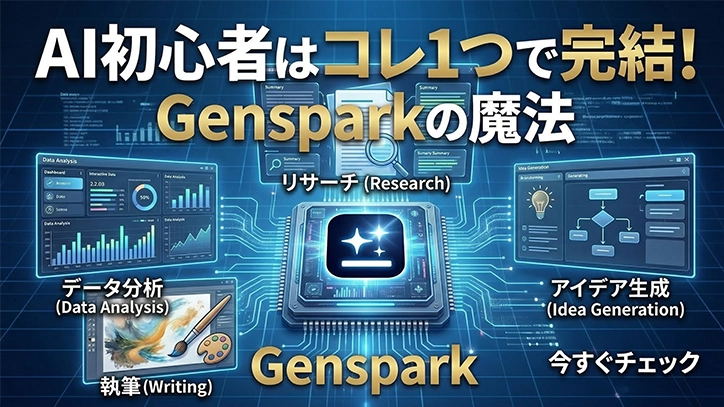
AIツールを試しても、結局は「調べる」「貼り付ける」「整える」「送る」を自分でやっていませんか。GensparkSuperAgentは、ただ答えを返すだけではなく、調査、資料作成、表作成、画像、動画、メール、電話、コード作成までを一つの流れで進められるAIワークスペースです。最初に見るべきなのは機能名ではなく、どの仕事を任せると失敗しにくいかです。
- GensparkSuperAgentは、調査から成果物作成までを一つの指示で進められるAI作業環境です。
- 初心者は、検索、要約、スライド、表作成の順番で試すと失敗しにくいです。
- 機密情報、クレジット消費、事実確認の3点を押さえると、仕事で安全に使いやすくなります。
GensparkSuperAgentとは何をしてくれるAIなのか

AI検索エンジンのイメージ
GensparkSuperAgentは、質問に答えるだけのチャットAIではありません。画面に「市場調査をして、要点をまとめて、10枚の提案スライドにして」と入力すると、調べる作業、構成を作る作業、文章にする作業、資料化する作業まで進めます。つまり、作業の途中だけを助けるAIではなく、作業の出口まで運ぶAIとして使うのが基本です。
たとえば、ChatGPTだけを使う場合は、回答をコピーして、PowerPointに貼り、デザインを整え、表を別で作る場面がよくあります。Gensparkでは、AIスライド、AIシート、AIドキュメント、AI画像、AI動画、AIデベロッパーなどが同じ作業画面につながっているため、調査結果をそのまま資料や表に変換しやすいのが特徴です。
初心者が最初に理解すべきポイントは、「何でも丸投げできる魔法の道具」ではなく、人間が目的と条件を決め、AIに下作業と初稿づくりを任せる道具だということです。目的が曖昧なまま「良い感じに調べて」と頼むと、広すぎる結果になり、修正に時間がかかります。反対に、「国内の中小企業向け」「営業資料用」「5つの比較軸で」まで指定すると、使える形に近づきます。
今日から使える主な機能と任せ方
調査と要約は最初に試すべき基本機能
最初に試すなら、複雑な自動化ではなく調査と要約です。入力欄に「〇〇について、初心者にもわかるように要点、メリット、注意点、始め方に分けて整理して」と入れると、ただの検索結果ではなく、読める形の説明が返ってきます。
このとき大事なのは、最初から長大なレポートを求めないことです。「まず800字で概要を出して」「次に比較表にして」「最後にスライド化して」と段階を分けると、方向修正がしやすくなります。AIは最初の指示で進む方向を決めるため、入口を小さくするほど失敗が減ります。
スライド作成は下書き作りに強い
AIスライドでは、テーマを入れると構成、見出し、本文、画像案まで含めたスライドを作れます。会議前にゼロからPowerPointを開くより、まずGensparkでたたき台を作り、細かい言い回しや社内向けの表現だけ人間が直す使い方が現実的です。
注意したいのは、完成品としてそのまま出さないことです。スライド内の数字、固有名詞、比較表は、画面上で確認し、必要ならファクトチェック機能や手動確認を挟みます。特に営業資料や提案書では、見た目より数字の正確さが信頼を左右します。
AIシートは表作成とデータ整理に向いている
AIシートは、ExcelやCSVのようなデータを整理し、グラフ化したり、集計したりする場面で役立ちます。売上表をアップロードして「月別売上、前年比、上位商品、注意すべき落ち込みを出して」と指示すると、表のどこを見るべきかが見えやすくなります。
初心者がつまずきやすいのは、元データが汚い状態のまま分析を頼むことです。商品名の表記ゆれ、空欄、重複行があると、出力もずれます。最初に「空欄、重複、表記ゆれを確認してから分析して」と入れると、後戻りが少なくなります。
文章作成はブログ、提案書、マニュアルに使える
AIドキュメントでは、レポート、ブログ、社内マニュアル、提案書の下書きを作れます。便利なのは、調査結果をそのまま文章化できる点です。「初心者向け」「専門用語を少なめ」「手順を具体的に」と指定すると、読み手に合わせた文体に寄せられます。
ただし、AIの文章は整いすぎて、人間味が薄くなることがあります。仕上げでは、自社で実際に起きる場面、読者が迷う画面、よくある失敗を足してください。これだけで、単なる説明文から実務で使える文章に変わります。
画像、動画、音声も同じ画面で作れる
Gensparkでは画像生成、動画生成、音声生成、音楽生成も扱えます。ブログのアイキャッチ、SNS投稿、商品説明動画、ナレーションなどを作るときに便利です。特に、資料作成中に「このスライド用の図解画像を作って」と頼めるのは、作業の流れを止めにくいメリットがあります。
商用で使う場合は、生成物の権利や社内ルールを必ず確認してください。広告、販売資料、顧客向けコンテンツでは、人物画像、ロゴ、ブランド名の扱いに注意が必要です。迷ったら、実在人物や実在ブランドに似せない指示にするのが安全です。
Clawはアプリをまたぐ作業の自動化に使う
GensparkClawは、AI社員のように複数のアプリをまたいで作業する方向に進んだ機能です。たとえば、メールの下書き、カレンダー調整、資料作成、連絡、コード関連作業などを一つの流れで任せる発想です。
いきなり重要な顧客対応を任せるのではなく、最初は「会議後のお礼メールの下書きを作る」「候補日を整理する」「社内向けの進捗メモを作る」程度から始めると安心です。送信、予約、外部共有など、相手に影響する操作は、慣れるまでは人間が最終確認する運用にしてください。
初心者が失敗しにくい始め方
最初の1日は、重い自動化よりも小さな仕事を3つだけ試すのが安全です。クレジット消費、出力の癖、修正のしやすさが見えるからです。おすすめの順番は、次の通りです。
- まず、普段自分が検索しているテーマを一つ選び、「要点、注意点、次にやること」に分けて整理させます。
- 次に、その結果を「社内共有用の1ページメモ」に変換させ、文章の硬さや情報量を確認します。
- 最後に、同じ内容を「5枚のスライド構成」に変換させ、資料作成に使えるかを確認します。
この流れなら、いきなり高負荷な処理をせずに、Gensparkの得意不得意がわかります。うまくいかなかった場合も、どの段階で崩れたかが見えるため、指示を直しやすくなります。
仕事別に見るGensparkSuperAgentの使いどころ
マーケティング担当は調査から資料化まで短縮できる
マーケティングでは、競合調査、顧客ニーズ整理、キーワード調査、広告案作成、レポート作成に使えます。たとえば「国内の〇〇市場について、主要プレイヤー、価格帯、顧客の不満、広告訴求案を整理して」と入力すると、調査メモの土台ができます。
その後、「営業会議用に10枚のスライドにして」と続けると、会議で議論できる形になります。人間は、社内事情、実際の顧客の声、予算感を足す役割に集中できます。
営業担当は商談前の準備に使える
営業では、訪問先企業の概要、業界課題、提案仮説、質問リストを作るのに向いています。「〇〇業界の企業に提案する前提で、相手が困っていそうな業務課題と質問案を作って」と頼むと、商談前の頭の整理に使えます。
ただし、相手企業の未公開情報や個人情報を入力するのは避けてください。公開情報と自社で共有してよい範囲に絞り、最後の判断は担当者が行う形が安全です。
個人事業主はブログ、SNS、資料作成をまとめて進められる
個人で仕事をしている人にとっては、調査、文章、画像、スライドを一つの画面で進められる点が大きな助けになります。ブログを書いたあと、同じ内容をSNS投稿に変換し、さらにセミナー資料にする、といった再利用がしやすくなります。
コツは、最初から全部を作らせないことです。まず記事の見出し、次に本文、次にSNS用要約、最後に画像という順番にすると、修正が少なくなります。
料金とクレジットで損しない考え方
Gensparkは、軽い検索やチャットより、深い調査、長い資料、大量の画像生成、自動実行タスクでクレジットを使いやすくなります。初心者がやりがちな失敗は、「世界中の情報を全部調べて、完璧な資料にして」のように大きすぎる依頼を最初から投げることです。
クレジットを守るには、最初に「概要だけ」「5枚だけ」「比較軸は3つだけ」と制限を付けます。方向性が合ってから、ページ数を増やしたり、画像を入れたり、詳細調査に進めると無駄が減ります。
| 使い方 | 向いている場面 | 注意点 |
|---|---|---|
| 短い調査と要約 | 最初の情報整理や会議前の準備に向いています。 | 範囲を広げすぎず、テーマを一つに絞ると安定します。 |
| スライド生成 | 提案書や社内共有資料のたたき台作成に向いています。 | 数字や固有名詞は必ず確認してから使います。 |
| 画像や動画生成 | SNS、ブログ、広告案、説明資料の素材作成に向いています。 | 商用利用や権利の扱いを確認してから公開します。 |
| Clawによる自動化 | メール、日程調整、複数アプリをまたぐ作業に向いています。 | 送信や予約など外部に影響する操作は最終確認を残します。 |
安全に使うために最初に確認すべきこと
仕事で使うなら、最初に設定画面を開き、データ保持や学習利用に関する項目を確認してください。AIツールでは、入力した情報の扱いを理解しないまま使うことが一番危険です。顧客名、契約金額、未公開資料、個人情報は、許可なく貼り付けない運用にします。
社内で使う場合は、「公開情報だけを入れる」「社外秘は要約して匿名化する」「出力は人間が確認してから共有する」というルールを決めると安心です。Gensparkが便利でも、責任までAIに渡せるわけではありません。AIに任せる範囲と、人間が確認する範囲を分けることが、長く使うための基本です。
ジェンスパークスーパーエージェントで何ができるかに関する疑問解決
GensparkSuperAgentでできることは多いですが、初心者が知りたいのは機能一覧ではなく「自分の仕事に使えるのか」です。答えは、調査、整理、資料化、文章化、表作成、画像生成、動画生成、音声生成、コード作成、メールや日程調整の補助まで、かなり広い範囲で使えます。
ただし、最初から完全自動化を目指す必要はありません。日常業務の中で時間がかかっている作業を一つ選び、その前半だけ任せるのが現実的です。たとえば、企画書を全部作らせるのではなく、最初は「構成案だけ」を作らせます。営業メールを送らせるのではなく、最初は「下書きだけ」を作らせます。この使い方なら、AIの便利さを感じながら、失敗の影響を小さくできます。
初心者が最初につまずく落とし穴

AI検索エンジンのイメージ
落とし穴1最初の指示がふわっとしすぎて何を見ればいいかわからなくなる
GensparkSuperAgentの入力画面で、「新しい事業について調べて資料を作って」と入れたのに、長い文章やそれっぽい見出しだけが出てきて、「で、次に何をすればいいの?」となる場面です。初心者はここで、AIが悪いのか、自分の使い方が悪いのか判断できず、画面を閉じがちです。
原因は、AIに渡している情報が少なすぎることです。人間の後輩に「いい感じにやって」と言っても困るのと同じで、AIにも目的、相手、形式、量、締切感を渡さないと、使える形になりません。
こうすれば一発で解決します。
- 入力欄にいきなり大きな依頼を入れず、まず「目的は社内会議用です」と書きます。
- 次に「読む人はAIに詳しくない営業部のメンバーです」と書きます。
- 次に「出力は見出し5個と各見出し200字以内にしてください」と書きます。
- 最後に「専門用語は中学生にもわかる表現にしてください」と足します。
- 送信後、出てきた内容を見て、使える見出しだけを残し、「この見出しだけ深掘りしてください」と追加で指示します。
この場面で、最初から完成品を求めず、まず骨組みだけを出すと、修正の手間が一気に減ります。
落とし穴2スライド生成後にどこを直せばいいかわからない
AIスライドの画面で資料が生成されたあと、見た目はきれいなのに、文字が多い、表現が硬い、数字が不安、という状態になることがあります。初心者はここで「全部直すのは大変そう」と感じて、結局PowerPointで最初から作り直してしまいます。
原因は、修正対象を一度に全部見てしまうことです。スライドは、内容、構成、デザイン、数字の4つが混ざっています。全部を同時に直そうとすると、どこから手をつければいいか見えなくなります。
こうすれば一発で解決します。
- 生成されたスライドを開いたら、まず1枚目から最後まで30秒で流し見します。
- 各スライドを見ながら、「意味がわかる」「意味がわからない」の2択だけで判断します。
- 意味がわからないスライドだけを選び、「このスライドを初心者向けに、結論、理由、次の行動の順に書き直してください」と指示します。
- 文字が多いスライドには、「文字数を半分にして、1スライド1メッセージにしてください」と入力します。
- 数字が入っているスライドは、最後にまとめて確認し、不安な数値は別の表現に置き換えます。
この場面で大事なのは、デザインより先に意味を直すことです。意味が通っていないスライドをきれいにしても、会議では使えません。
落とし穴3クレジットが減るのが怖くて何も試せなくなる
画面上にクレジット表示が出ていると、「この操作でどれくらい減るんだろう」と気になって、DeepResearchや画像生成を押せなくなる人が多いです。特に無料枠や最初の有料月では、1回の失敗がもったいなく感じます。
原因は、試す作業と本番作業を分けていないことです。初心者ほど、最初の1回から完成品を作ろうとします。すると処理が重くなり、やり直しも増えます。
こうすれば一発で解決します。
- 最初の3回は、本番資料ではなく練習テーマだけで試します。
- 練習テーマは「自分の好きな飲食店を3店舗比較する」のように、失敗しても困らない内容にします。
- 指示には必ず「まず短く」「300字以内」「表は不要」と入れます。
- 出力が合っていたら、次に「この内容を5枚のスライド構成にしてください」と進めます。
- 本番テーマを入れるのは、練習で流れを2回確認してからにします。
この場面では、クレジットを節約する一番の方法は小さく試すことです。いきなり大物を作らせないだけで、失敗コストはかなり下がります。
「知っている」と「できる」の差を埋める実践ロードマップ
1日目触る前に任せる仕事を1つだけ決める
所要時間は15分です。いきなりGensparkを開いてはいけません。まずメモアプリを開いて、今週面倒だと感じている仕事を3つ書き出します。たとえば、会議メモの整理、競合調査、ブログ下書き、提案資料の構成作りなどです。
その中から、失敗しても外部に迷惑がかからない仕事を1つ選びます。完了の判断基準は、「Gensparkに頼むテーマが1つだけ決まっている状態」です。3つ以上同時に試したくなりますが、最初は1つで十分です。
2日目短い調査だけを試す
所要時間は20分です。Gensparkを開いて、入力欄に「〇〇について、初心者向けに要点を5つ、各100字以内で整理してください」と入力します。〇〇には、1日目に選んだテーマを入れます。
この場面で、「競合サービスを調べたい」と思ったら、「国内の中小企業向け勤怠管理サービスについて、選ぶときの比較軸を5つ出してください」と入れると、判断材料が出てきます。完了の判断基準は、5つの要点が画面に表示され、そのうち3つ以上が使えそうだと感じることです。
3日目出力を社内メモに変える
所要時間は25分です。2日目に出た内容を使い、「この内容を社内共有用の短いメモにしてください。構成は、結論、理由、次に確認すること、の順にしてください」と入力します。
この場面で、社内向けに文章を整えたいときは、「上司に送っても違和感がない落ち着いた表現にしてください」と足します。完了の判断基準は、そのままメールやチャットに貼っても大きな違和感がない文章ができていることです。
4日目スライド構成だけを作る
所要時間は30分です。いきなり完成スライドを作るのではなく、「この内容を5枚のスライド構成にしてください。各スライドにタイトル、伝えること、話す順番を書いてください」と入力します。
この場面で、営業資料を作るなら、「1枚目は課題提起、2枚目は現状整理、3枚目は比較、4枚目は提案、5枚目は次の行動にしてください」と指定します。完了の判断基準は、5枚分の流れを読んで、話す順番が頭に浮かぶことです。
5日目表にして判断しやすくする
所要時間は25分です。比較が必要なテーマなら、「この内容を比較表にしてください。列は項目、メリット、注意点、初心者向け判断基準にしてください」と入力します。
この場面で、ツール選びやサービス選びをしているなら、表にするだけで判断がかなり楽になります。完了の判断基準は、どれを選ぶべきか迷ったときに見る表が1つできていることです。
6日目人に見せる前提で修正する
所要時間は30分です。作ったメモやスライド構成を見て、「この内容を、AIに詳しくない人が読んでもわかるように、専門用語を減らして書き直してください」と指示します。
この場面で、API(アプリ同士をつなぐ窓口のようなもの)やエージェント(指示を受けて動くデジタル担当者のようなもの)などの言葉が出てきたら、「専門用語のあとに、かっこで日常語の説明を入れてください」と追加します。完了の判断基準は、家族や同僚に見せても意味が伝わりそうな文章になっていることです。
7日目1つだけ実務に使う
所要時間は40分です。ここで初めて、実際の仕事に使います。おすすめは、社内共有メモ、会議前の調査メモ、提案資料の構成案のどれか1つです。
この場面で、会議前に使うなら、「明日の会議で5分説明するために、結論、根拠、確認したいことを短く整理してください」と入力します。完了の判断基準は、作った内容を実際に1回使い、作業時間がいつもより15分以上短くなったと感じることです。
現実でよくある「あるある失敗」と専門家の対処法
失敗1最初から完璧な資料を作らせようとして沼る
よくあるのは、月曜の朝に「金曜の提案資料をGensparkで一気に作ろう」として、30枚のスライド、画像付き、比較表付き、最新情報込みで依頼するパターンです。出力は出るものの、内容が広すぎて、結局どこを直せばいいかわからなくなります。
根本的な原因は、AIを「完成品を作る人」として扱っていることです。実務では、AIは最初から完成品を出すより、方向性を早く見える化する担当として使ったほうが強いです。
専門家なら、まず10分で構成だけ作ります。次に、重要なスライドを3枚だけ選びます。その3枚を深掘りしてから、残りを広げます。つまり、全部を同時に作らせません。
予防策は簡単です。最初の指示には必ず「完成版ではなく、まず構成案だけ」と入れてください。この1文を入れるだけで、やり直しの量が半分以下になります。
失敗2AIの出した数字をそのまま資料に貼る
初心者がやりがちなのは、スライドに市場規模や成長率の数字が出てきた瞬間、「お、使えそう」と思って、そのまま提案資料に貼ることです。見た目が整っているので正しそうに見えますが、数字は古い場合や前提が違う場合があります。
根本的な原因は、文章の自然さと事実の正しさを混同していることです。AIはもっともらしい文章を作るのが得意ですが、それだけで数字が正しいとは限りません。
専門家なら、数字が出たらすぐに3つに分けます。1つ目は「そのまま使える数字」、2つ目は「確認してから使う数字」、3つ目は「表現をぼかす数字」です。確認が取れない数字は、「約」「傾向」「増加傾向」のように表現を変えます。
予防策は、Gensparkに「数字を使う場合は、確認が必要なものを別に分けてください」と最初から指示することです。この場面で、数字の横に注意点が表示されれば、確認漏れを減らせます。
失敗3便利すぎて何でも任せようとする
少し使えるようになると、「メールも、資料も、画像も、動画も、調査も全部これでいいのでは」と感じます。そこで一気に使う範囲を広げると、どの出力が良くて、どの出力が微妙なのか判断できなくなります。
根本的な原因は、使い道の優先順位を決めていないことです。AIツールは多機能なほど、初心者には迷路になります。便利なボタンが多いほど、時間を溶かしやすくなります。
専門家なら、最初の2週間は使う機能を2つに絞ります。おすすめは、調査要約とスライド構成です。この2つだけでも、仕事の準備時間はかなり短くなります。
予防策は、「今月はこの2機能しか使わない」と決めることです。画像生成や動画生成は楽しいですが、最初に触ると目的がぼやけます。成果を出すなら、まず仕事時間を直接減らせる機能から使うのが近道です。
ぶっちゃけこうした方がいい!
ぶっちゃけ、初心者は最初からGensparkSuperAgentの全部を理解しようとしなくていいです。AI画像、AI動画、AI音楽、Claw、AIデベロッパーまで追いかけると、機能を覚えるだけで疲れます。最初の目的は、AI博士になることではありません。毎週の面倒な作業を1つ減らすことです。
まず集中すべきなのは、調査要約と資料の骨組み作りです。この2つは、ほとんどの仕事で使えます。営業でも、マーケティングでも、ブログでも、企画でも、「調べる」と「まとめる」は必ず発生します。ここを15分でも短くできれば、Gensparkを使う意味は十分あります。
ぶっちゃけ、最初の1週間はスライドのデザインまでこだわらなくていいです。きれいな資料を作ろうとすると、色、画像、余白、アイコンが気になって、肝心の中身が後回しになります。最初は、白黒の構成案でも構いません。会議で使えるのは、派手な表紙より、話す順番が整理された資料です。
一番コスパがいい使い方は、「明日の自分が楽になるメモを作らせる」ことです。たとえば、今日の夕方にGensparkを開いて、「明日の会議で確認すべきことを5つに整理して」と入れます。すると翌朝、ゼロから考えなくて済みます。この小さな成功体験を3回作ると、使い方が体に入ります。
逆に、最初からやらなくていいのは、長時間の自動化、大量画像生成、複雑な外部連携です。外部連携(別アプリとつないで動かすこと)は便利ですが、初心者が最初に触ると、設定、権限、確認作業でつまずきます。まずはGensparkの画面内だけで完結する作業に絞ってください。
おすすめの近道は、毎回同じ型で頼むことです。「目的は〇〇です。読む人は〇〇です。出力は〇〇です。文字数は〇〇です。最後に次の行動を3つ出してください」。この型をメモ帳に保存しておき、〇〇だけ変えます。たったこれだけで、出力の安定感がかなり変わります。
もう一つの本音を言うと、AIの出力を読んで「なんか違う」と感じたら、その感覚はだいたい正しいです。ただし、そこで最初からやり直す必要はありません。「もっと具体的に」「初心者向けに」「営業資料らしく」「数字より行動中心に」と、違和感をそのまま短い言葉で返せば大丈夫です。AIは一発勝負ではなく、会話しながら下書きを育てる道具です。
最短で結果を出すなら、今日やることは1つだけです。Gensparkを開いて、今週いちばん面倒な調査テーマを入力し、「初心者向けに、要点5つ、注意点3つ、次にやること3つに分けてください」と頼んでください。10分後に、自分でゼロから調べるより早いと感じたら、そのテーマを明日のメモや会議資料に変換します。
GensparkSuperAgentは、使いこなすほど価値が出るツールですが、最初の一歩は驚くほど小さくて大丈夫です。完璧な自動化を目指すより、昨日まで30分かかっていた作業を15分にする。その小さな短縮を3回積み重ねる。初心者が最短で結果を出すなら、この進め方が一番現実的です。
よくある質問
GensparkSuperAgentはChatGPTと何が違いますか?
ChatGPTは会話や文章作成が得意ですが、GensparkSuperAgentは調査、資料、表、画像、動画、外部作業を一つの作業導線で進めやすい点が違います。文章を考えるだけでなく、成果物に変換するところまで進めたい場合に向いています。
初心者は無料で何から試せばいいですか?
まずは、普段検索しているテーマを入れて、要約と比較を出してみるのがよいです。次に、その内容をスライドやドキュメントに変換します。この2段階だけで、自分の仕事に合うかがかなり見えます。
仕事の資料をそのまま入れても大丈夫ですか?
機密情報、個人情報、未公開の売上、顧客名が含まれる資料は、そのまま入れないでください。必要な場合は、会社名をA社、金額を概算、個人名を役職名に置き換えるとリスクを下げられます。
出力された内容はそのまま使えますか?
社内メモや下書きなら使える場面がありますが、顧客向け資料、公開記事、広告、契約に関わる文章は必ず確認してください。特に日付、料金、法律、医療、金融、統計データは、画面上で内容を見直してから使います。
クレジットを無駄にしないコツはありますか?
最初から長い資料や高品質画像を作らず、小さく試してから広げることです。「まず概要だけ」「まず5枚だけ」「まず表だけ」と指示すると、方向性を確認してから本番生成に進めます。
まとめ
GensparkSuperAgentは、調べる、まとめる、作る、整える、送るという作業を一つの流れに近づけるAIワークスペースです。初心者が最初に狙うべきなのは、完全自動化ではありません。毎日の仕事で面倒な下調べ、資料の骨組み、表の整理、文章の初稿を任せることです。
今日始めるなら、まず一つのテーマを選び、「要点を整理して」「社内メモにして」「5枚のスライドにして」と順番に試してください。そこで出た結果を見ながら、指示を少しずつ具体化します。AIに任せるほど楽になるのではなく、任せる範囲を上手に区切れる人ほど楽になるのがGensparkSuperAgentの本当の使いどころです。