
「プロンプトを工夫しても、毎回スタイルがバラバラになってしまう…」「自分だけのアニメ画風を固定したいのに、どうしたらいいかわからない…」そんな悩みを抱えているMidjourneyユーザーに、大きな朗報があります。2026年1月9日にリリースされたNiji 7に、待望のムードボード(Moodboards)機能とパーソナライズ(Personalization)機能が、同年2月26日についに正式対応しました!リリース当初から「近日公開予定」とされていた機能がようやく解禁され、アニメ・イラスト系AIクリエイターの間で大きな話題となっています。この記事では、Niji 7の基本的な進化ポイントからムードボード機能の具体的な使い方、そして今後のアップデート情報まで、初心者でもすぐに理解できるように丁寧に解説していきます。
- Niji 7は2026年1月9日にリリースされた最新のアニメ特化AIモデルで、画質・プロンプト追従性・線画表現が大幅に向上
- 待望のムードボード機能とパーソナライズ機能が2026年2月26日にNiji 7へ正式追加され、自分だけの画風を安定させることが可能に
- 2026年3月17日にはV8アルファ版もリリースされており、ムードボードやスタイルリファレンスとの連携がさらに強化されている
- Niji 7とは?1年半ぶりの大型アップデートで何が変わったのか?
- ムードボード機能がNiji 7に正式対応!何がどう変わったのか?
- srefとムードボードの違いを理解してNiji 7を使いこなす
- Niji 7のプロンプト設計を見直すべき理由と具体的なコツ
- Niji 7の次の一手!V8アルファとcref代替機能の最新動向
- Niji 7で実際によく起きる「あるある問題」とその具体的な解決手順
- コピペして使えるNiji 7実践プロンプト集
- Niji 7とMidjourney V7の使い分け、迷ったらこう考える
- ムードボードを育てるための「評価タスク」の正しいやり方
- Niji 7で画風を固定するための「シード値×sref」組み合わせ術
- ぶっちゃけこうした方がいい!
- Midjourneyのムードボード機能に関する疑問解決
- まとめ
Niji 7とは?1年半ぶりの大型アップデートで何が変わったのか?
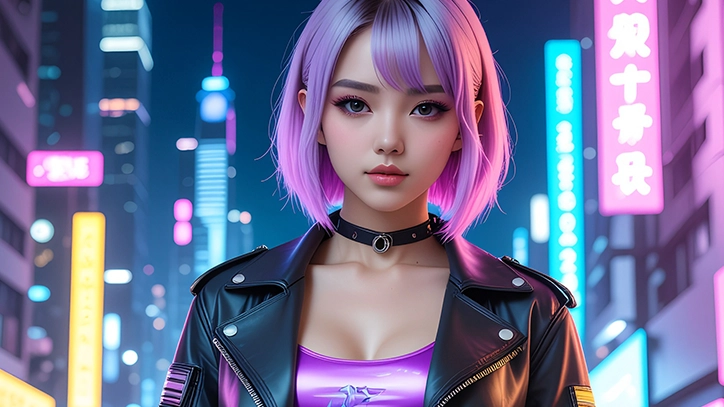
画像生成AIのイメージ
Niji Journey(にじジャーニー)は、Midjourneyとアニメ・イラストに特化したAIスタジオ「Spellbrush」が共同で開発した、アニメ・東洋イラスト専用の画像生成AIモデルです。これまでNiji 6が長期間にわたって最新バージョンとして使われてきましたが、約1年半のブランクを経て、ついにNiji 7が2026年1月9日に正式リリースされました。
Niji 7の名前が示す通り、このモデルはMidjourneyのV7をベースに構築されています。つまり、Midjourneyの最新技術がそのままアニメ特化モデルに注ぎ込まれているということです。公式ブログでは「このリリースを待ち望んでいた気持ちは、言葉では言い表せないほど興奮している」とチームの熱量が伝わるコメントが添えられていました。それほど開発側も力を入れたバージョンアップだということが、リリース前から感じ取れましたよね。
では具体的に何が変わったのか?大きく3つのポイントに絞って説明します。まず最初の進化は、「クリスタルクラリティ(Crystal Clarity)」と公式が呼ぶ、細部描写の劇的な向上です。Niji 6では、キャラクターの瞳の中の反射光が曖昧だったり、背景の細かいオブジェクトがボケてしまうことが多くありました。Niji 7ではこの問題が根本から改善され、瞳の中に映り込む光の反射まで鮮明に描画されるようになっています。髪の毛一本一本のディテールも格段に向上し、公式は「HDアップグレード」と表現するほどの品質向上が実現しました。
次の進化はプロンプト追従性の向上です。「左に赤いキューブ、右に青いキューブ」という指示に対して、以前のモデルでは左右が入れ替わることがよくありました。Niji 7ではこのような空間的な指示をより正確に理解し、複数のキャラクターそれぞれに異なる服装・表情・ポーズを指定した複雑なプロンプトでも、指示通りに忠実に描き分けることができるようになっています。ただしここで重要な注意点があります。Niji 7は「より文字通りに解釈する(more literal)」モデルになったため、「幻想的な雰囲気で」「懐かしい感じで」といった抽象的な雰囲気系プロンプトは以前ほど効きにくくなりました。意図をしっかりと言語化して書くことが、Niji 7を使いこなすうえでのコツといえます。
そして3つ目の進化が線画表現の深化です。公式ブログでは「アニメにおける線は、単なる輪郭を示すだけでなく、形・質感・光の情報を伝えるものだ」という哲学が語られています。Niji 7では線の強弱・入り抜きまで意識したクリーンな線画が生成できるようになり、アニメのワンシーンをそのまま切り取ったような完成度を実現しています。
ムードボード機能がNiji 7に正式対応!何がどう変わったのか?
Niji 7のリリース当初(2026年1月9日時点)では、ムードボード・パーソナライズ・Omniリファレンスの3機能は未対応でした。公式は「近日公開予定」としていましたが、その約7週間後の2026年2月26日、公式アップデートページにてNiji 7へのムードボードとパーソナライズの正式追加が発表されました。これはNiji 7ユーザーにとって、モデル本体のリリースと並ぶほど重要なアップデートといえます。
ムードボード(Moodboards)とは、複数の画像をコレクションとして登録し、そこから自分だけのスタイルプロファイルをAIに学習させる機能です。スタイルリファレンス(–sref)が「1枚の画像からスタイルを適用する」ピンポイントな機能であるのに対して、ムードボードは「複数の画像から世界観や雰囲気を総合的に抽出する」より広範囲なスタイル表現が可能です。公式ドキュメントでは、「言葉では表現しきれないビジョンを伝えるためのツール」と説明されています。
ムードボードの基本的な使い方は以下の手順で行います。
- Midjourneyのウェブインターフェースにログインし、パーソナライズページ(midjourney.com/personalize)にアクセスする
- 新しいムードボードを作成し、自分の好みのスタイルに合った画像を複数追加していく
- プロンプトの末尾に「–p」を追加するか、ムードボードのIDをコピーして「–p mID」の形式で指定する
- スタイライズパラメータ(–stylize)で0〜1000の間で値を指定し、ムードボードの影響度を調整する
重要なポイントとして、ムードボードはスタイルリファレンスバージョン(–sv)やスタイルウェイト(–sw)との同時使用はできません。また、ムードボードに追加する画像は多様性があるほど効果的で、好みの画像だけでなく「こういうスタイルは嫌だ」という画像も含めることで、AIがより正確に自分の好みを理解してくれます。安定したスタイルプロファイルを作るには、最低40枚のレーティングが必要とされており、200枚を超えると十分に安定してくると公式は説明しています。
また同時期に対応したパーソナライズ機能は、従来の1対1での画像比較方式から、クリック&スクロール型のグリッドインターフェースに刷新されました。以前より速く・より楽しく・より正確に自分の好みをAIに伝えられるようになっており、比較作業へのプレッシャーを感じずに取り組めるようになった点も好評を得ています。
srefとムードボードの違いを理解してNiji 7を使いこなす
Niji 7を使ううえで混乱しやすいのが、スタイルリファレンス(–sref)とムードボードの使い分けです。この2つは似ているようで、実は目的がまったく異なります。
スタイルリファレンスは、特定の1枚(または複数枚)の参照画像からスタイルを抽出し、生成画像に適用する機能です。「この画像と同じ塗りの雰囲気で生成したい」という具体的なスタイル再現に向いています。コミュニティではX(旧Twitter)上でさまざまなsrefコードが共有されており、気に入ったスタイルコードをそのまま活用することもできます。
一方のムードボードは、複数の画像から「全体的な世界観・雰囲気・美的方向性」を学習させるものです。「この画像のような世界観で、でも構図はこちらのイメージで、色味はあの画像寄りで…」というような、複合的な美的センスを一度に伝えたいときに真価を発揮します。
| 機能 | 特徴 | 向いているケース |
|---|---|---|
| スタイルリファレンス(–sref) | 1〜数枚の参照画像からスタイルを直接適用 | 特定スタイルの再現・一貫したキャラクターデザイン |
| ムードボード | 複数画像から世界観・雰囲気を総合的に学習 | オリジナルの画風構築・複合的な美的センスの反映 |
| パーソナライズ(–p) | 自分のレーティング履歴からAIが好みを学習 | プロンプトなしでも好みに近い画像を自動生成 |
なお、Niji 6時代に使っていたsrefコードをNiji 7でそのまま使おうとすると、スタイルがうまく反映されないことがあります。これはNiji 6のsrefがSV 4という旧仕様で動いていたためです。Niji 7でNiji 6時代のsrefコードを使いたい場合は、プロンプトの末尾に「–sv 4」を追加することで互換性を保てます。また2026年3月20日以降は、スタイルリファレンスとムードボードのデフォルトが–sv 7に変更されており、GPUコストの追加なしで使えるようになっています。
Niji 7のプロンプト設計を見直すべき理由と具体的なコツ
先ほども触れましたが、Niji 7は「より文字通りに解釈するモデル」へと進化しました。これはプロが使えば使うほど恩恵を受けられる変化ですが、Niji 6からの移行組には戸惑いをもたらすポイントでもあります。
公式ブログには面白いエピソードが紹介されています。「anime screencap, a remote spring」というプロンプトで生成したところ、「春の自然の水源」ではなく「春の野原に置かれたリモコン」の画像が出てきてしまったというエピソードです。Niji 6だったら文脈から「秘境の湧き水」と解釈してくれていたはずですが、Niji 7は「remote(リモコン)」と「spring(バネ・春)」を文字通りに解釈してしまったのです。これはNiji 7の文字通り解釈の特性を端的に示す例として、公式自身が笑い話として紹介しているほどです。
Niji 7で力を発揮するプロンプトの書き方には、いくつかのポイントがあります。まず、「幻想的な」「エモい」「懐かしい感じ」のような感覚的・抽象的な言葉よりも、「柔らかな朝の光が差し込む静かな教室で、窓際に座った少女が本をめくっている」というように、場所・光源・人物の状態・動作を具体的に書くことが効果的です。また、–rawパラメータを追加することでAIの自動スタイル補正を抑制し、プロンプトへの追従性をさらに高めることができます。スタイルを雰囲気で表現したい場合は、抽象的な形容詞ではなく「watercolor anime style」「soft pastel illustration style」のようにスタイル名を具体的に明記する方がNiji 7には効果的です。
Niji 7の次の一手!V8アルファとcref代替機能の最新動向
2026年3月17日、MidjourneyはV8のアルファ版をalpha.midjourney.comにて限定公開しました。V8アルファはこれまでで最速のモデルとされており、通常の生成が以前のバージョンと比べて約4〜5倍高速化されています。V8アルファではムードボードやスタイルリファレンスもV7との完全な後方互換性が保たれており、これまで作成したムードボードやsrefコードをそのまま活用できます。
Niji 7ユーザーにとって気になるのは、依然として未対応のcref(キャラクターリファレンス)の代替機能です。公式は「超特別な秘密のサプライズを準備中」とだけ予告しており、具体的な内容はまだ明かされていません。ただ、コミュニティの観測では、OmniリファレンスやV8の新機能として実装される可能性が高いと見られています。キャラクターの一貫性を保つための機能は、アニメ系クリエイターにとって最重要課題の一つだけに、このサプライズへの期待は非常に高まっています。
また、V8ではパーソナライズのセットアップが従来比5倍速で完了するよう改善される予定で、複数のパーソナライズプロファイルを同時に使い分けることも可能になる見込みです。Niji 7の枠を超えて、アニメ特化の画像生成AI全体が急速に進化を続けている状況です。
Niji 7で実際によく起きる「あるある問題」とその具体的な解決手順
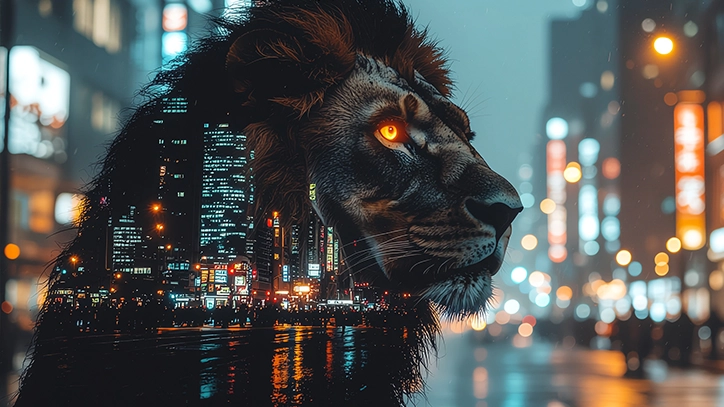
画像生成AIのイメージ
Niji 7を使い始めると、必ずと言っていいほど「あれ?なんか思ってたのと違う…」という場面に遭遇します。ここでは、実際にユーザーが体験しやすい4つのトラブルと、他のサイトにはない具体的な対処法を紹介していきます。
問題①生成したキャラクターに背景が入らない・背景が真っ白になる
「キャラクターはすごくきれいに生成できたのに、背景がほぼない…」これはNiji 7あるあるの筆頭といえます。Niji 6では何も指定しなくても背景を自動で補完してくれていましたが、Niji 7はプロンプトに書かれたことしか描きません。背景に関する指示がなければ、シンプルな単色または最低限のグラデーションが敷かれるだけになります。
解決手順はこうです。まず背景のイメージがまったくない場合は、プロンプトに「indoors」または「outdoors」という1単語を加えるだけで、Niji 7が文脈に合った背景を自動で判断して生成してくれます。背景の方向性が決まっている場合は、「quiet residential street in Japan, afternoon light」のように、場所と時間帯・光の状態をセットで書くと一気に仕上がりが変わります。さらに背景を主役にしたいシーンでは、「detailed background, depth of field, bokeh」などを追加すると奥行き感が生まれます。
逆にLINEスタンプやステッカー素材など、あえて背景を透明にしたい場合は、背景指定を省略することがむしろ正解です。背景なし前提でNiji 7を使うのも立派なテクニックです。
問題②同じキャラクターを複数枚生成すると毎回見た目が変わってしまう
「こういう子を作りたい」と思ってやっと理想の1枚が生成できたのに、次に同じプロンプトで生成したら全然違う顔・違う雰囲気になっている…という経験は誰もが通る道です。cref(キャラクターリファレンス)が使えない現状のNiji 7では、この問題が特に顕著です。
現状で最も効果的な対処法は3ステップです。
- 理想の1枚が生成できたら、その画像のシード値(seed値)を必ずメモしておく。Midjourneyウェブ画面では生成画像の詳細から確認でき、「–seed XXXXXX」としてプロンプトに追記することで同じノイズから生成を再現できる。
- キャラクターの外見特徴を極力言語化してプロンプトに固定する。「silver short hair with side swept bangs, sharp amber eyes, small nose, pale skin, slender build, teenage appearance」のように、曖昧な表現を排除して具体的な形容詞を並べる。
- 理想の画像が生成できたら、その画像をsref(スタイルリファレンス)のソースとして使い、「–sref [画像URL]」として以降の生成に適用する。これにより全体の画風・雰囲気レベルでの一貫性を保てる。
この3ステップを組み合わせることで、crefがない状態でも驚くほど一貫性のあるキャラクター生成が可能になります。完璧ではないですが、今できる最善策として多くのプロクリエイターが実践している方法です。
問題③stylizeの値を上げるとプロンプトの内容が無視されてしまう
「よりアーティスティックな仕上がりにしたくてstylizeを800〜1000にしたら、プロンプトに書いた腕の数や服の色が全然反映されなくなった…」というケースです。実際にコミュニティの検証でも、Niji 7でstylizeを高めにすると、AIが「かっこいい絵を作ること」を優先して細部の指示を無視し始める傾向が確認されています。
これはNiji 7の特性として理解しておく必要があります。stylizeはAIがどれだけ「自分の美的センス」を発揮するかを制御するパラメータで、高いほどAIが自由に解釈します。Niji 7のようにプロンプト追従性を重視したモデルでは、stylizeとプロンプト精度はトレードオフの関係にあります。
具体的な対処法としては、細部の指示を正確に反映させたいシーンではstylizeを50〜200の範囲に抑えることを基本にしましょう。「–stylize 100 –raw」の組み合わせが、プロンプトへの忠実さを最大化しつつ、ある程度の品質感を維持できるバランスとして多くのユーザーに好まれています。逆にキャラクターの特徴をある程度指定したうえで、雰囲気や構図はAIに任せたい場合は、stylizeを300前後にして試すといい具合に両立できます。
問題④「バラエティが欲しいのに4枚全部ほぼ同じ構図になる」問題
Niji 7でグリッド生成(一度に4枚生成)すると、4枚がほぼ同じ構図・同じアングルになってしまうことがあります。これもNiji 7の精密なプロンプト追従性の副作用で、書かれた指示に忠実に従うあまり、バリエーションが生まれにくくなっています。
解決策は「–chaos」パラメータの活用です。chaosは0〜100の値を取り、高いほど生成のランダム性・バリエーションが増します。通常は–chaos 0がデフォルトですが、バリエーションが欲しいときは「–chaos 30〜50」を試してみてください。ウェブUIでは「Variety」というスライダーで同じ設定ができます。また「–ar(アスペクト比)を変えながら複数回生成する」のも構図の多様性を得る簡単な方法です。縦長・横長・正方形で同じプロンプトを走らせると、同じキャラクターでもまったく印象の異なる構図が生まれることがよくあります。
コピペして使えるNiji 7実践プロンプト集
ここでは「よし使ってみよう」と思ったときに迷わず使えるプロンプトを目的別に紹介します。実際に機能が確認されているもの・コミュニティで評判の良いものを厳選しています。すべて末尾に–niji 7をつけて使ってください。
アニメらしさを最大限に引き出す「アニメスクリーンキャプチャ」系プロンプト
「anime screenshot」というキーワードはNiji 7公式がオススメするマジックワードです。これを入れるだけで、まるでアニメの実際の放送シーンを切り取ったような自然な仕上がりになります。
- anime screenshot, a young girl with shoulder-length black hair, calm expression, sitting on a wooden bench, gently holding a small white cat on her lap, quiet residential street in Japan, afternoon light, pastel anime illustration –ar 16:9 –niji 7
- anime screenshot, a young couple walking side by side, holding hands, gentle expressions, snow-covered street with warm shop window lights, evening, soft snowfall, calm festive mood –ar 16:9 –stylize 100 –niji 7
- anime screenshot, a teenage boy in a school uniform standing on a rooftop, wind blowing his hair, city skyline at sunset behind him, melancholic expression, cinematic lighting –ar 16:9 –niji 7
線画・ベクター素材として使えるシンプルデザイン系プロンプト
Niji 7はシンプルで清潔な線画生成が得意です。以下のプロンプトはコピックイラスト風・アイコン素材・同人グッズの下絵として活用できます。
- Adobe Illustrator black line outline of a detailed female anime character, long wavy hair, school uniform, dynamic walking pose, clean linework, no fill, white background –ar 4:5 –stylize 50 –niji 7
- minimalist graphic logo, a cute fox with large round eyes, geometric simple shapes, flat design, soft orange and white palette, no background –ar 1:1 –stylize 80 –niji 7
- one stroke line art, a graceful ballerina in motion, single continuous flowing line, elegant, minimalist, white background –ar 3:4 –stylize 60 –niji 7
ムードボード構築のための「世界観素材」収集に使えるプロンプト
ムードボードを作るには、まず自分の好みのスタイルを体現した画像をある程度集める必要があります。以下はテーマ別に世界観の方向性を探るのに使えるプロンプトです。
- soft pastel illustration style, a girl reading a book by the window, warm afternoon light, cozy indoor scene, muted colors, gentle and nostalgic atmosphere –ar 3:4 –stylize 150 –niji 7
- cyberpunk anime style, a female hacker in a neon-lit alley, holographic screens around her, rain-soaked street reflection, dramatic blue and purple lighting –ar 9:16 –stylize 200 –niji 7
- watercolor anime style, a young boy chasing fireflies in a summer evening field, golden hour light, wide shot, dreamy and magical atmosphere –ar 16:9 –stylize 180 –niji 7
srefランダム探索プロンプト(スタイル発掘用)
「–sref random」はNiji 7でも有効なテクニックです。毎回まったく異なるスタイルでキャラクターが生成されるため、「どんな画風が自分の好みか」を探索するのに最適です。気に入ったスタイルが生まれたら、そのsrefコードを保存してムードボードの素材やsrefとして再利用できます。
ベースプロンプトはシンプルにするほど、srefのスタイルが際立ちます。「a girl with blue eyes, short silver hair, smiling –ar 3:4 –niji 7 –sref random」のように、キャラクターの基本情報だけ書いてあとはsref randomに任せる形が効果的です。
Niji 7とMidjourney V7の使い分け、迷ったらこう考える
同じMidjourneyのサブスクリプションで使えるNiji 7とV7ですが、「どっちを使えばいいのかよくわからない」という声は非常に多いです。結論から言うと、「アニメ・イラスト的な出力を求めるなら迷わずNiji 7」「写真・リアル系・複雑な自然言語を扱うならV7」という基準で大半のケースはカバーできます。
ただしもう少し深掘りすると、面白い視点があります。Niji 7はプロンプトに書いたことをそのまま出力する「指示実行型」のモデルです。つまり、使う前に「何を作りたいか」が明確な人ほど恩恵を受けられます。一方でMidjourney V7は、曖昧なプロンプトでも文脈やアーキタイプから内容を補完して豊かな絵を作ってくれる「共同制作型」のモデルです。「なんとなく探索しながらアイデアを育てたい」というクリエイティブな初期段階では、V7の方が新鮮な発見をもたらしてくれることが多いです。
つまり制作フローによって使い分けるのがベストです。最初はV7で方向性を探り、「このキャラクターをアニメスタイルで仕上げたい」という段階でNiji 7に移行するという二段構えのワークフローを取ると、両モデルの強みを最大限に引き出せます。
ムードボードを育てるための「評価タスク」の正しいやり方
ムードボードとパーソナライズを機能させるには、まず自分の好みをMidjourneyに学習させるための「評価タスク(Rating Task)」をこなす必要があります。ここを飛ばしてムードボードを設定しても、十分な効果が得られません。
評価タスクの正しい取り組み方にはコツがあります。まず、最低40枚のレーティングが必要で、200枚を超えると安定してきます。以前は2枚の画像を比較して「どちらが好きか」を選ぶ1対1形式でしたが、2026年2月26日のアップデートからクリック&スクロール型のグリッドUIに変わり、かなりストレスなく評価できるようになりました。
評価するときのポイントは「自分が美しいと思う・作りたいと思う画像を選ぶ」という一点だけです。ジャンルや被写体にこだわらず、「この絵、なんか好きだな」という直感で選ぶのが正解です。好みの傾向が多様であるほど、AIは複雑で個性的なプロファイルを構築してくれます。また「これは嫌いだな」という画像も積極的に低評価にすることで、AIが「この人が求めていない方向性」をより正確に学習します。嫌いな画像を低評価にすることを怠っているユーザーが多いですが、これを丁寧にやるかどうかで最終的な精度が大きく変わります。
評価を重ねていくうちに、プロンプトに「–p」を一言足すだけで、言葉では説明しにくかった「自分らしい絵」がどんどん出てくる快感を体験できます。この体験は一度味わうと手放せなくなります。
Niji 7で画風を固定するための「シード値×sref」組み合わせ術
crefがない現在のNiji 7でキャラクターや画風の一貫性を保つうえで、最も実用的かつ強力なテクニックが「シード値とsrefの組み合わせ」です。これは多くの解説記事で触れられていない、ちょっと上級者向けの活用法です。
具体的な使い方を説明します。まず目標は「理想の1枚を生成して、それを再現可能にすること」です。
理想の画像が出たとき、その画像のシード値をMidjourneyの詳細ページで確認してメモしておきます。次にその画像をダウンロードして、Midjourneyの画像アップロード機能でsrefのソース画像として使います。以降の生成で「–seed XXXXXX –sref [画像URL]」を組み合わせることで、同じ出発ノイズ×同じスタイル参照という二重の固定が効き、かなり安定した同一キャラクターの生成が可能になります。
ただし注意点として、シード値はモデルバージョンやパラメータが変わると再現性が下がります。また画像URLはMidjourneyのCDNドメインのものを使う必要があり、時間経過でリンクが切れることもあります。作業ファイルとして元画像は必ずローカルに保存しておきましょう。
ぶっちゃけこうした方がいい!
ここまでNiji 7のムードボードや各種機能について詳しく解説してきましたが、個人的にぶっちゃけて言うと、「最初からムードボードに全力を注ぐより、まず評価タスクを地道にこなしてパーソナライズを育てる方が、圧倒的に楽で効率的」です。
理由はシンプルです。ムードボードは「この複数の画像の世界観でお願い」という能動的な指定なので、まず素材となる画像を自分で集めたり作ったりする手間が発生します。それに対してパーソナライズ(–p)は、評価タスクをこなすだけでAIが勝手に自分の好みを学習してくれる仕組みなので、特別な準備なしにプロンプト末尾に「–p」を添えるだけで「なんか好みっぽい絵」が出てくるようになります。
もちろんムードボードにも、「プロジェクトごとに画風を切り替えたい」「複数人でスタイルを共有したい」という場面での強みはあります。でも、Niji 7を使いはじめた多くの人にとって最初に必要なのは、試行錯誤のコストを減らして「自分の好みに近い絵がすぐ出る」状態を早く作ることのはずです。だとしたら、評価タスクを200枚こなすことへの投資がいちばん費用対効果が高い。
もうひとつ付け加えると、「ムードボードとsrefを両方使う必要はない」と思っている人も多いですが、これは間違いです。ムードボードで全体の世界観・雰囲気を設定して、そのうえでsrefで特定のスタイルコードを足すという二層構造が、Niji 7の表現可能域を最も広げてくれる使い方です。ただしこれはプロセスの中盤〜後半で取り組む手法であって、使い始めはシンプルに「評価タスク → –p追加 → 感動する」の3ステップで十分です。
Niji 7はまだ進化の途中で、cref代替機能もV8との統合も控えています。でも今この瞬間に使える機能だけでも、これだけ豊かな表現ができます。「完璧なセットアップを待ってから使おう」ではなく、今日から評価タスクを始めることが、3か月後の自分の創作環境を劇的に変えてくれます。道具は使いながら育てるものです。
Midjourneyのムードボード機能に関する疑問解決
ムードボードとパーソナライズはNiji 7でどうやって使うの?
Niji 7でムードボードを使うには、プロンプトの末尾に「–p」を追加するか、作成したムードボードのIDを「–p mID」の形式で指定します。パーソナライズを有効にするには、Midjourneyのウェブ画面でパーソナライズボタンをオンにするか、設定から「\u\U0001f64b Personalization」ボタンを有効化することで、すべてのプロンプトに自動的に–pが付加されるようになります。なお、ムードボードはスタイルリファレンス(–sv)と同時には使えないため注意が必要です。
Niji 6で使っていたsrefコードはNiji 7でも使える?
使えますが、そのまま入力すると意図したスタイルにならない場合があります。Niji 6のsrefコードはSV 4という旧仕様に基づいているため、Niji 7で使う際はプロンプトの末尾に「–sv 4」を追記する必要があります。ただし最終的には、Niji 7のSV 6またはSV 7でsrefを再生成し直した方が、より高品質な結果が得られます。
crefはNiji 7でいつ対応する?代わりの機能はある?
現時点(2026年4月時点)では、cref(キャラクターリファレンス)はNiji 7に対応していません。公式は「既存のcrefより優れた秘密のサプライズを準備中」とアナウンスしており、V8アルファに実装されるOmniリファレンス系の機能として近い将来登場する可能性があります。現状でキャラクターの一貫性を保つためには、–srefによるスタイルの固定と、詳細なプロンプト記述を組み合わせることが最も効果的な代替手段です。
まとめ
Niji 7は、アニメ・イラスト系AIクリエイターにとって2026年最重要のアップデートといっても過言ではありません。クリスタルクラリティと呼ばれる圧倒的な細部描写の向上、複雑なプロンプトに忠実に従う高いプロンプト追従性、そしてアニメ美学を深く理解した線画表現という3つの柱で、Niji 6から大きく進化しています。さらに2026年2月26日のアップデートによって、ムードボードとパーソナライズ機能が正式対応し、自分だけのアニメ画風を安定して再現できる環境が整いました。
Niji 7を使いこなすうえでのカギは、「雰囲気に任せる」プロンプトから「意図を明確に設計する」プロンプトへの意識転換です。ムードボードでスタイルの方向性を設定し、具体的なプロンプトで細部を指示することで、これまでよりもはるかに狙い通りの画像が作れるようになります。cref代替機能やV8との連携など、今後のアップデートにも注目しながら、ぜひNiji 7の進化を自分の創作活動に活かしてみてください。

コメント