「同じキャラクターなのに、背景を変えたら別人になってしまった……」そんな経験、ありませんか? Midjourneyでキャラクターの一貫性を保つのは、多くのクリエイターが頭を悩ませてきたテーマです。とくにV6時代の–crefパラメーターに慣れていた人ほど、V7への移行でつまずきやすいのが現実でしょう。じつはV7では、従来のキャラクターリファレンス(–cref)が廃止され、まったく新しいオムニリファレンス(–oref)という仕組みに置き換わっています。さらに2026年3月17日にはV8アルファがリリースされ、AI画像生成の世界は急激に動いています。この記事では、V7のキャラクターリファレンスの正しい使い方から、V8時代を見据えた最新のキャラクター固定術まで、初心者でも迷わず実践できるように徹底的に解説します。
- MidjourneyのV7ではキャラクターリファレンスが–crefから–oref(オムニリファレンス)に完全移行済み
- オムニウェイト(–ow)の数値調整でキャラクターの顔・服装・スタイルの再現精度をコントロール可能
- 2026年3月17日公開のV8アルファではさらに高速化と高解像度化が進み、今後のキャラクター管理にも影響大
- V7でキャラクターリファレンスはどう変わったのか?
- オムニリファレンス(–oref)の具体的な使い方と設定手順
- オムニウェイト(–ow)の数値別の効果と最適な設定値
- キャラクターの一貫性を最大化する5つの実践テクニック
- 2026年3月リリースのV8アルファがキャラクター管理に与える影響
- 現場で必ずぶつかる「顔が変わる問題」を根本から解決する方法
- すぐに使える実践プロンプトテンプレート集
- 「手がおかしい」問題の現実的な対処フロー
- –orefで生成した画像を編集するときの落とし穴
- パーソナライゼーションの罠と対策
- GPU消費を抑えながら効率的にキャラクターを量産するコスト管理術
- 2体以上のキャラクターを同じ画面に出す方法
- 透過PNGを参照画像に使うと失敗する理由
- ぶっちゃけこうした方がいい!
- MidjourneyのキャラクターリファレンスV7に関するよくある疑問
- まとめ
V7でキャラクターリファレンスはどう変わったのか?
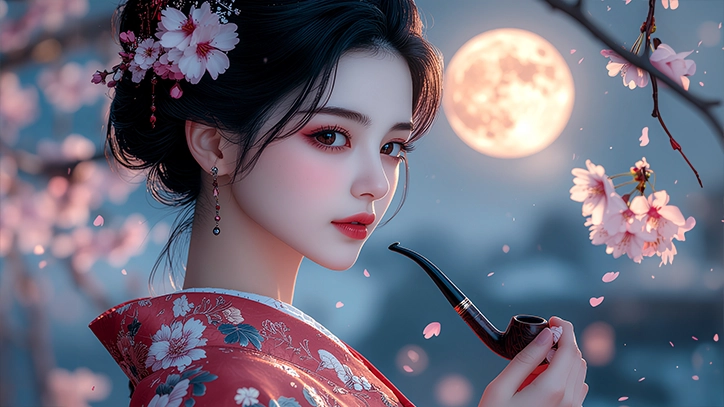
画像生成AIのイメージ
まず最初に押さえておくべき事実があります。MidjourneyのV7では、V6まで使えていた–cref(キャラクターリファレンス)パラメーターが使えません。V7のプロンプトで–crefを入力すると、エラーが返されるか完全に無視されます。これは仕様変更であり、不具合ではありません。
V7で–crefの代わりに導入されたのが、オムニリファレンス(–oref)という新しい参照システムです。従来のキャラクターリファレンスがキャラクターの顔や髪型、服装といった「人物の特徴」だけに焦点を当てていたのに対し、オムニリファレンスはキャラクターだけでなく、オブジェクト、乗り物、動物、非人間的なクリーチャーまで、あらゆる被写体を参照画像から新しい画像に持ち込める統合型のシステムになっています。つまり「キャラクター専用」だった機能が、「なんでも参照できる万能型」に進化したわけです。
–crefと–orefの違いを整理する
| 項目 | –cref(V6まで) | –oref(V7以降) |
|---|---|---|
| 対応バージョン | V6およびV6.1 | V7(V8アルファでは未確認) |
| 参照対象 | 人物キャラクターのみ | 人物、オブジェクト、動物、乗り物など全般 |
| 重み調整パラメーター | –cw(0〜100) | –ow(0〜1000) |
| 複数画像の使用 | 複数URL指定可能 | 1枚のみ指定可能 |
| GPU消費 | 通常と同等 | 通常の2倍 |
| 外部画像との相性 | Midjourney生成画像推奨 | 外部画像でも高い再現性 |
この表を見ればわかるように、–orefは機能面で大幅にパワーアップしています。とくに注目すべきは重み調整の幅が0〜1000と大きく広がった点と、外部画像(自分の写真など)でも高い一貫性が出せる点です。V6時代は実写の人物写真を参照すると不自然な仕上がりになりがちでしたが、V7のオムニリファレンスではカメラアングルの理解力が格段に向上し、後ろ向きのアングルでも顔の位置がおかしくなるような問題がほぼ解消されています。
オムニリファレンス(–oref)の具体的な使い方と設定手順
ここからは実際の操作方法を解説します。難しく感じるかもしれませんが、基本はとてもシンプルです。
ウェブ版での操作方法
Midjourneyのウェブサイトを使っている場合、まず設定画面でモデルバージョンがV7になっていることを確認してください。次に、参照したい画像をImagineバーにドラッグ&ドロップします。すると画像の配置先として「Omni Reference」と表示されるエリアがあるので、そこに画像を置きます。もし表示が「Character Reference」になっている場合は、まだV6の設定のままなので、バージョン切り替えが必要です。ウェブ版にはスライダーが用意されており、オムニウェイトの強度を直感的に調整できます。
Discord版での操作方法
Discordを使っている場合は、プロンプトの末尾に–orefと入力し、そのあとに参照画像のURLを貼り付けます。画像URLはインターネット上で公開されているものである必要があり、ローカルに保存された画像を直接使うことはできません。ローカル画像を使いたい場合は、いったんDiscord上にアップロードしてURLを取得する方法が一般的です。
オムニウェイト(–ow)の数値別の効果と最適な設定値
オムニリファレンスを使いこなすうえで最も重要なのが、–ow(オムニウェイト)の数値設定です。この値によって、参照画像がどれだけ強く最終出力に影響するかが決まります。デフォルト値は100ですが、目的に応じて細かく調整することで仕上がりが劇的に変わります。
低い値(25〜100)は、AIの創造性を優先させたいときに使います。たとえば参照画像のキャラクターをフォトリアルからアニメスタイルに変換したいなら、–ow 25程度に下げるのが効果的です。ただし低すぎるとキャラクターの特徴がほとんど反映されないため、プロンプトのテキストで髪色や服装などを補足的に記述して補う必要があります。
中間値(200〜400)は、多くのユーザーにとって最もバランスの良い範囲です。キャラクターの顔立ちや服装をある程度維持しつつ、新しいシーンや照明に自然に溶け込ませたい場合に最適です。Midjourney公式も、顔の特徴や衣装の保存には–ow 400あたりを推奨しています。
高い値(600〜1000)は、参照画像にかなり忠実な出力を求める場合に使います。ただし注意点があります。値を上げすぎると出力のバリエーションが減り、参照画像とほぼ同じ構図が再現されてしまうことがあります。また、–stylizeや–expパラメーターと–owは影響力を奪い合う関係にあるため、スタイライズやエクスペリメンタルの値を高くしている場合は、それに応じて–owも高めに設定しないとキャラクターの再現度が下がります。たとえば–stylize 1000と組み合わせる場合は–ow 400以上を目安にすると良いでしょう。
キャラクターの一貫性を最大化する5つの実践テクニック
パラメーターの数値だけでなく、運用面での工夫がキャラクターの一貫性を大きく左右します。プロの現場でも使われている実践的なテクニックを紹介します。
テクニック1最初のキャラクターシートを徹底的に作り込む
すべての成否は最初の1枚にかかっています。参照画像は、単一キャラクター・ニュートラルな背景・正面向き・良好な照明という条件を満たすものが理想的です。複数人が映り込んでいたり、背景が複雑だったりすると、AIが参照すべき要素を正確に判別できず、出力がブレやすくなります。Midjourney自体で生成した画像を参照に使うのがベストですが、V7のオムニリファレンスは外部画像にも強いので、高解像度で鮮明な写真であれば十分に機能します。
テクニック2プロンプトでは主題と背景を明確に分離する
Midjourneyは画像全体を「ひとつのシーン」として生成するため、背景を変えようとすると人物まで一緒に再解釈されてしまうことがあります。これを防ぐには、プロンプトの書き方が鍵になります。主題(キャラクター)を文頭に置き、背景は「background is」「behind her」「in the distance」といった空間的な表現を使って後方に配置する書き方をすると、AIはキャラクターを構図の中心に固定しやすくなります。
テクニック3–orefと–srefを組み合わせてスタイルも統一する
キャラクターの外見だけでなく、画像全体のスタイル(照明、色調、雰囲気)も統一したい場合は、オムニリファレンスとスタイルリファレンス(–sref)を併用するのが非常に効果的です。同じ画像を–orefと–srefの両方に指定することで、キャラクターの外見と画像のトーンを同時にロックできます。ストーリーボードや連作イラストを制作する際に特に威力を発揮する組み合わせです。
テクニック4–seedを固定して再現性を高める
シード値(–seed)を固定すると、同じプロンプトから得られる出力の一貫性が上がります。キャラクターリファレンスと組み合わせる場合、新しい画像ごとに変えるのはテキストプロンプトの内容だけにして、–orefのURLと–seedは常に同じ値を使い続けるのがポイントです。
テクニック5衣装を変えたいなら–owを大胆に下げる
同じキャラクターに異なる衣装を着せたい場合、–owを100のまま使うと参照画像の服装まで忠実に再現されてしまいます。このときは–ow 0や–ow 10まで思い切って下げることで、AIは顔の特徴だけを参照画像から取り、衣装やポーズはテキストプロンプトの指示に従うようになります。テキスト側で衣装を詳細に記述することを忘れないでください。
2026年3月リリースのV8アルファがキャラクター管理に与える影響
2026年3月17日、MidjourneyはV8アルファをalpha.midjourney.comで公開しました。これはV7以来の大型アップデートであり、AI画像生成の常識を変えるレベルの変化が含まれています。
最大の特徴は生成速度が従来の約5倍になったことです。これにより、キャラクターの一貫性テストを高速に繰り返せるようになり、ワークフロー全体が加速します。また、–hdパラメーターによってネイティブ2K解像度での画像生成が可能になり、アップスケーリングなしで高精細な出力が得られます。テキストレンダリングの精度も飛躍的に向上しており、プロンプト内で引用符に囲んだ文字列が画像内に正確に描画されるようになりました。
ただし、V8アルファの段階ではいくつかの制約もあります。Relaxモードが未対応のため、すべての生成がFastモードでのトークン消費になります。また、–hdや–q 4、スタイルリファレンスといったプレミアム機能はGPU消費が通常の4倍になるため、コスト管理には注意が必要です。さらに現時点では、V8アルファはメインサイトやDiscordでは利用できず、alpha.midjourney.com専用となっています。
キャラクターリファレンスに関しては、V8アルファでの–orefの対応状況が公式には明言されていませんが、V7で確立されたオムニリファレンスの仕組みは今後も発展していく方向です。V8での変更点が正式に発表されるまでは、V7でのオムニリファレンスの使い方をしっかり身につけておくことが、結果的に最善の準備になるでしょう。
現場で必ずぶつかる「顔が変わる問題」を根本から解決する方法
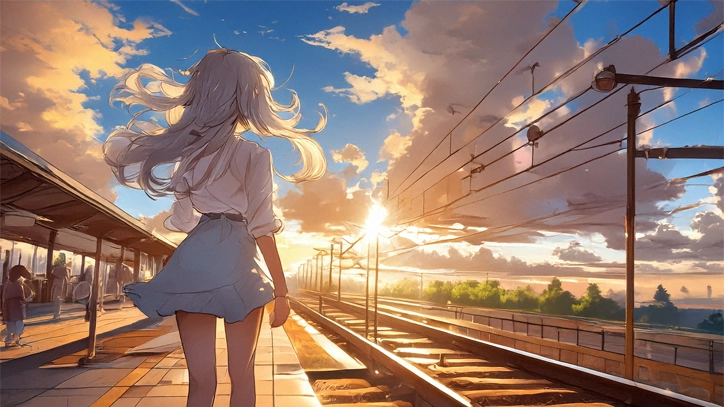
画像生成AIのイメージ
キャラクターリファレンスの仕組みを理解しても、実際に使ってみると「3〜4枚目から微妙に顔が変わっていく」という現象に悩まされる人がとても多いです。業界ではこれをフェイシャルドリフト(顔のズレ)と呼びます。最初の1枚は完璧なのに、シーンを変えて5枚、10枚と生成していくうちに、目の大きさや顎のラインが少しずつ変化して、最終的にはまるで姉妹のように似ているけど別人になってしまう。コミックやストーリーボードを制作している人にとって、これは致命的な問題です。
なぜこれが起きるかというと、Midjourneyは毎回ゼロから画像を生成しているからです。前の画像の記憶は持っていません。–orefで参照画像を渡しても、AIはそれを「厳密なコピー元」ではなく「インスピレーション源」として扱います。つまり、照明条件やカメラアングル、背景の複雑さが変わるたびに、AIが参照画像を「再解釈」するポイントがわずかにズレていくのです。
この問題を実践的に解決するには、「変数を最小限にする」というアプローチが最も効果的です。具体的には、新しい画像を生成するときに変更するのはテキストプロンプトの「シーン描写」だけにして、それ以外の要素はすべて固定します。参照画像のURL、–seedの値、–owの値、アスペクト比、–stylizeの値、これらをすべて同一に保つことで、AIが再解釈する余地を極限まで狭められます。さらに、照明の指定もプロンプト内で統一しておくと効果的です。たとえば「cinematic warm light」と決めたら、シリーズ全体でこの照明指定を変えないでください。照明が変わると、AIは顔の陰影を再計算する際にドリフトを起こしやすくなります。
すぐに使える実践プロンプトテンプレート集
ここでは、キャラクターの一貫性を維持しながら背景やシチュエーションを変えるための、実際に効果が高いプロンプトテンプレートを紹介します。テンプレートの構造を理解すれば、自分のプロジェクトに応じてアレンジできるようになります。
テンプレート1基本のキャラクターシート作成用
シリーズ制作の最初の一歩は、優秀な参照画像を作ることです。このプロンプトは、AIがキャラクターの特徴を最も正確に読み取れるよう設計されています。
プロンプト例Editorial portrait photo of a young woman with long black hair, brown eyes, wearing a white blouse, neutral expression, looking directly at camera, plain light gray background, soft studio lighting, upper body shot –ar 3:4 –stylize 50
ポイントは3つあります。まず背景を「plain light gray background」のように極力シンプルにすること。背景が複雑だと、AIがキャラクター以外の要素も参照してしまいます。次に「looking directly at camera」で正面を向かせること。斜めや横向きの参照画像は、別アングルでの再現精度が落ちます。最後に–stylizeを低め(50程度)に設定すること。値が高いとAIの芸術的解釈が強くなり、キャラクターの特徴が装飾で埋もれてしまいます。
テンプレート2同一キャラクターで背景だけを差し替える
参照画像ができたら、いよいよ背景を変えたシーン展開に入ります。ここでのコツは、キャラクターの記述をプロンプトの先頭に置き、背景情報を後方に配置する構造です。
プロンプト例A young woman with long black hair and brown eyes, wearing a white blouse, standing confidently, background is a neon-lit Tokyo street at night, cinematic warm light –oref [参照画像URL] –ow 300 –seed 12345 –ar 3:4 –stylize 50
この構造では「A young woman with long black hair and brown eyes, wearing a white blouse」というキャラクター描写を先頭に固定し、「background is」という表現で背景を明確に分離しています。Midjourneyは文頭に近い要素ほど優先的に描き込む傾向があるため、キャラクター情報を先に記述することで主題が崩れにくくなります。背景を変えたい場合は「background is a neon-lit Tokyo street at night」の部分だけを「background is a quiet forest path in autumn morning light」などに差し替えてください。
テンプレート3衣装チェンジ用(顔だけ固定)
プロンプト例A young woman with long black hair and brown eyes, wearing a futuristic silver spacesuit with glowing blue accents, standing in a space station corridor, dramatic rim lighting –oref [参照画像URL] –ow 10 –seed 12345 –ar 3:4 –stylize 50
衣装を変えたいときの最大のポイントは–owを極端に低くすることです。–ow 10にすると、AIは参照画像から顔の骨格的な特徴だけを取り、衣装やポーズはテキストプロンプトの指示に従います。ただしこの場合、プロンプト側で衣装の描写を詳細にしないと、AIが中途半端に参照画像の服装を混ぜ込んでくることがあります。「futuristic silver spacesuit with glowing blue accents」のように素材、色、ディテールまで書き込むのが安全です。
テンプレート4スタイル変換用(写真からイラストへ)
プロンプト例Illustration of a young woman with long black hair and brown eyes, drawn by a comic book artist, vibrant colors, dynamic pose, cityscape background, bold ink outlines –oref [参照画像URL] –ow 25 –sref [スタイル参照画像URL] –sw 200 –ar 3:4
フォトリアルなキャラクターをイラストやアニメ風に変換したい場合は、–owを25程度まで下げつつ、–sref(スタイルリファレンス)を併用します。重要なのは、プロンプトの冒頭と末尾の両方にスタイルに関する記述を入れることです。Midjourney公式も「スタイルを変えたいなら、プロンプトの最初と最後の両方で希望するスタイルに言及せよ」と推奨しています。末尾に「bold ink outlines」のようなスタイル補強を入れることで、AIがスタイル変換を途中で放棄しにくくなります。
「手がおかしい」問題の現実的な対処フロー
Midjourneyでキャラクターを生成していると、ほぼ確実に遭遇するのが手の描写がおかしくなる問題です。指が6本になる、手の形が不自然に曲がる、物を持っているはずなのに手がすり抜けている、こういった現象はV7でかなり改善されましたが、完全にはなくなっていません。とくにキャラクターリファレンスと組み合わせたときに、AIの処理負荷が上がるためか、手の品質が下がることがあります。
多くの記事では「プロンプトに”anatomically correct hands, five fingers”と入れましょう」で終わっていますが、正直に言ってそれだけでは不十分です。現実的な対処フローを段階的に説明します。
- まずプロンプトに手のポーズを具体的に指定します。「hands at sides」「arms crossed」「holding a coffee cup with both hands」のように、手が何をしているかを明示すると、AIは抽象的な推測をせずに済むため精度が上がります。逆に「手を伸ばしている」「指を広げている」のような複雑なポーズは失敗率が高いので、最初は避けるのが賢明です。
- 生成された画像の手に問題がある場合は、まずリロール(再生成)を試します。同じプロンプトでも4枚の出力のうち1〜2枚は手が正しく描画されていることが多いです。気に入った画像の手だけがおかしいなら、次のステップに進みます。
- Midjourneyのエディター機能でインペインティングを使います。問題のある手の領域をブラシで選択し、消去してから再生成をかけます。このとき注意すべきなのは、手だけでなくその周辺も広めに選択することです。手首から指先までの範囲をたっぷり取らないと、AIは境界部分で不自然な接合を起こします。また、プロンプトには手の具体的なポーズを追加記述してください。
- それでも解決しない場合の最終手段は、正方形アスペクト比(1:1)で生成し直すことです。あまり知られていませんが、Midjourneyは正方形画像のときに手の描写精度が最も高くなる傾向があります。正方形で良い画像が得られたら、エディターのZoom Out機能で画角を広げ、その後お好みのアスペクト比にクロップするという手順を取ります。
–orefで生成した画像を編集するときの落とし穴
意外と見落とされがちですが、オムニリファレンスを使って生成した画像は、そのままではエディターの一部機能と互換性がありません。Midjourney公式ドキュメントにも明記されている通り、–orefで生成した画像に対してVary Region(部分再生成)、Pan(画角の移動)、Zoom Out(画角の拡大)を適用しようとすると、正常に動作しないケースがあります。
これを回避するには、画像をエディターのEditタブで開き、–orefパラメーターと–owパラメーターをプロンプトから削除してから編集を実行する必要があります。つまり、キャラクターリファレンスで生成したあとの微調整フェーズでは、参照情報を外した状態で作業することになります。「せっかく–orefで一貫性を保ったのに、編集時に外したら崩れるのでは?」と心配するかもしれませんが、インペインティングで修正する範囲は通常ごく一部なので、全体の一貫性には大きく影響しません。ただし、大規模な変更(背景の全面差し替えなど)をエディターで行う場合は、–orefを使った新規生成で対応するほうが確実です。
パーソナライゼーションの罠と対策
V7から導入されたパーソナライゼーション機能は、使い方を間違えるとキャラクターの一貫性を壊す原因になります。パーソナライゼーションとは、Midjourneyがあなたの好みの画像傾向を学習して、生成結果に自動的に反映する機能です。V7ではデフォルトで有効になっており、気づかないうちに影響を受けています。
たとえば、普段ダークでムーディーな画像ばかりアップスケールしている人は、突然明るいパステルカラーのシーンを生成しようとしても、AIが「この人はダーク系が好きなはず」と判断して暗めのトーンに引っ張られることがあります。キャラクターの一貫性を追求しているつもりなのに、パーソナライゼーションがシーンごとのトーンを意図せず変えてしまう、というのは実務で本当によくある落とし穴です。
対策としては、キャラクター一貫性プロジェクトを進める際には、パーソナライゼーションの影響を意識的にコントロールすることが大事です。パーソナライゼーションをオフにして作業するか、–stylize値を低め(50〜100)に設定してAIの解釈余地を狭めるかのどちらかを選択しましょう。公式は–stylize 1000を推奨していますが、それはあくまでアート探索のときの話であって、一貫性重視のシリーズ制作では低い値のほうが安定します。
GPU消費を抑えながら効率的にキャラクターを量産するコスト管理術
キャラクターリファレンスを使った制作で見落とされがちなのがコストの問題です。–orefを使うと通常の2倍のGPU時間を消費します。さらに–srefを併用すると追加コストがかかり、V8アルファでは–hdや–q 4を使うと4倍のGPU消費になります。シリーズもので大量の画像を生成すると、月のサブスクリプション枠をあっという間に使い切ってしまうことがあります。
効率的なワークフローは、「探索フェーズ」と「本番フェーズ」を明確に分けることです。探索フェーズではDraftモード(通常の半分のコストで10倍速く生成できる)を使って構図やポーズの方向性を大量に試し、「これだ」と思える構成が見つかってから初めて–orefと通常品質で本番画像を生成します。Draftモードは–orefと併用できない制約がありますが、テキストプロンプトの調整やシーン構成の確認にはDraftで十分です。本番では–orefを付けて少数精鋭の生成に集中することで、GPU消費を3分の1以下に抑えられます。
2体以上のキャラクターを同じ画面に出す方法
「恋人同士のシーンを描きたい」「チームの集合写真を作りたい」そんなとき、1枚のオムニリファレンスでは1体のキャラクターしか指定できないという制約にぶつかります。これはV7の–orefの仕様上の制限であり、現時点では複数の–orefを同時に指定することはできません。
しかし、完全に不可能というわけではありません。いくつかの回避策が実践されています。最も確実な方法は、1体目のキャラクターを–orefで生成した画像をエディターに持ち込み、シーンをPanやZoom Outで拡張したあと、インペインティングで2体目のキャラクターを追加するというステップです。2体目を追加する際は、–orefパラメーターを外してプロンプトにキャラクターの外見を詳細に記述する方法か、V6.1に切り替えて–crefを使う方法があります。
もうひとつのアプローチとして、公式が示唆しているのが1枚の画像内に2体のキャラクターを並べて配置したものを参照画像にする方法です。たとえば2人のキャラクターを横並びにした画像を用意し、それを–orefに指定しつつ、プロンプトで「two people, a man on the left and a woman on the right」のように両方のキャラクターを記述すると、AIが2体を同時に認識してくれることがあります。ただし成功率は100%ではなく、試行錯誤が必要です。
透過PNGを参照画像に使うと失敗する理由
これは地味ですが知らないと何時間もハマるポイントです。背景を切り抜いた透過PNGをオムニリファレンスの参照画像に使うと、Midjourneyがアルファチャンネル(透明部分)を読み取ってしまい、意図しない黒い背景やノイズが出力に混入することがあります。
解決方法は非常にシンプルで、参照画像をJPEG形式で保存し直してから使うだけです。JPEGには透明情報が含まれないため、Midjourneyが余計な情報を拾うことがなくなります。キャラクターを背景から分離して使いたい場合は、白やライトグレーの無地背景を敷いた状態でJPEGに変換してください。この一手間だけで、出力のクリーンさが劇的に変わります。
ぶっちゃけこうした方がいい!
ここまでかなり細かく解説してきたけど、個人的な結論を率直に言います。キャラクターの一貫性で悩んでいる人の多くは、「1回のプロンプトで完璧な画像を出そうとしている」のが一番の原因です。
ぶっちゃけ、Midjourneyでキャラクターの一貫性を完璧に保つのは、現状のAI技術では構造的に難しいんです。–orefもあくまで「かなり近い再現」であって「完全なコピー」ではない。だからこそ、ワークフローの設計で補うしかないわけです。
で、自分がたどり着いた一番楽で効率的なやり方は、「プロンプトは簡潔に、主題の記述は最小限に、キャラクターの再現は–orefに任せて、細かい修正はエディターで後からやる」という3段階のフローです。プロンプトを長くすればするほど、AIの解釈ポイントが増えてドリフトしやすくなる。だから逆に、テキストプロンプトはシーンの状況だけを短く書いて、キャラクターの特徴は–oref一本に頼り切る。–owは300前後で固定。そして生成された画像の小さな不一致(手の指とか、髪の長さの微妙な違いとか)は、完璧を求めて何十回もリロールするよりも、エディターのインペインティングでサクッと直したほうが圧倒的に速い。
それとね、これは意外と誰も言わないんだけど、最初の参照画像に時間をかけすぎて、シーン展開のテスト生成をケチる人が本当に多い。参照画像は「そこそこ良い」レベルで十分です。それよりも、その参照画像で実際に5〜6パターンのシーンを生成してみて、「このキャラ、いろんな場面でもちゃんと安定するな」と確認することのほうが100倍重要。完璧な1枚を追い求めるより、70点の参照画像で実際にシリーズを回してみるほうが、結果として品質もスピードも上がります。
あと、V8アルファが出たからってすぐ飛びつく必要はないです。V8はまだアルファ版で、–orefの対応も不透明、Relaxモードもない。今はV7のオムニリファレンスをガッチリ使いこなすフェーズです。V7で自分なりの「型」を確立しておけば、V8が正式リリースされたときにも即座に適応できる。焦ってV8に移行してGPU消費が爆発するより、V7の安定した環境でスキルを磨くほうが、長い目で見たら絶対に得します。まずは今日、参照画像を1枚作って、背景を3パターン変えてみてください。それだけで「あ、こういうことか」と体感できるはずです。
MidjourneyのキャラクターリファレンスV7に関するよくある疑問
V7で–crefを使ったらエラーが出るのはなぜ?
これはバグではなく仕様です。MidjourneyのV7では–cref(キャラクターリファレンス)パラメーターは非対応になっており、代わりに–oref(オムニリファレンス)を使う必要があります。もしどうしても–crefを使いたい場合は、プロンプトに–v 6.1を追加してバージョンを下げることで利用可能ですが、V7の画質向上やプロンプト解釈精度の恩恵は受けられなくなります。
–owの値はどれくらいに設定するのがおすすめ?
用途によって最適値が異なります。キャラクターの顔と服装の両方を保持したいなら200〜400が安定します。スタイル変換(写真からアニメ風など)をしたいなら25程度に下げ、テキストプロンプトで特徴を補足してください。–stylizeや–expを高く設定している場合は、–owも400以上に上げてバランスを取る必要があります。基本的には、400を超える値は特別な理由がない限り避けたほうが自然な仕上がりになります。
オムニリファレンスに複数の画像は使えないの?
V7のオムニリファレンスでは、参照画像は1枚のみに制限されています。V6の–crefでは複数URLを並べて指定できましたが、–orefではこの方法は使えません。ただし、1枚の画像内に複数のキャラクターやオブジェクトを配置し、プロンプトでそれぞれを記述することで、複数要素を同時に参照させるテクニックは公式も示唆しています。また、Midjourneyのエディター機能を活用して、1体目のキャラクターを生成した後にシーンを拡張し、2体目を追加するという方法もあります。
V8アルファでもオムニリファレンスは使えるの?
2026年3月20日時点では、V8アルファにおけるオムニリファレンスの正式対応は公式ドキュメントで明確に記載されていません。V8アルファはまだ初期テスト段階であり、インペインティングやアウトペインティングなどV6.1時代の機能もまだ移植途中です。現状ではV7でオムニリファレンスを習熟しつつ、V8の正式リリースに備えるのが最も堅実なアプローチです。
まとめ
MidjourneyにおけるキャラクターリファレンスのV7での使い方は、V6時代の–crefから–oref(オムニリファレンス)への移行をしっかり理解することが出発点です。–owの数値をシーンや目的に応じて柔軟に調整し、プロンプト構成やスタイルリファレンスとの併用で一貫性を高めていく。この基本フローさえ身につければ、漫画、ストーリーボード、マーケティング素材、コンセプトアートなど、あらゆるシリーズ制作で同じキャラクターを自在に動かせるようになります。さらにV8アルファの登場で生成速度と品質が飛躍的に向上している今、キャラクター管理のスキルはこれまで以上に価値を持ちます。まずはV7でオムニリファレンスを試し、自分だけのキャラクターを複数シーンに展開してみてください。一度この快感を知ったら、もう戻れなくなるはずです。

コメント