Midjourneyで画像を生成するたびに、「あの雰囲気をもう一度出したい」「毎回テイストがバラバラになってしまう」と頭を抱えた経験はありませんか?そんな悩みを根本から解決してくれるのがSrefコード(スタイルリファレンスコード)です。しかし「どうやってお気に入りのコードを見つければいいの?」と疑問を持つ方がとても多いのも事実。実は2025年後半から2026年にかけて、MidjourneyはStyle ExplorerやStyle Creatorといった強力な新機能を次々とリリースしており、もはやSrefコード探しは「運任せ」でも「時間のかかる作業」でもなくなりました。この記事では、初心者でも今日から使えるSrefコードの探し方を、最新情報を交えながら徹底的に解説します。
- Srefコードとは何か、なぜ画像のテイストを統一するのに欠かせないかの基礎知識
- 公式のStyle Explorerから外部ライブラリまで、コードを効率よく見つける5つの具体的な方法
- 自分だけのオリジナルSrefコードをStyle Creatorで作る手順とプロが使うコード活用テクニック
- そもそもSrefコードって何?知らないと損する基礎知識
- 【方法1】公式のStyle Explorerで視覚的にコードを探す
- 【方法2】–sref randomコマンドでコードを「発掘」する
- 【方法3】外部の専門サイト・ライブラリを活用する
- 【方法4】Style Creatorで世界にひとつだけのSrefコードを自作する
- 【方法5】–swパラメータでスタイルの強度を微調整する
- Srefコードを使っていてよくぶつかるリアルな失敗談と、その具体的な解決手順
- 実際に使えるSrefコード活用プロンプト集【用途別コピペOK】
- Srefコードを「資産」として管理する個人ライブラリの作り方
- Srefコードと組み合わせると化ける!知られざる上級パラメータ活用法
- Srefコードを使うなら絶対に押さえておきたい「コードの賞味期限」問題
- ぶっちゃけこうした方がいい!
- Srefコードに関するよくある疑問と解決策
- まとめSrefコードの探し方をマスターして表現の幅を広げよう
そもそもSrefコードって何?知らないと損する基礎知識
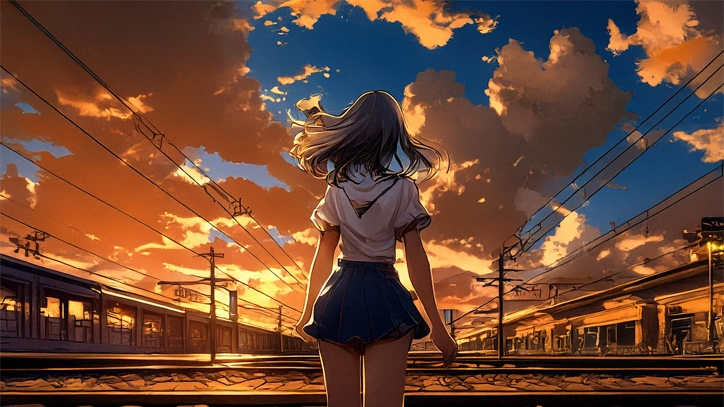
画像生成AIのイメージ
Srefコードとは、–sref(スタイルリファレンス)パラメータに続けて指定する数字のコードで、Midjourneyの内部スタイルライブラリにある特定の雰囲気・画風を呼び出す「スタイルの鍵番号」です。たとえば「Anime girl –sref 4198857621 –niji 7」というプロンプトを入力すると、そのコードが持つ独特の線の質感・色合い・雰囲気が画像全体に反映されます。
重要なのは、コードが変わると同じプロンプトでもまったく違うビジュアルに仕上がるという点です。つまり、プロンプトは「何を描くか」を決め、Srefコードは「どんな雰囲気で描くか」を決める、という役割分担になっています。これを理解するだけで、Midjourneyの使い方が大きく変わります。
そしてこのコード、実は約43億個(0から42億9496万7295まで)存在すると言われており、それぞれが異なるスタイルを持っています。膨大な数の中からお気に入りを見つける方法を知っているかどうかで、作業効率とアウトプットの質に雲泥の差が生まれます。
Srefコードを使う基本的な書き方
使い方はシンプルです。プロンプトの末尾に「半角スペース、–sref、半角スペース、コード番号、モード指定」の順番で追加するだけです。
| モデル | プロンプト例 |
|---|---|
| v7モデル | Anime girl –sref 4198857621 –v 7 |
| Niji 7モデル | Anime girl –sref 4198857621 –niji 7 |
| 複数コード指定 | Anime girl –sref 4198857621 1971392496 –v 7 |
複数のSrefコードをスペース区切りで並べると、2つのスタイルを混合した独自の雰囲気が生まれます。これを使いこなすと、世界に一つだけのオリジナルスタイルを簡単に作り出せます。
【方法1】公式のStyle Explorerで視覚的にコードを探す
2025年9月にMidjourneyが公式リリースしたStyle Explorerは、これまでのSrefコード探しを根本から変えた革命的な機能です。それまでは「–sref random」コマンドで手当たり次第に試すしか方法がありませんでしたが、今はまるでショッピングサイトのように、見た目でスタイルを選べるようになりました。
使い方はとても直感的です。MidjourneyのウェブサイトにあるExploreページを開き、右上の「Styles」タブをクリックします。するとサムネイル形式で無数のスタイルが並んだ画面が現れます。気になるスタイルにマウスをかざすと、3つのボタンが表示されます。「Try Style」をクリックすれば今のプロンプトにそのスタイルをすぐ適用して生成できますし、「Use」ボタンを押せばプロンプトバーに–srefコードが自動的に追加されます。気に入ったスタイルは「Like」ボタンで保存しておけば、後からLikesタブで簡単に見返せます。
さらに嬉しいのが検索機能です。検索バーに「anime」や「photographic」「watercolor」などのキーワードを入力すると、それに近いSrefコードが自動的にフィルタリングされて表示されます。コードの番号を暗記しなくても、イメージのキーワードから目当てのスタイルにたどり着けるのは大きな進化です。
Style Explorerを最大限活用するコツ
プロが実践している使い方があります。まずアスペクト比(–ar)やスタイライズ(–stylize)などのパラメータを先にプロンプトバーに入力しておいてから、Style Explorerで「Try Style」を連打していくという方法です。こうすることで、毎回パラメータを打ち直す手間なく、大量のスタイルを素早く試し比べることができます。1セッションで数十個のスタイルを確認できるので、コード探しの時間が劇的に短縮されます。
【方法2】–sref randomコマンドでコードを「発掘」する
Style Explorerが登場する前から愛用されている方法が、–sref randomコマンドです。プロンプトの末尾に「–sref random」と追加して生成すると、Midjourneyがランダムにスタイルコードを選んで適用してくれます。そして生成後のプロンプトには「random」という文字が消えて、実際に使われた数字のコードが表示されます。このコードをコピーして保存すれば、同じスタイルをいつでも再現できます。
このコマンドの面白いところは、まるで宝探しのような感覚で新しいスタイルを発見できることです。「意図していなかったけど、これすごく好き!」という出会いが生まれやすく、Style Explorerでは見つけられなかった独自のスタイルに出会えることもあります。
繰り返し使うことで好みのコードのストックが増え、自分だけのスタイルライブラリが育っていきます。1日10回でも試せば、1週間で70個ものコードを発掘できます。コードはメモアプリやスプレッドシートに番号とその画像のスクリーンショットを一緒に保存しておくと後で整理しやすくなります。
【方法3】外部の専門サイト・ライブラリを活用する
世界中のMidjourney愛好家が作り上げた、Srefコードに特化した外部ライブラリが複数存在します。これらのサイトでは、コードごとのサンプル画像が掲載されていて視覚的に選べるうえ、カテゴリ検索やタグ検索ができるものも多く、目的のスタイルを素早く見つけるのに重宝します。
代表的な外部ライブラリをご紹介します。MidlibraryはMidjourneyのスタイルを最も体系的に整理したサイトで、v6.1からnijiまで幅広いコードを掲載しています。SrefHuntはコミュニティ主導で日々更新されており、トレンドのSrefコードをいち早くキャッチできます。ワンクリックでコードをコピーできる機能も便利です。sref-midjourney.comでは5,000件以上のコードがカテゴリ別に整理されており、アニメ、ファンタジー、フォトリアル、サイバーパンクなど気分や目的に合わせてフィルタリングできます。
これらのサイトを活用する際の注意点が一つあります。Midjourneyのバージョンによってコードの見え方が変わることがあるため、コードを試すときは必ず自分が使いたいモデルバージョンを確認しましょう。
Niji 6のコードをNiji 7で使うときの重要なポイント
以前のNiji 6時代に作られたSrefコードをNiji 7モデルでそのまま使うと、まったく別の雰囲気になってしまうことがあります。これを防ぐには、プロンプトに–sv 4を追加する必要があります。–sv(スタイルバージョン)パラメータは、Srefコードをどのルールで解釈するかを指定するもので、–sv 4を付けることでNiji 6時代のスタイルをそのまま呼び出せます。外部ライブラリで過去のコードを使う際には必ずこの点を押さえておきましょう。
【方法4】Style Creatorで世界にひとつだけのSrefコードを自作する
「気に入ったコードが見つからない」「自分だけのオリジナルスタイルが欲しい」というときに最強の武器になるのが、Style Creatorです。これはMidjourney公式サイト限定の機能で、好みの画像を選んでいくだけで、オリジナルのSrefコードを自動生成してくれます。
手順はとても直感的です。
- Midjourneyのウェブサイトで「Style Creator」を開き、ベースとなるシンプルなプロンプトを入力します。「girl」や「cat」など、内容をシンプルにするほどスタイルが純粋に反映されやすくなります。
- グリッド状に表示される大量の画像の中から、自分の好みに近いものをクリックして選んでいきます。「内容」ではなく「スタイル・雰囲気・タッチ」を基準に選ぶのがコツです。
- 選択を繰り返すたびに、AIがあなたの好みを学習して次のラウンドではより近いスタイルの画像を提示してくれます。最初の数ラウンドはランダムに見えても焦らずに続けましょう。スタイルは5〜10ラウンドほどで安定してきます。
- 気に入った雰囲気になったら「End Session」を押して終了します。生成された画像のプロンプト欄に「–sref ○○○○」という数字が表示されており、これがあなただけのオリジナルコードです。
既存の画像をもとにコードを作ることも可能です。プロンプト欄左のアイコンから参照画像をアップロードするか、過去にMidjourneyで生成した画像を選択してから同じ手順を踏むと、そのイラストの雰囲気を抽出したSrefコードを生成できます。「このイラストの世界観が好き」というときに大変便利な使い方です。
【方法5】–swパラメータでスタイルの強度を微調整する
Srefコードを見つけたら、その次のステップとして–sw(スタイルウェイト)パラメータを活用することで、表現の幅がさらに広がります。–swはSrefコードの影響力の強さを0から1000の範囲で調整するパラメータで、デフォルト値は100です。
数値を上げると(例–sw 500)スタイルコードの影響が強まり、テキストプロンプトよりもスタイルが前面に出た画像になります。逆に数値を下げると(例–sw 30)スタイルはほんのり残しつつ、テキストの指示に忠実な画像が生成されます。「このコード、雰囲気はいいけどちょっと強すぎる…」と感じたときは–sw 50前後を試してみましょう。
さらに複数のSrefコードを組み合わせるとき、各コードに個別の重みを付けることもできます。「–sref 1234::2 5678::1」のように「::数字」を付けると、コード1234をコード5678の2倍の強さで反映させる、といった細かなブレンド調整が可能です。この技術を使いこなすと、既存のどのコードとも違う、完全にオリジナルの雰囲気を作り出せます。
Srefコードを使っていてよくぶつかるリアルな失敗談と、その具体的な解決手順
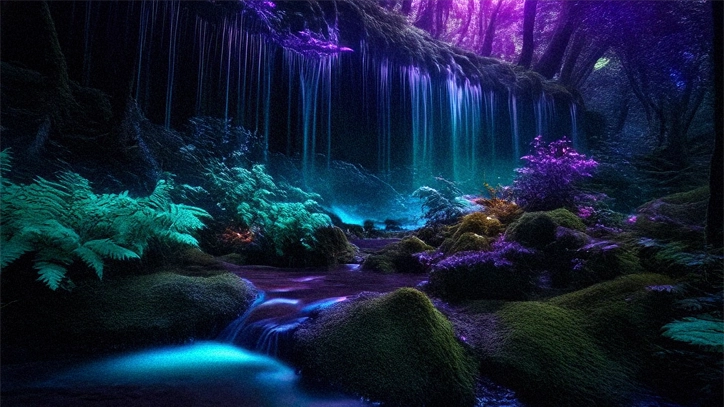
画像生成AIのイメージ
Srefコードは使えば使うほど奥が深く、「なぜかうまくいかない」という場面に必ず一度は出くわします。ここでは、実際に多くのユーザーが経験する典型的なつまずきポイントを体験ベースで紹介しながら、他のサイトでは教えてくれない具体的な解決手順をお伝えします。
【失敗1】コードを入れたのにスタイルが全然反映されない!
「SNSで話題のSrefコードを試したのに、なぜか普通の画像しか出てこない」という経験をしたことがある人はかなり多いはずです。原因は大きく3つに絞られます。
まず最もよくある原因が、プロンプト内のスタイル系キーワードとSrefコードの競合です。たとえば「watercolor painting, soft pastel, delicate brushstrokes, dreamy atmosphere –sref 1234567」のようなプロンプトを書いてしまうと、テキスト側のスタイル指定がコードの効果を上書きしてしまいます。Srefコードはすでに「どんな雰囲気で描くか」を担っているので、プロンプト側で重ねてスタイルを指定すると、AIが混乱して両方の指示が中途半端になります。
解決手順は次の通りです。まずプロンプトからスタイルを表す形容詞や技法名をすべて取り除き、「何を描くか」だけに絞ります。「girl sitting in a cafe」程度のシンプルな内容にして試してみてください。それだけでSrefコードの効果がはっきり現れることがほとんどです。
次に疑うべきなのがバージョンの不一致です。特に2025年6月16日以前に共有されたV7モデル用のコードは、現在のデフォルトV7では意図した通りに再現されない場合があります。このときは「–sv 4」をプロンプト末尾に追加することで旧ロジックで解釈し直されます。逆にNiji 6時代のコードをNiji 7で使う場合も同じく–sv 4が必要です。
3つ目の原因は単純で、コードの書き方がずれている場合です。「–sref」と「コード番号」の間には必ず半角スペースが必要です。「–sref1234567」のようにくっつけて書くとエラーになるか、スタイルが無視されます。
【失敗2】同じコードで生成したのに、毎回少しずつ雰囲気が変わってしまう
「お気に入りのSrefコードを見つけたので毎回使っているのに、画像によって色味や線の太さが微妙に変わる気がする…」というのも非常によくある悩みです。これはSrefコードが「スタイルの方向性」を指定するものであって、完全にピクセル単位で同じ画像を再現する機能ではないことに起因します。
この問題に対処したいときの具体的な手順があります。まず–stylize(–s)パラメータを低めに設定してみましょう。–stylizeの値が高いとMidjourneyの独自解釈が強まり、同じSrefコードでも毎回違う方向に振れやすくなります。–s 50〜100程度に下げることでコードの効果がより安定して再現されます。
それでも揺れが気になる場合は–chaos(–c)パラメータを0に設定します。デフォルトは0ですが、意図せず上げている場合に生成のブレが大きくなります。「–c 0」を明示的に書くことでバリエーションを抑えられます。
さらに安定させたい場合はSeed番号を固定する方法があります。一度気に入った画像が生成できたら、その画像の「i(info)」ボタンやジョブ情報からSeed番号をメモしておき、次回以降「–seed XXXXXXXX」をプロンプトに追加します。Srefコード+同じSeed番号の組み合わせで、かなり近い雰囲気の画像を安定して生成できます。
【失敗3】複数のSrefコードを組み合わせたら、想像と全然違うカオスな画像になった
「2つの好きなスタイルを合体させたら最高の絵ができるはず!」と意気込んで複数コードを詰め込んだら、どっちつかずのごちゃごちゃした結果になった、という経験は誰もが一度は通る道です。
この原因は相性の悪いスタイル同士をブレンドしてしまっていることがほとんどです。たとえばパステルカラーの水彩風コードとサイバーパンクのネオン系コードを組み合わせると、色味も質感も相反する指示がぶつかり合い、AIが判断に迷います。
解決策は段階的なブレンドです。まず1つのコードだけで試して結果を確認し、次に2つ目のコードを追加して変化を見ます。このときスタイルウェイト(::数字)を使って比率を明示的に指定すると制御が格段に楽になります。たとえば「–sref 1111::3 2222::1」と書けば、コード1111を3倍の強さで、コード2222を1倍の強さで反映させる指示になります。好みの比率になるまで数値を少しずつ調整してください。
また、組み合わせに使うコードは色のトーン・テクスチャ・描線の太さという3軸で相性を考えると成功しやすいです。同系色同士・同じ質感系統同士・似た描線スタイル同士を組み合わせると自然なブレンドになります。
実際に使えるSrefコード活用プロンプト集【用途別コピペOK】
ここでは記事の内容に沿って、Srefコードを効果的に活用できるプロンプトを用途別に紹介します。コードを入れ替えながら自分の好みを見つける「試し打ち用テンプレート」として活用してください。
スタイル探し・テスト用の基本テンプレート
Srefコードの効果を純粋に確認したいときは、内容のシンプルなプロンプトを一つ決めて固定し、コードだけを変えていくのが最も効率的な方法です。プロのクリエイターの多くが「a sphere on a pedestal(台座の上の球体)」や「portrait of a woman(女性のポートレート)」という内容のシンプルなプロンプトをテスト用に使い続けています。なぜなら、被写体が単純なほどスタイルの違いが視覚的にはっきりわかるからです。
テスト用プロンプト例は次の通りです。まずSrefコードを使って複数のスタイルを素早く比較したいときは「portrait of a woman –sref XXXXXXXX –v 7 –ar 2:3」と入力してコード番号だけ変えて試します。Niji系のアニメイラスト用なら「anime girl –sref XXXXXXXX –niji 7 –ar 2:3」が定番のテストプロンプトです。風景やオブジェクト系コードの確認には「a cozy room interior –sref XXXXXXXX –v 7 –ar 16:9」がおすすめです。
SNS・ブログのアイキャッチ画像制作向けプロンプト
テイストを統一したコンテンツを量産したいクリエイターに特に需要が高いのが、このユースケースです。自分のブランドカラーや世界観を固定したSrefコードで表現できると、複数の画像を並べたときの統一感が格段に上がります。
柔らかい雰囲気のライフスタイル系なら「A young woman enjoying morning coffee at a sunlit window, cozy atmosphere, soft natural light –sref XXXXXXXX –niji 7 –ar 16:9」が使いやすいです。シンプルでクリーンなテック・ビジネス系なら「A minimal flat-lay of a laptop, notebook, and coffee cup on a white desk, editorial style –sref XXXXXXXX –v 7 –ar 16:9 –stylize 200」のように書くと整ったビジュアルになります。ポップで明るい雰囲気のイラスト系には「Cute character illustration of a girl with a backpack walking in the city, bright colors, cheerful mood –sref XXXXXXXX –niji 7 –ar 1:1」が汎用性高く使えます。
スタイルのブレンド実験向けプロンプト(上級者向け)
2つのSrefコードを比率つきで組み合わせる際の書き方をおさえておきましょう。テクスチャ重視のコードと色味重視のコードを合わせる場合、「A girl reading a book under a cherry blossom tree –sref [テクスチャコード]::2 [色味コード]::1 –v 7 –sw 300 –ar 3:4」のように書くと、テクスチャの方を強く、色味を補助的に反映させることができます。この「::数字」による重み付けは、コードを2個以上使うときには積極的に活用すると完成度が上がります。
Srefコードを「資産」として管理する個人ライブラリの作り方
良いSrefコードに出会っても、メモしていなければ永遠に再現できません。そして残念ながら、生成した画像を見てもコードは分かりません。だからこそ、コードを「資産」として体系的に管理するライブラリ作りが長期的な生産性を大きく左右します。
多くのプロクリエイターが実践している管理方法は、スプレッドシートを活用したSrefコードデータベースです。列の構成はシンプルで構いません。コード番号、自分の言葉でのスタイル説明(例「淡いパステル水彩、ふわっとした輪郭線」)、使ったモデルバージョン、相性の良いプロンプトのメモ、お気に入り度(星5段階)という5項目を記録するだけで、あとから検索・絞り込みが格段にしやすくなります。
さらに重要なのがサンプル画像との紐付けです。コードの番号だけメモしても時間が経つと記憶が薄れます。必ず同じプロンプト(例「anime girl」固定)で生成したサンプル画像を一緒に保存し、コード番号と画像をセットで管理してください。NotionやGoogle Driveを使うと、画像とテキストを同じ場所に置けるのでおすすめです。
管理の習慣として、新しいコードを試したらその日中に記録するというルールを自分に課しましょう。後でまとめて記録しようとすると、あれほど良かったコードがどれだったか分からなくなります。Style ExplorerのLikeボタンも活用しつつ、定期的にLikedリストからスプレッドシートへ転記する時間を作ると、管理の抜け漏れが減ります。
Srefコードと組み合わせると化ける!知られざる上級パラメータ活用法
Srefコードの効果を最大限に引き出すには、他のパラメータとの組み合わせが鍵になります。コードを入力するだけで終わっている人と、ここまで理解している人とでは、完成する画像のクオリティに明確な差が出ます。
–personalize(–p)との組み合わせは、2025年以降に特に話題になっている上級テクニックです。–pはMidjourneyがあなたの「いいね」履歴から学習した個人的な好みを反映させるパラメータです。Srefコードで雰囲気の方向性を固定しつつ、–pで自分の好みのフィルターをかけることで、「そのスタイルの中で自分が最も好きな解釈」に絞り込まれた画像が生まれます。具体的には「anime girl –sref XXXXXXXX –p –niji 7」のようにシンプルに追加するだけです。
–chaos(–c)パラメータの意図的な活用も面白い使い方です。通常はブレを抑えるために0に近い値を使いますが、逆に–c 30〜50程度に上げることで、同じSrefコードから「想定外だけど面白い」バリエーションを一度に4枚生成できます。コード探しの初期段階でどんな可能性があるかを素早く確認したいときに重宝します。
–ar(アスペクト比)の選択もスタイルの見え方に大きく影響します。縦長(2:3や4:5)はポートレートやキャラクター系のSrefコードで真価を発揮しやすく、横長(16:9)は風景やシネマティック系コードが映えます。同じSrefコードでもアスペクト比を変えるだけで印象が変わることがあるので、気に入ったコードは複数の縦横比で試してみると発見があります。
| 組み合わせパラメータ | 効果 | おすすめシーン |
|---|---|---|
| –sref + –sw 50以下 | スタイルをほんのり添える | プロンプト内容を優先したいとき |
| –sref + –sw 500以上 | スタイルを強力に適用 | 世界観をガッチリ固定したいとき |
| –sref + –p | 個人の好みでフィルタリング | 自分らしい解釈を引き出したいとき |
| –sref + –sv 4 | 旧バージョンのスタイルを再現 | Niji 6時代のコードを使うとき |
| –sref A::2 B::1 | 2つのスタイルを比率でブレンド | オリジナルスタイルを作りたいとき |
Srefコードを使うなら絶対に押さえておきたい「コードの賞味期限」問題
あまり語られていない重要な事実があります。それはSrefコードには事実上の「賞味期限」が存在するという点です。Midjourneyはモデルのアップデートを定期的に行っており、そのたびにスタイルの解釈ルールが変わります。つまり今日完璧に機能しているSrefコードが、半年後には違う雰囲気になる可能性があるのです。
これはユーザーにとって見落としやすいリスクです。特に継続的なコンテンツ制作でテイストの統一を重視している場合、ある日突然「いつものコードなのに雰囲気が変わった」という事態が起きることがあります。
この問題への現実的な対処法は2つあります。1つ目は定期的にサンプル生成して変化を確認すること。月に一度、管理しているSrefコードで同じテストプロンプトを生成し、以前保存したサンプル画像と比べるクセをつけておくと、変化に気づきやすくなります。
2つ目は–sv(スタイルバージョン)で特定のバージョンを固定することです。現時点では–sv 4(2025年6月16日以前のV7スタイル解釈)と–sv 6(現在のデフォルト)が選べます。長期間同じ雰囲気を維持したいプロジェクトでは、使うコードのスタイルバージョンを記録に残しておき、いつでも同じ指定で呼び出せるようにしておきましょう。
ぶっちゃけこうした方がいい!
ここまで読んでくれた方に、個人的な本音を話します。Srefコードの探し方について色々な方法を紹介しましたが、正直に言うと、「探す」という発想自体を変えた方が圧倒的に楽で効率的です。
多くの人がやりがちなのは「完璧なSrefコードを見つけてから使い始める」という考え方です。でも実際のところ、完璧なコードなんて最初から存在しません。コードは「素材」であって、プロンプトや他のパラメータとの組み合わせで初めて自分の理想に近づいていくものだからです。
だから個人的にいちばん楽で合理的だと思う順序は、「まずStyle Explorerで5分だけ眺め、ビビッときたコードを3〜5個ピックアップして今日作りたい画像に試す」という即実践型のアプローチです。最初から100点のコードを探そうとするより、70点のコードを今すぐ試して、気に入らなければ–swを調整するか別のコードをブレンドする。この「作りながら育てる」感覚の方が、結果的に自分だけのスタイルが早く固まります。
そしてもう一つ、見落としている人が多いのがStyle Creatorの使い方です。外部サイトのライブラリで既存コードを探し続けるより、Style Creatorで自分の好みを10ラウンドほどAIに伝え続けた方が、「あ、これが私のスタイルだ」と思えるコードに短時間でたどり着けます。既存コードの海を泳ぐのではなく、自分だけのコードを最初から生み出す発想の転換が、Srefコードを本当に使いこなすための最短ルートです。
探す時間を減らして、作る時間を増やす。それがSrefコードとの正しい付き合い方だと、実際にたくさん試してきた経験からぶっちゃけそう思います。
Srefコードに関するよくある疑問と解決策
画像からSrefコードを逆引きすることはできますか?
残念ながら、現時点では画像からSrefコードを逆算する方法は存在しません。どんなツールを使っても、既存の画像を見ただけでその元になったコードを特定することは不可能です。唯一の方法は、その画像を作った人がコードを公開してくれている場合のみです。気に入った画像を見かけたときは、コメント欄やSNSでコードを聞いてみるのが一番確実です。
V7モデルで古いSrefコードが違う雰囲気になってしまうのはなぜですか?
2025年6月16日を境に、MidjourneyのV7モデルにおけるスタイル参照機能が更新されました。それ以前のV7で機能していたコードは「旧モデル」として扱われるため、新しいV7で同じコードを使うと見た目が変わることがあります。古いコードをそのまま再現したい場合は、プロンプトに–sv 4を追加することで旧バージョンのスタイル解釈を呼び出せます。現在のデフォルトは–sv 6です。
Srefコードはニジモデルでも使えますか?
はい、Niji 6とNiji 7の両方でSrefコードは使用できます。特にNiji 7ではスタイルコードとの相性が良く、アニメっぽいイラストの雰囲気を統一するのに非常に効果的です。Niji 7で生成した画像をさらにDomoAIなどの動画変換ツールに渡して動かす、という活用法も広まっています。なおNiji 7では現時点で–cref(キャラクターリファレンス)が使えませんが、–srefは問題なく機能します。
Style CreatorはGPU時間を消費しますか?
はい、Style Creatorでプレビュー画像を生成するたびにGPUを消費します。ただし、プロンプトに–draftを追加することで、プレビューを低解像度の高速モードで生成できます。コードの方向性を確認する段階では–draftを使ってGPUを節約し、気に入ったコードが見つかった最終段階でフル品質で生成するという使い分けが効率的です。
Srefコードを使うのに最適なプロンプトの書き方は?
Srefコードを指定している場合、テキストプロンプトはシンプルにするほど良い結果になりやすいです。コードがすでに雰囲気・色合い・タッチを担ってくれているので、プロンプト側には「何をしているか」「何を描くか」という内容だけを書けば十分です。逆に強いスタイル系キーワードをプロンプトに入れすぎると、コードのスタイルと競合して意図しない結果になることがあります。プロンプトとSrefコードの役割を分けて考えるのが上達の近道です。
まとめSrefコードの探し方をマスターして表現の幅を広げよう
MidjourneyのSrefコードの探し方は、大きく分けて「公式Style Explorerで視覚的に選ぶ方法」「–sref randomで発掘する方法」「外部ライブラリを参照する方法」「Style Creatorで自作する方法」、そして「–swパラメータで微調整する方法」の5つがあります。これらを組み合わせることで、どんな雰囲気のイラストも再現できる強力なスタイルコレクションが手に入ります。
今はStyle Explorerという公式の視覚的なブラウザが使えるようになったので、以前と比べてコード探しのハードルはぐっと下がりました。まずは今日、Style Explorerを開いて気になるスタイルを3つ試してみるところから始めてみてください。コードをLikeして保存する習慣をつければ、あなただけのスタイルライブラリが自然と育っていきます。毎回同じ雰囲気を再現できるようになったとき、Midjourneyでの創作がきっとさらに楽しくなっているはずです。


コメント