
「画像生成AIを使ってみたいけど、MidjourneyとStable Diffusionってどっちがいいの?」と悩んでいませんか?どちらも世界的に有名なツールなのに、いざ比べようとすると情報が多すぎて混乱してしまう…そんなあなたのために、この記事では2026年2月時点の最新情報をもとに、両ツールの本質的な違いを初心者にもわかりやすく解説します。
- MidjourneyとStable Diffusionは「使いやすさと品質」か「自由度とコスト」かで選ぶのが基本
- 2026年はMidjourney v7の動画生成機能追加やStable Diffusion 3.5の大幅強化で競争がさらに激化
- 商用利用・料金・日本語対応など実務で重要なポイントを比較すると、目的別の最適解が見えてくる
- そもそもMidjourneyとStable Diffusionって何が違うの?
- 2026年の最新バージョン比較!何がどう変わったのか?
- 料金・コスト比較実際にいくらかかるの?
- 使い方・操作感の違いを正直に教えます
- 目的別!あなたにはどちらが向いている?
- 2026年のトレンドFLUXという第三勢力にも注目
- Midjourneyを使っていて「あるある」な失敗と、その具体的な解決手順
- 現場で即使えるMidjourney特化プロンプト集
- Midjourneyのパラメーター早見表これだけ覚えれば十分
- GPUクレジットを節約しながらクオリティを上げる実践的ワークフロー
- Midjourney v7のWeb UIで知っておくと得する機能5選
- ぶっちゃけこうした方がいい!
- MidjourneyとStable Diffusionの違いに関するよくある疑問
- まとめ2026年の答えは「目的で使い分ける」こと
そもそもMidjourneyとStable Diffusionって何が違うの?
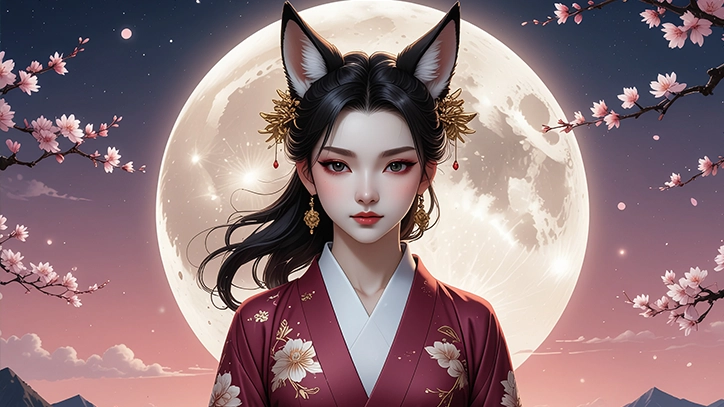
画像生成AIのイメージ
画像生成AIと聞けば、まずこの2つの名前が浮かぶ人も多いでしょう。でも実は、両者はまったく異なる哲学で作られたツールです。
Midjourney(ミッドジャーニー)はアメリカの独立した研究ラボが開発した、クラウドベースのサービスです。ユーザーはDiscordのチャット画面またはWebサイトでプロンプト(テキスト指示)を入力するだけで、驚くほど美しい画像が数秒で生成されます。セットアップは不要で、難しい設定もありません。まさに「誰でも今日からプロ品質の画像が作れる」というコンセプトで設計されています。
一方、Stable Diffusion(ステーブル・ディフュージョン)はStability AIが開発したオープンソースのモデルです。オープンソースというのは、誰でも無料でソースコードを使えるという意味です。自分のパソコンにインストールして動かしたり、世界中の開発者が作ったカスタムモデルを使ったりと、自由度は圧倒的。ただし、その自由さの代わりに、ある程度の技術知識とハイスペックなPCが必要になります。
根本的な技術の仕組みは両者ともほぼ同じで、「ランダムなノイズから指示に合わせて画像を作り上げるdiffusion(拡散)モデル」を採用しています。違いが生まれるのは、使いやすさ・品質・コスト・自由度といった部分です。
2026年の最新バージョン比較!何がどう変わったのか?
AI業界の進化のスピードは凄まじく、2025年から2026年にかけて両ツールとも大きなアップデートが行われました。最新情報を踏まえてその変化を整理しましょう。
Midjourney v7の進化ポイント
2025年4月にリリースされたMidjourney v7は、従来のv6から大きく進化しました。まず注目すべきは「Draft Mode(ドラフトモード)」の追加です。これは「–draft」コマンドで呼び出せる機能で、通常の生成より約10倍のスピードでラフ画像を作れます。アイデアをサクサクと試したい人には革命的な機能で、クリエイティブなプロセスそのものが変わったと言っても過言ではありません。
さらに、v7ではパーソナライゼーション機能が強化されました。初めて使う際に約200枚の画像を評価するだけで、AIがあなたの好みを学習し、以後の生成に反映してくれます。たった5分の作業で、自分だけの専属デザイナーが生まれるようなイメージです。
そして2025年6月には待望の動画生成機能「V1 Video Model」が追加されました。生成した静止画から「Animate」ボタンひとつで動画が作れ、最大21秒のショート動画が完成します。静止画に命を吹き込む感覚は、広告クリエイターやSNS運用担当者から大きな注目を集めています。
また、Midjourney v7の最大の強みのひとつが人体描写のリアリティです。肌の毛穴、光の反射、瞳の奥行きなど、「プラスチックのような人工的な顔」とは一線を画す、本物の写真と見まがうほどのクオリティを実現しています。
Stable Diffusion 3.5の進化ポイント
2025年後半にリリースされたStable Diffusion 3.5は、長年の課題だった人体描写の崩れ(指が増える、手がおかしくなるなど)を劇的に改善しました。LLM(大規模言語モデル)並みのプロンプト理解力を持つと評される「SD 3.5 Large」は、複雑な指示も的確に解釈できるようになっています。
テキスト描写精度も向上し、画像内に文字を正確に書き込む精度がかなり改善されました。ただし、ChatGPT(GPT-4o)やIdeogramには依然として及ばない部分もあります。
SD 3.5の最大の魅力はControlNetやLoRAといった拡張機能の豊富さです。たとえばControlNetを使えば、指定したポーズや構図で正確に画像を生成できます。LoRAを使えば、特定のキャラクターや自社のブランドスタイルをAIに学習させた専用モデルを作ることも可能です。こうした応用的な使い方は、Midjourneyでは絶対に実現できない領域です。
料金・コスト比較実際にいくらかかるの?
ツールを選ぶうえでコストは非常に重要です。この点で両者はまったく異なる構造を持っています。
Midjourneyは完全有料制です。2023年3月に無料プランが廃止されて以来、ずっと有料のみとなっています。2026年2月現在の料金は、最安のBasicプランが月額10ドル(年払いなら月8ドル)、Standardプランが月額30ドル、Proプランが月額60ドル、最上位のMegaプランが月額120ドルです。それぞれのプランでFast GPU Time(高速生成できる時間)と機能に差があります。
注意点として、年間収益が100万ドル(約1.5億円)を超える企業が商用利用する場合は、ProプランまたはMegaプランへの加入が規約上必須となっています。個人や中小企業であれば、最安のBasicプランから商用利用が可能です。また、Basicプランでは生成した画像がMidjourneyのギャラリーで公開されてしまうため、競合に見られたくないビジネス用途ではステルスモードが使えるProプラン以上を検討したほうがよいでしょう。
Stable Diffusionは基本的に無料で使えます。ただし、「無料」には条件があります。ローカル環境(自分のPC)で動かす場合、2026年現在の実質的な推奨スペックとしてVRAMが12GB以上のGPU(RTX 3060またはRTX 4060以上)が必要です。このクラスのグラフィックボードは単体で数万円〜十数万円するため、PC環境への初期投資が発生します。ハイスペックなPCをすでに持っている人には圧倒的にコストが安く、一度環境を構築すれば以降の生成はほぼ無料です。PCが非力な場合はクラウドサービスを月額課金で使う方法もありますが、その場合のコスト感はMidjourneyと近くなります。
| 項目 | Midjourney v7 | Stable Diffusion 3.5 |
|---|---|---|
| 料金 | 月額10ドル〜(完全有料) | 基本無料(PC投資は必要) |
| 導入の手軽さ | ◎ ブラウザ/Discord即スタート | △ 環境構築に手間がかかる |
| 画像の芸術性 | ◎ 圧倒的な美しさ | ○ モデルによる(高精度も可) |
| カスタマイズ性 | △ 限定的 | ◎ LoRA/ControlNetで無限大 |
| 日本語プロンプト | △ 英語推奨 | × 基本的に英語 |
| 文字描写 | △ 進化中(短い英単語は可) | × 苦手 |
| プライバシー | △ 基本公開(Proで非公開可) | ◎ ローカルなら完全非公開 |
| 動画生成 | ○ V1 Video Model(最大21秒) | △ 別途拡張が必要 |
| 商用利用 | ○ 有料プランで可(大企業はPro以上) | ○ Community Licenseで可(年商100万ドル未満) |
使い方・操作感の違いを正直に教えます
Midjourneyの操作感「頼むだけで完成する」感覚
MidjourneyはDiscordのチャンネルで「/imagine」コマンドを打ち込み、プロンプトを入力するだけで画像が生成されます。2024年以降はWebサイト(midjourney.com)も整備され、ブラウザ上でより視覚的に操作できるようになりました。特にプロンプトを入力してバリエーションを選び、気に入ったものをアップスケールするという一連のフローが直感的で、初めて触る人でも15分もあれば最初の画像が作れます。
プロンプトは英語が推奨ですが、日本語でも動きます。ただし英語のほうが圧倒的に精度が高いため、「英語は苦手だけど使いたい」という方はDeepLなどの翻訳ツールと組み合わせるのがおすすめです。
Stable Diffusionの操作感「職人が工房を整える」感覚
Stable DiffusionはまずローカルにAUTOMATIC1111やComfyUIといったUIをインストールするところから始まります。その後、使いたいモデルをダウンロードし、設定を調整してから初めて画像が生成できます。初回の環境構築に慣れた人で1〜2時間、慣れていない人だと半日かかることもあります。
ただし、一度環境が整えば、その自由度は圧倒的です。Midjourneyでは「いい感じの絵」は出るけれど「思い通りの絵」を出すのは難しいですが、Stable DiffusionのControlNetを使えばキャラクターのポーズを完全に指定できたり、特定の構図を精密に再現できたりします。自分だけのオリジナルキャラクターや、特定のブランドスタイルを学習させたLoRAモデルを使えば、どのサービスでも真似できない唯一無二の画像が生み出せます。
目的別!あなたにはどちらが向いている?
どちらが「優れている」という二択ではなく、「自分の目的に合っているか」が大切です。具体的なケース別に考えてみましょう。
SNSやブログ用の画像、広告用のビジュアル、プレゼン資料などに「すぐに使えるクオリティの高い画像」が必要な方にはMidjourneyがおすすめです。月1,500円程度(Basicプランの年払い換算)で、プロのデザイナーに頼んだようなクオリティの画像が毎日何枚でも作れると考えると、コストパフォーマンスは非常に高いといえます。特定キャラクターの一貫したスタイルを保つ「キャラクターリファレンス」機能や、スタイルを固定する「スタイルリファレンス」機能も強力で、ブランドのビジュアル統一にも使えます。
一方、Stable Diffusionが圧倒的に有利なのは、オリジナルキャラクターを大量に一定品質で生成したい場合、ゲームやアプリ開発で独自スタイルの素材が大量に必要な場合、自社製品の画像を使ってAIに学習させたい場合、プライバシー上の理由からすべてをローカルで完結させたい場合などです。また、APIを使ったバッチ処理(何百枚もの画像を自動生成するような業務)でも、従量課金なしで使えるローカル環境は大きな強みです。
初心者で「まずは試してみたい」という方には、Midjourneyから始めることを強くおすすめします。技術的なハードルなしにすぐに高品質な結果が得られ、「画像生成AIってこんなに楽しいんだ!」という体験が得られるはずです。その後、より深い制御がしたくなった段階でStable Diffusionに挑戦するのが、失敗の少ない順番です。
2026年のトレンドFLUXという第三勢力にも注目
MidjourneyとStable Diffusionの2強を語るうえで、2025年以降台頭してきたFLUX(フラックス)にも触れておく必要があります。Black Forest Labsが開発したFLUXは、Stable Diffusionを開発した元コアメンバーが立ち上げたモデルで、フォトリアリズムとプロンプト忠実度の両方で高い評価を受けています。
FLUX 1.1 Proは約4.5秒という驚異的な生成スピードを誇り、Web検索と連携して最新情報を画像に反映する「Grounded Generation」という機能まで持っています。オープンウェイト版(FLUX Schnell)はローカルで無料利用もでき、カスタマイズ性の高さからStable Diffusionの代替としても人気が高まっています。MidjourneyとStable Diffusion、そしてFLUXという三つ巴の構図が、2026年の画像生成AI市場の現実です。
Midjourneyを使っていて「あるある」な失敗と、その具体的な解決手順
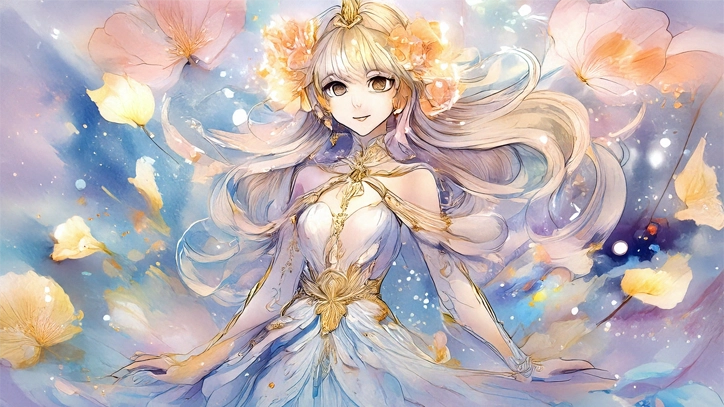
画像生成AIのイメージ
「プロンプトを打ち込んでみたけど、全然思ってた感じと違う絵が出てきた…」「何度やっても同じキャラクターが安定しない…」「生成した画像の手や指がおかしすぎて使えない…」こういった体験、Midjourneyを触ったことがある人なら1度は通る道です。実はこれらの失敗には、ほぼすべてに明確な原因と解決策があります。他のサイトではなんとなく「プロンプトをちゃんと書きましょう」で終わってしまいがちですが、ここでは実際の体験をもとに、もっと具体的な手順を解説します。
よくある失敗①「思ったのと全然違う絵が出た」問題
これはほぼ全員が最初にぶつかる壁です。たとえば「夕暮れ時の渋谷を歩く女性」と日本語でそのまま入力すると、AIは「渋谷」という固有名詞を上手く処理できず、なんとなくアジア風の都市背景になってしまったり、女性の顔が妙な方向を向いていたりします。
原因はプロンプトの構造にあります。Midjourneyは「文章を読む」のではなく、「キーワードの塊として解釈する」という動き方をします。v7になって自然言語理解が大幅に向上しましたが、それでも長い日本語文章よりも、英語のキーワードをカンマで区切った構造のほうが安定します。
具体的な解決手順は次の通りです。まず「主題+場所・背景+スタイル+ライティング+画角」の順番で、英語キーワードをカンマで繋いで書きます。先ほどの例なら「Japanese woman walking, Shibuya crossing, golden hour, cinematic lighting, street photography style, 85mm lens –ar 16:9」のように書き直すだけで、出力クオリティが劇的に変わります。
もうひとつ重要なのが否定の書き方です。「人物を描かないで」「背景にテキストを入れないで」と文章の中に書くと、MidjourneyのAIはむしろその要素を拾って画像に反映してしまうことがあります。除外したい要素は、プロンプトの最後に「–no text, people, watermark」のように「–no」パラメーターで指定するのが正解です。この違いを知っているだけで、無駄な再生成がかなり減ります。
よくある失敗②「同じキャラクターを何枚も作りたいのに毎回顔が変わる」問題
これはMidjourneyを使い続けるうちに必ず直面する課題で、「キャラクターの一貫性」問題と呼ばれます。たとえば漫画のオリジナルキャラクター、YouTubeのアイコン用キャラクター、LINEスタンプのキャラクターなど、「同じ顔で複数のシチュエーションを描きたい」という需要は非常に多いです。
v7から追加された「Omni Reference(オムニリファレンス)機能(–oref)」がこの問題をほぼ解決します。使い方は非常にシンプルで、1枚のベース画像をアップロードし、プロンプトの末尾に「–oref 」を追加するだけです。これだけでAIがベース画像の顔の造形や雰囲気を学習し、異なるシチュエーションでも同一キャラクターとして安定した画像を生成してくれます。影響度は「–ow」パラメーター(1〜1000、デフォルト100)で調整でき、数値を上げると参照画像の特徴をより強く反映します。
スタイルの統一も同様に「–sref 」で対応できます。自分が参考にしたい絵柄の画像を1枚用意して、このパラメーターに渡すだけで、以降の生成に同じ画風が適用されます。たとえば「ジブリ風」「80年代少女漫画風」「北欧イラスト風」といった独特の画風を再現したいときに非常に強力です。
よくある失敗③「手や指が6本になったり変形してしまう」問題
Midjourneyも含め、画像生成AI全般で長年の課題だった手指の崩れ問題は、v7で大幅に改善されました。しかし、それでも複雑なポーズや特定の構図では崩れることがあります。
最も手軽な解決策は、Vary(Region)機能を使った部分修正です。生成した画像の中で「この部分だけ直したい」という箇所を選択し、「正常な右手、5本の指、自然なポーズ」などの修正プロンプトを入力します。画像全体を再生成せずに特定箇所だけを修正できるため、気に入った背景や顔の表情を損なわずに手だけを直せます。
それでも直らない場合の次の手は、プロンプトに「hands behind back(手を背中の後ろに隠す)」「hands in pockets(ポケットに手を入れる)」「holding a bag(バッグを持つ)」のように、そもそも手が目立たない構図を指定することです。手の描写がどうしても必要な場合は、Aiarty Image Enhancerなどの外部ツールで事後修正するほうが、再生成で時間とGPUクレジットを消費するより現実的に効率的です。
よくある失敗④「生成した画像が低解像度すぎてWebや印刷に使えない」問題
Midjourneyのデフォルト解像度は1024×1024ピクセル程度で、大きな印刷物やハイクオリティなWebバナーにそのまま使おうとするとぼやけてしまいます。
解決策として、生成後に表示されるボタンの「Upscale(U1〜U4)」を押すと解像度が向上します。さらにv7では「Upscale(Subtle)」と「Upscale(Creative)」という2種類のアップスケールが選べます。Subtleはディテールをほぼ維持したまま解像度を上げ、Creativeは若干のリタッチを加えながら解像度を上げます。どちらを選ぶかは用途次第で、写真リアリズム系の画像にはSubtle、イラスト系にはCreativeが向いています。
さらに解像度を上げたい場合は、先ほど触れたAiarty Image Enhancerや、Topaz GigapixelなどのAI超解像ツールを使って4倍〜8倍まで高品質に拡大できます。Midjourneyの生成で止まらず、後工程のツールも含めてひとつのワークフローとして考えると、最終成果物のクオリティが格段に上がります。
現場で即使えるMidjourney特化プロンプト集
プロンプトは「英語で書かなければいけない」と思って苦手意識を持つ人が多いですが、基本的な構文さえ覚えれば、あとは単語を入れ替えるだけです。以下は用途別に実際に効果を確認した実用的なプロンプトです。コピペしてそのまま使えます。
ビジネス用途向けプロンプト
プロフェッショナルな人物写真が欲しい場合は、「Professional Japanese businesswoman, 30s, confident smile, wearing a navy blazer, modern office background, soft bokeh, natural window lighting, corporate headshot style, Canon 5D shot –ar 3:4 –style raw」が安定して使えます。「Japanese」を外せばアジア系以外のビジネスパーソンにも対応します。
Webサイトのヒーローイメージには「Modern tech startup office interior, open space, minimalist design, people working collaboratively, warm natural light, Tokyo city view window, editorial photography –ar 16:9 –style raw –no text, logos」がスッキリと使いやすい画像を生成します。「–no text, logos」で余計な文字が入らないように制御している点がポイントです。
商品イメージには「Premium skincare product, glass bottle with dropper, clean white marble background, soft shadows, macro photography, luxury brand aesthetic, studio lighting –ar 1:1 –style raw」が汎用性が高いです。「skincare product」の部分を変えれば、コスメ以外の商品にも応用できます。
SNSコンテンツ向けプロンプト
Instagramで映えるフード写真には「Japanese ramen bowl, overhead shot (flat lay), steam rising, perfect noodles, rich tonkotsu broth, wooden table, rustic background, food photography style, warm tones –ar 1:1」が人気です。「Japanese ramen」の部分を「sushi platter」「matcha parfait」などに変えるだけで様々なフード写真が作れます。
旅行コンテンツには「Cinematic travel photo, hidden shrine in misty Japanese forest, morning light filtering through cedar trees, nobody, peaceful atmosphere, Fujifilm X100V style –ar 3:2 –style raw」が幻想的でSNS映えする画像を生成します。「–style raw」をつけることでMidjourneyの過剰な「美化」を抑えて自然な写真ライクな仕上がりになります。
クリエイティブ・アート向けプロンプト
アニメ風キャラクターには「Anime girl with silver long hair, wearing school uniform, cherry blossom petals falling, gentle breeze, Makoto Shinkai style, soft pastel colors, emotional atmosphere –ar 9:16 –niji 6」が完成度が高いです。「–niji 6」はMidjourneyのアニメ特化モデルで、通常のv7よりも日本的なアニメ表現に適しています。
サイバーパンク系のアート作品には「Neon-lit cyberpunk alley, rainy night, Tokyo aesthetic, holographic advertisements, lone figure with umbrella, reflections on wet pavement, Ridley Scott cinematic style, ultra-detailed –ar 16:9 –stylize 750」が迫力のある画像を作れます。「–stylize」の数値を高くするとMidjourneyの芸術的解釈が強くなります(0〜1000、デフォルト100)。
ファンタジーイラストには「Ancient dragon perched on mountain peak, storm clouds gathering, lightning strike, fantasy book cover art, dramatic lighting, highly detailed scales, epic atmosphere, Greg Rutkowski style –ar 2:3 –stylize 800」が本の表紙に使えるレベルの画像を生成します。
日本語と英語を組み合わせるハイブリッドプロンプトの裏技
v7では「浮世絵の雰囲気, Mt.Fuji, ukiyo-e style, Hokusai inspired, traditional Japanese woodblock print, bold outlines, flat color planes –ar 2:3」のように、日本特有の文化的要素は日本語または日本語のローマ字表記で入れると、より精度が上がることがあります。「浮世絵」「侘び寂び」「漫画」「鳥居」など、英訳では雰囲気が変わってしまう概念は積極的に日本語やローマ字(wabi-sabi, torii, manga styleなど)を使いましょう。
Midjourneyのパラメーター早見表これだけ覚えれば十分
プロンプトの後ろに追加する「–」から始まるパラメーターは多数ありますが、実用上は以下のものを知っておくだけで大半の場面に対応できます。
| パラメーター | 役割 | よく使う値・例 |
|---|---|---|
| –ar(アスペクト比) | 画像の縦横比を指定 | –ar 16:9(横長)/ –ar 9:16(縦長)/ –ar 1:1(正方形) |
| –stylize(スタイライズ) | AIの芸術的解釈の強さ | 0(忠実)〜1000(クリエイティブ)。デフォルトは100 |
| –style raw | Midjourneyの過剰な美化を抑制 | 写真リアリズム系に必須。–style rawとだけ書く |
| –no | 除外したい要素を指定 | –no text, watermark, people(複数はカンマ区切り) |
| –sref | スタイル参照画像を指定 | –sref 。画風・色調の統一に使用 |
| –oref | 人物・オブジェクト参照 | –oref 。キャラクター一貫性に使用(v7以降) |
| –draft | 高速ラフ生成モード | 通常比10倍速でアイデア出しに使用。後でアップスケール可 |
| –iw | 参照画像の影響度 | 0〜3の数値。高いほど参照画像に忠実。デフォルト1 |
| –niji 6 | アニメ特化モデル | 日本アニメ風の表現に特化したモデル |
GPUクレジットを節約しながらクオリティを上げる実践的ワークフロー
Midjourneyを使い続けていると「あっという間にFast GPU Timeを使い切ってしまった」という悩みが出てきます。Basicプランなら月約200枚程度、Standardプランでも無限に使えるわけではありません(Relaxモードは遅い)。クレジットを効率的に使うための実践的なワークフローを紹介します。
まず、新しいアイデアやコンセプトを試すときは必ず「–draft」モードから始めるのが鉄則です。Draft Modeは品質は少し落ちますが、通常の約10分の1のGPUコストでラフ画像が作れます。4枚のラフを見て「この方向性は違うな」と判断できれば、全力生成のコストを大幅に節約できます。
次に、気に入ったラフが見つかったら「U(アップスケール)」で1枚だけ高品質にし、そこから「Vary(Subtle)」で微調整します。最初から「V(バリエーション)」を4枚分生成し続けるより、ひとつ選んでから絞り込んでいくほうがクレジット効率が良いです。
さらに余談ですが、生成した画像は「Organize」機能でフォルダ管理し、成功したプロンプトを必ずメモしておくことを強くおすすめします。あとで「あのときどうやって生成したんだっけ?」と迷うのは全員が通る道で、プロンプトのメモがあるかどうかで効率が大きく変わります。Notionや単純なテキストファイルに「用途・プロンプト・パラメーター・生成日」の4つを記録しておくだけで、自分だけのプロンプトライブラリが完成します。
Midjourney v7のWeb UIで知っておくと得する機能5選
2024年以降、DiscordからWebブラウザでの操作に移行したユーザーが増えています。Web UIには意外と知られていない便利な機能があるので紹介します。
会話モード(Conversational Mode)は、チャットのように自然言語でAIとやり取りしながら画像を修正できる機能です。「もう少し暗い雰囲気にして」「背景を夕焼けに変えて」のように話しかけるだけで、プロンプトを書き直さずに調整できます。細かいニュアンスを伝えたいときに非常に便利で、プロンプトの書き方に自信がない人でも直感的に使えます。
パーソナライゼーション機能(Personalization)は初回に約200枚の画像を評価することで、あなたの好みをAIが学習する機能です。有効にすると「–p」パラメーターを追加するだけで自分好みの画像が出やすくなります。時間を5分かけて評価するだけで、以降のすべての生成がパーソナライズされるので、最初にやっておく価値は十分あります。
Image Analyze(画像分析)機能は自分が持っている画像を読み込ませると、Midjourneyがその画像を再現するためのプロンプトを逆算して提案してくれます。「この画像と同じ雰囲気で別の画像が作りたい」というときのプロンプト参考として非常に役立ちます。
Styleチューナーは、複数のスタイル候補を比較して選ぶことで、自分好みのスタイルコードを生成できる機能です。生成したスタイルコードは「–sref」パラメーターと組み合わせて使えます。スタイルを決めておけば、以降の画像生成の一貫性が格段に上がります。
Remixモードは「Vary」でバリエーションを生成するときに、プロンプトを変えながら生成できる機能です。たとえば同じ構図・同じキャラクターで「春→夏→秋→冬バージョン」を作りたい場合に、ベース画像からRemixモードで「spring scene」「summer scene」のようにプロンプトだけ変えていくと、構図の一貫性を保ちながら季節違いのシリーズを効率よく作れます。
ぶっちゃけこうした方がいい!
ここまでMidjourneyとStable Diffusionの違い、プロンプトのコツ、よくある失敗の解決法といろいろ書いてきたけれど、個人的にぶっちゃけた結論を言わせてもらいます。
まず「どっちを使うか」という問いへの本音の答えは、「9割の人にはMidjourney一択、残り1割の人だけStable Diffusionを検討すればいい」です。なぜなら、Stable Diffusionが本当に必要になるのは「LoRAで特定キャラクターを100枚以上生成する」「APIを使ったバッチ自動化がしたい」「プライバシー的にクラウドに画像を送れない業務がある」という状況だけだからです。それ以外の用途なら、Midjourneyのほうが圧倒的に速く、圧倒的にきれいで、圧倒的にストレスが少ない。
次にプロンプトについての本音ですが、長くて複雑なプロンプトを頑張って書くより、「–draft」で方向性を確認してから「Vary」と「会話モード」で詰めていくほうがずっと効率的です。呪文のように100単語のプロンプトを完璧に書こうとするより、ラフを10枚試して1枚気に入ったものを磨く、というイテレーション型の使い方が2026年のMidjourneyの正しい使い方だと感じています。
そしてよくある悩みへの根本的な解決策として、一番効果的なのは「他の人が生成した好きな画像のプロンプトをそのままコピーして、主題だけ変えてみる」という方法です。MidjourneyのコミュニティギャラリーやX(旧Twitter)には毎日何千もの生成画像とプロンプトが公開されています。ゼロからプロンプトを考えるのではなく、実績のあるプロンプト構造を借りてきて自分の用途に書き換えるほうが、圧倒的に早く上手くなれます。
最後に、Midjourneyを使い始めたばかりの方に一番伝えたいのは「最初の1ヶ月は失敗してナンボ」という気持ちで触り続けることです。どんなにプロンプトを丁寧に書いても、最初のうちは「なんかちょっと違う」が連発します。でもそれは全員がそうで、100枚生成するうちに「あ、こう書くとこうなるのか」という感覚が体に染みついていきます。その感覚が染みつくまで触り続けられるかどうかが、Midjourneyを使いこなせるかどうかの分岐点です。月1,500円程度のBasicプランで十分なので、まずは手を動かし続けること。それがぶっちゃけ、一番の近道です。
MidjourneyとStable Diffusionの違いに関するよくある疑問
MidjourneyとStable Diffusionはどちらが初心者向けですか?
初心者にはMidjourneyが断然おすすめです。ブラウザまたはDiscordにアクセスして有料プランに登録するだけで、すぐに世界トップレベルの画像生成が体験できます。Stable Diffusionは自由度が高い分、環境構築のハードルが高く、慣れるまでに時間がかかります。まずMidjourneyで画像生成の楽しさを覚えてから、Stable Diffusionに移行するのが最も挫折しにくいルートです。
日本語のプロンプトはどちらの方が通じますか?
どちらも日本語プロンプトは一応通じますが、精度は高くありません。Midjourneyはv7になって日本語への対応が若干改善されましたが、それでも英語プロンプトと比べると精度に差があります。Stable Diffusionはほぼ英語前提の設計です。日本語で使いたい場合は、翻訳ツールを活用するか、日本語対応を最重視するならGeminiベースのサービスやChatGPT(GPT-4o)を検討するのもひとつの選択肢です。
商用利用はどちらが安全ですか?
両方とも商用利用は可能ですが、条件があります。Midjourneyは有料プランに加入していれば商用利用できますが、年間収益1億5,000万円超の企業はProプラン以上が必須です。Stable Diffusionは年商100万ドル未満であればCommunity Licenseで商用利用できます。どちらも既存の著作物に酷似した画像を生成した場合は著作権上のリスクが生じるため、特定の作家スタイルを意図的に模倣するような使い方は避けるのが賢明です。
Stable Diffusionを使うにはどのくらいのPCが必要ですか?
2026年現在の実質的な推奨スペックとして、NVIDIAのRTX 3060またはRTX 4060以上(VRAM 12GB以上)が必要です。これ以下のスペックでは生成速度が非常に遅くなり、高解像度化の際にエラーが発生しやすくなります。PCスペックが不足している場合は、ブラウザだけで高スペック環境を使えるクラウドサービスを活用するのが現実的な解決策です。
MidjourneyとStable Diffusionは同時に使っていいですか?
もちろん問題ありません。むしろプロのクリエイターの多くは用途に応じて使い分けています。コンセプト探しや広告ビジュアルはMidjourneyで素早く作り、特定キャラクターや独自スタイルが必要な場合はStable Diffusionで精密に仕上げる、というワークフローが現在の主流のひとつです。
まとめ2026年の答えは「目的で使い分ける」こと
MidjourneyとStable Diffusionはどちらが優れているかではなく、それぞれ異なる強みを持つ補完的な存在です。この記事の内容を一言でまとめるとすれば、「美しい画像を今すぐ手軽に作りたいならMidjourney、自由度と低コストで本格的なカスタマイズがしたいならStable Diffusion」です。
初めて画像生成AIを使うなら、まずMidjourneyのBasicプランを試してみてください。月1,500円程度で、プロ品質の画像生成体験が手に入ります。使い込んでいくうちに「もっとこう制御したい」という欲求が出てきたら、そのときStable Diffusionの深い世界に足を踏み入れるのが自然な流れです。
2026年は、MidjourneyとStable Diffusionに加え、FLUXという第三の選択肢も存在します。自分のニーズと予算に合わせて最適なツールを選び、AI画像生成という新しいクリエイティブの世界を思う存分楽しんでください!

コメント