
「なんかAIっぽい…」「もっとリアルにしたいのに、どうしてもツルツルした感じになってしまう」——Midjourneyを使い始めたほとんどの人が、一度はそんな壁にぶつかります。プロのクリエイターが生成した画像を見ると、まるで本物の写真のような仕上がりなのに、自分が作ると「いかにもAI感」が出てしまう。その差はいったいどこにあるのでしょうか?
実は、Midjourneyで写実的な画像を作るためには、プロンプトの書き方にいくつかの明確な「型」と「コツ」があります。この記事では、2026年2月時点の最新バージョンであるMidjourney V7を前提に、初心者でもすぐに実践できる写実表現のテクニックを徹底解説します。
- 写実的な画像を生成するための最重要パラメーター「–style raw」の使い方と効果を具体例で解説。
- カメラ機種・レンズ・光の設定をプロンプトに盛り込むことで、リアリティが劇的に向上する仕組みを紹介。
- Midjourney V7で進化した自然言語理解を活かし、思い通りの写実画像を生成するプロンプト設計のコツを網羅。
- なぜMidjourneyはリアルに見えないのか?根本原因を理解しよう
- 写実化への最強の一手!「–style raw」パラメーターの使い方
- 「本物の写真」に見せるための最大の秘密はカメラ情報にあった!
- 光と影の設定こそがリアリティを決める!照明キーワードの使い方
- Midjourney V7で変わったこと!進化した自然言語理解を活かすプロンプト設計
- 写実表現を劇的に変えるパラメーター設定の黄金バランス
- プロが実際に使う写実系プロンプトの実例と解説
- 「AI感が抜けない」を根本から解決!肌・顔・手の崩れをなくすリアル表現の実践テクニック
- コピーして使えるMidjourney写実風プロンプト集【シーン別10選】
- 「こんな問題が起きたらどうすればいい?」現場で実際によく起こるトラブルと対処法
- Midjourneyの「写実風」と他のAIツールを使い分ける判断基準
- ぶっちゃけこうした方がいい!
- Midjourneyの写実風画像に関する疑問を解決!
- まとめ
なぜMidjourneyはリアルに見えないのか?根本原因を理解しよう
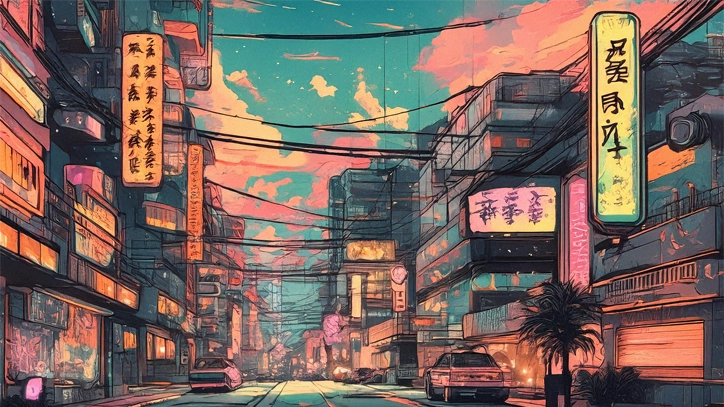
画像生成AIのイメージ
Midjourneyには、生成する画像を「美しく・芸術的に」見せようとする自動的な美化機能が内蔵されています。これはツールの設計思想そのものであり、デフォルト状態ではAI特有の「磨きすぎた」表現になりやすいのです。
具体的には、肌が不自然なほど滑らかになったり、光が完璧すぎる演出になったり、全体的に「夢の中の風景」のような雰囲気が出やすい傾向があります。SNS映えする画像としては魅力的ですが、「本物の写真のようにリアルな画像」を求めているユーザーには、この自動美化がむしろ邪魔をしてしまうのです。
この問題を解決するには、Midjourneyの美化機能を抑制するパラメーターを適切に使うこと、そしてリアルな写真を撮影するときに必要な情報をプロンプトに盛り込むことの2つがカギになります。
写実化への最強の一手!「–style raw」パラメーターの使い方
写実的な画像を目指すなら、まず最初に覚えるべきパラメーターが「–style raw」です。このパラメーターは、Midjourneyが自動的に加えてくる芸術的な美化処理を最小限に抑え、プロンプトで指定した内容をより忠実に再現するモードに切り替えます。
たとえば、同じ「elderly fisherman in the morning light(朝の光の中の老漁師)」というプロンプトでも、–style rawを付けない場合は絵画のような美しい構図と整った光が自動で加わります。一方、–style rawを付けた場合は、しわや肌の質感がより生々しく、まるでドキュメンタリー写真のような仕上がりになります。
使い方はプロンプトの末尾に追加するだけです。たとえばこのように書きます。
elderly fisherman, morning light, weathered skin, –style raw –v 7
注意点として、–style rawを使う場合はAIの自動補完機能が働きにくくなるため、プロンプト側でしっかりと情報を詰める必要があります。情報が少ないと逆に単調な画像になってしまうため、後述するカメラ設定や光の描写をセットで使うのがおすすめです。
「本物の写真」に見せるための最大の秘密はカメラ情報にあった!
写実的な画像生成において、多くの初心者が見落としているのがカメラ機種・レンズ・撮影設定のプロンプトへの組み込みです。これは単なる飾り言葉ではなく、Midjourneyのアルゴリズムに対して「この種類の画像データ」を参照させるための強力な指示になります。
Midjourneyは膨大な実際の写真データを学習しています。そのため、「Sony A7R IV」「Canon EOS R5」「85mm f/1.8」といったカメラ情報を入れると、AIはそのカメラで撮影された写真のデータベースを参照し、それに近い質感の画像を生成してくれるのです。
実際に効果の高いカメラ関連のキーワードをまとめると以下のようになります。
| カテゴリー | 具体的なキーワード例 | 効果 |
|---|---|---|
| カメラ機種 | Sony A7R IV、Canon EOS R5、Nikon D850、Hasselblad | 解像感・色調・ダイナミックレンジの再現 |
| レンズ設定 | 85mm f/1.8、50mm f/1.4、100mm macro | ボケ感・遠近感・被写体の質感 |
| 画質指定 | 8K、ultra-HD、intricate details、sharp focus | 細部の精細さと鮮明さ |
| レンダリング | octane render、RTX ray tracing、photorealistic | 光の反射・質感の現実感 |
たとえば、ポートレート写真のようなリアルな人物画像を作りたい場合は、このようなプロンプトが効果的です。
Candid portrait of an elderly man, deep wrinkles, kind eyes, soft ambient light, Sony A7R IV, 85mm f/1.8 lens, sharp focus on eyes, 8k resolution, –style raw –v 7
カメラ情報を追加するだけで、画像のリアリティが大幅に向上する体験は、多くのユーザーが「これが一番驚いた発見だった」と語るほど効果的です。
光と影の設定こそがリアリティを決める!照明キーワードの使い方
写真の世界では「Photography is the art of light(写真は光の芸術)」という言葉があります。これはMidjourneyの写実表現にもそのまま当てはまります。光の設定を具体的に指定することが、リアルな質感を生み出す鍵なのです。
「good lighting(良い照明)」のような抽象的な表現では不十分で、方向・時間帯・光源の種類まで具体的に指定することで、画像のリアリティが格段に上がります。
たとえば、「soft ambient light from the left(左側からの柔らかな環境光)」とすれば影の落ち方まで自然に制御できます。「golden hour(ゴールデンアワー)」を指定すると夕暮れ時の温かみのある光が再現され、「chiaroscuro(キアロスクーロ)」を使えばレンブラントの絵画のような印象的な明暗表現が生まれます。
さらにV7では、「wet pavement reflections(濡れた路面の反射)」「volumetric light(体積光)」「lens flare(レンズフレア)」といった光のディテールも高精度に表現できるようになっています。映画的な雰囲気を出したい場合は「cinematic lighting」を、現実感を高めたい場合は「natural light, overcast sky」などを試してみましょう。
Midjourney V7で変わったこと!進化した自然言語理解を活かすプロンプト設計
Midjourney V7(2025年4月リリース)では、AIの言語理解能力が飛躍的に向上しました。従来バージョンでは「単語の羅列」が基本でしたが、V7では自然な文章でも高精度に意図を読み取ることができます。これは写実表現においても大きな変化をもたらしています。
以前のバージョンでは、プロンプトを詳細に書きすぎると混乱が生じることがありましたが、V7ではより文脈を理解した上で画像を生成するため、「何が」「どこで」「どのような状況で」「どのように光が当たっているか」を自然な文章で書いても、以前より正確に反映されるようになっています。
また、V7では人物の手や指、複数人物の構図における破綻が大幅に改善されています。写実的な人物写真を作る際に悩ましかった「手の表現」の問題が以前よりずっと自然になったため、ポートレートやライフスタイルシーンの写実表現がより現実的になりました。
さらに注目すべきが「Omni Reference(–oref)」機能です。参照画像のURLをプロンプトに追加することで、その画像のスタイルや人物の特徴を一貫して保持しながら新しい画像を生成できます。キャラクターや商品の一貫した写実的な表現が求められる場面で特に有効です。
写実表現を劇的に変えるパラメーター設定の黄金バランス
Midjourneyには複数のパラメーターがあり、これらを組み合わせることで写実表現を細かくコントロールできます。初心者が混乱しやすい部分でもありますが、基本的な考え方を押さえておくだけで大きく変わります。
まず「–stylize」(または「–s」)は、Midjourneyが加える芸術的な演出の強度を0から1000の数値で制御します。数値が低いほどプロンプトに忠実で写実的になり、数値が高いほどAI独自の芸術的な解釈が強まります。写実表現を目指す場合は、–s 50から–s 200程度を基準に調整するのが効果的です。
次に、アスペクト比(–ar)の選択も見落とされがちな重要ポイントです。写真のようなリアルな雰囲気を出したい場合、正方形の「1:1」よりも「3:2」や「4:5」といった写真に近い比率を選ぶことで、よりフォトリアルな雰囲気が出やすくなります。
これらをまとめると、写実的な画像生成のための基本的なパラメーター構成はこうなります。
+ + + –style raw –s 100 –ar 3:2 –v 7
この構成を土台にして、自分が作りたい画像に合わせて各要素を調整していくのが最も効率的なアプローチです。
プロが実際に使う写実系プロンプトの実例と解説
理論だけでなく、実際に効果を確認できるプロンプト例を見てみましょう。それぞれのプロンプトに込められた意図と、各要素がどのように機能するかを解説します。
まず、自然光を使った屋外ポートレートの例です。「Street portrait of a middle-aged woman, Tokyo backstreet, late afternoon golden light, Fujifilm X-T5, 35mm f/2, candid moment, slight film grain, –style raw –s 150 –ar 4:5 –v 7」。ここで「candid moment(偶発的な瞬間)」を加えることで、ポーズを取ったような人工感を消し、「film grain(フィルム粒子)」を追加することでデジタルの人工的な滑らかさを打ち消しています。
次に、製品撮影のような静物写真の例です。「Minimalist product photography of a ceramic coffee mug, light oak table surface, soft morning light from the left window, subtle shadow, Canon EOS 5D Mark IV, 50mm f/1.8, shallow depth of field, –style raw –s 100 –ar 3:2 –v 7」。光の方向(「from the left window」)を具体的に指定することで、影の自然な落ち方が決まり、リアリティが大幅に向上します。
「AI感が抜けない」を根本から解決!肌・顔・手の崩れをなくすリアル表現の実践テクニック
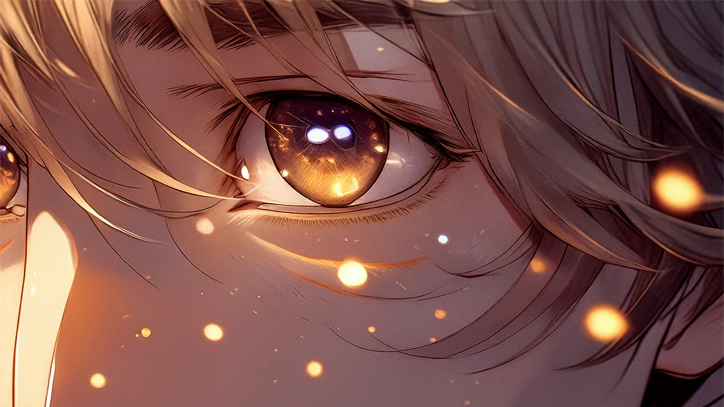
画像生成AIのイメージ
Midjourneyで写実的な画像を作るとき、多くの人が避けて通れない現実的な壁が3つあります。「肌がツルツルしすぎてプラスチックみたい」「顔は良いけど手だけ指が6本になってる…」「同じキャラクターを複数枚作りたいのに、毎回別人になってしまう」という問題です。
これらは2026年現在においても、Midjourneyユーザーが最もよく遭遇する悩みのベスト3と言っても過言ではありません。では、どうすれば解決できるのか?他のサイトでは教えてくれない、体験ベースの具体的な手順を含めて徹底的に解説します。
問題その1肌がリアルに見えない!「完璧すぎる肌」を人間らしく仕上げる方法
Midjourneyが生成する人物の肌は、デフォルトでは毛穴も皺もほぼない「広告の修正後写真」のような仕上がりになりがちです。これは決してツールの欠陥ではなく、AIが学習した大量の画像データの多くが「美しく整えられた」写真であるためです。
現実の写真に近い肌質を表現するには、「不完全さ」をプロンプトで明示的に指示するという逆転の発想が必要です。
有効なキーワードを具体的に挙げると、「natural skin texture(自然な肌の質感)」「slight skin imperfections(わずかな肌の不均一さ)」「visible pores(見える毛穴)」「unretouched(無修正)」などが効果的です。さらに「film grain(フィルム粒子)」を加えると、デジタル特有の滑らかさが抑えられ、アナログ写真のような質感になります。
実際に効果を確認できるプロンプト例はこちらです。
Portrait of a woman in her 40s, natural skin texture, visible pores, slight skin imperfections, unretouched, soft window light, Leica Q2, 28mm f/1.7, shallow depth of field, film grain, –style raw –s 80 –ar 4:5 –v 7
このプロンプトの重要なポイントは、「Leica Q2」という高級コンパクトカメラを指定している点です。Leicaで撮影された写真のデータは「芸術的でありながら自然な描写」という特徴があり、美化されすぎない肌質の参照データとしてMidjourneyが活用してくれます。
問題その2手の指が崩れる問題を完全に解決する4段階のアプローチ
「手の指が崩れる」は、Midjourneyのユーザーが最も苦悩してきた問題のひとつです。V7では大幅に改善されていますが、それでも特定の条件下ではまだ発生することがあります。この問題を根本から解決するために、4段階のアプローチを体験ベースでお伝えします。
第1段階生成時にそもそも手が映らないよう構図をコントロールする
最も確実な解決策は、手が目立たない構図を選ぶことです。「portrait shot(ポートレート)」「close-up of face(顔のクローズアップ)」「upper body, arms behind back(上半身、腕を後ろに)」など、手が映り込みにくいアングルを指定します。仕事の都合上どうしても手が必要な場合は、「hands holding 」というように、何かを持たせることで不自然な指の形になりにくくできます。
第2段階アスペクト比を一時的に1:1(正方形)にする
これは多くのユーザーが体験的に発見した非常に効果的な対処法です。Midjourneyは正方形の画像を生成するときに、手や体の部位の歪みが最も少なくなる傾向があります。まず「–ar 1:1」で正方形の画像を生成して手がきれいに描写された画像を選び、その後「Zoom Out(ズームアウト)」機能を使って望む比率に広げていくという手順をとります。
第3段階「Vary Region(バリー・リージョン)」で手だけを選択して修正する
どうしても手が崩れてしまった場合は、画像全体を再生成するのではなく、Midjourneyの「Vary Region」機能(WEB版では「Editor」から使用可能)を使って手の部分だけを選択して修正します。手の部分を消しゴムで消去してから「realistic hands with 5 fingers, natural pose」などのプロンプトを追加して再生成すると、他の部分はそのままに手だけを直すことができます。
第4段階外部ツールで最終調整する
それでもどうにもならない場合は、PhotoshopのGenerative Fill機能や、Adobe Fireflyの生成塗りつぶし機能を使って手の部分だけを置き換えるのが最も現実的です。プロのクリエイターも、AI生成画像の完成度を高めるためにこのような後処理を日常的に行っています。
問題その3毎回別人になる!キャラクターを複数枚で一貫させる「–cref」活用術
「同じキャラクターを使って、場所を変えたり服装を変えたりしながら複数枚の画像を作りたい」というニーズは、SNSクリエイターから絵本制作者まで非常に多くの人が抱えています。しかしMidjourneyにはキャラクターを記憶する機能がなく、何度生成しても「雰囲気が似た別人」が出てくるという壁にぶつかります。
この問題を解決するのが「–cref(キャラクターリファレンス)」パラメーターです。
使い方の基本手順はこうなります。まず「ベースとなるキャラクター画像」をMidjourneyで生成して、そのURLをコピーします。次に新しいプロンプトの末尾に「–cref 」を追加します。これだけで、そのキャラクターの顔・髪型・体型の特徴を引き継いだ新しい場面の画像が生成されます。
さらに「–cw(キャラクターウェイト)」パラメーターで一貫性の強度を調整できます。–cw 100に近づけるほど元のキャラクターに忠実になり、–cw 0に近づけるほど顔の特徴は維持しつつ服装や髪型の変化を許容します。たとえば「同じ人物が違う服を着た場面」を作りたいなら–cw 20から30程度が使いやすいです。
一貫性をさらに高める実践テクニックとして、ベース画像は「正面向き、シンプルな背景、自然光、無地の服装」で生成した画像を使うことを強く推奨します。また、3枚以上の角度の異なるキャラクター画像のURLをスペース区切りで複数指定することで(–cref URL1 URL2 URL3)、AIがキャラクターの特徴をより正確に把握し、一貫性が格段に向上します。
コピーして使えるMidjourney写実風プロンプト集【シーン別10選】
理論を学んだ後は、実際にそのまま使えるプロンプトが欲しくなりますよね。ここでは、写実表現に特化した使いやすいプロンプトをシーン別に紹介します。各プロンプトに込めた意図と、カスタマイズのヒントも合わせてお伝えします。
①ナチュラルライトのポートレート(人物写真)
Candid portrait of a Japanese woman in her 30s, natural makeup, soft morning light through window, unretouched skin, Fujifilm X-Pro3, 35mm f/1.4, slight film grain, warm tones –style raw –s 100 –ar 4:5 –v 7
②都市の夕景スナップ(ストリートフォト風)
Street photography, Tokyo alley at dusk, wet pavement reflections, neon signs, lone person with umbrella, Leica M11, 50mm f/2, cinematic grain, documentary style –style raw –s 150 –ar 3:2 –v 7
③商品・プロダクトフォト(物撮り)
Minimalist product photography, ceramic coffee mug, light oak table, soft diffused window light from left, subtle shadows, Canon EOS R5, 100mm macro, shallow depth of field, neutral background –style raw –s 80 –ar 1:1 –v 7
④建築・空間インテリア(部屋・空間)
Modern Japanese living room interior, warm afternoon light, tatami floor, wooden furniture, natural linen curtains, architectural photography, wide angle lens, Hasselblad X2D, sharp detail –style raw –s 200 –ar 16:9 –v 7
⑤自然風景(ネイチャーフォト)
Misty forest trail in Kyoto in early morning, sunlight filtering through cedar trees, volumetric light rays, dew on leaves, Sony A1, 24mm f/2.8, documentary photography, desaturated tones –style raw –s 120 –ar 16:9 –v 7
⑥クローズアップ・マクロ(テクスチャー表現)
Extreme macro shot of aged wood texture, deep grain lines, natural imperfections, morning side light, fine detail, Canon MP-E 65mm, f/5.6, 8K ultra-sharp –style raw –s 100 –ar 1:1 –v 7
⑦ドキュメンタリー風グループシーン
Candid documentary photo, small family eating dinner at traditional Japanese kitchen table, warm tungsten light, intimate atmosphere, slight motion blur, Nikon Z9, 35mm f/2, natural expressions –style raw –s 130 –ar 3:2 –v 7
⑧夜間・暗所シーン(低照度撮影風)
Night street corner, Tokyo, lone convenience store worker on break, fluorescent light from doorway, quiet urban atmosphere, Fujifilm X100VI, 23mm f/2, high ISO grain, moody shadows –style raw –s 100 –ar 4:5 –v 7
⑨ライフスタイル・カフェシーン(日常の一コマ)
Person working on laptop in small Tokyo coffee shop, morning light, steam rising from cup, wooden table, candid moment, Sony ZV-E1, 35mm f/1.8, warm ambient light, shallow DOF –style raw –s 120 –ar 3:2 –v 7
⑩ヴィンテージフィルム風(アナログ質感)
35mm film photograph of children playing in a summer park, sun flare, Kodak Portra 400 color grading, light leaks, authentic grain, slightly overexposed, nostalgic mood –style raw –s 250 –ar 3:2 –v 7
これらのプロンプトの核心は、「撮影機材の具体的な指定」×「光の状態の詳細描写」×「–style rawによる美化の抑制」という3要素のセットにあります。自分が作りたい画像に合わせて、カメラ機種や場所の部分を入れ替えてカスタマイズしてみてください。
「こんな問題が起きたらどうすればいい?」現場で実際によく起こるトラブルと対処法
同じプロンプトを使っているのに、毎回まったく違う雰囲気の画像が生成されてしまいます。
これはMidjourneyのランダム性(シード値)が毎回変わることが原因です。解決策は「–seed」パラメーターを使うことです。気に入った画像が生成されたら、その画像の下の「…」メニューから「Copy Seed」を選んでシード番号を控えておきます。次に同じシード番号を「–seed 」として末尾に追加すると、同じ系統の雰囲気の画像が繰り返し生成されます。プロンプトを少し変えながら同じシードを使うことで、一貫したビジュアルシリーズを作りやすくなります。
「写実的」を目指したのに背景が幻想的・絵画的になってしまいます。
この問題は、プロンプトに「forest(森)」「mountains(山)」「ocean(海)」などの自然の風景を含めたときに特に起きやすいです。Midjourneyはこれらのキーワードに対して、絵画的・幻想的な解釈をしやすい傾向があります。対策としては、「documentary photography」「photojournalism style」「natural unedited photo」などを追加し、「–no painterly, illustration, fantasy」というパラメーターで絵画・イラスト系の表現を明示的に除外します。「–no」は望まない要素を指定するMidjourney独自のパラメーターで、実写感を強制的に引き出す際に非常に有効です。
生成した画像は気に入っているのに、解像度が足りなくてSNSやプリントで使えません。
Midjourneyの標準出力は1024×1024ピクセル程度で、大判プリントやポスター制作には不十分な場合があります。まず「Upscale(2x)」または「Upscale(4x)」ボタンを使って最大サイズに拡大します。それでも足りない場合は、外部のAIアップスケーラーを使うのが現実的です。特にTopaz Gigapixel AIやAiarty Image Enhancerは、AIが生成した画像の質感を維持しながら4K・8K相当まで拡大できるとして、プロクリエイターにも広く使われています。プリント用途なら最終的に300dpi以上になるよう計算した上でアップスケール倍率を決めることをお忘れなく。
プロンプトに日本語と英語を混在させて使っていいですか?
V7では日本語の理解度が向上しているため、日本語を混在させても一定の結果は得られます。ただし写実表現においては、カメラ設定・光の描写・技術的なキーワードは英語のほうが精度が高い傾向が続いています。個人的なおすすめは「DeepLで全文を英語に翻訳した後、カメラ機種名や専門用語だけを直接確認して修正する」という手順です。この方法が最もロスが少なく、思い通りの結果を得やすいです。
Midjourneyの「写実風」と他のAIツールを使い分ける判断基準
Midjourneyが写実表現において苦手とする領域も正直に把握しておくことが、効率的な制作につながります。前述の建築パース記事でも触れられていましたが、用途によって最適なツールは変わります。
| 用途・シーン | 推奨ツール | 理由 |
|---|---|---|
| アート性の高い写実ポートレート | Midjourney V7 | 光と雰囲気の表現力が最高峰 |
| 商業用プロダクト・建築パース | Adobe Firefly | 商用ライセンスが明確、写実的な描写 |
| テキスト入り写実画像(ロゴ・看板など) | DALL·E 3(ChatGPT) | テキスト描写の精度が段違い |
| 完全にカスタマイズした写実画像 | Stable Diffusion | LoRAなどでの特定スタイル学習が可能 |
| アニメ×写実の融合表現 | Midjourney V7(–style raw) | semi-realisticの表現力が高い |
Midjourneyは「雰囲気・光・芸術的な質感」においては他のツールを圧倒しますが、「完全な写実性(テキスト・建築の正確な幾何学)」では限界もあります。用途に応じてツールを使い分け、必要であれば複数のAIを組み合わせる「AIオーケストレーション」という考え方が、2026年のプロクリエイターには当たり前になってきています。
ぶっちゃけこうした方がいい!
正直に言ってしまうと、Midjourneyの写実表現を極めようとして複雑なパラメーターをあれこれ試行錯誤するよりも、「–style rawとカメラ機種名を入れるだけ」という2つのことだけを最初に徹底した方が、はるかに早く・楽に・効率よく結果が出ます。
なぜかというと、Midjourneyの写実表現における問題の約8割は「AIの自動美化が強すぎること」と「参照する写真データが曖昧なこと」の2つに集約されるからです。–style rawで美化を抑制して、カメラ機種名で参照データを絞り込む。この2つをやるだけで、残りの細かい調整(光の方向、–stylizeの数値、フィルム粒子の有無など)は「あったらより良くなる」程度のオプションに過ぎなくなります。
もうひとつぶっちゃけると、「手が崩れた」「背景が絵画的になった」などの問題に直面したとき、プロンプトをゼロから書き直すより「Vary Region機能で問題箇所だけを修正する」ほうが、圧倒的に時間と精神的コストが安いです。気に入った80%の部分は残しつつ、崩れた20%だけをやり直すという「部分修正思考」を持てると、Midjourneyの使い方が一段階上のレベルに上がります。
最終的に言いたいのは、写実表現においてMidjourneyは「思い通りの出力を出してくれる機械」ではなく「こちらが上手く誘導してあげる必要があるアーティスト」だということです。それが分かると、プロンプトを書く行為が「呪文を唱えるゲーム」から「写真家として撮影条件を設定する作業」に変わり、格段に楽になります。まず–style rawとカメラ機種名を入れて試してみてください。それだけで今日から見える景色が変わるはずです。
Midjourneyの写実風画像に関する疑問を解決!
日本語プロンプトで写実的な画像は作れますか?
V7では日本語の理解度が以前より向上していますが、写実的な表現において光やカメラ設定などの専門的なニュアンスを正確に伝えるには、現時点では英語プロンプトの方が安定した結果が得られます。DeepLなどの翻訳ツールを使って英語に変換した上で微調整するのが、最も効率的な方法です。特にカメラ機種名やレンズ設定などは英語・数字そのままで入力することが重要です。
写実的な画像を生成したいのに、どうしてもアニメ風になってしまいます。
この問題の多くは、無意識のうちにアニメ的な表現を連想させるキーワードをプロンプトに含めていることが原因です。また、バージョン設定がNijiモデル(–niji 6)になっている場合も同様です。写実表現を目指す場合は必ず「–v 7」を使い、プロンプトには「photorealistic」「shot on 」「natural light」といったフォトグラフィー系のキーワードを中心に構成してください。
生成した画像の解像度が低くてぼやけてしまいます。
Midjourneyのアップスケール機能は標準で2倍程度の拡大に留まります。高解像度でリアルな画像が必要な場合は、生成後にAIアップスケーラー(Aiarty Image EnhancerやTopaz Gigapixel AIなど)を使って4K・8K相当まで拡大するのが有効です。また、生成時のプロンプトに「8K」「ultra-HD」「intricate details」を加えることで、Midjourneyが細部を描き込もうとする傾向が出ます。
リアルに作った画像をさらに本物らしく仕上げるには?
Midjourneyで生成した後、PhotoshopやLightroomで少量の「film grain(フィルム粒子)」を加えると、デジタル特有の均一な滑らかさが消え、一気にアナログ写真らしいリアリティが加わります。また、色調の微調整(少しコントラストを落としてハイライトを若干飛ばす)も実写に近づけるための有効な手法です。プロのクリエイターも、AIで生成した後に必ずこういった「後処理」を行っています。
まとめ
Midjourneyで写実的な画像を生成するコツは、大きく分けて4つのポイントに集約されます。まず「–style raw」パラメーターでAIの自動美化を抑制すること、次にカメラ機種・レンズ・撮影設定を具体的にプロンプトに盛り込むこと、そして光の方向・時間帯・光源の種類まで詳細に指定すること、最後に「–s」パラメーターで芸術性を低めに設定してプロンプトへの忠実度を高めることです。
Midjourney V7ではAIの理解力と描写力が大幅に向上しており、これらのテクニックを組み合わせることで、初心者でも「これ、本当にAIが作ったの?」と思わせるレベルの写実画像が生成できるようになっています。最初は試行錯誤が必要ですが、プロンプトのパターンが掴めてくると、思い描いたビジュアルを確実に形にできるようになります。まずは「–style raw」と1つのカメラ機種名を追加するところから始めてみてください。その小さな一歩が、あなたのMidjourney体験を大きく変えるはずです。

コメント