
「せっかくMidjourneyで素敵な画像を作ったのに、サイズが合わなくて使えない…」そんな経験はありませんか?SNSの投稿、ブログのアイキャッチ、プレゼン資料——それぞれで求められる画像サイズはバラバラで、最初から完璧なサイズで作るのは難しいですよね。でも安心してください。MidjourneyとCanvaを組み合わせれば、画像のサイズ変更は驚くほど簡単になります。
この記事では、Midjourneyで生成した画像をCanvaでサイズ変更する具体的な手順から、Midjourney自体のアスペクト比設定、2026年最新のアップデート情報まで、初心者でもすぐに実践できるように丁寧に解説します。
- Midjourneyで生成した画像をCanvaに取り込んでサイズ変更する手順の完全解説
- Midjourney側でのアスペクト比・サイズ設定の基本と最新V7/V8の仕様
- SNS・ブログ・プレゼンなど用途別の最適サイズと実践的プロンプト例
- なぜMidjourneyの画像サイズ問題が起きるのか?
- Midjourney側でサイズ(アスペクト比)を最初から設定する方法
- MidjourneyからCanvaへ取り込んでサイズ変更する手順
- 用途別!最適サイズとMidjourneyプロンプトの実践例
- MidjourneyのV7・V8対応!最新の解像度アップデート情報
- Midjourneyの画像をよりきれいにサイズ変更するためのコツ
- Canvaに取り込んだら画像がぼやけた!現実でよくある失敗と具体的な解決法
- こういうシーンで本当に困る!リアルな問題と解決手順
- Canvaでのサイズ変更に使えるMidjourneyプロンプト集
- 知っておくと差がつく!Midjourney×Canvaの上級テクニック
- Canvaの無料版と有料版、正直どっちがいいの?
- ぶっちゃけこうした方がいい!
- MidjourneyとCanvaのサイズ変更に関するよくある疑問
- まとめ
なぜMidjourneyの画像サイズ問題が起きるのか?
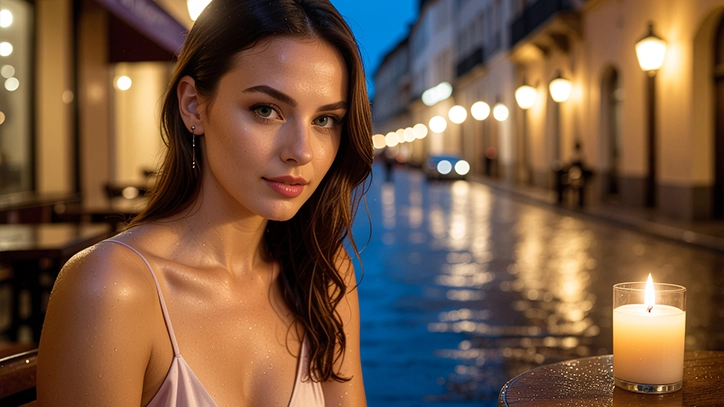
画像生成AIのイメージ
Midjourneyで生成される画像は、デフォルトで1024×1024ピクセルの正方形(1:1のアスペクト比)です。これはSNSのプロフィール画像には最適ですが、横長のブログヘッダーや縦長のInstagramストーリーには向いていません。
たとえばYouTubeのサムネイルは16:9(1280×720px)、Instagramストーリーは9:16(1080×1920px)、noteのヘッダー画像は1280×670pxが推奨サイズです。ただ正方形の画像を縦横に引き伸ばすだけでは、構図が崩れたり、肝心な被写体が切れてしまったりします。
だからこそ、「Midjourneyで最高の画像を作り、Canvaで最適なサイズに整える」という2段階のワークフローが多くのクリエイターに支持されているのです。
また、2026年2月時点ではMidjourneyのV8がリリース間近との公式アナウンスがあり、ネイティブで2048×2048px(2K解像度)の出力が可能になると発表されています。これにより、サイズ変更後の画質劣化がさらに少なくなることが期待されています。
Midjourney側でサイズ(アスペクト比)を最初から設定する方法
後からCanvaでサイズを変更する手間を最小限にするために、Midjourneyでの画像生成時にアスペクト比を指定するのが最もスマートな方法です。
–arパラメーターの使い方
Midjourneyでは、プロンプトの末尾に「–ar 幅:高さ」と追記するだけで、生成される画像のアスペクト比を自由に指定できます。たとえばブログのアイキャッチ用に横長の画像を作りたければ、プロンプトの最後に「–ar 16:9」と追加するだけです。
よく使われるアスペクト比と用途の対応は以下の通りです。
| アスペクト比 | 主な用途 |
|---|---|
| 1:1(正方形) | Instagramフィード、SNSプロフィール画像 |
| 16:9(横長) | YouTubeサムネイル、プレゼン表紙、ブログヘッダー |
| 9:16(縦長) | Instagramストーリー、TikTok、スマートフォン壁紙 |
| 4:3 | 旧来のモニター・テレビ比率、一般的な写真 |
| 2:3 | 印刷写真、ポートレート向きポスター |
プロンプトの具体例を挙げると、「beautiful Japanese garden, cherry blossoms, soft morning light –ar 16:9」というように、テーマの説明の後ろに自然に付け加えるだけです。Discordでの入力でも、Midjourneyのウェブサイト(midjourney.com)でも、同様に使えます。
MidjourneyのEdit機能でアスペクト比を後から変更する方法
生成後に「やっぱりサイズを変えたい!」となった場合でも、Midjourney自体のEdit機能を使ってアスペクト比を変更できます。画像右側のコマンドから「Edit」を選ぶか、「Open in Edit Tab」でエディットタブを開きましょう。
エディットタブの画面上部には「1:1」「3:4」「16:9」といったプリセット比率が並んでいます。これをクリックするだけで、キャンバスのサイズが変わり、新たに追加された余白部分をMidjourneyが自動で埋めてくれます。「Submit Edit」を押すと、変更後の比率に合わせて新しい画像が4枚生成されます。
さらに高度な方法として、一度画像をアップスケールした後に「Custom Zoom」から「–zoom 1 –ar 16:9」のように入力することで、既存の画像を維持しながらアスペクト比だけを変える方法もあります。
MidjourneyからCanvaへ取り込んでサイズ変更する手順
Midjourneyで生成した画像をCanvaに取り込んでサイズを変更するのは、実はとてもシンプルなプロセスです。順を追って解説します。
ステップ1Midjourneyから画像をダウンロードする
まずMidjourneyで気に入った画像を生成し、アップスケール(U1〜U4ボタン)した後にダウンロードします。最新のV7ではデフォルトで1024×1024px、アップスケール後は最大2048×2048pxの高解像度画像が得られます。ダウンロード時はWebP形式で保存されることがありますが、Canvaはこの形式にも対応しています。
ステップ2Canvaで新しいデザインを作成する
Canvaのホーム画面から「デザインを作成」をクリックし、目的に応じたサイズを選択します。よく使うサイズはプリセットから選べるほか、カスタムサイズを手入力することもできます。たとえばnoteのヘッダー画像なら幅1280px×高さ670px、Instagramの正方形投稿なら1080×1080pxを指定します。
ステップ3Midjourney画像をCanvaにアップロードする
Canvaの左メニューから「アップロード」→「ファイルをアップロード」を選び、ダウンロードしたMidjourney画像を選択します。アップロードされた画像はサムネイルとして表示されるので、クリックするとキャンバスに挿入されます。
ステップ4画像をキャンバスサイズに合わせて調整する
挿入した画像の四隅の丸いハンドルをドラッグして、キャンバス全体を覆うように拡大・縮小します。このとき、アスペクト比が元画像と異なる場合は被写体が切れる可能性があるため、画像を移動させながら構図を確認しましょう。Canvaの「配置」機能を使えばキャンバスの中央に正確に揃えることもできます。
もし画像の端が足りなくて余白が出てしまう場合は、Canva Proの背景リムーバ機能やコンテンツを意識した塗りつぶし(Magic Expand)機能が役立ちます。背景部分を自動で補完してくれるので、異なるアスペクト比への変換がよりスムーズになります。
ステップ5サイズ変更(Canva Pro限定の機能)
すでにデザインを作り始めた後から別のサイズに変更したい場合は、画面右上の「サイズを変更」ボタンをクリックします。ただしこの機能はCanva Proの有料プラン限定です。変更したいサイズを入力するか、用意されたプリセットから選べば、デザインを維持したままサイズが変わります。
無料版のCanvaを使っている場合は、最初にデザインのサイズを正確に設定してから作業を始めることが重要です。途中からのサイズ変更はできないので、作業開始前に「何のメディア向けに作るか」を必ず確認しておきましょう。
用途別!最適サイズとMidjourneyプロンプトの実践例
「どのサイズで作ればいいのかわからない」という方向けに、主要な用途別の推奨サイズとMidjourneyプロンプトの例をまとめました。
ブログ・noteのアイキャッチ画像
一般的なブログのアイキャッチは1280×670px(16:9)または1200×630px(OGP推奨)が標準です。Midjourneyでのプロンプト例は次のとおりです。「flat illustration, minimalist workspace with laptop and plants, soft pastel tones, clean white background –ar 16:9」このように、ブログのテーマや雰囲気に合わせたキーワードを組み合わせると、使いやすいアイキャッチが作れます。
SNSバナー・Instagram投稿
Instagramのフィード投稿には正方形(1080×1080px)が定番です。ストーリーやリール用には縦長の9:16(1080×1920px)が適しています。プロンプト例は「vibrant abstract geometric pattern, bold colors, suitable for social media, eye-catching design –ar 9:16」が使いやすいです。
プレゼン・PowerPointの表紙
スライドの表紙には16:9(1920×1080px)が最適です。Canvaでも16:9のプリセットが用意されているので、そのまま使えます。Midjourneyプロンプトは「professional presentation cover, modern corporate design, navy blue and white, minimal layout, dramatic lighting –ar 16:9」のように指定すると、ビジネス向けの洗練されたビジュアルが生成できます。
MidjourneyのV7・V8対応!最新の解像度アップデート情報
2026年現在、Midjourneyは急速に進化しています。現行のV7(バージョン7)では、デフォルト解像度が1024×1024pxで、アップスケール後はSubtle(スタイル維持)とCreative(細部追加)の2種類のアップスケーラーで2048×2048pxまで拡大できます。
さらに注目すべきは、V8の登場が間近に迫っているという点です。公式の発表によると、V8ではトレーニングが完了し、ネイティブで2K解像度(2048×2048px)の出力をサポートする設計になっています。これは従来のように「生成後にアップスケールして高解像度にする」というプロセスが不要になることを意味します。
V8の主な進化ポイントを整理すると、まずネイティブ2K解像度の出力により、Canvaへの取り込み後もより鮮明な画像が使えるようになります。次にセマンティック理解の向上で、複雑なプロンプトに対しても95%の精度で意図を反映した画像が作れるようになります。そして文字描画精度の改善も実装されており、画像内にテキストを含めたいケースでも活用の幅が広がります。
V8登場後は、Canvaでのサイズ変更作業もさらに高品質な結果が得られることになるので、今から基本のワークフローを身につけておくことが重要です。
Midjourneyの画像をよりきれいにサイズ変更するためのコツ
ただサイズを変えるだけでなく、クオリティを維持しながらサイズ変更するためのポイントがいくつかあります。
まず、できる限り元画像を高解像度でダウンロードすることが基本です。Midjourneyで必ずアップスケール(U1〜U4)してから保存し、2048px以上の解像度を確保しましょう。小さな画像を引き伸ばすと画質が劣化しますが、大きな画像を縮小する分には品質が落ちません。
次に、Canvaへの取り込み前に「余白を持たせる構図」をMidjourneyで意識することです。たとえば16:9の横長画像として使いたいのに、被写体がど真ん中にギリギリ収まっている構図では、縦横比を変えた際に主役が切れてしまいます。プロンプトに「wide shot(広角)」「with space around(余白あり)」などのキーワードを加えると、余裕のある構図になりやすいです。
また、外部のAIアップスケーラーも活用の選択肢に入れておきましょう。Topaz Photo AIやGigapixel AIといったツールを使えば、Midjourneyの最大解像度を超えた4K以上のサイズへの拡大も可能です。印刷物や大きなバナーなど、特に高解像度が求められる場面で力を発揮します。
Canvaに取り込んだら画像がぼやけた!現実でよくある失敗と具体的な解決法
画像生成AIのイメージ
「Midjourneyで完璧な画像が作れた!よし、Canvaに取り込もう」——そう思って開いたら、なぜか画像がぼやけてる…という体験、実はめちゃくちゃよくある話です。しかも多くのサイトでは「アップスケールしてください」で終わっていて、「それで解決しなかったらどうするの?」という肝心な部分が抜けている。ここではその先まで踏み込んで解説します。
原因その1WebP形式のままCanvaに入れている
Midjourneyから画像をダウンロードすると、デフォルトでWebP形式で保存されることがあります。WebPはファイルサイズが軽い優れたフォーマットですが、古いCanvaのバージョンやOS環境によっては取り込み後に圧縮が再度かかったり、表示品質が落ちることがあります。
解決策は単純で、ダウンロード前にファイル形式をPNGに変換してから保存することです。Midjourneyのウェブ版では画像を右クリックして「名前を付けて保存」する際にPNGを選べます。もしWebPのままダウンロードしてしまった場合は、Windowsの「ペイント」やMacの「プレビュー」で開いてPNGとして書き出し直すだけでOKです。この一手間だけで、Canva上での表示品質がはっきり変わることがあります。
原因その2アップスケールをせずにダウンロードしていた
Midjourneyで4枚グリッドが生成されたとき、多くの人がそのまま右クリックして保存してしまいます。でもグリッド状態の画像は1枚あたり512×512px程度しかない場合があり、そのサイズをCanvaで拡大したら当然ぼやけます。必ずU1〜U4ボタンで1枚を単独でアップスケールしてから保存しましょう。
さらにV7を使っている場合は、単独表示になった後に「Upscale (Subtle)」か「Upscale (Creative)」ボタンを押すことで、2048×2048pxまで解像度を引き上げられます。Subtleは元の雰囲気をほぼ維持したまま高解像度化してくれるので、ほとんどの場合はこちらで問題ありません。Creativeは細部が変わることがあるので、構図をそのまま維持したい場合は注意が必要です。
原因その3Canva上で二重リサイズをやってしまっている
これが意外と多いミスです。「Midjourneyでアップスケール → Canvaに取り込み → Canvaでさらに拡大 → ダウンロード → SNSのアップロード画面でさらにリサイズ」と、何度もサイズ変更を繰り返すたびに画質が劣化していきます。
理想の順序は、Midjourneyでの生成・アップスケールを最大解像度で行い、Canvaに取り込んだらそこから縮小方向にだけ調整することです。1枚の画像を何度も引き伸ばすのは禁物。できれば最初のMidjourneyでの生成時点で、目的サイズに合った縦横比の画像を作っておくと、後工程での劣化を最小限に抑えられます。
こういうシーンで本当に困る!リアルな問題と解決手順
問題1ブログのアイキャッチを作ったら、スマホで見たら主役のキャラクターが切れていた
これは非常によくあるトラブルです。PCの画面ではバランスよく見えていたのに、スマートフォンで表示すると画像の端が切れてキャラクターの顔が半分消えていた——という体験をした人は少なくないはずです。
原因はCanvaとWordPressなどのCMSが異なるトリミング基準を使っているためです。Canvaで1280×670pxで作っても、ブログテーマによってはモバイル表示時に上下または左右が自動でカットされます。
解決策は2段階で対処します。まずMidjourneyでの生成時点で、プロンプトに「centered composition(中央配置)」「subject in center of frame(フレーム中央に被写体)」「wide margin around subject(被写体の周囲に余白)」などを加えて、被写体が中央に大きな余白を持って配置された構図を狙います。次にCanvaで作業するときは、被写体をキャンバス中央からずらさず、左右10〜15%程度は何も置かない「セーフゾーン」を意識してデザインします。
問題2プロンプトで16:9を指定したのに、仕上がりが微妙に違う比率になっていた
「–ar 16:9」と指定したはずなのに、ダウンロードしてCanvaに入れたら縦横比が少しずれていて、キャンバスに完全フィットしない…という問題が起きることがあります。
実はこれはMidjourneyの仕様で、指定したアスペクト比に最も近い比率で生成されますが、ピクセル単位では完全一致しないことがあるのです。公式ドキュメントでも「アスペクト比の指定は厳密な保証ではない」と記載されています。
具体的な解決策としては、Canvaで取り込んだ後に画像を少し拡大して全体をキャンバスで覆い、「位置を調整」→「フレームに合わせる」機能を使うか、画像をキャンバスより5〜10%大きく拡大した状態で中央に配置するとすっきり収まります。もしどうしても端が少し切れるのが気になる場合は、Midjourney側のEdit機能で「Pan(パン)」を使って画像の端を自然に拡張することも有効です。
問題3Canvaで加工したのに、SNSにアップしたら彩度が落ちてくすんで見えた
Canvaで作ったデザインをダウンロードして、InstagramやXにアップしたら色がくすんで見える——これはCanvaのカラープロファイルとSNSプラットフォームの変換処理のズレから起きる問題です。
対処法は、Canvaでダウンロードする際に「PNG形式」を選択し、「ファイルを圧縮」のチェックを外すことです。JPGでダウンロードすると圧縮による色劣化が起きやすいです。また、Canvaの設定でカラープロファイルをsRGBで統一することで、SNS上での表示がより意図した色に近づきます。Midjourneyから取り込む段階でも、PNGで保存すればカラー情報の損失を最小限に抑えられます。
Canvaでのサイズ変更に使えるMidjourneyプロンプト集
実際にCanvaと組み合わせて使うことを前提に、サイズ変更後の用途別に最適化したプロンプトを厳選しました。すべてそのままコピーして使えますし、後ろの「–ar」部分を変えるだけで別の用途にも転用できます。
ブログ・noteのヘッダー(余白多め・テキスト配置しやすい構図)
flat digital illustration, cozy home office desk with plants and coffee, soft morning light, minimal objects, large empty space on the right side for text, pastel color palette, clean white background –ar 3:1 –style raw
このプロンプトのポイントは「large empty space on the right side for text(右側にテキスト用の余白)」という指定です。Canvaでキャッチコピーや見出しを後から重ねることを前提に、あらかじめ空きスペースを作った構図にしています。「–ar 3:1」は横長バナーとして使いやすい比率です。
ビジネス資料・プレゼンの表紙(プロフェッショナル系)
modern minimalist corporate presentation cover, abstract geometric shapes, deep navy blue gradient background, subtle light rays, professional atmosphere, no text, centered composition, premium quality –ar 16:9 –style raw
「no text(テキストなし)」と「centered composition(中央構図)」を指定しているのがポイントです。Canvaで会社名やタイトルを後から重ねるスペースを確保しながら、インパクトある背景を作れます。
Instagram投稿・SNSサムネイル(目を引くビジュアル系)
eye-catching product flat lay, vibrant colors, top-down view, clean white marble background, minimal decorative elements, generous empty space in corners, social media optimized composition –ar 1:1 –q 2
「–q 2」は品質パラメーターを最高値に設定するオプションで、細部の描写品質が上がります。正方形(1:1)はInstagramのフィード投稿に最適です。
Canva上でテキストを重ねるための汎用背景素材
abstract soft gradient background, flowing organic shapes, muted tones of sage green and warm beige, no focal point, no objects, smooth texture, suitable for typography overlay, very minimal –ar 16:9
この種の「背景素材専用プロンプト」を作っておくと非常に便利です。被写体なし・明確な主役なし・テキストが目立つ配色——という条件を揃えた背景がCanvaとの組み合わせで最も使いやすいです。何十枚と作りだめしておくと、ブログやSNS運用の効率が一気に上がります。
YouTube・動画サムネイル(人物なしバージョン)
dramatic cinematic scene, dark atmospheric background, glowing neon accents, bold visual impact, mysterious fog effect, widescreen composition, intense lighting contrast, no people, enough empty space on left for text overlay –ar 16:9 –v 7
「enough empty space on left for text overlay(左側にテキスト用スペース)」という指定で、サムネイルにキャッチコピーを入れるためのスペースを確保できます。YouTubeサムネイルは左右どちらかにテキストを入れることが多いので、このように事前に指定しておくと後のCanva作業が格段に楽になります。
知っておくと差がつく!Midjourney×Canvaの上級テクニック
「–tile」パラメーターでシームレスな背景を量産する
Canvaでデザインするとき、ちょうどいい背景素材がなくて困ることがありませんか?そんなとき、Midjourneyの「–tile」パラメーターが役立ちます。このオプションを付けると、上下左右をつなぎ合わせても継ぎ目が見えない「タイル状に繰り返せる」テクスチャ画像が生成できます。
たとえば「watercolor floral pattern, soft pink and white, delicate brush strokes –tile –ar 1:1」と入力すれば、どんなサイズのキャンバスにも対応できるシームレスな花柄背景が作れます。これをCanvaにアップして背景に使えば、オリジナリティの高いデザインが誰でも作れます。
「–sref」で統一感のある画像シリーズを作る
ブログのアイキャッチやSNSのフィード画像を複数枚作るとき、毎回スタイルがバラバラになってしまうという悩みがあります。そこで役立つのが「–sref(スタイルリファレンス)」パラメーターです。
一度気に入った画像が生成できたら、その画像のURLをコピーして、次のプロンプトに「–sref 」として追加します。すると、同じスタイル・同じ雰囲気の画像を連続して生成できるようになります。ブランドカラーや独自のイラストタッチを固定したいクリエイターにとって、これは本当に強力な機能です。Canvaへの取り込み後も統一感が保たれるので、プロフェッショナルな仕上がりになります。
ChatGPTとの組み合わせで「迷わないプロンプト作り」を実現する
「Midjourneyのプロンプトが思いつかない」「英語でどう書けばいいかわからない」という悩みは、ChatGPTとの連携で一気に解決できます。たとえばChatGPTに「Canvaで縦型SNS投稿の背景として使う、日本の秋のイメージの画像をMidjourney V7で生成するための英語プロンプトを3パターン作って。各パターンに–ar 9:16を必ず含めて。」と指示すれば、すぐに使えるプロンプト候補が返ってきます。
さらに一歩進んで、「生成された画像をCanvaでテキスト追加して使うので、被写体が左側に寄っていて右側に余白が多い構図にしたい」という具体的な用途まで伝えると、レイアウトまで考慮したプロンプトを提案してくれます。
Canvaの無料版と有料版、正直どっちがいいの?
「Canva Proって月1,500円以上するけど、本当に必要?」というのは、多くの人が最初に悩むポイントです。Midjourneyとの組み合わせで使う場合、正直に言うと使い方次第でかなり差が出るというのが実態です。
無料版でできることを整理すると、Midjourneyの画像をアップロードしてCanvaの既存テンプレートに配置する、テキストを追加する、決まったサイズでダウンロードするという基本操作は問題なくできます。ブログのアイキャッチを月に数枚作るだけなら無料版で十分という場合もあります。
一方、有料のCanva Proが本領を発揮するのは、作業の途中でサイズ変更が必要になったとき、背景をワンクリックで削除したいとき、そしてMagic Expand(画像の外側をAIで補完)を使いたいときです。特にMidjourneyで生成した画像のアスペクト比が微妙に合わなかった場合、Magic ExpandがあればCanva上で自然な形に補完でき、Midjourneyに戻って再生成する手間を省けます。
使用頻度が高い人ならCanva Proの30日無料トライアルを使い倒してみるのが一番の判断材料になります。実際に使ってみてMagic ExpandやAIサイズ変更が自分のワークフローに合っていると感じたら、継続する価値は十分あります。
ぶっちゃけこうした方がいい!
ここまで読んできた方はわかったと思いますが、「MidjourneyとCanvaのサイズ変更」という問題の本質は、ツールの操作方法じゃなくてワークフローの設計にあるんです。
個人的にどうしたほうが楽で効率的かというと、ズバリ「最初の生成時点でCanvaでの使い方を先に決めてしまう」ことです。「後でどうにかなるだろう」という発想でMidjourneyを触ると、必ずCanvaで詰まる場面が出てきます。逆に、最初から「このアイキャッチはnote用だから横長で、右側にテキスト入れる予定だな」と決めてプロンプトを組めば、Canvaでの作業時間が半分以下になります。
具体的には、Midjourneyを起動する前に「どこで使うか(媒体)→ 必要サイズ・比率 → Canvaで何を追加するか」という3点を紙なりメモなりに書き出してから生成を始めるクセをつけてください。最初は面倒に感じるかもしれませんが、これをやるとやらないとでは、月に何十枚も画像を作る人なら合計で何時間もの差が生まれます。
もう一つ付け加えると、Canvaで「修正する」ことに時間を使うより、Midjourney側でやり直す方が最終品質が高いことの方が多いです。「Canvaで何とかしよう」と思って背景を無理に引き伸ばしたり、画像をトリミングしてごまかすより、Midjourneyで30秒プロンプトを書き直してもう一枚生成した方が、100倍きれいな素材が手に入ります。AIツールを使い慣れてくると「直す手間」より「再生成の方が早い」という感覚が身についてきます。そこまで来たら、あなたのMidjourney×Canvaのワークフローは本物です。
ツールに振り回されるのではなく、目的から逆算してツールを使う——これがMidjourneyとCanvaをビジネスで使いこなすための、シンプルだけど誰もはっきり言わない核心です。
MidjourneyとCanvaのサイズ変更に関するよくある疑問
Midjourneyの画像をCanvaで商用利用してもいいの?
Midjourneyの有料プランに加入していれば、生成した画像の商用利用は可能です。ただし、著名人に似た人物画像や既存の著作権で保護されたキャラクターに似た画像には注意が必要です。また、Canvaで利用する素材にも利用規約があるため、Canvaで追加したフォントやイラスト素材の商用利用可否を個別に確認しておきましょう。
無料版のCanvaでもMidjourney画像のサイズ変更はできる?
無料版のCanvaでも、「デザインを作成」時に最初からサイズを指定してMidjourney画像を取り込むことはできます。ただし、作業途中からのサイズ変更(リサイズ機能)はCanva Pro限定です。無料版の場合は最初にしっかりサイズを決めてから作業を始めることが重要です。なお、Canvaには30日間の無料トライアルがあるので、まずは試してみることをおすすめします。
Midjourneyのアスペクト比と解像度は別物なの?
はい、全く別の概念です。アスペクト比は画像の縦横の比率(例16:9)を指し、「横長か縦長か正方形か」という形状に関係します。一方、解像度はピクセル数(例1920×1080px)で、画像の細かさや大きさそのものを指します。Midjourneyで「–ar 16:9」と指定しても、解像度は自動的に決まります。最終的な出力サイズはMidjourneyのバージョンとアップスケーラーの種類によって変わります。
Canvaの「マジック展開(Magic Expand)」はMidjourney画像に使える?
使えます。Canva Proの「Magic Expand」機能は、画像の外側をAIが自動で補完してくれる機能で、Midjourneyで生成した画像にも有効です。たとえば正方形のMidjourney画像を16:9の横長キャンバスに配置すると左右に余白ができますが、Magic Expandを使えばそこをAIが自然に埋めてくれます。ただし、Midjourneyのクオリティと比べると仕上がりにばらつきが出る場合もあります。
まとめ
MidjourneyとCanvaのサイズ変更を組み合わせたワークフローは、AI画像生成を実際のビジネスや創作活動に活かすための最重要スキルのひとつです。今回の内容を整理すると、まずMidjourney側で「–arパラメーター」を活用して目的のアスペクト比に合った画像を最初から生成し、必要であればEdit機能やアップスケーラーで品質を高めます。その後Canvaに取り込み、テキストやロゴを加えたり、用途に合わせたサイズに仕上げる——これが現時点で最も効率的かつ高品質な方法です。
2026年にはMidjourney V8のリリースによってネイティブ2K解像度の出力が可能になり、さらに高品質な素材をCanvaで活用できるようになります。今のうちに基本的なワークフローをマスターしておけば、V8への移行もスムーズです。
まずは一枚、「–ar 16:9」を使ってブログ用の横長画像を生成し、Canvaでテキストを加えてみることから始めてみましょう。やってみると想像以上に簡単で、しかも仕上がりのクオリティに驚くはずです。

コメント