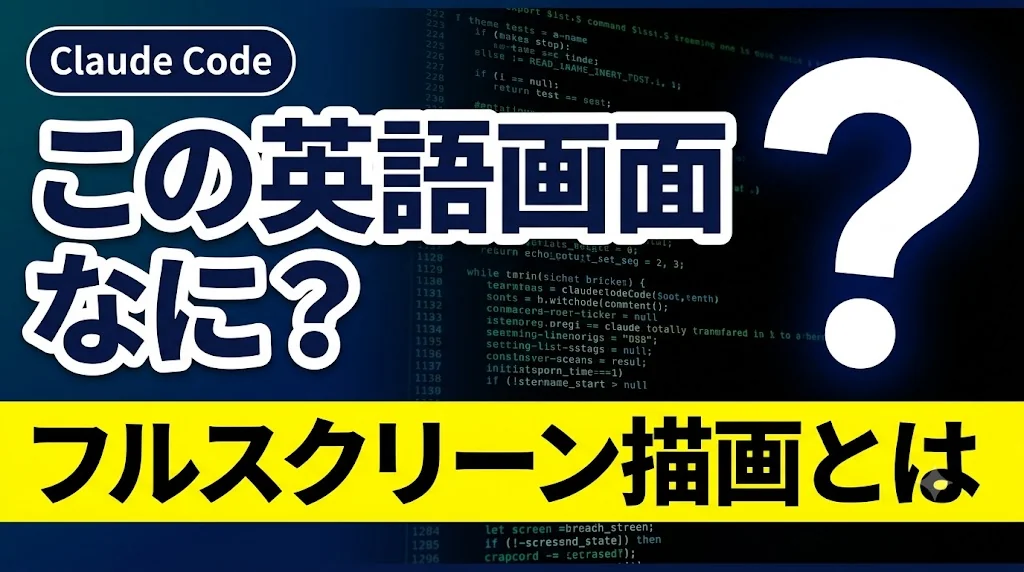
Claude Codeを起動したら、いきなり英語でこんな画面が出てきて手が止まった。私もそうでした。
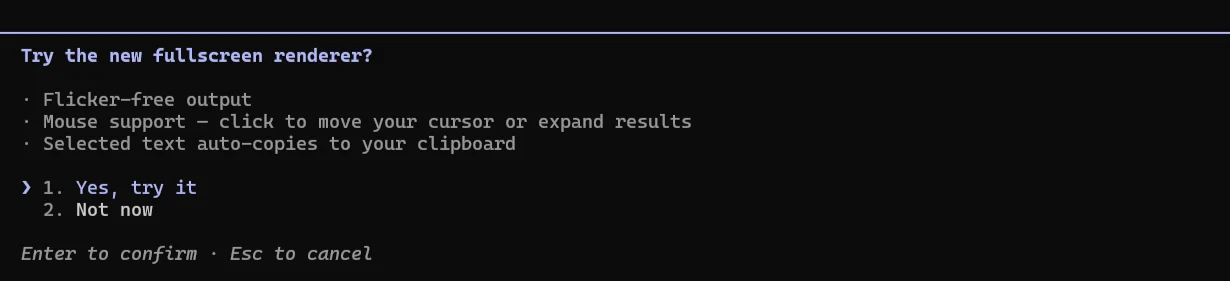
「Try the new fullscreen renderer?」新しい何かを試すか聞かれているのは分かるけれど、押して大丈夫なのか。お金がかかるのか。変な設定に変わって元に戻せなくなったら困る。英語だと、こういう一瞬の不安がよけいに大きくなりますよね。
先に結論から言います。これは不具合でも追加料金でもなく、Claude Codeの「画面の描き方」を新しいものに切り替えるか聞いているだけの案内です。どちらを選んでも安全で、後からいつでも元に戻せます。実際の画面を見ながら、落ち着いて1分で判断できるように整理します(2026年6月26日時点・公式ドキュメントで確認)。
結論 不具合でも課金でもない安全な案内
この画面は、Claude Codeに最近入った「フルスクリーン描画(fullscreen rendering)」という新しい表示モードを試してみますかと聞いているものです。覚えておくポイントは3つだけ。
- お金は一切かかりません。 表示の見た目が変わるだけの機能で、料金やプランとは無関係です。
- どちらを選んでも壊れません。 「1. Yes, try it(試す)」でも「2. Not now(今はやめておく)」でも安全です。迷ったら今回は 2. Not now で構いません。
- いつでも元に戻せます。 試して気に入らなければ、入力欄に
/tui defaultと打つだけで前の表示に戻ります。
つまり、ここで身構える必要はありません。下で画面の意味と、どちらを選ぶといいかを具体的に見ていきます。
そもそも何を聞かれているのか
英語の画面なので、まずは書いてある内容をそのまま日本語にしておきます。難しいことは言っていません。
| 画面の英語 | 意味 |
|---|---|
| Try the new fullscreen renderer? | 新しいフルスクリーン描画を試しますか |
| Flicker-free output | 画面のチラつきがなくなります |
| Mouse support — click to move your cursor or expand results | マウス対応。クリックでカーソル移動や結果の展開ができます |
| Selected text auto-copies to your clipboard | 選択した文字が自動でコピーされます |
| 1. Yes, try it | はい、試します |
| 2. Not now | 今はやめておきます |
| Enter to confirm · Esc to cancel | Enterで決定・Escで取り消し |
ひとことで言えば「Claude Codeの画面を、もっと滑らかで操作しやすい新しい描き方に変えていいか」という確認です。ここで言う「fullscreen(フルスクリーン)」は、ウィンドウを最大化するという意味ではありません。vimなどと同じように、Claude Codeがターミナルの画面全体を一枚の絵として描き直す方式のことを指しています。これは公式ドキュメントでもはっきり注意書きされています。
Yesとnot now どちらを選べばいい
正直、どちらでも困りません。そのうえで目安を挙げると、こう分けられます。
| こんな人は「Yes」 | こんな人は「Not now」 |
|---|---|
| 作業中に画面がチラついて見づらいと感じていた | 今の表示で特に困っていない |
| VS Codeのターミナルやtmuxで使っている | まず様子を見たい・英語の機能に慣れていない |
| マウスでクリックやコピーをしたい | 文字をマウスでドラッグ選択する操作をよく使う(後述の注意あり) |
迷ったら まず「Yes」で試して、合わなければ /tui default で戻す のがいちばん手っ取り早いです。試すこと自体にリスクはありません。逆に「英語の新機能はこわい」「今は触りたくない」なら 「Not now」で全く問題なし。Not nowを選んでも、あとで気が向いたら /tui fullscreen と打てばいつでも有効にできます。一度きりのチャンスではないので安心してください。
フルスクリーン描画で何が変わるのか
「Yes」を選ぶと、画面の上のほうに緑色で「Using flicker-free rendering(チラつきのない描画を使用中)」と出ます。これが、新しい描き方に切り替わったサインです。

具体的に何が変わるのか、前の表示(従来モード)と並べると分かりやすいです。
| 項目 | 従来の表示 | フルスクリーン描画 |
|---|---|---|
| 画面のチラつき | 出力が流れるたびにチラつくことがある | チラつきがなくなる |
| 入力欄の位置 | 出力に押されて動く | 一番下に固定される |
| 長い会話でのメモリ | 会話が伸びると増えがち | 表示中の分だけ描くので一定 |
| マウス操作 | 基本的に使えない | クリックやスクロールが使える |
公式ドキュメントによると、この方式はvimやhtopと同じように、いま画面に見えているメッセージだけを描くため、会話がどれだけ長くなってもメモリやCPUの負担が増えにくいのが利点です。とくにVS Codeの統合ターミナル・tmux・iTerm2のように描画が重くなりやすい環境で、効果を感じやすいとされています。「作業中に勝手に一番上までスクロールが飛ぶ」「出力のたびに画面が点滅する」こういう症状に心当たりがあるなら、試す価値はあります。
マウス面では、入力欄の好きな位置をクリックしてカーソルを動かす、折りたたまれたツールの結果をクリックして開く、Ctrl(MacはCmd)を押しながらリンクやファイルパスをクリックして開く、ホイールで会話をスクロールする、といった操作ができるようになります。これまでキーボードだけだった操作が、ぐっと普通のアプリらしくなる感覚です。
元に戻す方法とたった1つの注意点
元に戻し方はとても簡単です。 入力欄に次のコマンドを打つだけ。
/tui default… 従来の表示に戻す/tui fullscreen… もう一度フルスクリーン描画にする/tui… 今どちらを使っているか確認する
切り替えても会話の内容は消えません。途中で何度でも行き来できるので、気軽に試して大丈夫です。
そのうえで、ひとつだけ知っておきたい「クセ」があります。フルスクリーン描画にすると、マウスでドラッグして選択した文字が、マウスを離した瞬間に自動でコピーされます。便利な反面、「ターミナルでいつもの範囲選択コピーをしていた人」は操作感が変わって戸惑うことがあります。これが気になるときの対処は3つ。
- そのまま使う … 選択するだけでコピーされるので、実はこちらのほうがラクなことも多いです。
- 自動コピーだけ切る …
/configを開いて「Copy on select」をオフにする。 - その時だけ昔の選択に戻す …
Shiftを押しながらドラッグすると、ターミナル本来の選択動作になります。
それでも合わなければ、最初に書いた /tui default で従来モードに戻せば元どおりです。なお、この機能は2026年6月時点では「研究プレビュー(試験的に提供中で今後変わる可能性がある)」という位置づけで、Claude Code v2.1.89以降で使えます(私が確認した画面はv2.1.191でした)。
よくある質問
Q. この画面を「Yes」にすると料金がかかりますか?
A. かかりません。表示モードを切り替えるだけの機能で、プランや課金とは無関係です。安心して試して大丈夫です。
Q. 間違えて「Not now」やEscを押してしまいました。もう使えませんか?
A. 問題ありません。いつでも入力欄に /tui fullscreen と打てば有効にできます。逆に有効にしたあと戻したいときは /tui default です。一度きりの選択ではありません。
Q. マウスで文字をコピーしようとすると動きが変わりました。直せますか?
A. フルスクリーン描画では「選択すると自動コピー」になるためです。/config で「Copy on select」をオフにするか、Shift を押しながらドラッグすると従来の選択に戻ります。丸ごと元に戻したいなら /tui default を使ってください。