
「公式って書いてあったから入れたのに、アイコンを押しても何も起きない」。
「インストールはできたのに画面が真っ白」「PCだとどうしても入らなくて、結局スマホで使ってる」。
ChatGPTのPC版アプリでつまずく人は、実はかなり多いです。しかも厄介なのが、原因が一つではないこと。アプリのバージョン、Windowsの状態、キャッシュ、セキュリティソフト、そして「そもそも本物のアプリじゃなかった」というオチまであります。
この記事では、PCでよくある不具合を症状ごとに分けて、上から順に試せば直る手順にしました。それでもダメなときに「ブラウザ版へ逃げる」判断基準も、実機での比較表で用意しています。2026年6月時点の情報です。
まず結論:症状別の最短対処
困っている症状から、まず一手だけ試してください。
- アイコンを押しても起動しない → タスクマネージャーで残っているChatGPTのプロセスを終了 → PC再起動
- 起動はするが画面が真っ白/文字化け → 設定でハードウェアアクセラレーションをオフ+グラフィックドライバ更新
- 通知が来ない・反応がない → Windowsの通知設定でChatGPTを許可+セキュリティソフトの通信ブロックを確認
- PCに入らないのにスマホでは入れる → アプリの再インストール+キャッシュ削除、拡張機能やVPNを一時オフ
- そもそも本物か不安 → 開発元が「OpenAI」か、ストア/ドメイン(chatgpt.com)を確認
それぞれ、下で手順を細かく書いていきます。
その前に:あなたのPCは公式アプリの対象?
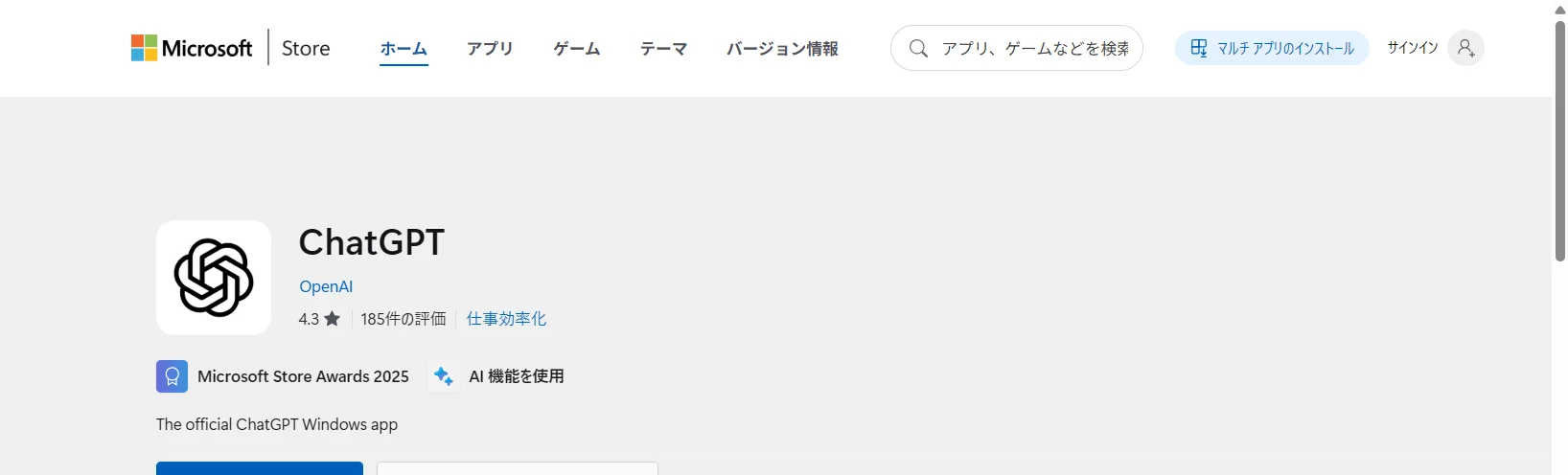
公式のChatGPTデスクトップアプリは、Windows 10/11(64bit)とmacOS向けに配布されています。入手先は Microsoft Store か、OpenAIの公式ダウンロードページです(2026年6月時点)。
逆に言うと、Linux用の公式デスクトップアプリは無く、その場合はブラウザ版を使うことになります。「うちのPCが対応OSじゃなかった」だけのケースも意外とあるので、最初にここを確認しておくと無駄足を踏みません。
なお、アプリはインターネット接続が前提です。オフラインでは動きません。回線が不安定なときも「反応しない」症状が出ます。
症状1:アイコンを押しても起動しない
一番多いのがこれです。順番に試してください。
- 残存プロセスを切る:Ctrl+Shift+Escでタスクマネージャーを開き、「ChatGPT」が動いていたら右クリックでタスクの終了。見えないところで起動しっぱなしだと、二重起動できずに何も反応しないことがあります。
- PCを再起動:地味ですが効きます。プロセス終了で直らなければまずこれ。
- アプリを更新:古いバージョンが原因のことが多いです。Microsoft Storeのライブラリから更新を確認。
- 入れ直す:それでもダメなら、一度アンインストールして公式から最新版を再インストール。インストール途中で失敗していた可能性をここで潰せます。
ここまでで「起動はする」状態になれば、次の白画面・通知の項目へ進んでください。
症状2:起動するのに画面が真っ白・崩れる
ウィンドウは開くのに中身が表示されない、というやつです。これは多くの場合、グラフィック周りが原因です。
- ハードウェアアクセラレーションをオフ:アプリの設定にこの項目があれば切ってみる。古めのPCや特定のGPUで描画がうまくいかないときの定番対処です。
- グラフィックドライバを更新:メーカー(Intel/NVIDIA/AMD)の最新ドライバを当てる。長く更新していないPCほど効果が出やすいです。
真っ白問題は「アプリが壊れている」と勘違いされがちですが、実際はPC側の描画が追いついていないだけ、というのがよくあるパターンです。
症状3:通知が来ない・反応がない
「返事が終わっても気づけない」「そもそも無反応」のとき。
- Windowsの通知設定:設定 → システム → 通知 で、ChatGPTの通知がオンになっているか。集中モード(応答不可)がオンだと全部止まります。
- セキュリティソフト・ファイアウォール:アプリの通信がブロックされていると、応答が返ってこず「固まった」ように見えます。一時的に保護を外して切り分けてみてください(確認後は必ず元に戻す)。
- 回線を疑う:前述の通り常時接続が前提です。Wi-Fiの一時的な不調でも無反応になります。
症状4:PCに入らないのにスマホでは入れる
「自分のアカウントやネットの問題じゃない」と分かるので、原因はPC側に絞れます。
- キャッシュ・データの破損:一度アンインストール→再インストールでクリーンな状態に。
- 拡張機能やVPNの干渉:ブラウザ版で試している場合は拡張機能を一時オフ。VPNやプロキシ経由だとログインや通信で弾かれることがあります。
- ストレージ不足:空き容量が少ないとインストールや起動が途中で失敗します。アプリ本体は数百MB規模なので、余裕を持って空けておきましょう。
それでも入らないときは、無理にアプリにこだわらず、次の章の判断基準でブラウザ版に切り替えるのが現実的です。
直らない時:ブラウザ版へ逃げる判断基準
ここまで試して直らないなら、ブラウザ版(chatgpt.com)で十分なケースがほとんどです。アプリの強みは「速さ・常駐」であって、機能そのものはWeb版とほぼ同じだからです。下の比較で、自分がアプリにこだわる理由があるか確認してください。
| 項目 | デスクトップアプリ | ブラウザ版 |
|---|---|---|
| インストール | 必要(対応OSのみ) | 不要・すぐ使える |
| 起動の速さ | ショートカット(Alt+Space)で一瞬 | タブを開く手間 |
| 会社PCなど制限環境 | 入れられないことがある | 使いやすい |
| カスタマイズ | 拡張機能は基本使えない | 拡張機能で拡張可能 |
| 不具合時の切り分け | OS・GPU依存で複雑 | ブラウザを変えれば回避しやすい |
| 機能・モデル | プランに応じて同等 | プランに応じて同等 |
判断の目安はシンプルです。「ショートカット一発の速さ」と「画面の独立(タブに埋もれない)」が要らないなら、ブラウザ版で困りません。 逆に毎日何十回も呼び出す人だけ、アプリの不具合解決に時間をかける価値があります。
なお仕様は変わります。たとえばmacデスクトップアプリでは2026年1月15日以降に音声機能が削除されるなど、アプリ側だけの変更もあるため、機能で選ぶときは最新の公式情報を確認してください。
おまけ:本物のアプリの見分け方
「入れたアプリが怪しい」と感じたら、ここをチェック。偽アプリ・便乗アプリは今も出回っています。
- 開発元が「OpenAI」になっているか。これ以外の開発者名は基本的に偽物です。
- アプリ名がシンプルに「ChatGPT」か。「AIチャット」「Pro」「Plus」などの余計な語が付くものは要注意。
- 入手先はMicrosoft StoreかOpenAI公式ダウンロード。Webで使うならドメインはchatgpt.com。似たドメインに「chatgpt」「openai」が含まれていても本物とは限りません。
不安なら一度アンインストールして、公式ストア経由で入れ直すのが一番確実です。
よくある質問
Q. ChatGPTのPCアプリは無料で使えますか?
A. アプリのダウンロード自体は無料です(2026年6月時点)。ただし使えるモデルや一日のメッセージ数は、Free/Go/Plus/Pro/Enterpriseといった契約プランで変わります。これはブラウザ版と同じ考え方です。
Q. LinuxのPCに公式アプリは入れられますか?
A. 2026年6月時点で、公式デスクトップアプリはWindowsとmacOS向けです。Linuxではブラウザ版(chatgpt.com)を使うことになります。
Q. アプリとブラウザ版で会話履歴は共有されますか?
A. 同じアカウントでログインしていれば、基本的に会話はアカウントに紐づくため行き来できます。アプリが不調なときにブラウザ版へ切り替えても、続きから使いやすいということです(表示の反映に時間差が出ることはあります)。
アプリの不具合は「原因が一個じゃない」のが厄介なところですが、症状から上の手順を順に試せば、たいていは起動か、ブラウザ版への切り替えで落ち着きます。深追いして時間を溶かす前に、自分にとってアプリが本当に必要かを一度立ち止まって考えるのが、結局いちばん早い解決になることもありますよ。