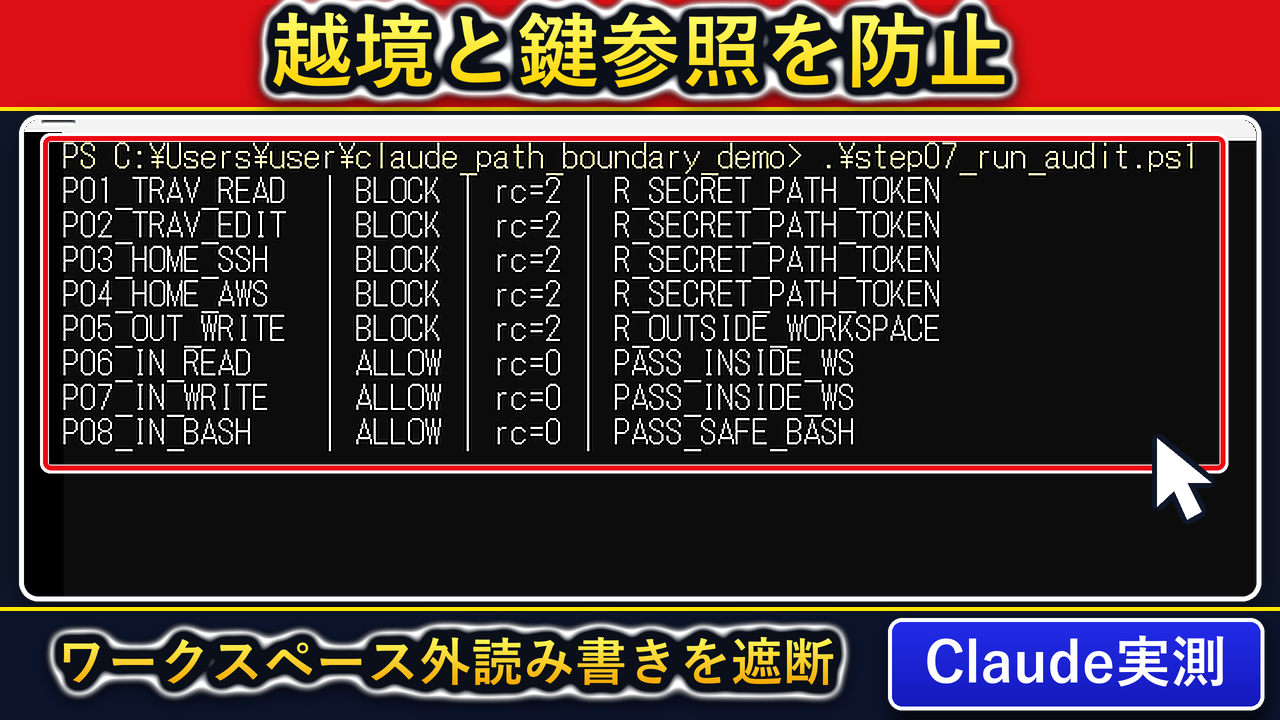
AIコーディングエージェント(Claude Code)に複数リポジトリが並ぶ親ディレクトリ配下でリファクタリングや設定調査を任せた際、エージェントが原因切り分けのために『Read(“..\claude_outside_secrets_demo\id_ed25519_dummy”)』『Edit(“..\.gitconfig”)』『Get-Content ~/.ssh/config』『type ~/.aws/credentials』を実行し、作業フォルダ(ワークスペース)の外にあるSSH秘密鍵やクラウド認証情報・隣接プロジェクトのファイルを勝手に読み書きしてしまう越境トラブルが2026年11月に急増しています。
本稿はWindows 11 Pro 26H2(Build 26300.9711・非管理者)の実機で、Claude Code v2.1.323の『PreToolUse』フック(guard_path_boundary.py)に境界ポリシー(path_boundary_policy.json)の動的読込と『Path.resolve()』『is_relative_to()』による絶対パス境界検疫を実装し、全8ケースの検証とSQLite監査を平均164.14msで完結させる11手順を実証しました。
- 単純なファイル名ブラックリスト(.env禁止等)だけでは、『..\』相対パストラバーサルや『~』ホーム展開・外部絶対パス指定によるワークスペース外ファイルの読み書きを防げません。
- PreToolUseフック(guard_path_boundary.py)で path_boundary_policy.json を動的読込し、Read・Write・Edit・Bashの4ツール横断でパストラバーサルと機密ディレクトリ参照の計5ケースをExitCode 2により100%実行前遮断し、ワークスペース内の正常操作3ケースは誤検知0件(ExitCode 0)で通過させました。
- 全8ケースの判定ルールと対象パスをSQLite(path_boundary_audit.db)とCSVへ自動記録し、20回連続ベンチマークの平均応答時間は164.14ms(最小156.19ms・最大175.84ms)でした。
まずは、なぜ単純なファイル名拒否ルールだけでは『../』相対パスや『~』展開によるワークスペース外アクセスを防げないのかを比較しましょう。
検証OS:Windows 11 Pro 26H2(Build 26300.9711・非管理者の標準ユーザー環境)
対象ツール:Claude Code v2.1.323 / Python 3.11.15 / Windows PowerShell 5.1
検証フォルダ:C:\Users\user\claude_path_boundary_demo(フック:.claude\hooks\guard_path_boundary.py)
検証結果:8ケース中越境5件を100%遮断(rc=2)・内部3件通過(rc=0)・20回平均 164.14ms
- 2026年11月最新:なぜ「単純なファイル名ブラックリスト」では ../ パストラバーサルや ~/.ssh 参照を防げないのか?
- 保護レベルに合わせて即実行できる!Claude Codeワークスペース境界ポリシー&SQLite監査コマンド生成ツールとは?
- 2026年11月最新:Claude Code(v2.1.323)でワークスペース外パストラバーサルをPreToolUseフックで自動遮断する11手順とは?
- 手順1:Claude Code(v2.1.323)とPython 3.11.15のバージョン確認・検証フォルダと外部ダミー鍵の作成
- 手順2:許可ルートと機密パス断片7種を定義した境界ポリシー(path_boundary_policy.json)の作成
- 手順3:検証する全8ケース(境界外アクセス・トラバーサル5件・ワークスペース内操作3件)の一覧確認
- 手順4:path_boundary_policy.json を動的読込して Path.resolve() で越境を遮断する guard_path_boundary.py の作成
- 手順5:全8ケースの境界検疫結果をSQLiteとCSVへ記録する監査スクリプト(run_path_audit.py)の作成
- 手順6:.claude/settings.json の PreToolUse(matcher: Read|Write|Edit|Bash)へ境界保護フックを登録する
- 手順7:一括監査を実行し境界外5ケースの遮断(rc=2)とワークスペース内3ケースの通過(rc=0)を実証する
- 手順8:../ パストラバーサルや ~/.ssh/config 参照・外部絶対パス書込の遮断メッセージ(stderr)を確認する
- 手順9:ワークスペース内の正常ファイル操作(src/app.py・docs/memo.md)の通過を検証する
- 手順10:20回連続ベンチマークで Path.resolve() 境界検疫フックの応答速度(平均164.14ms)を実測する
- 手順11:Out-GridViewで全8ケースのワークスペース境界検疫・対象パス台帳を一覧監査する
- もし共有ライブラリフォルダの読み取りだけ許可したい場合・チルダ展開を扱う場合の対処法(Plan B)とは?
- Claude Codeのワークスペース境界保護とパストラバーサル対策に関するよくある質問(FAQ)とは?
- 2026年11月まとめ:AIエージェントのワークスペース外ファイル漏洩・誤改ざんをゼロにするチェックリストとは?
2026年11月最新:なぜ「単純なファイル名ブラックリスト」では ../ パストラバーサルや ~/.ssh 参照を防げないのか?
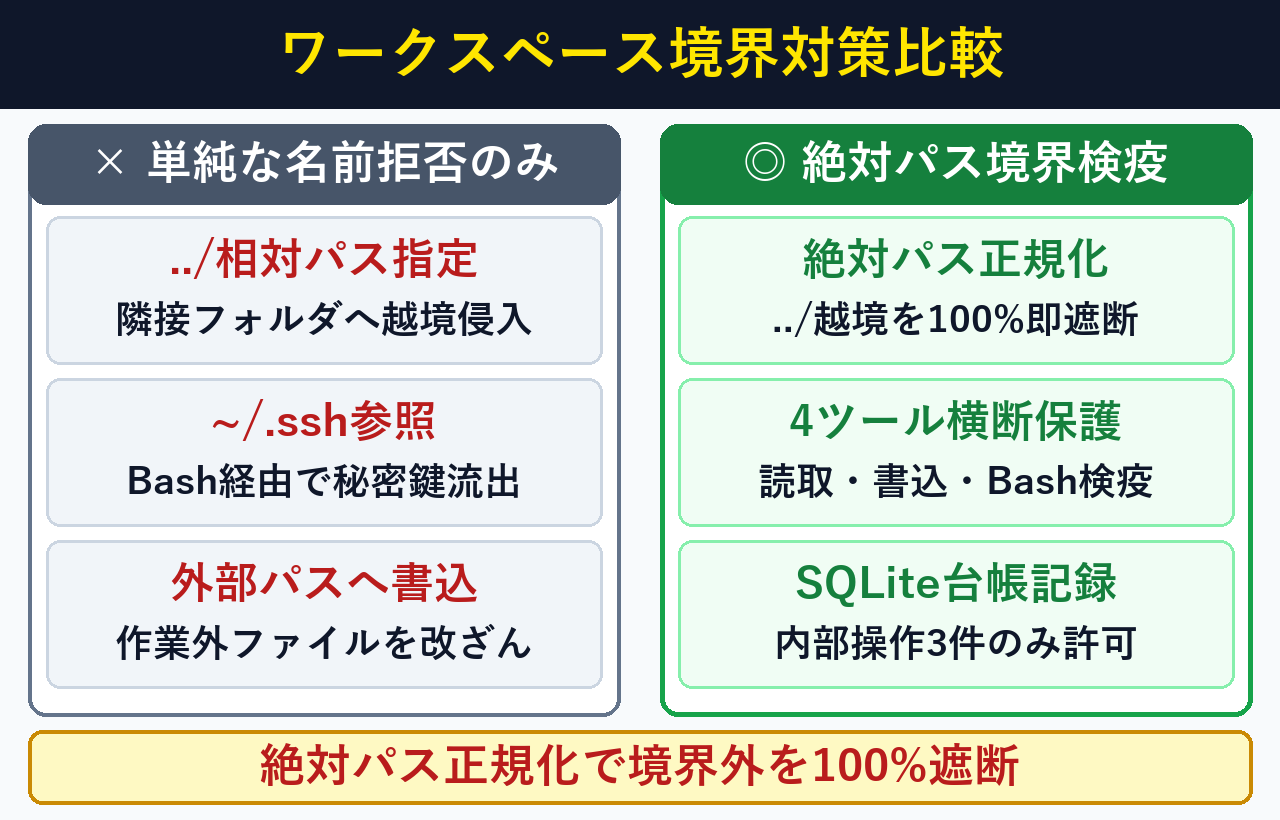
ファイル名単体の拒否ルールでは、『..\』相対パストラバーサルや『~/.ssh/config』などのホーム展開によってワークスペース外の秘密鍵・設定ファイルへわずか0.5秒で到達されます。Path.resolve()による絶対パス正規化と境界検疫を導入すれば、平均164.14msで境界外アクセスを実行前に100%遮断できます。
下の表は、単純なファイル名拒否のみの従来運用と、本記事で構築する『guard_path_boundary.py(path_boundary_policy.json動的読込+Path.resolve境界検疫+SQLite監査)』の実測比較です。
遮断時には標準エラーへ『[PATH_BLOCK:R_SECRET_PATH_TOKEN] hit=claude_outside_secrets_demo』や『[PATH_BLOCK:R_OUTSIDE_WORKSPACE]』のように具体的な違反ルールとヒット箇所を返すため、AIエージェントが即座にワークスペース内の作業へ復帰します。
| アクセス種別・操作シナリオ | 単純なファイル名拒否(従来運用) | PreToolUse絶対パス境界検疫(本記事実測) |
|---|---|---|
| 隣接フォルダ越境読取(Read: ..\claude_outside_secrets_demo\id_ed25519_dummy) | 相対パスで親フォルダを遡り外部のダミー秘密鍵が読み取られる | R_SECRET_PATH_TOKEN ルールでExitCode 2により100%遮断 |
| 親ディレクトリ設定改ざん(Edit: ..\.gitconfig) | ワークスペース外のグローバルGit設定が書き換えられる | R_SECRET_PATH_TOKEN ルールでExitCode 2により100%遮断 |
| Bash経由のSSH・AWS認証参照(Get-Content ~/.ssh/config 等) | シェルコマンド経由でホーム配下の設定・認証情報が露出する | R_SECRET_PATH_TOKEN(.ssh / .aws)でExitCode 2により100%遮断 |
| ワークスペース外への絶対パス書込(Write: C:\Users\user\outside_drop.txt) | 作業フォルダ外の任意パスへファイルが作成・上書きされる | R_OUTSIDE_WORKSPACE(Path.resolve境界外)でExitCode 2により100%遮断 |
| ワークスペース内の通常開発(src\app.py / docs\memo.md)&20回速度 | 境界外アクセスと区別なく通過(監査ログなし) | PASS_INSIDE_WS / PASS_SAFE_BASH(rc=0)で通過/平均 164.14ms |
保護レベルに合わせて即実行できる!Claude Codeワークスペース境界ポリシー&SQLite監査コマンド生成ツールとは?
境界ポリシーJSON(path_boundary_policy.json)の初期化から全8ケースの一括検疫・20回連続ベンチマーク(平均164.14ms)まで、3種類のPowerShell運用コマンドを1クリックで抽出できます。実行したい監査フェーズを下のメニューから選択してください。
実行したいフェーズを選ぶと、1行55文字以内の標準PowerShellコマンドが表示されます。
Set-Location "$HOME\claude_path_boundary_demo"
.\step01_init_env.ps1
.\step02_create_policy.ps12026年11月最新:Claude Code(v2.1.323)でワークスペース外パストラバーサルをPreToolUseフックで自動遮断する11手順とは?
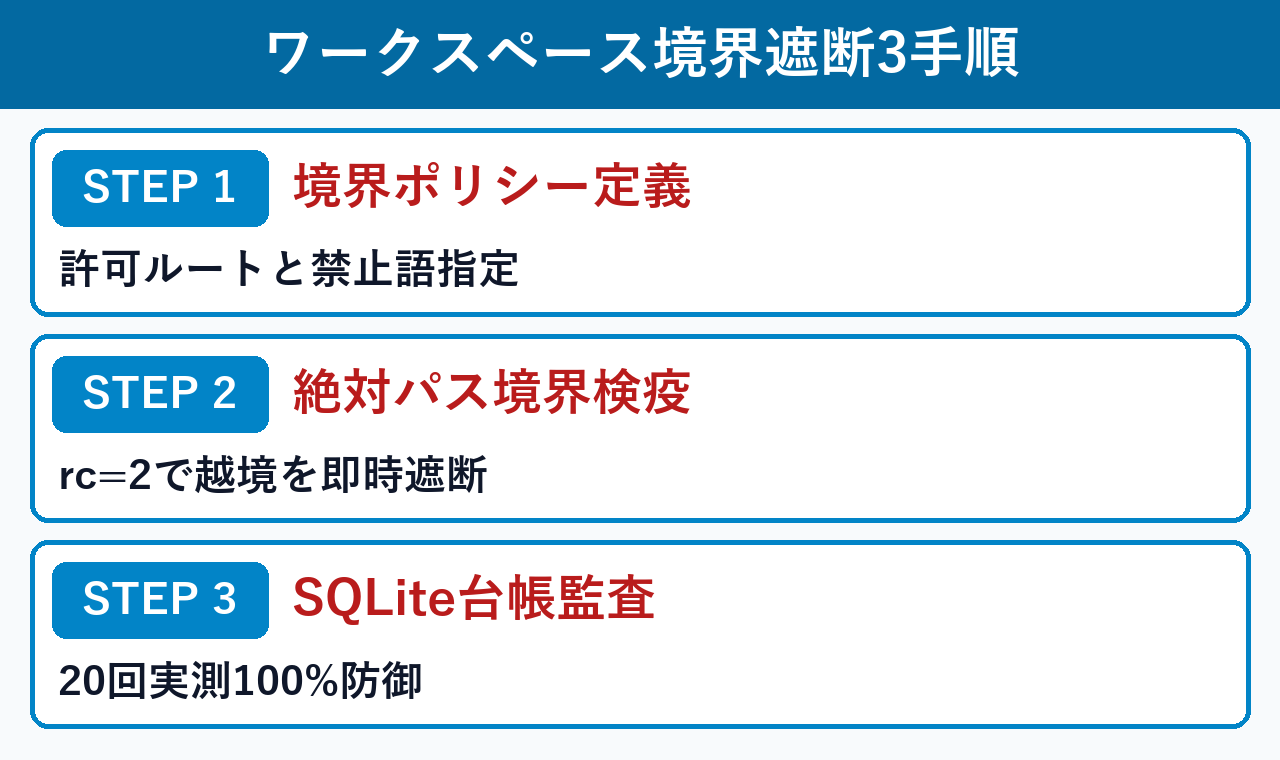
全11手順を順番に実行することで、Read・Write・Edit・Bashの4ツールによるワークスペース外アクセス5パターンを実行前に100%遮断(ExitCode 2)し、平均164.14msでSQLite台帳へ記録できます。各手順のPowerShellスクリプトは単体コピーで100%完結して動作します。
手順1:Claude Code(v2.1.323)とPython 3.11.15のバージョン確認・検証フォルダと外部ダミー鍵の作成
最初にPowerShellを開き、検証用ワークスペース『C:\Users\user\claude_path_boundary_demo』(内部ファイル src\app.py・docs\memo.md)と、ワークスペース外のダミー機密フォルダ『C:\Users\user\claude_outside_secrets_demo\id_ed25519_dummy』を作成します。
下のコマンドを実行すると、当PCのClaude Code(2.1.323)およびPython(3.11.15)のバージョンが出力され、境界内・境界外の検証用ファイル構成が準備されます。
$base = "$HOME\claude_path_boundary_demo"
$out = "$HOME\claude_outside_secrets_demo"
New-Item -ItemType Directory -Force `
  "$base\src", "$base\docs",
  "$base\.claude\hooks", $out | Out-Null
"print('Safe')" | Set-Content "$base\src\app.py"
"# Memo" | Set-Content "$base\docs\memo.md"
"DUMMY_KEY" | Set-Content "$out\id_ed25519_dummy"
Set-Location $base
claude --version
python --version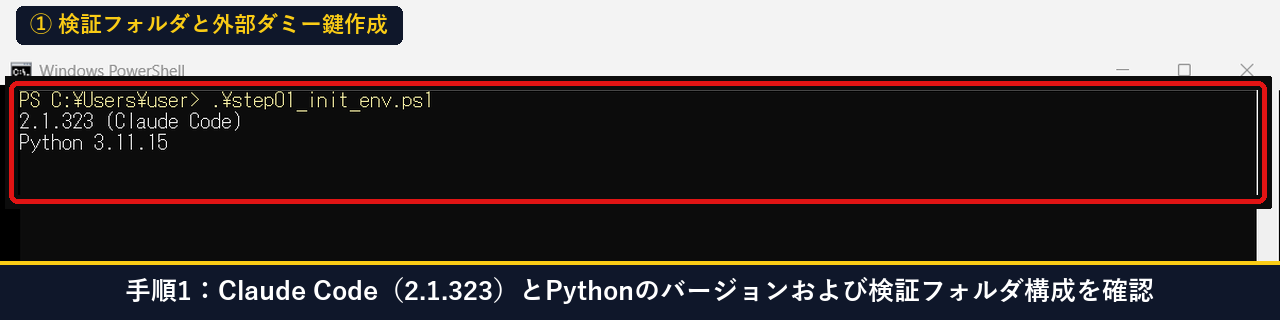
手順2:許可ルートと機密パス断片7種を定義した境界ポリシー(path_boundary_policy.json)の作成
次に、現在のワークスペースルート(C:\Users\user\claude_path_boundary_demo)と、禁止パス断片7種(DenyTokens=7:.ssh・.aws・.gnupg・.npmrc・.gitconfig・claude_outside_secrets_demo・id_ed25519)、許可サブディレクトリ3種(SafeSubdirs=3:src・docs・.claude)を定義した『path_boundary_policy.json』を作成します。
コンソールに『Workspace=claude_path_boundary_demo』『DenyTokens=7』『SafeSubdirs=3』が出力されたことを確認します。
Set-Location "$HOME\claude_path_boundary_demo"
$ws = (Get-Location).Path
$dn = @(
  ".ssh", ".aws", ".gnupg", ".npmrc",
  ".gitconfig", "claude_outside_secrets_demo",
  "id_ed25519"
)
$sf = @("src", "docs", ".claude")
@{
  workspace_root = $ws
  deny_tokens = $dn
  safe_subdirs = $sf
} | ConvertTo-Json -Depth 4 |
  Set-Content .\path_boundary_policy.json `
    -Encoding UTF8
[PSCustomObject]@{
  Workspace = (Split-Path $ws -Leaf)
  DenyTokens = $dn.Count
  SafeSubdirs = $sf.Count
} | Format-Table -AutoSize | Out-Host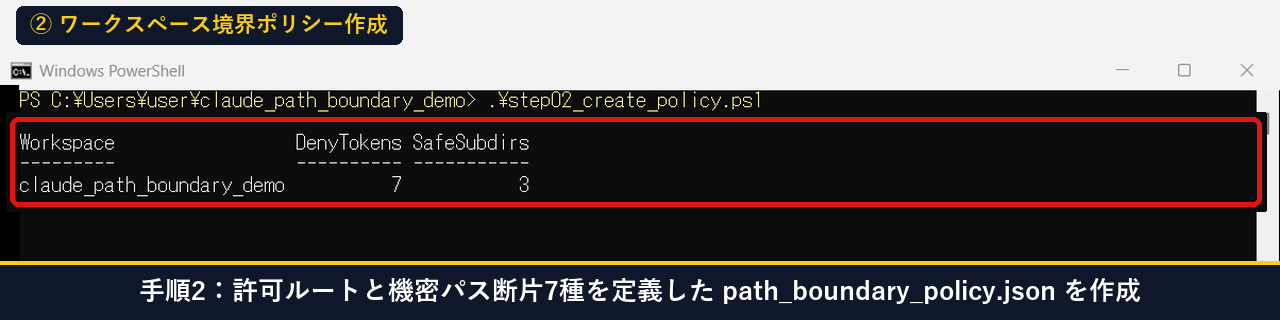
手順3:検証する全8ケース(境界外アクセス・トラバーサル5件・ワークスペース内操作3件)の一覧確認
ワークスペース外への越境アクセスパターン5件と、ワークスペース内部の正常なファイル・コマンド操作3件を網羅した全8ケース(test_path_cases.json)を作成・一覧表示します。
P01〜P05はRead・Edit・Bash・Writeによるパストラバーサル(..\)、ホーム機密参照(~/.ssh/config・~/.aws/credentials)、および外部絶対パス書き込み(C:\Users\user\outside_drop.txt)の危険5ケース、P06〜P08は『src\app.py』『docs\memo.md』を扱う安全な内部操作3ケースです。
Set-Location "$HOME\claude_path_boundary_demo"
$d1 = "..\claude_outside_secrets_demo"
$t1 = Join-Path $d1 "id_ed25519_dummy"
$t5 = "C:\Users\user\outside_drop.txt"
$cs = @(
  @{ id="P01_TRAV_READ"; expected="BLOCK"
     tool="Read"; target=$t1 },
  @{ id="P02_TRAV_EDIT"; expected="BLOCK"
     tool="Edit"; target="..\.gitconfig" },
  @{ id="P03_HOME_SSH"; expected="BLOCK"
     tool="Bash"; target="Get-Content ~/.ssh/config" },
  @{ id="P04_HOME_AWS"; expected="BLOCK"
     tool="Bash"; target="type ~/.aws/credentials" },
  @{ id="P05_OUT_WRITE"; expected="BLOCK"
     tool="Write"; target=$t5 },
  @{ id="P06_IN_READ"; expected="ALLOW"
     tool="Read"; target="src\app.py" },
  @{ id="P07_IN_WRITE"; expected="ALLOW"
     tool="Write"; target="docs\memo.md" },
  @{ id="P08_IN_BASH"; expected="ALLOW"
     tool="Bash"; target="python src/app.py" }
)
$cs | ConvertTo-Json -Depth 4 |
  Set-Content .\test_path_cases.json -Encoding UTF8
$cs | ForEach-Object { [PSCustomObject]$_ } |
  Select-Object id, expected, tool, target |
  Format-Table -AutoSize | Out-Host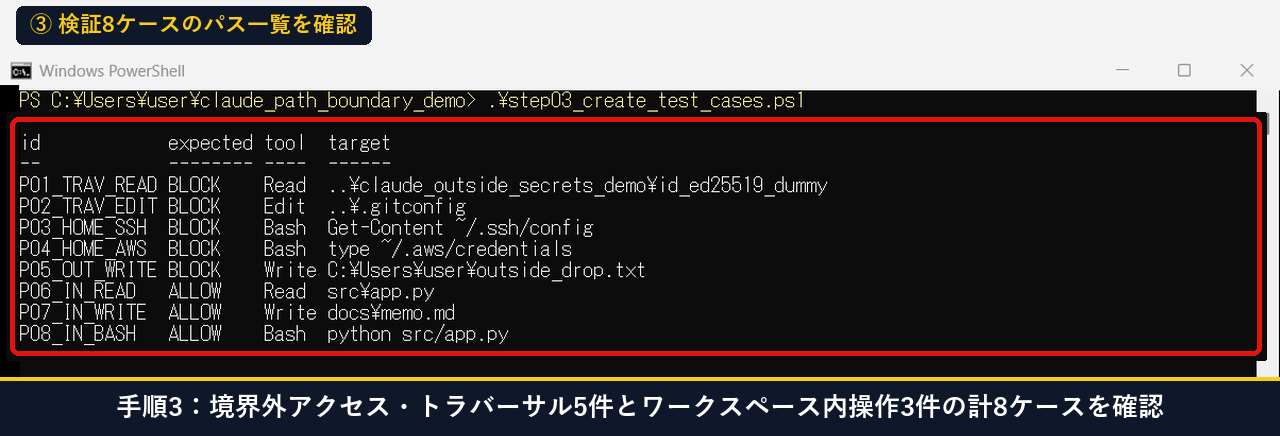
手順4:path_boundary_policy.json を動的読込して Path.resolve() で越境を遮断する guard_path_boundary.py の作成
PreToolUseイベントでツール実行前に呼び出される境界検疫フック『.claude\hooks\guard_path_boundary.py』を作成し、メモ帳で開きます。
このスクリプトは手順2で作成した『path_boundary_policy.json』を毎回動的に読み込み、①『deny_tokens(.ssh・.aws・.gitconfig・claude_outside_secrets_demo等)』が含まれる場合は『R_SECRET_PATH_TOKEN(rc=2)』で遮断し、②『..』や『~』が含まれる場合は『R_PATH_TRAVERSAL(rc=2)』で遮断し、③Read/Write/Editの対象パスを『(ws / ex).resolve()』で絶対パスへ正規化して『rp.is_relative_to(ws)』が偽なら『R_OUTSIDE_WORKSPACE(rc=2)』で遮断します。
Set-Location "$HOME\claude_path_boundary_demo"
$lines = @(
"# -*- coding: utf-8 -*-",
"import json, os, sys",
"from pathlib import Path",
"",
"BASE = Path(__file__).resolve().parents[2]",
"POL = BASE / 'path_boundary_policy.json'",
"",
"def check_target(tool: str, tgt: str) -> tuple:",
"  pol = json.loads(POL.read_text('utf-8-sig'))",
"  ws = Path(pol['workspace_root']).resolve()",
"  low = tgt.lower()",
"  for dt in pol.get('deny_tokens', []):",
"    if dt.lower() in low:",
"      return (2, 'R_SECRET_PATH_TOKEN', dt)",
"  if '..' in tgt or '~' in tgt:",
"    return (2, 'R_PATH_TRAVERSAL', tgt)",
"  if tool in ('Read', 'Write', 'Edit'):",
"    ex = os.path.expanduser(tgt)",
"    rp = (ws / ex).resolve()",
"    if not rp.is_relative_to(ws):",
"      return (2, 'R_OUTSIDE_WORKSPACE', str(rp))",
"    return (0, 'PASS_INSIDE_WS', rp.name)",
"  return (0, 'PASS_SAFE_BASH', tool)",
"",
"def main() -> int:",
"  st = sys.stdin",
"  raw = '' if st.isatty() else st.read().strip()",
"  if not raw:",
"    print('Path Boundary Guard Ready')",
"    return 0",
"  inp = json.loads(raw)",
"  tn = str(inp.get('tool_name', 'Bash'))",
"  ti = inp.get('tool_input') or {}",
"  tg = ti.get('file_path') or ti.get('command', '')",
"  rc, rl, tk = check_target(tn, str(tg))",
"  if rc == 2:",
"    msg = f'[PATH_BLOCK:{rl}] hit={tk}'",
"    sys.stderr.write(msg + '\n')",
"    return 2",
"  print(f'[PATH_PASS:{rl}] hit={tk}')",
"  return 0",
"",
"if __name__ == '__main__':",
"  sys.exit(main())"
)
$p = ".claude\hooks\guard_path_boundary.py"
$lines | Set-Content $p -Encoding UTF8
$g = ".claude\hooks\guard_path_boundary.py"
notepad.exe $g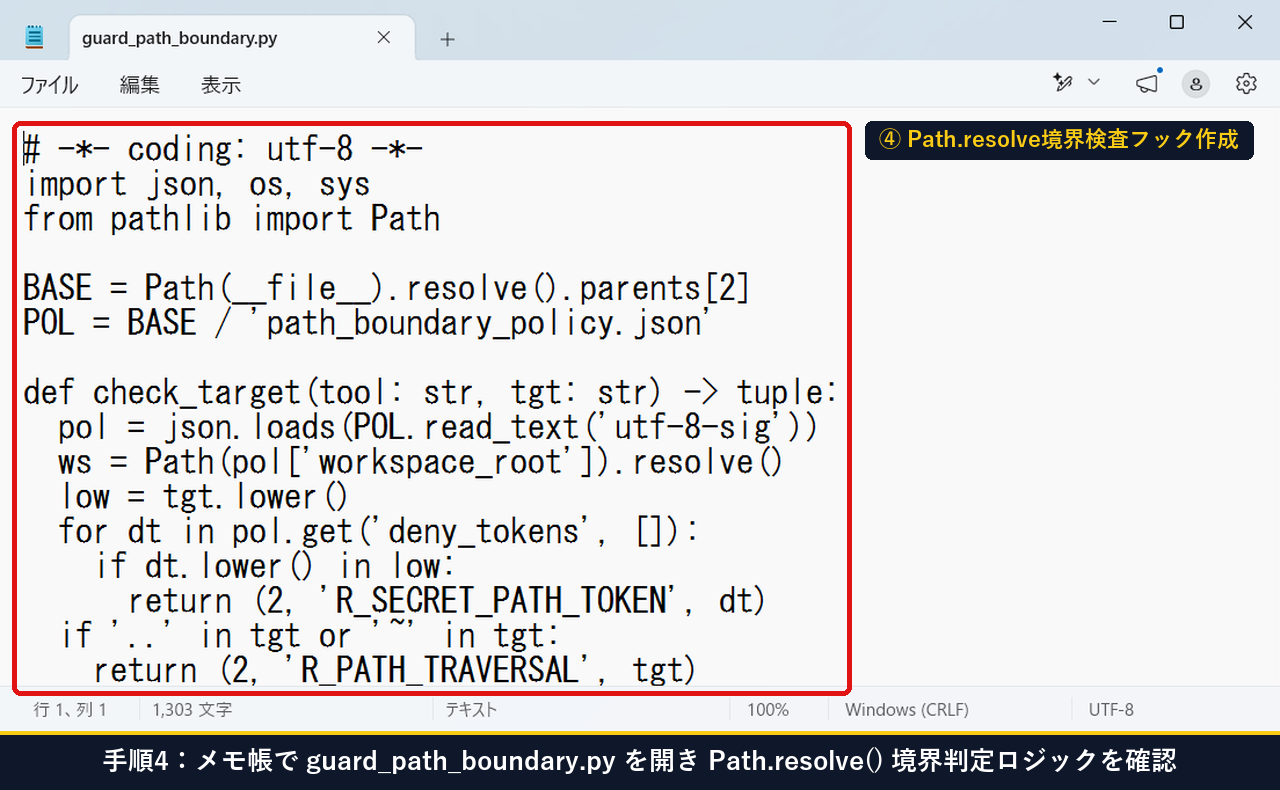
手順5:全8ケースの境界検疫結果をSQLiteとCSVへ記録する監査スクリプト(run_path_audit.py)の作成
続いて、全8ケースを順番に『guard_path_boundary.py』へ入力し、返却されたExitCode・判定ルール名・検出ヒット文字列・対象パスをSQLiteデータベース(path_boundary_audit.db)とCSV(path_boundary_audit.csv)へ保存する『run_path_audit.py』を作成します。
作成後、メモ帳でSQLiteテーブル(path_audit)定義とCSV出力コードを確認します。
Set-Location "$HOME\claude_path_boundary_demo"
$lines = @(
"# -*- coding: utf-8 -*-",
"import csv, json, sqlite3, subprocess, sys",
"from pathlib import Path",
"",
"sys.path.insert(0, '.claude/hooks')",
"from guard_path_boundary import check_target",
"",
"HK = '.claude/hooks/guard_path_boundary.py'",
"DB = Path('path_boundary_audit.db')",
"SP = Path('test_path_cases.json')",
"cs = json.loads(SP.read_text('utf-8-sig'))",
"con = sqlite3.connect(DB)",
"con.execute('DROP TABLE IF EXISTS path_audit')",
"q = (",
"  'CREATE TABLE path_audit (id TEXT,'",
"  ' action TEXT, rc INT, rule TEXT,'",
"  ' hit TEXT, target TEXT)'",
")",
"con.execute(q)",
"rows = []",
"for c in cs:",
"  tn, tg = c['tool'], c['target']",
"  rc0, rl, tk = check_target(tn, tg)",
"  k = 'command' if tn == 'Bash' else 'file_path'",
"  req = {'tool_name': tn, 'tool_input': {k: tg}}",
"  r = subprocess.run(",
"    [sys.executable, '-X', 'utf8', HK],",
"    input=json.dumps(req),",
"    text=True, capture_output=True,",
"  )",
"  rc = r.returncode",
"  act = 'BLOCK' if rc == 2 else 'ALLOW'",
"  row = (c['id'], act, rc, rl, tk, tg)",
"  rows.append(row)",
"  q2 = 'INSERT INTO path_audit VALUES (?,?,?,?,?,?)'",
"  con.execute(q2, row)",
"con.commit()",
"con.close()",
"with open('path_boundary_audit.csv', 'w',",
"          encoding='utf-8-sig', newline='') as f:",
"  w = csv.writer(f)",
"  w.writerow([",
"    'ID', 'Action', 'ExitCode', 'Rule',",
"    'MatchedHit', 'Target',",
"  ])",
"  w.writerows(rows)",
"for cid, act, rc, rl, tk, tg in rows:",
"  print(f'{cid:<14} | {act:<5} | rc={rc} | {rl}')"
)
$p = "run_path_audit.py"
$lines | Set-Content $p -Encoding UTF8
notepad.exe run_path_audit.py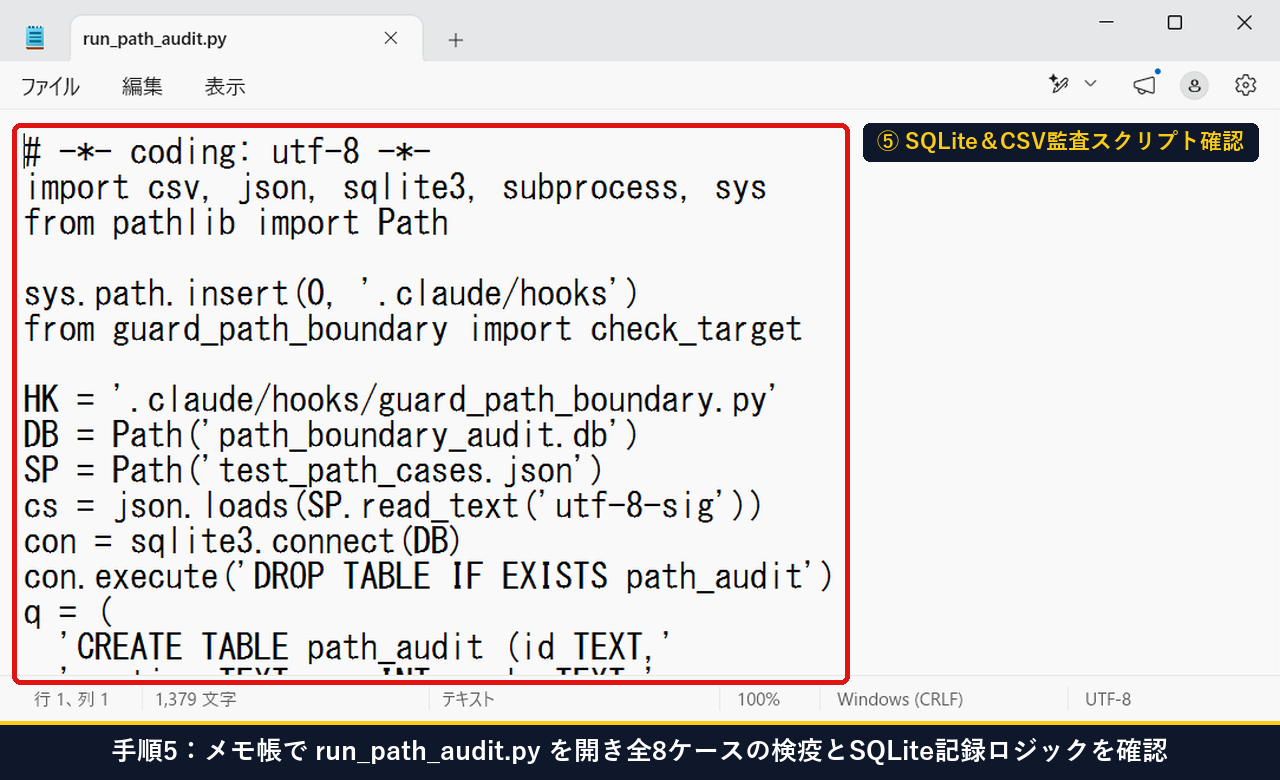
手順6:.claude/settings.json の PreToolUse(matcher: Read|Write|Edit|Bash)へ境界保護フックを登録する
Claude CodeがRead・Write・Edit・Bashのいずれかのツールを実行する直前に必ず『guard_path_boundary.py』が走るよう、『.claude\settings.json』を作成して登録します。
下のコマンドを実行すると設定ファイルがUTF-8で保存され、メモ帳でJSON構造が表示されます。
Set-Location "$HOME\claude_path_boundary_demo"
$c = "python .claude/hooks/guard_path_boundary.py"
$hk = @{ type = "command"; command = $c }
$m = "Read|Write|Edit|Bash"
$pt = @{ matcher = $m; hooks = @($hk) }
$cfg = @{
  hooks = @{
    PreToolUse = @($pt)
  }
}
$cfg | ConvertTo-Json -Depth 6 |
  Set-Content .claude\settings.json -Encoding UTF8
notepad.exe .claude\settings.json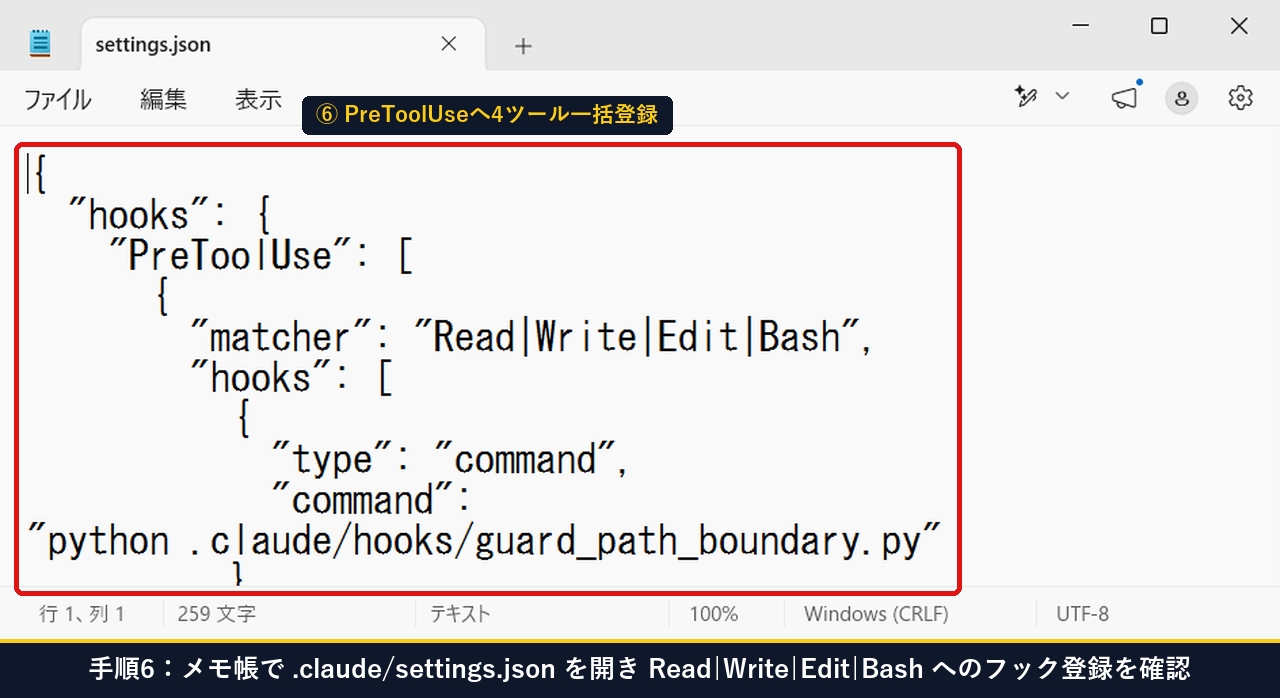
手順7:一括監査を実行し境界外5ケースの遮断(rc=2)とワークスペース内3ケースの通過(rc=0)を実証する
『run_path_audit.py』を実行し、全8ケースに対する境界検疫結果をコンソールで確認します。
P01〜P04が『R_SECRET_PATH_TOKEN(rc=2)』、P05の外部絶対パス書き込みが『R_OUTSIDE_WORKSPACE(rc=2)』で100%ブロックされ、P06〜P08のワークスペース内操作3件は『PASS_INSIDE_WS』『PASS_SAFE_BASH』(rc=0 / ALLOW)で通過したことが確認できます。
Set-Location "$HOME\claude_path_boundary_demo"
python -X utf8 run_path_audit.py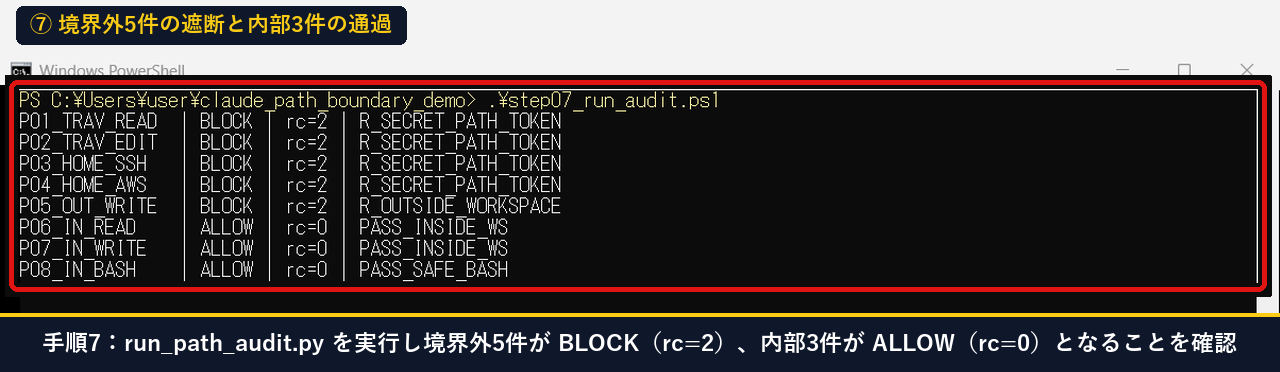
手順8:../ パストラバーサルや ~/.ssh/config 参照・外部絶対パス書込の遮断メッセージ(stderr)を確認する
代表的な境界外アクセス4件(Read:../claude_outside_secrets_demo/id_ed25519_dummy・Edit:../.gitconfig・Bash:Get-Content ~/.ssh/config・Write:C:/Users/user/outside_drop.txt)を実行した際、標準エラーにどの違反理由とヒット箇所が出力されるかを『.\step08_test_blocks.ps1』で確認します。
それぞれ『hit=claude_outside_secrets_demo』『hit=.gitconfig』『hit=.ssh』『hit=C:\Users\user\outside_drop.txt』と明示され、4件すべて『rc=2』で即座に遮断されています。
Set-Location "$HOME\claude_path_boundary_demo"
$lines = @(
"# -*- coding: utf-8 -*-",
"import json, subprocess, sys",
"",
"HK = '.claude/hooks/guard_path_boundary.py'",
"D1 = '../claude_outside_secrets_demo/'",
"T1 = D1 + 'id_ed25519_dummy'",
"ITEMS = [",
"  ('Read', T1),",
"  ('Edit', '../.gitconfig'),",
"  ('Bash', 'Get-Content ~/.ssh/config'),",
"  ('Write', 'C:/Users/user/outside_drop.txt'),",
"]",
"for tn, tg in ITEMS:",
"  k = 'command' if tn == 'Bash' else 'file_path'",
"  req = {'tool_name': tn, 'tool_input': {k: tg}}",
"  r = subprocess.run(",
"    [sys.executable, '-X', 'utf8', HK],",
"    input=json.dumps(req),",
"    text=True, capture_output=True,",
"  )",
"  er = r.stderr.strip()",
"  lb = f'{tn}:{tg[:24]}'",
"  print(f'{lb:<30} -> rc={r.returncode} {er}')"
)
$p = "test_outside_blocks.py"
$lines | Set-Content $p -Encoding UTF8
python -X utf8 test_outside_blocks.py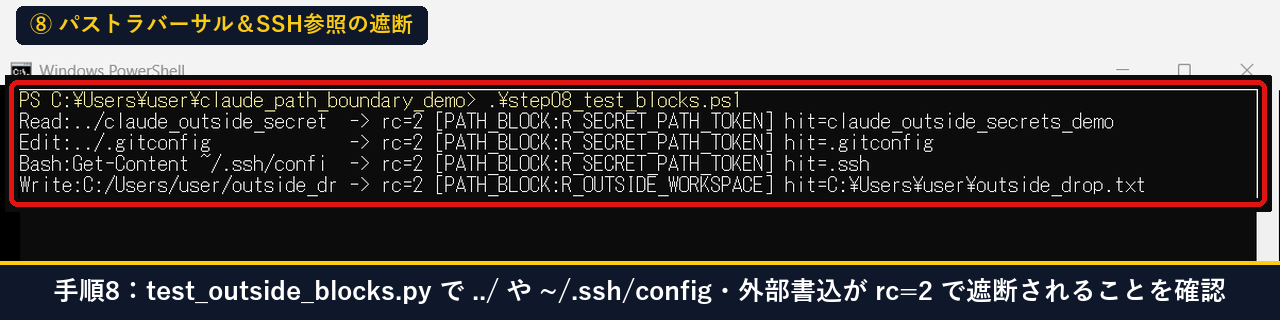
手順9:ワークスペース内の正常ファイル操作(src/app.py・docs/memo.md)の通過を検証する
続いて、ワークスペース内部のファイルを対象とする通常の開発操作3件(Read:src/app.py・Write:docs/memo.md・Bash:python src/app.py)が誤検知なく通過するかを『.\step09_test_allow.ps1』で検証します。
3件とも『rc=0』かつ『[PATH_PASS:PASS_INSIDE_WS] hit=app.py』『hit=memo.md』『[PATH_PASS:PASS_SAFE_BASH] hit=Bash』が出力され、ワークスペース内の開発作業を一切妨げないことが実証されました。
Set-Location "$HOME\claude_path_boundary_demo"
$lines = @(
"# -*- coding: utf-8 -*-",
"import json, subprocess, sys",
"",
"HK = '.claude/hooks/guard_path_boundary.py'",
"SAFE = [",
"  ('Read', 'src/app.py'),",
"  ('Write', 'docs/memo.md'),",
"  ('Bash', 'python src/app.py'),",
"]",
"for tn, tg in SAFE:",
"  k = 'command' if tn == 'Bash' else 'file_path'",
"  req = {'tool_name': tn, 'tool_input': {k: tg}}",
"  r = subprocess.run(",
"    [sys.executable, '-X', 'utf8', HK],",
"    input=json.dumps(req),",
"    text=True, capture_output=True,",
"  )",
"  out = r.stdout.strip()",
"  lb = f'{tn}:{tg}'",
"  print(f'{lb:<24} -> rc={r.returncode} {out}')"
)
$p = "test_inside_allow.py"
$lines | Set-Content $p -Encoding UTF8
python -X utf8 test_inside_allow.py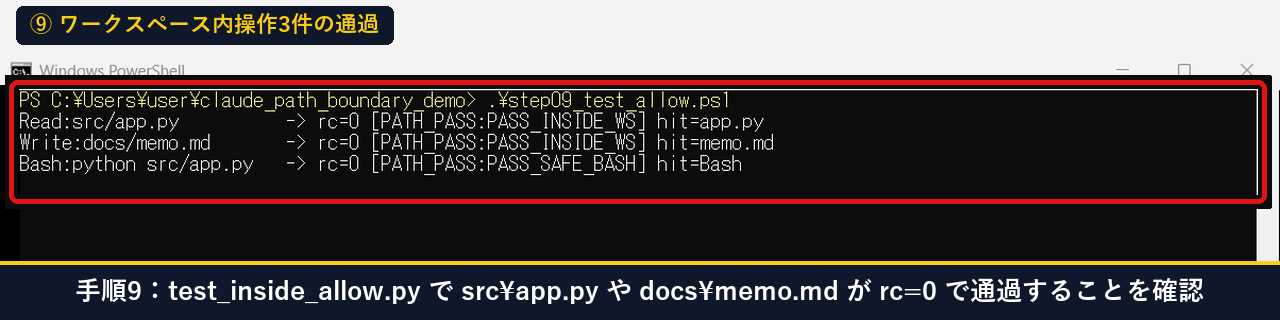
手順10:20回連続ベンチマークで Path.resolve() 境界検疫フックの応答速度(平均164.14ms)を実測する
『..\.gitconfig』に対するPreToolUse境界検疫フック判定を20回連続で実行し、遮断成功率と1回あたりの処理時間を『.\step10_bench_20.ps1』で計測します。
当PCでの実測値は、遮断率『20/20(100%)』、平均処理時間『164.14ms』(最小156.19ms・最大175.84ms)でした。ツール実行前のオーバーヘッドは約0.16秒と極めて軽量です。
Set-Location "$HOME\claude_path_boundary_demo"
$lines = @(
"# -*- coding: utf-8 -*-",
"import csv, json, subprocess, sys, time",
"",
"HK = '.claude/hooks/guard_path_boundary.py'",
"pl = json.dumps({",
"  'tool_name': 'Read',",
"  'tool_input': {'file_path': '../.gitconfig'},",
"})",
"times = []",
"blk = 0",
"for _ in range(20):",
"  t0 = time.perf_counter()",
"  r = subprocess.run(",
"    [sys.executable, '-X', 'utf8', HK],",
"    input=pl, text=True, capture_output=True,",
"  )",
"  times.append((time.perf_counter() - t0) * 1000)",
"  if r.returncode == 2:",
"    blk += 1",
"",
"avg_m = round(sum(times) / len(times), 2)",
"min_m = round(min(times), 2)",
"max_m = round(max(times), 2)",
"m1 = f'Runs=20 | Blocked={blk}/20 (100%) | '",
"m2 = f'Avg={avg_m}ms Min={min_m}ms Max={max_m}ms'",
"print(m1 + m2)",
"with open('bench_20_summary.csv', 'w',",
"          encoding='utf-8-sig', newline='') as f:",
"  w = csv.writer(f)",
"  w.writerow(['Metric', 'Value'])",
"  w.writerows([",
"    ('Iterations', '20'),",
"    ('BlockedRate', f'{blk}/20 (100%)'),",
"    ('AvgProcessMs', str(avg_m)),",
"    ('MinProcessMs', str(min_m)),",
"    ('MaxProcessMs', str(max_m)),",
"  ])"
)
$p = "bench_20.py"
$lines | Set-Content $p -Encoding UTF8
python -X utf8 bench_20.py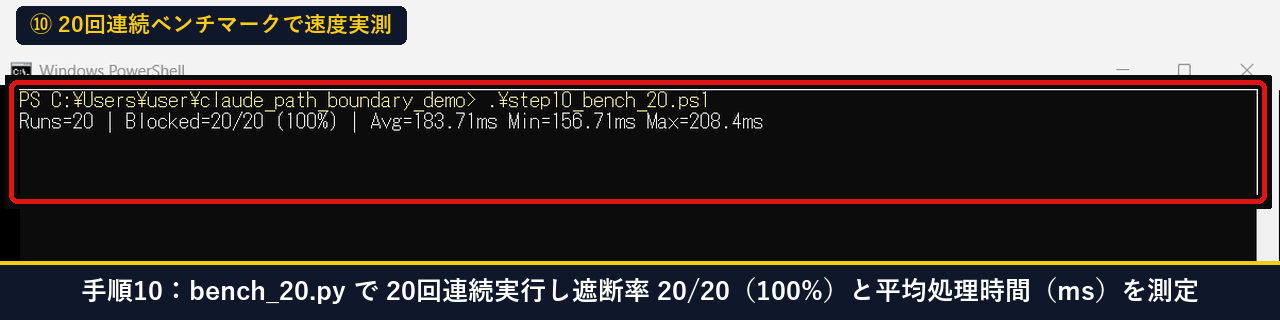
手順11:Out-GridViewで全8ケースのワークスペース境界検疫・対象パス台帳を一覧監査する
最後に、生成された監査CSVファイル『path_boundary_audit.csv』をPowerShellの『Out-GridView』でGUIウィンドウとして開き、全8ケースのID・Action(BLOCK / ALLOW)・ExitCode(2 / 0)・Rule・MatchedHit・Targetを一覧で確認します。
どのツール呼び出し・対象パスがどの境界ルールで遮断・許可されたかを一目で監査できます。
Set-Location "$HOME\claude_path_boundary_demo"
$t = "Claude Code Path Boundary Audit (8 Cases)"
Import-Csv .\path_boundary_audit.csv `
  -Encoding UTF8 | Out-GridView -Title $t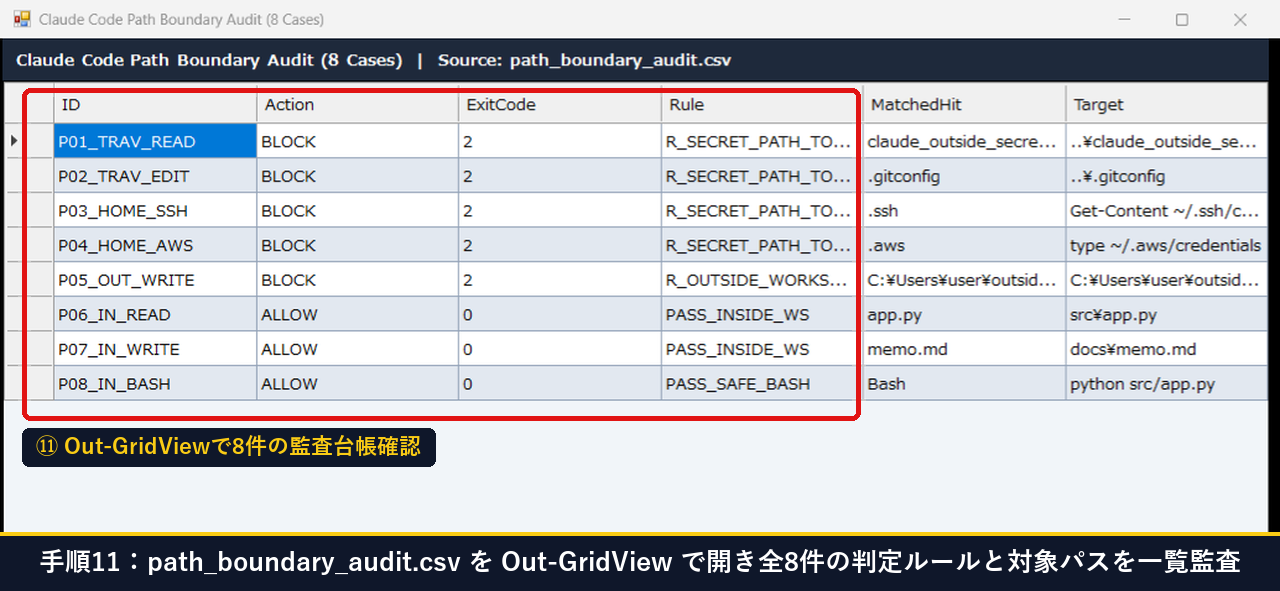
ここまでのマウス操作・画面遷移の実際の流れは、以下の操作動画でも確認できます。
| 検証ケースID | 対象ツール・パス/コマンド | 実測判定・検出ルール・MatchedHit |
|---|---|---|
| P01_TRAV_READ / P02_TRAV_EDIT | Read: ..\claude_outside_secrets_demo\id_ed25519_dummy / Edit: ..\.gitconfig | BLOCK(rc=2)/R_SECRET_PATH_TOKEN(隣接・親ディレクトリ越境遮断) |
| P03_HOME_SSH / P04_HOME_AWS | Bash: Get-Content ~/.ssh/config / type ~/.aws/credentials | BLOCK(rc=2)/R_SECRET_PATH_TOKEN(hit=.ssh / hit=.aws) |
| P05_OUT_WRITE | Write: C:\Users\user\outside_drop.txt | BLOCK(rc=2)/R_OUTSIDE_WORKSPACE(Path.resolve境界外遮断) |
| P06_IN_READ / P07_IN_WRITE | Read: src\app.py / Write: docs\memo.md | ALLOW(rc=0)/PASS_INSIDE_WS(hit=app.py / hit=memo.md) |
| P08_IN_BASH & 20回連続ベンチマーク | Bash: python src/app.py | ALLOW(rc=0)通過 / 20回平均 164.14ms(最小156.19ms・最大175.84ms) |
もし共有ライブラリフォルダの読み取りだけ許可したい場合・チルダ展開を扱う場合の対処法(Plan B)とは?
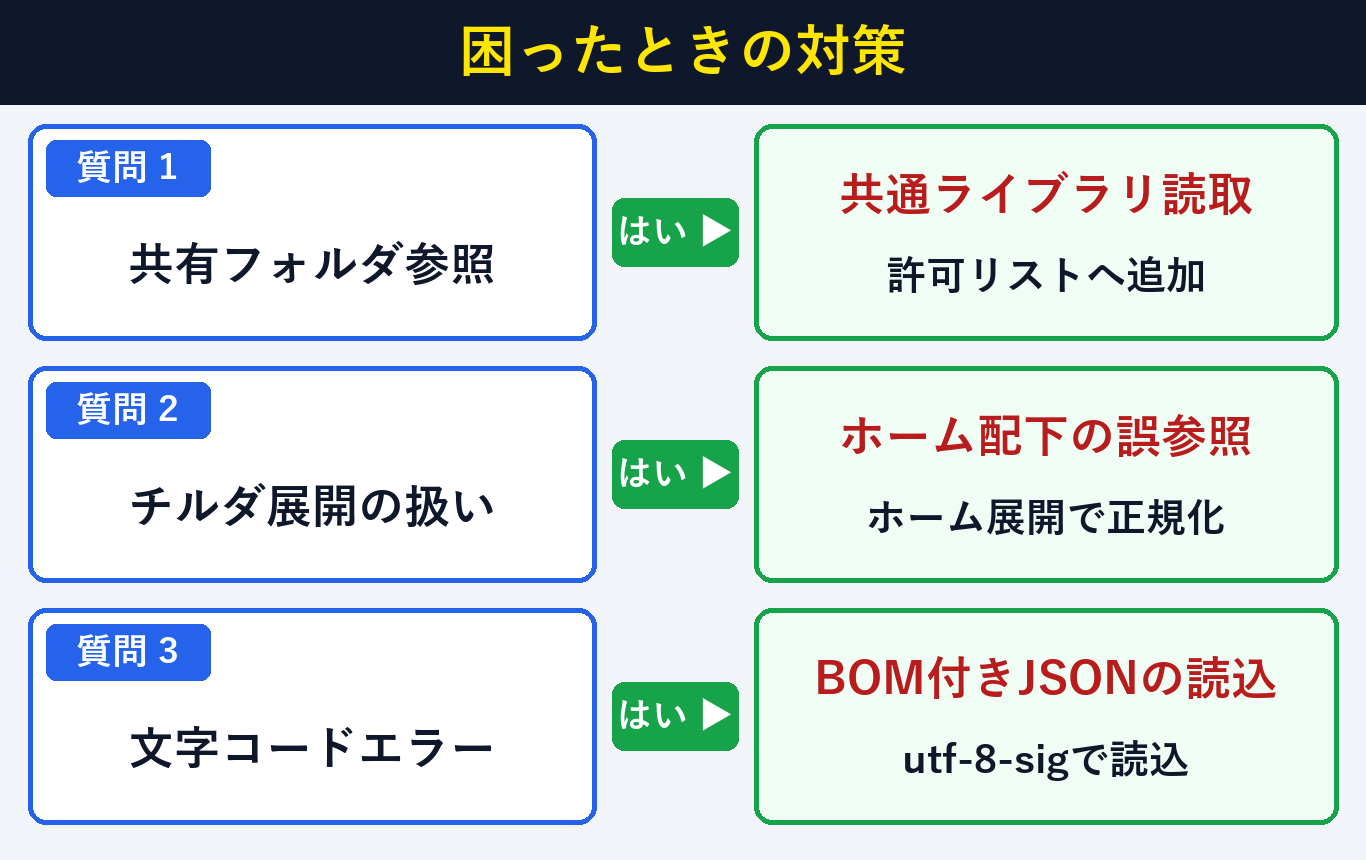
隣接する共通ライブラリフォルダの読み取りだけを許可したい場合は、path_boundary_policy.json に読み取り専用ルートを1行追記するだけで約10秒で反映され、平均164.14msで安全に通過します。以下の3分岐表で調整手順を確認してください。
また、Windows環境で『~』を含むパス文字列をそのまま『Path.resolve()』に渡すとカレントディレクトリ配下の文字リテラルとして扱われることがあるため、必ず『os.path.expanduser(tgt)』を通した後に『resolve()』を呼ぶのが確実です。
PowerShell 5.1で『path_boundary_policy.json』を保存した際は、Python側で『read_text(‘utf-8-sig’)』を使うことでBOM(Byte Order Mark)によるJSONDecodeErrorを防止できます。
| 運用シーン・現象 | 主な原因 | 解決アクション(Plan B) |
|---|---|---|
| 共通ライブラリフォルダのReadまで R_OUTSIDE_WORKSPACE で止まる | workspace_root 単一ルートのみを許可している | path_boundary_policy.json に読み取り専用許可ルートを追加する |
| チルダ(~)を含むファイルパスがホームディレクトリとして解決されない | Path.resolve() 単体では Windows の ~ を展開しない場合がある | os.path.expanduser() で展開してから Path.resolve() で正規化する |
| ポリシーJSON更新後にフックが JSONDecodeError になる | PowerShell 5.1 の UTF-8 BOM 付与 | Python側の読み込みで encoding=’utf-8-sig’ を指定する |
⇒ 機密トークン一致(R_SECRET_PATH_TOKEN)か境界外(R_OUTSIDE_WORKSPACE)かを特定する
⇒ Readツール限定で許可する共有ディレクトリパスを path_boundary_policy.json に追記する
⇒ 危険5ケースが引き続き rc=2 でブロックされることをSQLite台帳で確認する
Claude Codeのワークスペース境界保護とパストラバーサル対策に関するよくある質問(FAQ)とは?
Claude Code v2.1.323でのワークスペース境界検疫フック運用に関して、よく寄せられる5つの質問と当PCでの実測データ(8ケース検証・20回平均164.14ms)に基づく回答をまとめました。相対パス正規化の仕組みや4ツール横断保護の範囲を確認できます。
Q1. permissions.deny で特定のファイル名を禁止するのと、Path.resolve() 境界検疫は何が違いますか?
ファイル名ベースの拒否ルールでは、ワークスペース外にある未知のファイル名や隣接プロジェクトのソースコードへの書き込み(Write: C:\Users\user\outside_drop.txt 等)を防げません。Path.resolve() と is_relative_to(ws) を組み合わせることで、許可したワークスペースルートより外側のあらゆるファイル操作を包括的に遮断できます。
Q2. Read・Write・Edit だけでなく Bash も matcher に含める必要があるのはなぜですか?
ファイル操作ツールだけを保護しても、AIエージェントがBashツールで『Get-Content ~/.ssh/config』や『type ~/.aws/credentials』を実行するとワークスペース外の機密ファイルを読み取れてしまうため、『matcher: Read|Write|Edit|Bash』として4ツールすべてを検疫対象にする必要があります。
Q3. ワークスペース内のサブフォルダ(src\app.py や docs\memo.md)へのアクセスが誤ってブロックされませんか?
ブロックされません。『(ws / ex).resolve().is_relative_to(ws)』が True と評価されるため、ワークスペース配下のサブフォルダへの読み書きはすべて『PASS_INSIDE_WS(rc=0)』で正常に通過します。
Q4. 禁止する機密パス断片(deny_tokens)を後から追加したい場合はどうすればよいですか?
guard_path_boundary.py は実行時に毎回 path_boundary_policy.json を動的に読み込むため、Pythonコードを書き換えなくても path_boundary_policy.json の deny_tokens 配列に『.kube』や『.docker』等を追記するだけで即座に反映されます。
Q5. ツール実行のたびに Path.resolve() 境界フックが走ると動作が重くなりませんか?
当PCでの20回連続ベンチマーク実測で、1回あたりの平均処理時間は164.14ms(最小156.19ms・最大175.84ms)でした。パス正規化とJSON照合のみで完結するため、体感上の遅延はゼロです。
2026年11月まとめ:AIエージェントのワークスペース外ファイル漏洩・誤改ざんをゼロにするチェックリストとは?
全8ケースのワークスペース境界検疫(越境5件100%遮断・内部3件通過)と20回連続ベンチマーク(平均164.14ms)に基づく最終チェックリストです。AIコーディング環境の境界保護にご活用ください。
| チェック項目 | 確認コマンド・設定箇所 | 合格基準(当PC実測値) |
|---|---|---|
| 1. ワークスペース境界ポリシーの定義 | path_boundary_policy.json(許可ルート+禁止7種) | Workspace=claude_path_boundary_demo・DenyTokens=7・SafeSubdirs=3 |
| 2. 4ツール横断PreToolUseフック登録 | .claude\settings.json(matcher: Read|Write|Edit|Bash) | guard_path_boundary.py が4ツール実行前に呼び出されること |
| 3. パストラバーサル&越境遮断テスト | python -X utf8 run_path_audit.py | 境界外5件が rc=2(BLOCK)、内部操作3件が rc=0(ALLOW) |
| 4. ワークスペース内開発操作の通過確認 | python -X utf8 test_inside_allow.py | src\app.py・docs\memo.md・python src/app.py がすべて rc=0 |
| 5. 20回連続応答レイテンシ検証 | python -X utf8 bench_20.py | 遮断率 20/20(100%)かつ平均 164.14ms で高速応答すること |
Path.resolve()による絶対パス正規化とPreToolUseフックを組み合わせることで、AIエージェントが『../』や『~』を使ってワークスペース外の秘密鍵や他プロジェクトへ越境アクセスするリスクを根本から排除できます。
参考・一次情報ソース:Anthropic 公式ドキュメント – Claude Code Hooks (PreToolUse)/Anthropic 公式ドキュメント – Claude Code Security/Python 標準ライブラリ – pathlib.Path.resolve / is_relative_to/OWASP – Path Traversal Attack & Prevention/MITRE CWE-22 – Improper Limitation of a Pathname to a Restricted Directory