
「昨日までタスクバーにいたCopilotが、今日は消えてる」「Copilotを使いたいのに、そもそもどこにも見当たらない」——この手の相談、本当に多いです。あなたのパソコンが壊れたわけではありません。
先に、いちばん多い答えを言います。Copilotが表示されない最大の原因は、Windowsのバージョンが古いことと、Microsoftが「常駐ボタン」をやめてアプリ方式に変えたこと。つまり、消えたのではなく「出し方が変わった」ケースが多いのです。
この記事では、私が実際にWindows 11(25H2)で確認した挙動と、Microsoft公式のトラブルシュートをもとに、原因を上から順にチェックしていく形で対処法をまとめます(2026年7月時点)。難しい設定は最小限にします。
まず結論 消えたのではなく出し方が変わった
Microsoftはこの1〜2年で、Copilotの提供のしかたを何度も変えてきました。タスクバーに常駐する専用ボタンをいったん載せ、その後やめて、今はスタートメニューやアプリ一覧から「Copilot」アプリとして開く方式が基本です。
実際に私のWindows 11(25H2)でも、Copilotはタスクバーの常駐ボタンではなく独立したアプリ(Microsoft.Copilot)として入っていて、スタートメニューから起動できました。だから「ボタンが消えた=使えなくなった」ではありません。スタートメニューの検索に「Copilot」と打てば、多くの場合そこから起動できます。まずはこれを試してください。それでも出てこない場合、次の原因を順に確認します。ちなみに乱立するCopilotの全体像はMicrosoft Copilotとは 乱立するCopilotを1枚の地図でで整理しています。
原因を上から順に切り分ける
やみくもに設定をいじる前に、この順番で確認するのが早いです。
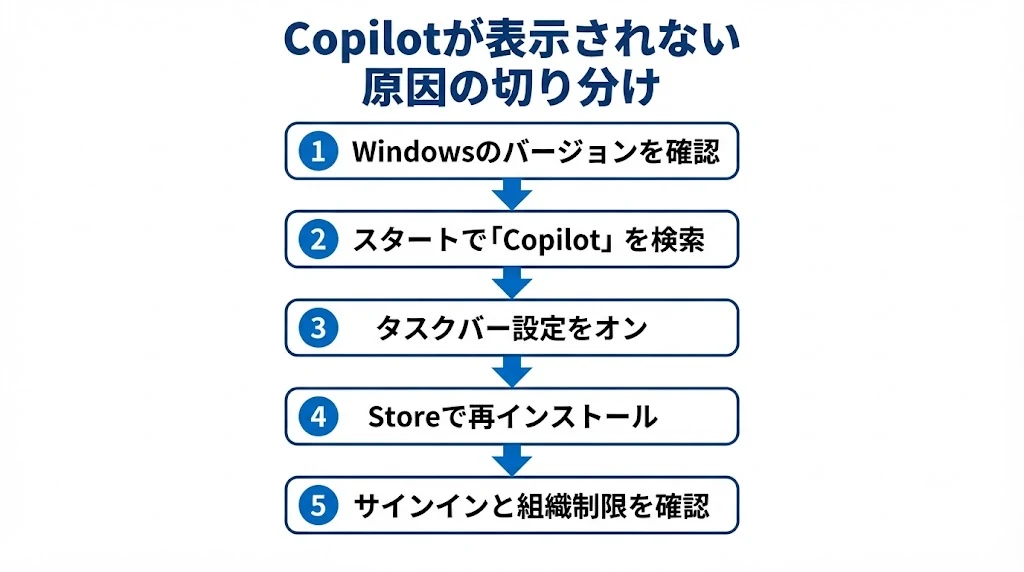
| 確認する順番 | 原因 | 対処 |
|---|---|---|
| 1 | Windowsのバージョンが古い | Windows Updateを実行(Win11は23H2以降・Win10は22H2以降が必要) |
| 2 | 専用ボタンが廃止された | スタートメニューで「Copilot」を検索してアプリとして起動 |
| 3 | タスクバー設定でオフ | 設定>個人用設定>タスクバーでCopilotをオン |
| 4 | Update後に消えた | Microsoft Storeで「Copilot」を再インストール |
| 5 | ローカルアカウント | Microsoftアカウントでサインインし直す |
| 6 | 会社や学校のPC | 管理者が無効化している場合あり IT部門に確認 |
上から順に見ていけば、たいていは1〜4のどこかで解決します。
Windowsのバージョンが古いのが最多の原因
いちばん多いのがこれです。Copilotは新しいWindowsでしか動きません。具体的にはWindows 11なら23H2以降、Windows 10なら22H2以降が必要です。
| お使いのOS | 必要なバージョン | 確認方法 |
|---|---|---|
| Windows 11 | 23H2以降 | 設定>システム>バージョン情報 |
| Windows 10 | 22H2以降 | 「winver」と検索して実行 |
確認方法は、設定>システム>バージョン情報、あるいは「winver」で調べられます。古ければ、設定>Windows Updateから最新に更新してください。更新には再起動が要ることもあります。ここが古いままだと、他の設定をいくらいじっても表示されません。出典はMicrosoft公式のトラブルシュートにもまとまっています。
それでも出ないときに見る細かい原因
バージョンとアプリ起動を試しても駄目なら、次を確認します。
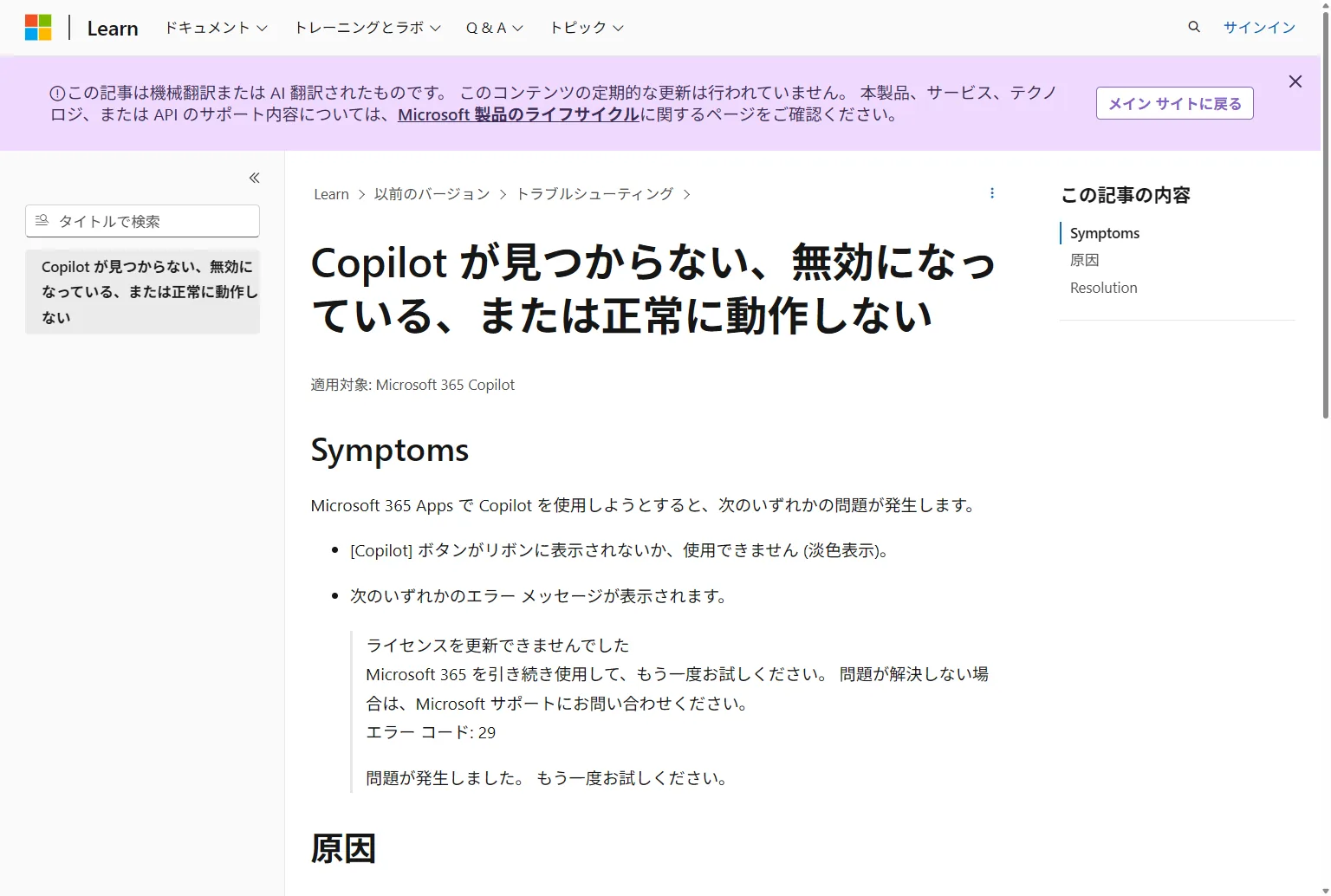
- サインインの種類:ローカルアカウントだとCopilotは使えません。Microsoftアカウントでサインインしているか確認します。
- サードパーティCookie:Copilotはライセンス確認のためにブラウザのサードパーティCookieを使います。ブロックしていると動かないことがあります。
- 地域・言語・年齢:提供地域や言語の制限、子ども向けアカウントの制限に当たっている場合があります。
- 会社・学校のアカウント:組織の管理者がポリシーでCopilotを無効化していることがあります。この場合、個人では解除できないのでIT担当に相談します。
- 一時的な障害:Microsoft側が落ちていることもまれにあります。少し時間を置いて再度開いてみてください。
Officeの中のCopilotが見当たらない場合
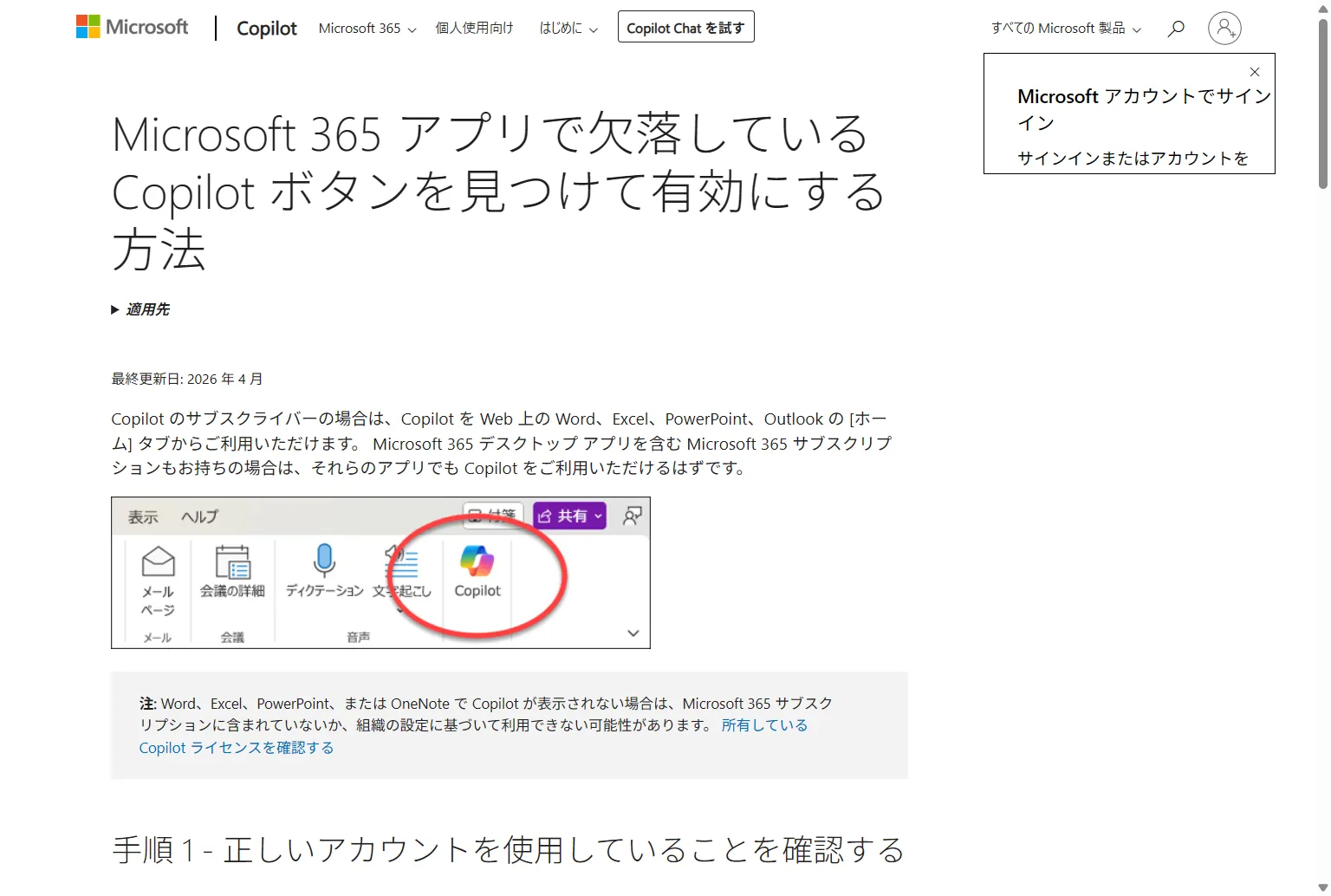
WordやExcelの中のCopilotボタンが無い、というのはまた別の話です。こちらは対象の有料ライセンス(Microsoft 365 Copilotのアドオン)が無いと表示されません。無料や通常の365プランだけでは出ないので、「設定を直せば出る」ものではない点に注意してください。プランごとの違いはCopilot 365の違いが分かる1枚の表にまとめています。
まとめ まずバージョンとアプリ起動を疑う
要点を整理します。
- Copilotが表示されないのは「消えた」のではなく「出し方が変わった」ことが多い。まずスタートで「Copilot」を検索。
- 最多の原因はWindowsのバージョンが古いこと(Win11は23H2以降・Win10は22H2以降)。まずUpdateを確認。
- それでも駄目なら、タスクバー設定・再インストール・サインインの種類・組織の制限を順に確認する。
- Office内のCopilotは有料アドオンが無いと出ない。設定では解決しない。
上から順に見ていけば、多くはバージョン更新かアプリ起動で戻ります。落ち着いて1つずつ確認してみてください。