Geminiを自分好みに使おうとすると、「Gem」「カスタム指示」「保存された情報」、さらに最近は「勝手に好みを覚える機能」まで出てきて、正直どれが何だか分からなくなります。私も最初は完全に混乱しました。とくにChatGPTから乗り換えた人は「ChatGPTのカスタム指示やメモリって、Geminiのどれ?」でつまずきます。
この記事は、その混乱をたった1つの考え方で解きほぐします。キーワードは「効く範囲」です。これさえ押さえれば、自分仕様にする4つの機能がスッと頭の地図に収まり、「自分はどれを使えばいいか」が迷わず分かります。よくある「Gemの作り方だけ並べた記事」とは違い、実際の設定画面まで踏み込んで、納得できるまで整理します。
結論 自分仕様化は効く範囲と手動か自動かで4つに整理できる
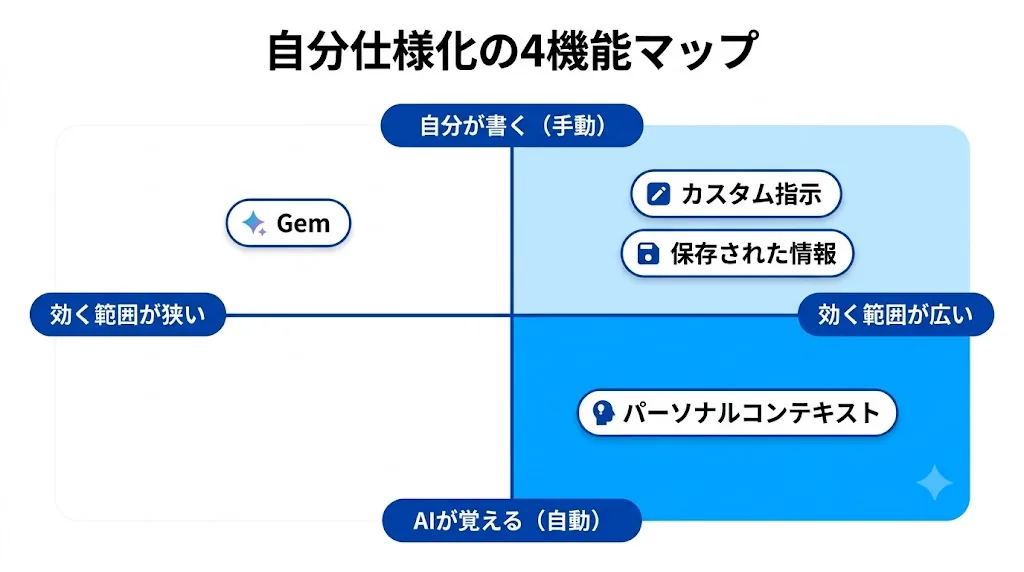
いちばん大事な結論から言います。Geminiを自分仕様にする仕組みは、「どこまで効くか(範囲)」と「誰が覚えるか(自分が書くか、AIが覚えるか)」の2軸で4つに整理できます。バラバラの別機能だと思うから混乱するのです。
下の表がこの記事の心臓部です。とくに「カスタム指示」と「保存された情報」は同じ設定画面に並んでいて混同しがちですが、役割は別物です。
| 機能 | 効く範囲 | 誰が覚えるか | 役割(ひとことで) |
|---|---|---|---|
| Gem | 狭い(そのGemを開いた時だけ) | 自分 | 用途ごとの専用AI |
| カスタム指示 | 広い(すべての会話) | 自分(手動) | 答え方のクセを決める |
| 保存された情報 | 広い(すべての会話) | 自分(手動) | 覚えてほしい事実を登録 |
| パーソナルコンテキスト | 広い(すべての会話) | AI(自動) | 勝手に好みを学習 |
カスタム指示は「どう答えるか」、保存された情報は「何を知っているか」。この役割の違いが、混乱から抜け出す最大のカギです。
ChatGPTのカスタム指示やメモリに当たるのはどれか
ChatGPTから来た人がいちばん知りたいのはここでしょう。対応関係を表にしました。
| ChatGPTでいうと | Geminiでの相当機能 |
|---|---|
| カスタム指示(いつも敬語で、など答え方の前提) | カスタム指示(同じ名前で存在する) |
| メモリ・覚えておいて系 | 保存された情報(手動)+パーソナルコンテキスト(自動) |
| GPTs(用途別のカスタムAI) | Gem(用途別の専用AI) |
「Geminiにカスタム指示なんて無い」と書いている古い記事もありますが、それは間違いです。2026年現在、Geminiにも全会話に効く「カスタム指示」がきちんと存在します。次でその実画面を見せます。
Geminiへのカスタム指示は答え方のクセを決める全体設定
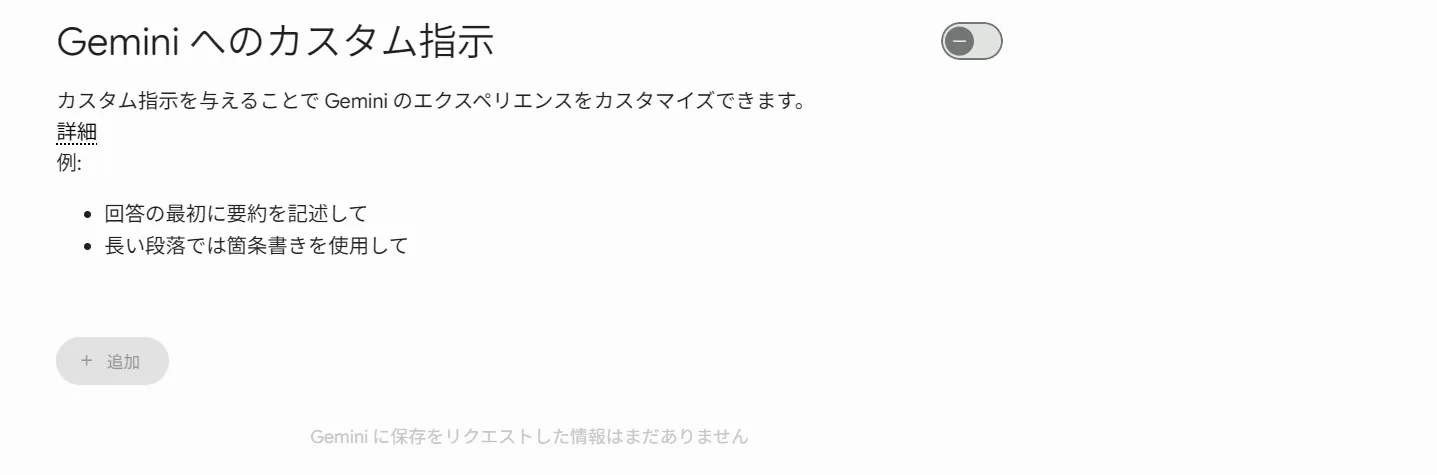
カスタム指示は、「回答の最初に要約を書いて」「長い段落では箇条書きにして」のように、答え方のクセを全会話に効かせておく設定です。設定画面(gemini.google.com/saved-info)を開くと、下のように「Gemini へのカスタム指示」というスイッチがあります。これが実際の画面です。
オンにして指示を追加すれば、以降はどの会話でもその答え方が反映されます。毎回「箇条書きで」と打つ手間から解放されるわけです。これはChatGPTのカスタム指示とほぼ同じ役割だと考えてください。
保存された情報は覚えてほしい事実を登録する
同じ設定画面の下にあるのが「保存された情報(Saved info)」です。こちらは「私はプログラマーです」「家族は4人です」のように、自分に関する事実を登録しておく機能です。カスタム指示が「答え方」なら、保存された情報は「事実」を扱う、と覚えてください。
登録方法は2つ。設定画面から直接書くか、チャットで「これを覚えておいて」と頼むだけです。使われたときは回答に「保存された情報」という出典タグが出るので、どの事実が効いたか分かります。プライバシーが気になればいつでもオフにできます。
パーソナルコンテキストはAIが自動で覚える記憶
パーソナルコンテキストは、過去の会話の要点をAIが自動で覚えて、新しい会話に反映する機能です。何度か「コードはPythonで」と言っていれば、次から自然とPython前提で答えてくれます。手動の2つと違い、自分で中身を直接書き換えられないのが大きな特徴です。
「勝手に覚えられるのは不安」という人は、設定の「過去のチャット」スイッチからオフにできます。なお、18歳未満のアカウントや職場・学校アカウント、欧州経済領域(EEA)など一部では対象外になっている場合があります。
そもそもGemとは用途ごとの自分専用AI
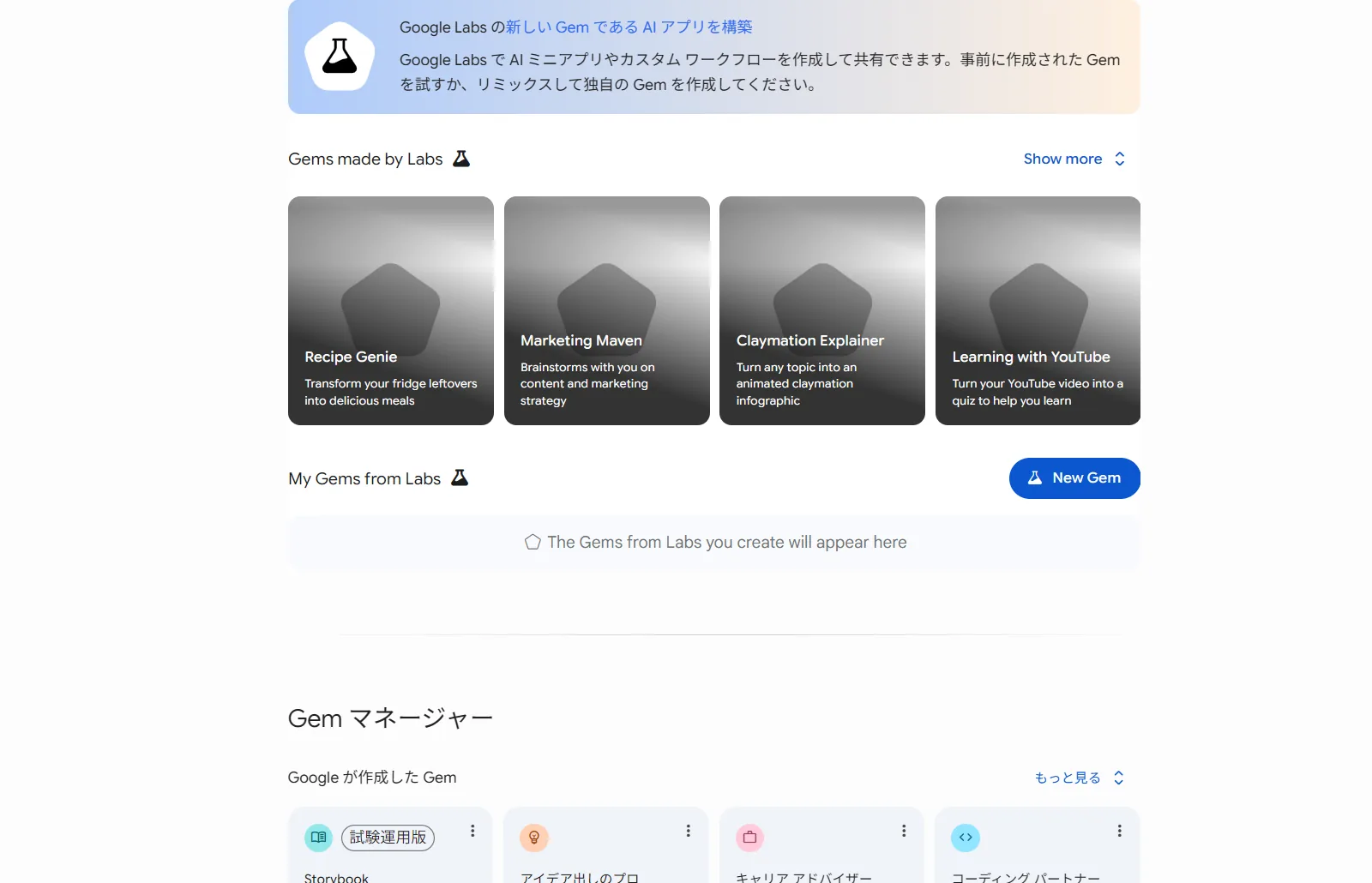
ここまでの3つが「全会話に効く設定」なのに対し、Gem(ジェム)はその役割を開いた時だけ効く、用途特化のミニAIです。翻訳係や議事録要約係のように、目的ごとに作って呼び出します。Gemを作るときに書く役割や口調の指示も「カスタム指示」と呼ばれますが、こちらはそのGemの中だけで効く点が、全体設定のカスタム指示とは違います。
Gemには、Googleが用意した既製のものと、自分で作るものの2種類があります。下が実際のGem管理画面です。
結局どれをいつ使うのか早見表で即決する
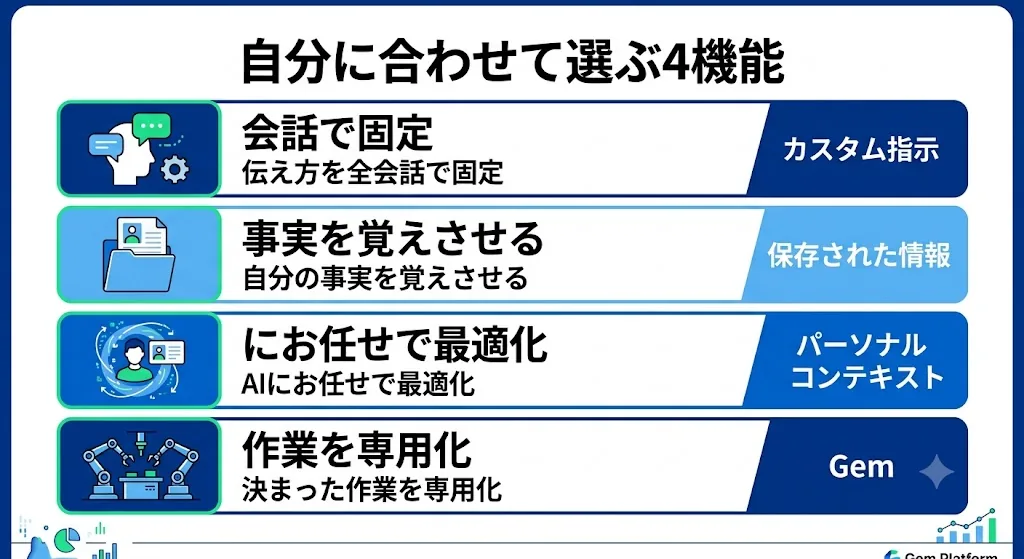
やりたいことから逆引きすると、迷いません。下の表を目安にしてください。
| やりたいこと | 使うのはこれ |
|---|---|
| 答え方(要約から・箇条書きで等)を全会話で固定したい | カスタム指示 |
| 自分の職業や家族などの事実を覚えさせたい | 保存された情報 |
| 細かく設定せずAIにいい感じに合わせてほしい | パーソナルコンテキスト |
| 翻訳や要約など決まった作業を専用化したい | Gem |
4つは排他ではなく、重ねて使えます。たとえば「カスタム指示」で答え方を整え、「保存された情報」に自分の前提を入れ、用途ごとにGemを作る。これがいちばん快適な組み合わせです。
2026年に進化したパーソナルインテリジェンス
2026年4月14日、日本でもパーソナルインテリジェンスが使えるようになりました。これは、許可した範囲でGmailやGoogleフォト、検索、YouTubeなどGoogleアプリのデータまで参照し、より自分に最適化した答えを返す仕組みです。
あくまで任意(オプション)で、どのアプリをつなぐか、過去のチャットをどう使うかを自分で選べます。「便利さ」と「どこまでデータを使わせるか」を自分の手で調整できると考えると分かりやすいです。設定場所は変わることがあるため、迷ったらGeminiの設定内の説明を確認してください。
違いを踏まえた実践のコツ
最後に、混乱しないためのコツを3つ。①「答え方の前提」はカスタム指示に書く。②「自分の事実」は保存された情報に入れる。③「用途ごとの仕事」はGemにする。この3つだけ意識すれば、もう機能名で迷うことはありません。パーソナルコンテキストは「自動で最適化されるのが好きかどうか」でオンオフを決めれば十分です。
4つの機能についてよくある質問
カスタム指示と保存された情報は同じものですか
いいえ。カスタム指示は「答え方のクセ」、保存された情報は「覚えてほしい事実」を扱います。同じ設定画面に並んでいますが役割は別物です。
保存された情報やカスタム指示はGemの中でも効きますか
全会話共通の設定として働きます。ただしGemは独自の指示が優先されるため、用途専用の指示はGem側に書くのが確実です。
これらは無料版でも使えますか
Gemもカスタム指示も保存された情報も無料プランで利用できます。利用量の上限はプランで異なります。詳しくはGeminiの無料版と有料プランの比較を参考にしてください。
まとめ
Geminiを自分仕様にする4機能は、「効く範囲」と「自分が書くかAIが覚えるか」の2軸で並べれば、もう混乱しません。とくにカスタム指示(答え方)と保存された情報(事実)の役割の違いを押さえれば、「指示したのに反映されない」も卒業できます。次は実際に手を動かして、自分専用のGemを作る手順や、場面別のカスタム指示の使い分けに進んでみてください。