夏休みの工作や自由研究で、テーマは決まったのに「で、どんな形にするの?」のところで親子そろって固まってしまう。これ、毎年あちこちの家庭で起きています。牛乳パックで何か作る、ペットボトルで貯金箱、段ボールで秘密基地。言葉では出てくるのに、完成した姿が頭に浮かばないから、最初のはさみを入れる勇気が出ない。
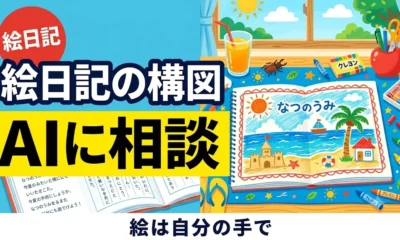
そんなときに役立つのが、AIで「完成予想図」を先に一枚描いてみることです。先に結論をお伝えします。AIは完成イメージをつかむための設計図づくりにはとても向いていますが、作るのはあくまで子ども自身です。この線引きさえ守れば、AIは夏休みの工作の心強い相棒になります。この記事では、Canvaの無料プランで完成予想図を実際に描く手順と、丸写しさせないための親の関わり方をまとめます。
結論 AIは設計図 作るのは子ども
最初にいちばん大事な考え方を置いておきます。AIに描いてもらうのは「こんな感じに作りたいね」という完成予想図、つまり設計図やイメージスケッチの部分だけです。実際に手を動かして工作する、観察して記録する、という肝心なところは子ども本人がやります。
この線を引いておく理由はシンプルです。自由研究や工作の評価は、きれいな完成品そのものよりも「自分で考えて作った過程」にあるからです。AIが出した画像を印刷してそのまま提出する、AIの絵を見ながら親がほとんど作ってしまう。これでは子どもが手に入れるはずだった「やってみた経験」が消えてしまいます。
だからこの記事では、AIを「ゴールの写真を先に見せてくれる人」として使います。地図を見てから歩くのと、あてもなく歩くのとでは、子どものやる気がまるで違います。完成図があると「あの形を目指せばいいんだ」と分かって、手が動き出します。
Canva無料プランで完成予想図を描く手順
完成予想図づくりには、無料で使えるCanvaのAI画像生成機能「Magic Media(マジック生成)」が手軽です。手順はそれほど多くありません。
まずCanvaにログインし、新しいデザインを開きます。左側のメニューから「アプリ」を選び、「Magic Media」を探して開きます。テキストを入力する欄が出てくるので、ここに作りたいものの説明文(プロンプト)を打ち込みます。あとは生成ボタンを押すと、数十秒で画像の候補が並びます。気に入ったものがなければ、言葉を少し変えてもう一度試します。
プロンプトはできるだけ具体的にすると、イメージに近い絵が出ます。たとえば工作なら「牛乳パックで作った、ロケットの形の貯金箱、子どもの工作、カラフル、画用紙とシール」のように、素材・形・雰囲気を並べて書くのがコツです。自由研究の観察記録なら「アサガオの育つようすを4コマで並べた図解、やさしい色、手描き風」のように、レイアウトまで言葉にするとまとまりやすくなります。
ここで注意したいのが、子どもの年齢です。Canvaの「AI Product Terms」(2026年6月時点)では、AI機能を使えるのは13歳以上(Canva Educationの監督下を除く)とされています。小学生に使わせる場合は、保護者のアカウントで親がそばについて操作するのが前提になります。完成予想図のプロンプトを一緒に考える時間そのものが、子どもにとって「どんな作品にしたいか」を言葉にする良い練習になります。

無料で使える回数と利用条件の注意点
無料で便利な機能ですが、回数と権利のルールは先に押さえておきましょう。ここを知らずに使うと「あれ、もう生成できない」と作業の途中で止まってしまいます。
Canvaの公式ヘルプ(2026年6月時点)によると、Magic MediaはCanvaの月のAI使用枠を消費します。無料プランの場合、このAI使用枠は毎月1日の午前0時(UTC基準)にリセットされ、枠を使い切るとその月は生成できず、翌月のリセットを待つことになります。つまり一日に何十枚も気軽に量産する使い方には向きません。完成予想図は2〜3パターン試して方向性を決めたら、あとは実際の工作に時間を使う、というくらいがちょうどよい配分です。最新の枠の数は変わることがあるので、使う前にCanva画面の表示で確認してください。
権利の面も知っておくと安心です。Canvaの「Content License Agreement」(2026年6月時点)では、AIで生成した画像は個人利用にも商用利用にも使えるとされていますが、Canvaはその画像の著作権を主張しないこと、AI生成物の法的な所有権は世界的にまだはっきりしていないことが明記されています。また、画像を単体の素材としてそのまま商品に印刷して販売するような使い方には制限があります。夏休みの工作の完成予想図として家庭で使うぶんには問題になりにくい使い方ですが、「AIが描いた絵をそのまま提出物や作品にしない」という今回の線引きは、権利の面から見ても理にかなっています。最終的な判断は各サービスの公式規約と各家庭の責任で行ってください。
丸写しさせない 親の関わり方
完成予想図が手に入ると、つい「この絵をそのまま使えばいいじゃない」と思いたくなります。ここで一度立ち止まるのが、親の大事な役目です。
まず、AIが描いた画像を印刷して工作や自由研究の成果としてそのまま提出するのは避けましょう。あくまで「これを目指して自分で作る」ためのお手本です。学校によっては提出物でのAI利用にルールを設けている場合もあるので、心配なときは担任の先生に方針を聞いておくと、あとで気まずくなりません。
親の関わり方は「完成図を一緒に選ぶところまで」がちょうどいい距離です。AIが出した何枚かの候補を見ながら、「どれがいい?」「ここはこう変えたいね」と子どもと相談する。決まったら、その絵を見ながら必要な材料を子どもに書き出させる。ここから先、実際に切ったり貼ったり観察したりする作業は、できるだけ子どもの手にゆだねます。完成予想図と実物が少し違っても、それでいいのです。「思ったのと違ったけど、ここを工夫した」という気づきこそが、自由研究の中身になります。
仕上げに、感想や工夫した点を子ども自身の言葉で書かせると、作品にぐっと体温が宿ります。AIが用意してくれたのはスタート地点の一枚だけ。そこからの試行錯誤は全部その子のもの、という形にしておけば、便利さに頼りつつも学びはしっかり子どもの中に残ります。
よくある質問
Q. 小学生が自分でCanvaのAIを使って完成図を描いてもいいですか?
A. CanvaのAI Product Terms(2026年6月時点)では、AI機能の利用は13歳以上(Canva Educationの監督下を除く)とされています。小学生の場合は保護者のアカウントで、親がそばについて一緒に操作するのが前提です。プロンプトを一緒に考える時間が、作品づくりの良い練習にもなります。
Q. AIで描いた完成予想図をそのまま提出してもいいですか?
A. おすすめできません。完成予想図はあくまで「目指す形」を示すお手本で、作るのは子ども自身です。AIの画像をそのまま成果物として出すと、自分で考えて作った過程という肝心な部分が抜けてしまいます。学校ごとに方針が違うこともあるので、不安なら先生に確認しておくと安心です。
Q. Canva無料プランだと何回くらい生成できますか?
A. Magic MediaはCanvaの月のAI使用枠を消費し、無料プランではこの枠が毎月1日(UTC基準の午前0時)にリセットされます。使い切ると翌月まで生成できません。完成予想図は数パターン試して方向性を決める程度にとどめ、残りの時間を実際の工作に使うのがおすすめです。具体的な枠の数は変わることがあるため、利用前にCanvaの画面表示で確認してください。