Users\user\Downloads\a1.txt”
「MidjourneyでAI画像を生成してみたけど、そのままじゃ使えない…」そう感じたことはありませんか?実はこれ、多くの人が通る道なんです。AIが作り出す画像は確かに美しいのですが、ロゴや名刺、SNSのバナーとして実際に使おうとすると、余白がなかったり、テキストが崩れていたり、背景が透過になっていなかったりと、「惜しい!」と思う部分が必ずといっていいほど出てきます。そこで本当に力を発揮するのが、Canvaとの組み合わせです。Midjourneyで圧倒的なビジュアルを生み出し、Canvaで人の手による整える力を加える——この二刀流こそが、2026年現在、世界中のクリエイターが実践しているワークフローの正体です。
この記事では、Midjourneyで生成した画像をCanvaで編集して完成品に仕上げる具体的な方法を、初心者が迷わないステップで解説します。
- MidjourneyのV7対応プロンプトの書き方と、Canvaへの取り込み手順をゼロから解説。
- ロゴ編集で誰もがつまずく「テキスト崩れ・背景処理・色調整」の解決方法を具体的に紹介。
- 無料版でも実践できる範囲と、Pro版が必要な場面を正直に比較。
なぜMidjourneyとCanvaの組み合わせが2026年のスタンダードになったのか?
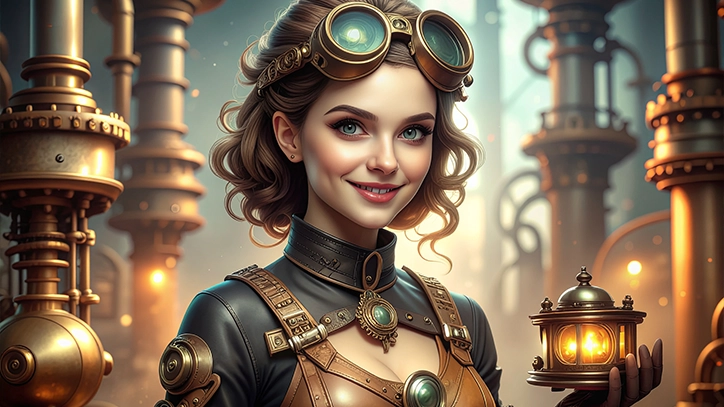
画像生成AIのイメージ
少し前まで、ロゴを作るには高額なデザイナーへの依頼か、Illustratorを何年もかけて習得するかという選択肢しかありませんでした。それが今では、MidjourneyとCanvaというふたつのツールを組み合わせることで、デザインの専門知識がほとんどない人でも、クオリティの高いビジュアルを短時間で作れるようになっています。
2026年現在、MidjourneyはV7がデフォルトとなり、従来バージョンと比べてプロンプトへの追従精度が大幅に向上しました。特に「フラットなベクター調のロゴ」や「ミニマルなアイコン」を生成する際の再現性が上がっており、以前は何十回も試行錯誤が必要だったところが、精度の高いプロンプトを使えば数回のトライで目的のビジュアルに近づけるようになっています。
一方のCanvaも、2026年に入ってAI機能が大幅に強化され、テキストコマンドでデザインをリアルタイムに修正できる機能が実装されました。これにより、Midjourneyで生成した素材をCanvaにインポートしてから、色の調整、フォントの追加、背景の透過処理、サイズの最適化といった一連の作業が、以前よりずっとスムーズにこなせるようになっています。ふたつのツールは補完関係にあり、「Midjourneyが生み出す、Canvaが整える」という分業体制が、現在の最適解になっているわけです。
Midjourneyでロゴ素材を生成するときの正しいプロンプトの書き方
Midjourneyで使えるロゴ向けプロンプトを紹介する前に、ひとつ大前提として知っておいてほしいことがあります。それは、Midjourneyはテキストのレンダリングがいまだ完璧ではないという点です。V7になって改善はされていますが、会社名やキャッチコピーを画像内に正確に入れようとすると、スペルミスや字体の崩れが起きることがあります。だからこそ、ロゴのテキスト部分はCanvaで後から追加するという分担が基本になります。
ロゴ生成でMidjourneyを最大限に活かすには、プロンプトの構造を意識することが重要です。基本的な構造は「何を描くか(主題)」+「スタイルの指定」+「ネガティブプロンプト(排除したい要素)」+「パラメーター」という順番です。
スタートアップ・テック系ロゴのプロンプト例として、次のような書き方が効果的です。
/imagine prompt: minimalist tech startup logo, geometric abstract icon, flat vector design, solid white background, clean lines, electric blue and white color palette --no text, shading, gradients, realistic, 3d effects --style raw --s 50 --v 7
ナチュラル・オーガニック系ブランドのプロンプト例はこうなります。
/imagine prompt: organic brand logo icon, leaf and circle motif, hand-drawn style, earthy tones, flat vector illustration, white background --no photorealistic, complex details, shadows, text --style raw --s 30 --v 7
和風・日本テイストのロゴプロンプト例では、こんな形が有効です。
/imagine prompt: Japanese minimal brand logo, circular emblem, zen aesthetic, ink brush inspired geometric shape, black and white, flat vector, white background --no text, gradients, 3d, shadows --style raw --s 20 --v 7
ここで特に重要なのが、–style rawというパラメーターです。これを付けないと、MidjourneyはV7の「芸術的な解釈」を加えてしまい、レンズフレアや奥行き感のある演出を勝手に盛ってしまいます。ロゴや図形ベースの素材を生成したいときは必ず付けてください。また–s(stylize)の値を50以下に下げることで、AIの独自解釈を抑えてシンプルな出力を得やすくなります。
生成された画像の中から使いたいものが決まったら、Upscale(Subtle)でアップスケールしてからダウンロードしましょう。この「Subtle」オプションはV7から追加された機能で、細部のアーティファクト(にじみや歪み)を最小限に抑えながら高解像度化してくれるため、Canvaへの取り込み後の作業がしやすくなります。
CanvaへMidjourney画像を取り込んでから行う5つの必須編集ステップ
Midjourneyで素材が揃ったら、いよいよCanvaでの仕上げ作業に入ります。ここからが「整える力」の見せどころです。
ステップ1:背景の透過処理
まず最初にやるべきことは、背景の削除です。Canvaの「背景リムーバー」機能を使うと、ワンクリックで白背景を透過にできます。ただし、この機能はCanva Proのみ対応です。無料版を使っている場合は、remove.bgのような外部サービスで透過処理をしてからCanvaにアップロードする方法が現実的です。透過PNGにしておくことで、どんな背景色のデザインにロゴを置いても馴染む汎用性が生まれます。
ステップ2:余白の設計
AIが生成するロゴには、要素がキャンバスいっぱいに広がっていて余白がほぼない、というケースが多いです。Canvaの「ガイドライン」機能を使い、上下左右に均等な余白(全体の15〜20%程度)を設けましょう。これだけで視覚的な安定感が大きく変わります。特にアプリアイコンとして使う場合、余白がないと他のアプリに並べたときに窮屈な印象を与えてしまうので必須の作業です。
ステップ3:テキストの追加とフォント選定
前述の通り、Midjourneyで生成した画像内のテキストは使わず、Canvaで新しくタイプします。フォント選びはブランドの印象を決定づけます。テック系ならGeist、Nunitoなどのモダンなサンセリフ、オーガニック系ならCormorant GaramondやLora、和風・クラシック系ならNoto Serif JPが馴染みやすいです。フォントサイズは、アイコン部分の高さに対して60〜70%程度を目安にすると、バランスが取れて見えます。
ステップ4:カラーパレットの最終調整
Midjourneyが提案する色は「雰囲気はいいけどブランドカラーと微妙にズレている」ことがよくあります。Canvaの「カラーパレット」機能でHEXコードを直接入力し、ブランド定義の正確な色に揃えましょう。特に印刷物への展開を視野に入れている場合は、RGBではなくCMYKモードでの色確認も必要です(Canva Proで対応)。
ステップ5:複数サイズへの書き出し
完成したロゴは用途別に複数サイズを書き出しておくのが鉄則です。アプリアイコン用は1024×1024px、SNSプロフィール画像用は400×400px、Webヘッダー用は横長サイズと、用途に合わせて揃えておくことで後々の作業が格段に楽になります。書き出し形式はPNGの透過背景版と、白背景のJPEG版の両方を保存しておきましょう。
現実でよくあるつまずきポイントと、その具体的な解決策
Midjourneyで生成してCanvaで編集するワークフローを実際にやってみると、必ず「あれ?どうすればいいんだろう?」と詰まる場面が出てきます。ここでは、特に多くの人が体験するリアルな問題とその解決策を共有します。
問題1:生成した画像の比率が正方形で、横長のバナーに使えない
Midjourneyはデフォルトで正方形(1:1)の比率で出力します。横長バナー用に使いたい場合は、生成時に–ar 16:9などのアスペクト比パラメーターを指定するのが最善です。すでに生成済みの画像がある場合は、Canvaの「背景生成」機能(AI Expand的な機能、Pro版)を使うか、単色または柔らかいグラデーション背景をCanva側で作り、その上にロゴを配置する方法で対処できます。
問題2:Magic Eraseを使ったら消したくない部分まで消えてしまった
Canvaのマジック消しゴムは便利ですが、コントラストが低い部分や近接した要素を区別するのが苦手です。こういうときは、消去する前に「複製」でレイヤーを保存しておく習慣をつけましょう。万が一消しすぎても、元に戻せます。また、細かい部分の修正には「消しゴム」ツールのサイズを小さくして手動で調整する方が正確です。
問題3:CanvaのPro機能を使いたいがコストが気になる
Canva Proは月額で利用できますが、30日間の無料トライアルがあります。ロゴ制作のプロジェクトが集中している時期だけトライアルを活用し、背景透過・SVG書き出し・ブランドキット設定などをまとめて処理するという使い方が賢明です。また、学生や教育者はCanva Educationとして無料でPro機能を使える場合があります。
問題4:完成したロゴが小さいサイズで潰れてしまう
これはロゴデザインの根本的な問題で、細い線や複雑な細部を含むデザインは小サイズで視認性が落ちます。60px以下での表示を想定する場合、Midjourneyのプロンプト時点でシンプルな形状、太い線、高コントラストを指定することが解決への近道です。既存のデザインを修正するなら、Canvaで細い線の要素を削除してより大きなシェイプに置き換えましょう。
MidjourneyとCanvaの編集方法に関する疑問解決
MidjourneyとCanvaはどちらが先に使えばいい?
基本的にMidjourneyで素材を生成してからCanvaで編集するという順番が正解です。Midjourneyが得意なのはゼロから独自のビジュアルを作り出すこと。Canvaが得意なのはテキスト追加・サイズ調整・ブランドカラーへの統一など「整える」作業です。逆順(Canvaでデザインを作ってからMidjourneyに参照させる)という手法もV7のイメージ参照機能を使えば可能ですが、まずは順番どおりに進めることをおすすめします。
Canvaの無料版でどこまでできる?
無料版でもテキストの追加、基本的な色調整、サイズ変更、PNG書き出しは可能です。ただし背景透過・SVG形式での書き出し・ブランドキット機能はPro限定です。ロゴを透過PNGで仕上げたいなら、remove.bgなど外部ツールで先に透過処理をしてCanvaに取り込む方法で無料版でも対応できます。
MidjourneyのV7でロゴを作るのにDiscordは必須?
2024年後半からMidjourneyはWebインターフェース(midjourney.com)が正式に使えるようになり、現在は多くの操作がブラウザで完結します。Discordを使わなくてもWebから直接プロンプトを入力できるようになったので、Discordが苦手な人でもスムーズに使い始められます。ただし、コミュニティのフィードバックや他のユーザーのプロンプト例を参考にしたい場合はDiscordの方が情報量が豊富です。
Midjourneyで生成したロゴを商用利用していい?
有料プラン(BasicプランのMinimum $10/月から)に加入していれば商用利用が認められています。ただし、AI生成画像そのものを著作権登録することは多くの国で難しい状況が続いています(2026年現在も法的整備が進行中)。Canvaで大幅に修正・再構成したデザインは「あなたの創作物として扱える」という解釈が一般的ですが、商業的に重要なブランドロゴについては弁護士への確認も選択肢に入れてください。
ぶっちゃけこうした方がいい!
ここまで丁寧に手順を解説してきましたが、正直に言います。「完璧なロゴをMidjourneyだけで作ろうとするのはやめた方がいい」です。これ、かなり多くの人がハマる罠で、AIの出力に期待しすぎてプロンプトを何十回も試し続け、時間だけが溶けていくというパターンです。
個人的には、Midjourneyは「ロゴのモチーフ(アイコン部分の形や雰囲気)を探す道具」として割り切ってしまうのが一番楽で効率的だと思っています。細かいテキストや配色はどうせCanvaで直すんだから、Midjourneyの段階では「イメージに近い形が出た!」という段階でさっさと切り上げてCanvaに持ち込むのが正解です。
もうひとつ付け加えると、–style rawとネガティブプロンプトは絶対に省略しないこと。これを入れるだけで「なんかアート作品みたいになってしまった」という失敗が格段に減ります。特に–no shading, gradients, realistic, 3dの4つは、ロゴ用素材を作るときのお守りだと思って毎回入れてください。
そして最後に、2026年現在のツールの進化を踏まえて伝えたいのが「ワークフローを固定するな」ということです。MidjourneyのV7はすでに動画生成にも対応しており、CanvaもAIによるリアルタイム編集機能を強化し続けています。「ロゴを作る」という目的に限らず、SNSのリール用アニメーション素材をMidjourneyで作ってCanvaで音楽と組み合わせて投稿するという使い方も今や十分に現実的です。ロゴ制作で覚えたワークフローを土台に、用途をどんどん広げていくのが、このふたつのツールを一番使いこなしている状態だと思います。AIが生み出す速さと、人間が整える目——その掛け合わせに、まだまだ可能性が眠っています。