
「アニメっぽい画像を作りたいけど、どのモデルを使えばいいの?」「プロンプトをどう書けば理想の絵が出てくるの?」と悩んでいませんか? Midjourneyは世界最高峰の画像生成AIのひとつで、正しい使い方さえ知れば、プロのイラストレーターが描いたような高品質なアニメ風画像を誰でも簡単に作れます。しかも2026年1月9日に待望のNiji7がリリースされ、これまでの課題だった目の輝きや細部の描写が劇的に改善されました。この記事では、Midjourneyでアニメ風画像を作る方法を初心者にもわかりやすく、最新情報を交えながら徹底解説します。
- Midjourneyのアニメ特化モデル「Niji7」は2026年1月にリリースされ、瞳の輝きや細部の一貫性が大幅に向上した。
- アニメ風画像を生成するには「–niji 7」のパラメーターをプロンプトの末尾に追加するだけでOKで、初心者でもすぐに使い始められる。
- プロンプトを具体的に書くほど理想のアニメ画像に近づき、「–sref」を使ったスタイル参照で一貫したキャラクターデザインも実現できる。
- Midjourneyのアニメ特化モデル「Niji」とは何か?
- Midjourneyでアニメ風に作る方法の基本手順
- 2026年最新!アニメ風画像を作る高品質なプロンプトの書き方
- Niji7の新機能「–sref」でキャラクターの統一感を出す方法
- V7モデルとNiji7の使い分け方
- 著作権に関する重要な注意点
- 生成した画像をさらに活用する方法
- 現場で必ずぶつかる!Midjourneyアニメ生成のリアルな失敗と解決策
- コピペで使える!用途別アニメ風プロンプト厳選集
- Midjourneyアニメ生成をさらに効率化するワークフロー
- Midjourneyアニメ風画像の活用シーン別おすすめ設定
- ぶっちゃけこうした方がいい!
- Midjourneyのアニメ風画像作り方に関するよくある質問
- まとめ
Midjourneyのアニメ特化モデル「Niji」とは何か?
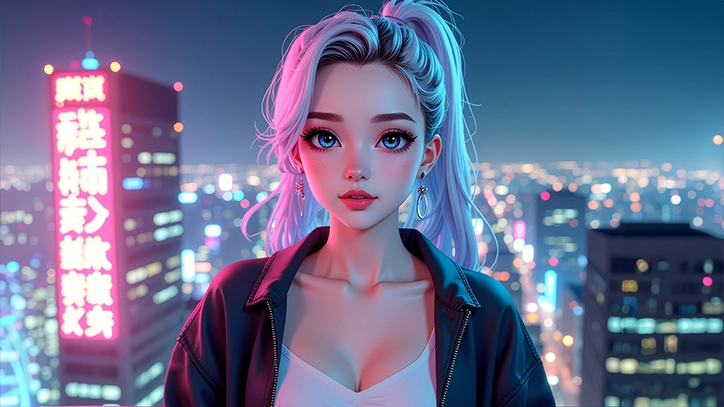
画像生成AIのイメージ
MidjourneyがSpellbrushというAI開発会社と共同で作り上げたNijiモデルは、日本語で「虹」や「2次元」を意味する「にじ」から名前が取られた、アニメ・東洋イラスト専用の画像生成AIです。通常のMidjourneyモデル(V7など)が写真リアリズムや幅広いスタイルに対応しているのに対し、Nijiは日本のアニメ・マンガの線画美学や色彩表現を深く学習した専門モデルです。
2026年1月9日にリリースされたNiji7は、前バージョンから実に1年半ぶりとなる大型アップデートです。世界中のアニメファンや創作者が心待ちにしていたこのアップデートで、最も注目されている進化が「視覚的コヒーレンス(一貫性)の飛躍的向上」です。具体的には、キャラクターの瞳の中のハイライトや反射、瞳孔の構造が驚くほど精密に描かれるようになり、背景の花びら一枚一枚に至るまで主人公と同じ解像度で描画されます。以前のバージョンでよく見られた「目がぼやける」「顔のパーツがずれる」といった問題が大幅に解消されました。
また、Niji7はプロンプトを以前より「文字通りに」解釈するようになっています。「緑の短髪をひとつ結びにした、青い瞳でキバが見える4本腕の女の子がそれぞれの手にアイスクリームを持っている」といった複雑な描写指定も、論理的な崩れなく再現できるようになったと公式が実証しています。ただし、このリテラルな解釈の向上は裏を返すと「ふんわりした雰囲気プロンプト」が効きにくくなったことを意味します。Niji7では具体的な描写を盛り込んだプロンプトを書くことが、これまで以上に重要です。
Midjourneyでアニメ風に作る方法の基本手順
まず、Midjourneyを使うにはDiscordへの登録と有料プランへの加入が必要です。2023年3月以降、無料プランでの画像生成は停止しており、最低でもベーシックプラン(月額約10ドル)への加入が必須となっています。プランに加入すると、DiscordのダイレクトメッセージでMidjourneyボットと1対1でやり取りができるようになります。他のユーザーに生成画像を見られたくない場合は、チャンネルではなくダイレクトメッセージで操作するのがおすすめです。
基本的な生成の流れを覚えておきましょう。
- Discordのチャットバーに「/imagine」と入力してスペースを押し、prompt欄を表示させる。
- 英語でプロンプト(どんな画像を作りたいかの説明文)を入力する。
- プロンプトの末尾に「–niji 7」を追加する。
- Enterキーを押すと生成が始まり、4枚の候補画像が出力される。
- U1〜U4ボタンで好みの画像を拡大・保存し、V1〜V4ボタンで選んだ画像をベースにバリエーションを再生成する。
設定を固定したい場合は「/settings」コマンドを入力してモデル選択画面を開き、「Niji Model v7」を選択してください。これ以降のすべてのプロンプトが自動的にNiji7を使って生成されます。なおWebインターフェース(midjourney.comまたはnijijourney.com)でも利用可能で、設定パネルのバージョンドロップダウンから「Niji 7」を選択するだけで切り替えられます。
2026年最新!アニメ風画像を作る高品質なプロンプトの書き方
プロンプト構造の基本を理解する
質の高いアニメ風画像を生成する鍵は「具体的なプロンプト」にあります。Niji7はプロンプトをより文字通りに解釈するため、「cute anime girl」といった曖昧な表現より、キャラクターの特徴・シチュエーション・雰囲気・アスペクト比などを明確に指定した方が理想に近い画像が出やすくなっています。プロンプトは基本的に「主体の描写 → 表情・ポーズ → 背景・雰囲気 → アートスタイル → パラメーター」の順番で組み立てると整理しやすいです。
たとえばラブコメ風の女子高生を生成したい場合は次のように書きます。「anime style illustration of a cute high school girl sitting at her desk, looking directly forward, blushing shyly, romantic comedy atmosphere, soft pastel colors, detailed anime art, classroom background –niji 7 –ar 9:16」。こうしてキャラクターの状況・感情・色調・背景まで具体的に指定することで、生成結果が格段に安定します。
よく使うアニメ系プロンプトキーワード一覧
アニメ風の生成でよく使う便利なキーワードを押さえておきましょう。人物を可愛らしくしたいときはkawaii、髪色の指定なら「silver hair」「cherry blossom pink hair」のように色+hairで記述します。瞳の色は「emerald green eyes」「crimson eyes」のように色+eyesで指定できます。全身を画角に入れたいときはfull body standingやlong shotが有効で、90年代風の懐かしいアニメ表現を出したいなら「90s anime style, cel-shaded, hand-drawn lines」と記述するとイメージに近い結果が出やすいです。また「anime screenshot」というキーワードを入れると、実際のアニメシリーズから切り取ったフレームのような自然な仕上がりになります。
背景を指定したい場合は「background is 〇〇」と書くのが簡単です。夕焼けの街なら「sunset city street, warm golden light, nostalgic atmosphere」、満天の星空なら「starry night sky, milky way visible, peaceful countryside」のように具体的に書きましょう。
Niji7で使える主要パラメーター
プロンプトと組み合わせることで表現の幅が広がるパラメーターを覚えておくと便利です。
| パラメーター | 内容と使い方 |
|---|---|
| –niji 7 | Niji7モデルを使用。アニメ風生成の基本。プロンプト末尾に追加するだけ。 |
| –ar (アスペクト比) | 画像の縦横比を指定。縦長キャラは–ar 9:16、横長バトルシーンは–ar 16:9が定番。 |
| –s (スタイライズ) | 0〜1000の範囲でAIの芸術的解釈の強度を調整。デフォルトは100。高い値ほど独創的な表現に。 |
| –sref (スタイル参照) | 参照画像のURLを指定してスタイルを転写。Niji7で大幅に強化され、スタイルの一貫性が向上。 |
| –style expressive | ドラマティックで成熟した表現。やや西洋風のアニメ調になる。 |
| –style cute | ポップで可愛らしいキャラクターを生成したいときに有効。 |
| –style scenic | 背景・環境描写を重視したスタイル。風景画や情景描写に向いている。 |
Niji7の新機能「–sref」でキャラクターの統一感を出す方法
Niji7で特に強化された機能がスタイル参照(–sref)です。これは既存の画像やキャラクターのスタイルをAIに参照させ、複数の生成画像にわたって一貫したテイストを維持できる機能です。たとえば自分でデザインしたオリジナルキャラクターの画像を参照させれば、異なるシチュエーションや構図でも同じキャラクターらしさを保った画像を量産できます。
使い方はプロンプトの末尾に「–sref 」を追加するだけです。影響の強さは「–sw」パラメーターで0〜1000の範囲で調整でき、値が高いほど参照画像のスタイルに忠実な出力になります。コミュニティの検証によると、Niji7では以前のバージョンと比べてスタイルのブレ(ドリフト)が大幅に減少しており、安定したキャラクターデザインやIPの開発ツールとしてより実用的になっています。
一方でキャラクター参照(–cref)はNiji7では現時点で未対応です。ただし開発チームは「ユーザーが喜ぶより優れた代替機能を開発中」とコメントしており、近日中のリリースが期待されています。また、V7モデルで使えるOmni Reference(–oref)という機能もあり、これを使えば自分の写真や参照画像から統一された外見のキャラクターを異なるスタイルで生成することが可能です。
V7モデルとNiji7の使い分け方
Midjourneyには現在、V7(標準モデル)とNiji7(アニメ特化モデル)という2つの主力モデルが存在します。大まかな使い分けは「写真的なリアリズムや幅広い表現スタイルにはV7、日本的アニメ・マンガ表現にはNiji7」と覚えておけばOKです。
V7は2025年4月にリリースされ、同年6月からデフォルトモデルとなっています。手や体のパーツの整合性、テクスチャの豊かさ、構図の精緻さが向上しており、さらにDraft Mode(高速プレビュー)やOmni Referenceといった新機能も搭載しています。一方でアニメ特有の「線画の美しさ」「平塗りの色彩感覚」「大きく表情豊かな瞳」といった要素はNiji7が圧倒的に得意です。
ちなみにNiji7で「–v 7」のパラメーターを同時に使うことはできません。Niji7とV7は別々のモデルです。V7でアニメ風を試したい場合はプロンプトに「anime style」「manga style」「cel-shaded」などのキーワードを追加することで近い表現を得られますが、本格的なアニメ表現にはNiji7の方が断然クオリティが高いです。
著作権に関する重要な注意点
Midjourneyでアニメ風画像を生成する際に必ず知っておきたいのが著作権に関する考え方です。既存のアニメ作品名・キャラクター名・アーティスト名をプロンプトに直接入力することは避けましょう。たしかにそれらの名前を入れると「それっぽい」画像が生成されることはありますが、著作権侵害のリスクが高まります。特にSNS投稿や商用利用を考えているなら、オリジナルキャラクターの生成にこだわることが重要です。
Midjourneyの有料プランで生成した画像の著作権は基本的に生成者(ユーザー)に帰属するとされていますが、商用利用を行う場合はProプラン以上が推奨されています。また、AIが学習に使ったデータの問題は現在も法整備が追いついておらず、プラットフォームの利用規約も随時更新されます。最新の利用規約を公式サイトで定期的に確認する習慣をつけておきましょう。
生成した画像をさらに活用する方法
Niji7で生成したアニメ風画像は静止画だけにとどまりません。DomoAIやRunwayなどのAI動画変換ツールと組み合わせることで、生成した静止画を滑らかなアニメ動画に変換することができます。特にNiji7の「anime screenshot」スタイルで生成した画像は、実際のアニメフレームのように見えるため、動画化したときの自然さが際立ちます。
また、Midjourneyの生成結果をアップスケール(高解像度化)する際は、Subtle UpscaleとCreative Upscaleの2種類が用意されています。Subtle Upscaleは元の画像の雰囲気を保ちながら解像度を上げるのに対し、Creative Upscaleは細部に独自の解釈を加えながら精細化します。印刷物やSNSの高解像度投稿に使いたい場合は、さらにAI画像強化ツールを使って4K〜8K相当にアップスケールする選択肢もあります。
現場で必ずぶつかる!Midjourneyアニメ生成のリアルな失敗と解決策
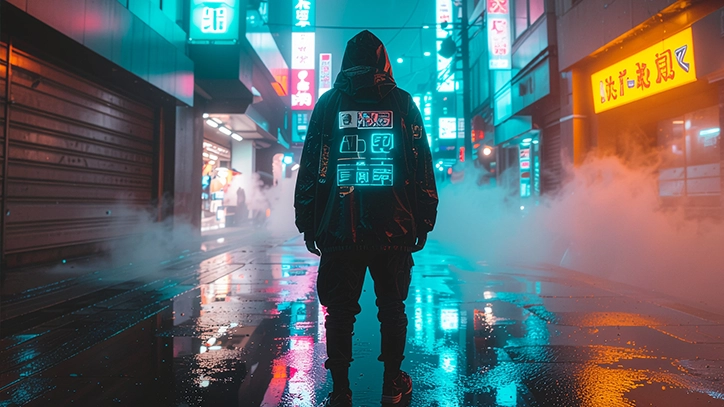
画像生成AIのイメージ
Midjourneyを使い始めてしばらくすると、「なんか思った通りに出ない」「毎回同じようなキャラクターになる」「手や指がおかしい」という壁に必ずぶつかります。ネットに書いてあることを試してみたけどやっぱりうまくいかない、というのが実際の体験談として多く聞かれる声です。ここでは、そういったリアルな現場の問題を体験ベースで整理し、他のサイトでは教えてくれない具体的な解決手順をまとめました。
問題①「毎回同じような顔・キャラクターになってしまう」
Midjourneyでアニメ風を生成していると、「なんか毎回顔が似てるな」と感じることがあります。これはMidjourneyがデフォルトで学習データの「平均的なアニメ顔」を生成しようとするからです。特にNiji7は線の美しさと平塗りを重視した設計なので、プロンプトが曖昧だと似たような整った顔が量産されがちです。
この問題を解決する具体的な手順はこうです。まず「–stylize(–s)」の値を下げて50〜80程度にするのが意外と効果的です。高い値(デフォルト100以上)にするとAIの芸術的解釈が強くなり、モデルの「好みの顔」に引っ張られやすくなります。逆に値を下げるとプロンプトへの忠実度が上がり、自分が指定した特徴が出やすくなります。次に、顔の特徴をより具体的に指定することが大切です。「cute anime girl」だけでなく「short messy auburn hair, heterochromia, freckles, slightly upturned nose, tired expression」のように個性的な特徴をひとつひとつ書き込むほど、個性が出てきます。さらに「–seed」パラメーターを同じ値に固定することで、同じキャラクターの別ポーズや別シチュエーションを生成しやすくなります(完全な固定にはなりませんが、安定性が増します)。
問題②「手や指がおかしくなる・本数が多すぎる」
これはMidjourneyユーザー全員が一度はぶつかる問題で、V7やNiji7になっても完璧に解決されたわけではありません。実際に試してわかった対処法は複数ありますが、最も効果が高かったのが「最初から手を画角に入れない構図を選ぶ」というシンプルな方針です。「upper body, arms behind back」(上半身、腕を後ろに隠す)や「close-up portrait」(顔のクローズアップ)のように、そもそも手が映らない構図を指定するのが現実的に最も効率的です。
それでも手を描かせたい場合は、プロンプトに「perfectly drawn hands, five fingers, correct anatomy」と追加してみてください。また、「holding a book」「holding a cup」のように手が物を持つ状況を指定すると、指のディテールより物体との関係性に計算リソースが割かれて、自然な手が出やすくなります。それでもうまくいかない場合は、生成された4枚の候補の中から最もマシな1枚を選んでUボタンで拡大し、Vary Regionを使って手の部分だけ再生成するのが実用的な解決策です。
問題③「プロンプトを入れても全然違う画像が出てくる」
Niji7は前バージョンよりプロンプトを文字通りに解釈するようになりましたが、それでも「全然違う画像が生成された」ということはあります。よくある原因のひとつがプロンプトの情報量過多です。詰め込みすぎると、AIがどれを優先すべきかわからなくなり、全体的に曖昧な画像になります。
解決の手順としては、まずプロンプトを「主体」「雰囲気」「技術パラメーター」の3パーツだけに絞ってシンプルにします。たとえば「anime girl, sakura park, soft watercolor, –niji 7 –ar 3:4」のように。それで出てきた画像を確認してから、気に入らない要素だけ追加・修正していくのが効率的です。また、Niji7は「ふんわりした雰囲気語」より「明確な視覚描写語」が効きます。「beautiful atmosphere」より「cherry blossoms falling, soft afternoon light, peaceful」のように、具体的に何が見えているかを英語で描写する方が意図通りの画像になります。
問題④「同じキャラクターを複数のシーンで使い回したい」
「作ったキャラクターを冒険シーン・日常シーン・戦闘シーンなど複数パターン生成したい」という要望は非常によく聞きます。これはNiji7では現時点でキャラクター参照(–cref)が使えないため、多くのユーザーが悩む部分です。
現時点での最も実用的な解決手順はこうです。まず気に入ったキャラクター画像が生成できたら、そのキャラクターの特徴を英語で丁寧に書き出します(髪色・髪型・瞳の色・服装・特徴的なアクセサリーなど)。次に、そのキャラクター描写を毎回プロンプトの先頭に入れたうえで、シチュエーションだけを変えていきます。加えて「–sref 」をつけることで、スタイルの一貫性が格段に向上します。さらに「–seed」を同じ数値に固定することで、キャラクターの雰囲気が安定します。完璧なキャラクター固定はまだ難しいですが、この3つを組み合わせることで実用レベルの一貫性は出せます。
コピペで使える!用途別アニメ風プロンプト厳選集
実際に試して効果が出たプロンプトを用途別にまとめます。すべて末尾に「–niji 7」をつけてください。英語が苦手な場合はそのままコピーして貼り付けるだけでOKです。
ラブコメ・日常系キャラクター
「a cute original anime girl with shoulder-length chestnut hair and soft brown eyes, sitting by a window on a rainy day, holding a warm cup of tea, cozy indoor atmosphere, gentle natural lighting, soft pastel tones, detailed anime art –niji 7 –ar 3:4 –s 80」
このプロンプトのポイントは「cozy」「gentle」「soft」という雰囲気語と、具体的な状況設定を組み合わせているところです。アスペクト比を3:4(縦長)にすることでSNS投稿に最適なサイズになります。
バトル・少年漫画系シーン
「full anime style, an original young male hero with spiky dark blue hair and fierce golden eyes, charging forward with a blazing sword, speed lines radiating from center, dynamic action pose, intense shonen battle atmosphere, explosive fire background, dramatic lighting, highly detailed anime art –niji 7 –ar 16:9 –s 120」
バトル系は「–s」の値をやや高めにすると迫力が出やすいです。「speed lines」「explosive」「dramatic lighting」は少年漫画的な演出に必須のキーワードです。
サイバーパンク・近未来ガール
「full anime style, an original futuristic girl with silver bob cut and glowing cyan eyes, wearing a sleek black bodysuit with neon circuit patterns, standing in a rain-soaked neon-lit city alley at night, holographic advertisements floating around, reflections in puddles on the ground, cyberpunk atmosphere, vibrant color contrast, detailed anime art –niji 7 –ar 9:16 –s 100」
サイバーパンク系は「neon」「glowing」「holographic」「reflections」の4語が鍵です。夜景と水溜まりの反射描写を入れると、Niji7の線画力が特に活きます。
ファンタジー・異世界系
「anime style, an original elf princess with long silver hair adorned with flower crowns, wearing an ethereal white gown, standing in a magical forest clearing at dawn, soft golden light filtering through ancient trees, glowing magical particles floating in air, serene and mystical atmosphere, pastel fantasy colors, detailed background, intricate anime art –niji 7 –ar 3:4 –s 90」
ファンタジー系は「ethereal」「mystical」「glowing magical particles」などの幻想的な語句が効果的です。「detailed background」を入れることで背景の描き込みが増し、世界観の説得力が増します。
ホラー・ダーク系
「full anime style, an original mysterious girl with long black hair covering one eye, pale skin, wearing a tattered dark dress, standing alone in an abandoned classroom at night, moonlight casting eerie shadows, broken desks and dusty atmosphere, unsettling quiet horror mood, cold blue and grey tones, highly detailed anime art –niji 7 –ar 3:4 –s 110」
ホラー系は「eerie」「unsettling」「tattered」「abandoned」などネガティブな状況描写を積極的に使うのがコツです。「–s」をやや高めにすることで、AIの芸術的解釈が加わり独特の不気味さが増します。
90年代レトロアニメ風
「full anime style, a cute original anime girl in classic 90s retro style, slightly thick cel-animation outlines, muted pastel palette, big shining eyes with star reflections, high school uniform, windy outdoors scene, nostalgic summer afternoon, hand-drawn feel, old anime screencap aesthetic, film grain texture –niji 7 –ar 4:3 –s 70」
90年代アニメの再現には「cel-animation outlines」「film grain texture」「old anime screencap aesthetic」の3語が特に効きます。アスペクト比を4:3にするだけで一気に昭和・平成アニメ感が出ます。
アイドル・ライブステージ系
「full anime style, an original cute female idol on a grand concert stage, performing under colorful spotlights, dynamic singing pose with microphone, sparkling confetti and light beams, large enthusiastic crowd in background, vibrant idol outfit with ribbons and frills, joyful and energetic atmosphere, kawaii design, highly detailed anime art –niji 7 –ar 16:9 –s 100」
ライブシーンは「grand concert stage」「colorful spotlights」「large enthusiastic crowd」でスケール感を出すのがポイントです。16:9で生成すると、そのままYouTubeサムネイルやバナーとして使いやすいサイズになります。
Midjourneyアニメ生成をさらに効率化するワークフロー
Draft Modeで高速テストしてからフル生成する
V7で導入されたDraft ModeはNijiユーザーにとっても非常に便利な機能です。Draft Modeはプロンプトの末尾に「–draft」を追加するだけで有効になり、通常の10倍速・半額のコストでラフな画像が生成されます。いきなりフル品質で生成するのではなく、まずDraftで「構図・色調・キャラクターの雰囲気」を確認してから、OKな方向性のプロンプトだけフル生成に移行するという使い方が効率的です。特に長文プロンプトを試行錯誤する段階ではコスト節約に直結します。
Vary Regionで部分修正する
生成した画像の「ここだけ直したい」というときに使えるのがVary Regionです。Uボタンで画像を拡大した後に表示される「Vary(Region)」を押すと、画像上に修正したい範囲をブラシで塗りつぶして選択できます。選択した範囲だけが再生成されるので、「顔は気に入っているけど手だけ直したい」「背景の色だけ変えたい」といった細かい修正に非常に役立ちます。Discordよりウェブ版のmidjourney.comの方がインターフェースが直感的で操作しやすいので、ウェブ版の利用を強くおすすめします。
気に入ったプロンプトのシード値を必ず記録する
「この画像、あとでまた似たの作りたいな」と思ったときに役立つのがシード値の記録です。Discordでは生成画像の右上にある絵文字リアクションから「封筒マーク」をクリックするとシード値を確認できます。ウェブ版では「…」メニューからシードを確認できます。このシード値を同じプロンプトに「–seed 123456」のように追加することで、似た構図・雰囲気の画像を再現しやすくなります。お気に入りのキャラクターが生成できたらシード値をメモしておく習慣をつけましょう。
Midjourneyアニメ風画像の活用シーン別おすすめ設定
せっかく高品質なアニメ風画像を作るなら、使う場所に合わせた設定で生成するとさらに活用の幅が広がります。SNSのアイコン用なら「–ar 1:1」の正方形、Instagram投稿向けには「–ar 4:5」、Twitter/Xのバナーなら「–ar 3:1」がそれぞれ最適です。スマートフォンの壁紙として使うなら「–ar 9:16」が画面いっぱいに表示されます。
また、高解像度が必要な印刷物や大判ポスター用途の場合は、Midjourneyのアップスケール機能を使ったうえで、さらに外部のAI画像アップスケーラーで4倍〜8倍まで拡大処理することを検討してください。Niji7で生成した画像はデフォルトでも1024×1024〜1536×1024程度のサイズですが、A2〜A1サイズの印刷物には解像度が不足するためです。
ぶっちゃけこうした方がいい!
ここまでNiji7の機能やプロンプトの書き方、よくある問題の解決策を解説してきましたが、正直に言うと「最初から完璧なプロンプトを書こうとしない」ことが一番の近道だと思っています。
みんなやりがちなのが、最初から長くて詳細なプロンプトを書いてドーン、と生成して「なんか違う」ってなるパターン。これ、ものすごく時間とクレジットの無駄遣いです。個人的には、プロンプト作りは料理のレシピ開発みたいなもので、「まず超シンプルに作って、味見して、足りないものを足していく」のが絶対に効率的です。
具体的には、まず5〜10語の超シンプルなプロンプトで「–draft –niji 7」で叩きを生成します。方向性が見えたら、気に入った画像の雰囲気に詳細を足していく。Vary Regionで部分修正して磨く。この3ステップが体験的に最も無駄が少ない流れです。
もうひとつぶっちゃけると、「英語が苦手だからMidjourneyは難しい」という思い込みは今すぐ捨ててほしい。ChatGPTやClaudeに「このキャラクターを生成したいので、Niji7用の英語プロンプトを作って」とお願いすれば30秒で高品質なプロンプトが出てきます。AIでAIのプロンプトを作る、これが2026年のスマートな使い方です。英語力よりも「何を表現したいか」のイメージを持っていることの方がよっぽど大事。プロンプトエンジニアリングにこだわりすぎて、肝心の創作に時間を使えないのは本末転倒です。
Niji7は間違いなく今使える最高のアニメ特化AIですが、ツールの機能を全部マスターしてから使い始めようとする必要は全くありません。まずは「–niji 7」だけ覚えて、試して、気に入った画像が出てきたら深掘りする。それだけで十分に楽しめるし、気づいたら上達しています。完璧を目指すより、まず一枚生成してみることの方が、圧倒的に価値があります。
Midjourneyのアニメ風画像作り方に関するよくある質問
Niji7とNiji6の違いは何ですか?
最大の違いは「視覚的コヒーレンス(一貫性)」の向上です。Niji6では瞳がぼやけたり、顔のパーツがずれたりすることがありましたが、Niji7では瞳のハイライト・反射・瞳孔の構造が非常に精密に描画されます。また、Niji7はプロンプトをより文字通りに解釈するため、複雑なキャラクター指定も正確に再現できます。一方で「雰囲気重視のふんわりしたプロンプト」は Niji6の方が使いやすかった場面もあるため、目的に応じて使い分けることもできます。
日本語でプロンプトを入力しても使えますか?
Midjourneyのプロンプトは英語での入力を強く推奨します。日本語でも入力自体は可能ですが、解釈の精度が落ちることが多く、想定外の画像が生成されるケースがあります。英語が苦手な場合は、ChatGPTなどのAIツールを使って日本語の指示を英語のプロンプトに変換してからMidjourneyに入力する方法が効率的です。なお、にじジャーニー(nijijourney.com)では日本語サポートが充実しており、日本語ユーザーにも使いやすい環境が整っています。
アニメ風画像の商用利用はできますか?
Midjourneyの有料プランに加入している場合、生成した画像の商用利用が可能です。ただし商用利用の範囲や条件はプランによって異なり、月間売上が5万ドルを超える大企業はProプランへの加入が必須となっています。また、オリジナルキャラクターを使った商用利用と、既存IPに近い画像の商用利用では著作権上のリスクが大きく異なります。商用目的で使う場合は必ずオリジナルキャラクターを生成し、最新の利用規約を確認するようにしてください。
–crefが使えないのですが、どうすればいいですか?
Niji7では現時点でキャラクター参照機能(–cref)がサポートされていません。代わりに「–sref(スタイル参照)」を使ってスタイルの一貫性を保つ方法が有効です。また、Midjourneyのウェブ版では「Personalization」や「Moodboard」機能も順次追加される予定とアナウンスされています。開発チームは–crefよりも優れた新機能を開発中と明言しているため、近いうちにより強力なキャラクター固定機能が利用可能になると期待されています。
無料で使う方法はありますか?
2023年3月以降、Midjourneyは無料での画像生成を停止しています。最もリーズナブルなベーシックプランは月額約10ドル(約1,500円)で、月に約200枚程度の画像生成が可能です。無料でアニメ風画像を試してみたい場合は、Adobe FireflyやStable DiffusionのWebUI(AUTOMATIC1111)、またはSeaArtなど無料プランを持つ他のサービスを比較検討してみてください。ただしアニメ特化という観点でのクオリティはNiji7が群を抜いています。
まとめ
Midjourneyでアニメ風画像を作るうえで、2026年時点の最重要ポイントをおさらいします。アニメ特化モデルであるNiji7(2026年1月9日リリース)を使うことが、現時点で最高クオリティのアニメ風画像を得るための最善策です。プロンプトの末尾に「–niji 7」を追加するだけで使い始められ、キャラクターの瞳の輝きや細部の一貫性が大幅に向上した恩恵をすぐに体感できます。
うまく生成するコツは「プロンプトを具体的に書く」こと、そして「–sref」でスタイル参照を活用してキャラクターの統一感を出すことです。著作権への配慮を忘れず、オリジナルキャラクターを中心に創作することで、安心して商用利用も視野に入れた活動ができます。AIアニメ生成技術はNiji7の登場でさらに進化の黄金期を迎えています。今がまさにMidjourneyでアニメ風画像づくりを始める絶好のタイミングです。



