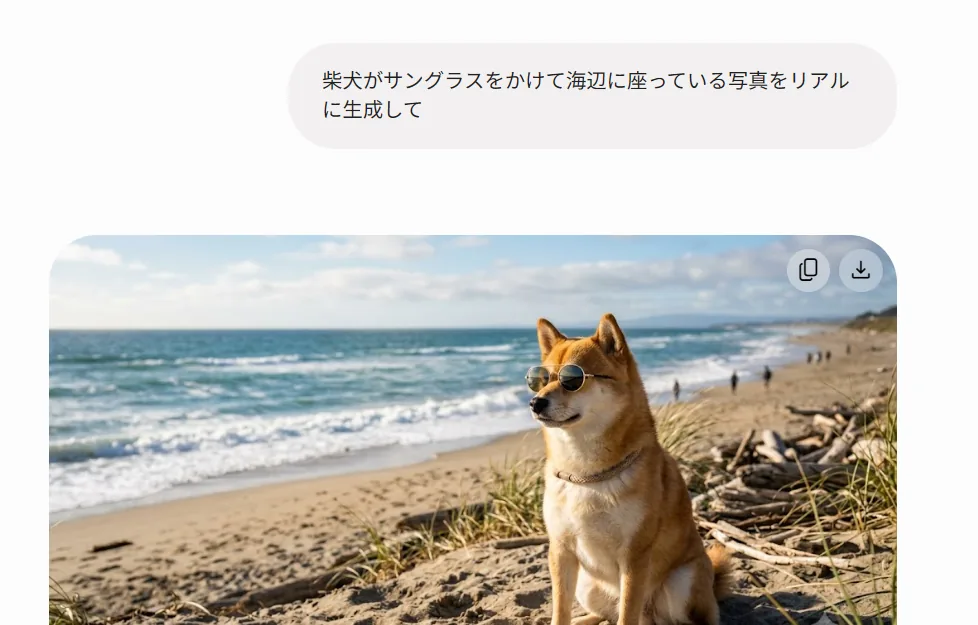
Geminiで画像を生成しようとしたら「画像を生成できませんでした」というエラーメッセージが表示されて困っていませんか?実は、このエラーには明確な理由があり、ほとんどのケースで即座に解決できる方法が存在します。しかも、2026年1月時点での最新情報によれば、Geminiの画像生成機能は大幅にアップデートされており、知っているか知らないかで使いこなせる範囲が劇的に変わってしまうのです。
本記事では、Geminiで画像生成ができない原因を徹底的に分析し、今すぐ使える実践的な解決策をお伝えします。さらに、2026年1月に展開された最新の制限情報や、プロも使っているプロンプトのコツまで完全網羅しています。
- Geminiで画像生成できない5つの主要原因と2026年最新の制限状況を完全解説
- 無料プランと有料プランの違いや、知らないと損する制限回避テクニックを紹介
- AIが理解しやすいプロンプトの書き方と、段階的に理想の画像に近づける実践的手法を伝授
Geminiの画像生成機能とは?最新モデルの驚異的な進化

AIのイメージ
Geminiの画像生成機能は、Googleが開発したImagen 3という最先端AIモデルをベースに構築されています。2026年1月時点では、さらに進化した「Nano Banana」と「Nano Banana Pro」という2つのモデルが利用可能になっており、これまでにない高品質な画像生成が可能となりました。
特に注目すべきは、会話形式で画像を修正できるという点です。一度画像を生成した後も「背景を夕焼けにして」「もっと明るい雰囲気にして」といった追加指示で、理想の画像に近づけることができます。この機能は他の画像生成AIにはないGemini独自の強みといえるでしょう。
Nano Bananaは2025年8月に導入され、リリース後わずか4日間で1,300万人の新規ユーザーを獲得するほどの人気を誇っています。さらに、2025年11月20日には上位モデルの「Nano Banana Pro」が発表され、4K解像度での生成や最大14枚の画像統合、多言語対応の高精度テキストレンダリングなど、プロフェッショナルな制作にも対応できるレベルに到達しました。
2026年1月には、Gemini 3 Flashが全ユーザー向けの標準モデルとして展開され、従来の「Fast(2.5 Flash)」モデルが完全に置き換えられました。これにより、すべてのプランでより高速で効率的な画像生成が可能になっています。
Geminiで画像生成できない5つの主要原因を徹底解説
原因1:1日の生成制限に達している
2026年1月時点での最新情報によると、Geminiには明確な1日あたりの生成制限が設けられています。この制限は太平洋時間の深夜0時にリセットされる仕組みです。
無料プランの場合、Nano Banana Proは1日あたり3枚まで、通常のNano Bananaは1日あたり100枚までという上限があります。Proプラン(月額2,900円)では、Nano Banana Proが1日100枚、Ultraプラン(月額9,800円)では1日1,000枚まで生成可能です。
制限に達すると「申し訳ありませんが、今日はこれ以上画像を生成できません。明日またリクエストしてください」というメッセージが表示されます。エラーメッセージには「Your quota will reset after 4h56m0s」のように、具体的なリセット時間が表示されるため、いつから再度利用できるかがわかります。
重要なのは、Nano Banana Proの上限に達しても自動的に通常のNano Bananaにフォールバックする点です。つまり、完全に画像生成ができなくなるわけではなく、下位モデルで継続して生成できるケースもあります。
原因2:プロンプトが複雑すぎるまたはAIが理解できない内容
高性能なAIであるGeminiでも、入力するプロンプトの内容を学習していない場合や、論理的に矛盾している指示の場合は画像生成を行わないことがあります。
例えば「1600年代の未来都市をアニメ風で描いて」といったプロンプトでは、時代設定と未来というコンセプトが矛盾しているため、AIが混乱して画像を生成できないことがあります。また、「新しい造語」や「存在しない概念」を含む指示も、AIが理解できずにエラーとなる可能性が高まります。
さらに、内容を盛り込みすぎた長文のプロンプトや、抽象的すぎる表現もAIに意図が伝わりにくく、結果としてエラーになったり期待外れの画像になったりします。プロンプトは簡潔で具体的に、AIが理解できる表現で記述する必要があります。
原因3:ポリシー違反や禁止コンテンツに該当している
Geminiには厳格なコンテンツポリシーが設けられており、以下のような内容を含むプロンプトでは画像生成が拒否されます。
暴力的な内容では、武器を使用する描写や血が流れるシーン、身体的な危害を加える行為などが禁止されています。性的な内容も厳しく制限されており、ヌードや性的行為を示唆する表現は生成できません。
差別的な内容として、特定の人種、民族、宗教、性別などに対する偏見や差別を助長する表現も禁止されています。さらに、著作権で保護された作品の再現、例えば特定のアニメキャラクターや有名な芸術作品の模倣も制限されています。
実在する有名人の肖像や、特定の個人を識別できるような画像の生成も制限されており、プライバシーと肖像権の保護が徹底されています。これらのポリシーに違反する可能性のあるキーワードが含まれていると、AIが自動的に検出して生成を拒否します。
原因4:人物画像の生成制限
Geminiの人物画像生成には複雑な歴史があります。2024年2月、画像生成機能のリリース直後に「白人の画像が生成できない」「黒人の画像ばかりが生成される」といった批判が相次ぎ、Googleは人物画像の生成を一時停止しました。
この問題は、Geminiが多様性を確保しようとするあまり、歴史的文脈を無視して過度に人種の多様性を反映してしまったことが原因でした。例えば、特定の歴史的背景を持つ人物を描く際にも、無理に多様な人種を登場させてしまうという不具合が発生していたのです。
2026年1月現在、人物画像の生成は再開されていますが、無料プランではリアルな人物画像の生成が制限されています。風景やイラスト、抽象的なデザインは問題なく生成できますが、詳細な人物の顔を含む画像は有料プランでのみ利用可能です。
ただし、プロンプトの表現や言い回しを工夫することで、無料プランでも人物を含む画像を生成できるケースがあります。例えば「人」ではなく「場所」や「シーン」を強調したプロンプトにすることで、結果的に人物が含まれる画像が生成されることもあります。
原因5:サーバー側の不具合やメンテナンス
Google側のサーバー問題、メンテナンス作業、アクセス集中などの一時的な技術的問題により、画像生成機能が利用できなくなることがあります。
特に、新機能のリリース直後や、多くのユーザーが同時にアクセスする時間帯(日本時間の夜間など)には、サーバーに負荷がかかり、エラーが発生しやすくなります。「エラーが発生しました。しばらくしてからもう一度お試しください。13」といったメッセージが表示される場合は、時間をおいて再度試すのが最も効果的な対処法です。
また、2025年から2026年にかけて、Geminiは頻繁にモデルのアップデートを行っており、その際に一時的なサービス中断が発生することもあります。公式のGemini APIドキュメントや、Google AI for Developersのフォーラムをチェックすることで、現在の稼働状況を確認できます。
画像生成できないときの即効解決策7選
解決策1:プロンプトを簡潔で具体的に書き直す
AIが理解しやすいプロンプトを作成するコツは、具体的なキーワードを使い、簡潔に表現することです。理想的なプロンプトは100文字から200文字程度で、明確な指示が含まれています。
例えば「夕焼けの海辺を散歩する犬の画像を作って」といったシンプルな指示から始めるのが効果的です。細かい調整は後から追加指示で行えるため、最初から完璧を目指す必要はありません。
スタイルを指定する場合は、プロンプトの冒頭に配置すると効果的です。「水彩画風で」「フォトリアルな」「アニメ調で」といったスタイル指定を最初に置くことで、Geminiが生成する画像の方向性が明確になります。
解決策2:段階的に画像を修正していく会話型アプローチ
Geminiの最大の強みは、会話形式で画像を段階的に改善できる点にあります。一度に完璧な画像を生成しようとするのではなく、以下のようなステップを踏むことをおすすめします。
まず、基本的な構図とメインの被写体を指定して画像を生成します。例えば「森の中の小屋」という簡単な指示から始めます。次に、追加指示で細部を調整していきます。「夜の雰囲気にして」「月明かりを入れて」「窓から暖かい光が漏れている様子にして」といった具合に、少しずつ理想の画像に近づけていきます。
最後に、画風や質感を指定します。「リアルな質感で」「油絵風にして」「もっと幻想的な雰囲気にして」といった最終調整を行うことで、完成度の高い画像が得られます。この「下書き→加筆→仕上げ」の流れを意識することで、失敗のリスクを大幅に減らせます。
解決策3:表現や言い回しを変えて再試行する
同じ内容でも、表現方法を変えるだけで画像が生成されるケースが多々あります。例えば「人物の写真」という直接的な表現ではなく、「カフェでコーヒーを飲んでいる様子」といったシーンを重視した表現に変えることで、結果的に人物が含まれる画像が生成されることがあります。
また、英語と日本語で結果が異なることもあります。日本語で上手くいかない場合は、Gemini自身に「このプロンプトを英語に翻訳して」と依頼し、翻訳された英語プロンプトで再度試してみる価値があります。
ネガティブプロンプト(除外したい要素の指定)も効果的です。「不自然な手の形は避けて」「歪んだ顔にならないように」といった指示を追加することで、AIが苦手な部分を事前に回避できます。
解決策4:制限時間を確認して待つ
1日の生成制限に達している場合は、エラーメッセージに表示されるリセット時間を確認しましょう。制限は太平洋時間の深夜0時(日本時間では午後5時または午後4時、夏時間による)にリセットされます。
ただし、エラーメッセージに表示される「4時間56分後」といった具体的なカウントダウンは、制限がかかった時点からの24時間を意味する場合もあります。つまり、深夜0時を待たずに、制限がかかった時刻から24時間後に解除されるケースもあるため、メッセージをよく確認することが重要です。
解決策5:Google AI Studioを試す
実は、Geminiアプリで制限されてもGoogle AI Studioではまだ使えるというケースがあります。Google AI StudioはGeminiの開発者向けインターフェースで、同じ画像生成機能にアクセスできますが、制限カウントが別管理になっている可能性があります。
Google AI Studioを利用するには、公式サイトにアクセスしてGoogleアカウントでログインします。右側のモデル選択欄から「Images」を選択し、「Nano Banana」または「Nano Banana Pro」を選択します。プロンプトを入力して「Run」ボタンをクリックすれば、画像が生成されます。
解決策6:有料プランへのアップグレードを検討する
頻繁に画像生成を利用する場合や、人物画像を生成したい場合は、有料プランへのアップグレードが効果的です。Gemini Proプラン(月額2,900円)では、Nano Banana Proが1日100枚まで使え、無料プランの33倍以上の生成が可能になります。
さらに、Gemini Ultraプラン(月額9,800円)では、Nano Banana Proが1日1,000枚まで利用でき、プロフェッショナルな制作にも対応できます。初月無料トライアルが用意されているため、まずは試してみるのもおすすめです。
解決策7:代替の画像生成AIを併用する
どうしてもGeminiで生成できない場合は、他の画像生成AIを併用する選択肢もあります。ChatGPTのDALL-E 3は、幅広いイメージ表現に対応しており、「ジブリ風」「アニメ風」といったスタイル指定が得意です。
Midjourneyは、アーティスティックで美しい画像生成に定評があり、特にファンタジー系やコンセプトアートの制作に適しています。Canvaは、デザイン性にこだわった画像を作成したいときにおすすめで、1回の生成で複数の候補が表示されるため、気に入ったものを選択できます。
プロも使っている画像生成成功のための3つのコツ
コツ1:AIにプロンプトを作ってもらう
実は、プロンプト自体をAIに作成してもらうというテクニックが非常に効果的です。生成したい画像のキーワードを箇条書きで羅列し、Geminiに「このキーワードを元に、画像生成用の詳細なプロンプトを5個作成して。各プロンプトは200文字以内で、タイトルをつけて。ただし、画像は生成しないで」と依頼します。
すると、プロフェッショナルな構成のプロンプトが複数提案されるため、その中から最も理想に近いものを選んで画像生成に使用できます。このアプローチにより、自分では思いつかなかった表現方法や構図のアイデアが得られます。
コツ2:参照画像を活用する
Nano Banana Proの強力な機能の一つが、最大14枚の参照画像を組み合わせて新しい画像を生成できる点です。例えば、特定のスタイルの画像と、欲しい構図の画像を同時にアップロードすることで、両方の要素を融合した画像を生成できます。
人物の画像生成では、最大5枚の写真をアップロードすることで、より一貫性のあるキャラクターを作成できます。同じ人物が異なるシーンに登場する画像シリーズを作りたい場合に、この機能は特に威力を発揮します。
コツ3:具体的な要素を組み合わせる
成功率の高いプロンプトには、以下の要素がバランスよく含まれています。被写体の指定では「20代の女性」「茶色の犬」といった具体的な表現を使います。場所や背景では「都会的な室内空間」「夕焼けの海辺」のように情景を明確にします。
構図やアングルでは「斜めからの広角構図」「上から見下ろす視点」といったカメラワークを指定します。スタイルや画風では「フォトリアル」「水彩画風」「アニメ調」といった表現方法を明示します。最後に雰囲気や感情を「温かみのある」「神秘的な」「活気に満ちた」といった言葉で表現します。
シーン別!今すぐ使える実践プロンプトテンプレート15選

AIのイメージ
ビジネス資料用の画像プロンプト
プレゼン資料やレポートに使える画像を生成する際は、クリーンで情報が伝わりやすい構図が重要です。以下のプロンプトをベースに、自分の用途に合わせてカスタマイズしてください。
「ビジネスミーティングの様子、モダンなオフィス空間、自然光が差し込む、明るい雰囲気、プロフェッショナルな印象、横長16:9、高画質」このプロンプトでは、会議やチームワークをイメージさせる画像が生成されます。
「グラフやデータを分析している手元のクローズアップ、ノートパソコンとタブレット、洗練されたデスク、ビジネスシーンに最適、清潔感のある色調」データや分析をテーマにしたい場合は、こちらのプロンプトが効果的です。
「握手するビジネスパーソンの手元、背景はぼかして、信頼感のある構図、温かみのある照明、成功や協力をイメージ」契約や協力関係を表現したい場合に使えます。
SNS投稿用の目を引く画像プロンプト
SNSで注目を集めるには、鮮やかな色彩とインパクトのある構図が必要です。
「カラフルな食べ物の写真、上から見下ろすアングル、自然光、インスタ映えする配置、鮮やかな色彩、シズル感のある質感」フード系の投稿に最適なプロンプトです。
「幻想的な夕焼けの風景、シルエットで人物が遠くにいる、ドラマティックな雲、オレンジとピンクのグラデーション、感動的な雰囲気」旅行や感動系の投稿に使えます。
「ミニマルなデザイン、パステルカラーの背景、中央に商品を配置、余白を多めに、柔らかい影、商品紹介に最適」商品紹介や告知用の画像に適しています。
教育・学習コンテンツ用のプロンプト
説明資料や教材には、分かりやすさと親しみやすさを重視したプロンプトが有効です。
「図解風のイラスト、シンプルな線画、説明用の矢印やラベルを配置、明るい色使い、教育的な印象、子供から大人まで理解しやすい」概念を説明する図解に適しています。
「本と眼鏡とコーヒーのある学習デスク、温かみのある照明、集中できる雰囲気、知的な印象、アカデミックなテイスト」学習や読書をテーマにしたコンテンツに使えます。
クリエイティブ・アート系のプロンプト
アーティスティックな表現を求める場合は、スタイルと雰囲気を具体的に指定することがポイントです。
「抽象的なアート、流れるような曲線、青と紫のグラデーション、神秘的な雰囲気、現代アート風、壁紙に最適」抽象的な背景画像を作りたい場合に有効です。
「水彩画タッチで描かれた花、柔らかいタッチ、淡い色彩、余白を活かした構図、優しい印象、手描き感のある質感」優しい雰囲気のイラストが欲しい時に使えます。
「サイバーパンク風の未来都市、ネオンの光、雨に濡れた路面、縦長の構図、SF映画のような雰囲気、ダークで洗練された色調」近未来的なビジュアルを作成したい場合に最適です。
絶対に避けるべき!画像生成の失敗パターン7つと対処法
失敗パターン1:「なんか違う」が連発される問題
実際によくあるのが、何度生成しても「なんとなくイメージと違う」という状況です。これはプロンプトが抽象的すぎることが原因です。
例えば「綺麗な風景」というプロンプトでは、AIはあなたの頭の中にある「綺麗」の基準を知ることができません。対処法としては、5W1Hを意識して具体化することです。「いつ(夕方)、どこで(海辺)、何が(サーファー)、どのように(逆光で)、どんな雰囲気(ノスタルジック)」といった要素を追加します。
実際に試してみると、「綺麗な風景」よりも「夕方の海辺、サーファーのシルエットが逆光で映る、ノスタルジックで温かみのある雰囲気、オレンジ色の夕日」の方が圧倒的に理想に近い画像が生成されます。
失敗パターン2:同じプロンプトなのに毎回全く違う画像が出る
これは初心者が最も戸惑うポイントです。実はGeminiの画像生成にはランダム性が組み込まれているため、まったく同じプロンプトでも毎回異なる画像が生成されます。
この問題を解決するには、気に入った画像が生成されたら、その画像をダウンロードして参照画像として再アップロードする方法が効果的です。「この画像と同じスタイルで、背景だけを変更して」といった指示を出すことで、一貫性のある画像シリーズを作成できます。
もう一つのテクニックは、非常に詳細なプロンプトを作成することです。プロンプトが詳細であればあるほど、生成される画像の振れ幅が小さくなります。ただし、詳細すぎるとAIが混乱する場合もあるため、200文字前後が最適なバランスです。
失敗パターン3:手や指が不自然に歪む
人物画像を生成する際、手や指の表現はAIが最も苦手とする部分です。指が6本になったり、関節の位置がおかしかったりする問題は頻繁に発生します。
対処法としては、プロンプトに「手は後ろに隠して」「手は見えない位置に」といった指示を追加するか、手が目立たない構図を指定することです。例えば「遠景で全身を映す」「顔のクローズアップ」「横顔のシルエット」といった構図なら、手の不自然さが目立ちません。
また、生成後に「手の部分が不自然なので、手が自然に見えるように修正して」と追加指示することで、改善される場合もあります。ただし、完璧な手の表現を求める場合は、別の画像編集ツールで後処理する方が確実です。
失敗パターン4:色がイメージと全然違う
「青い空」と指定したのに灰色っぽい空が生成されたり、「温かみのある色調」と書いたのに寒色系の画像が出たりすることがあります。これは色の指定が曖昧なことが原因です。
具体的な色名を使うことが重要です。「青」ではなく「鮮やかなコバルトブルー」、「温かみのある」ではなく「オレンジとイエローを基調とした」といった具合に、より具体的に色を指定します。
さらに効果的なのは、色のトーンや明度も指定することです。「明るいパステルカラー」「深みのあるダークトーン」「彩度の高いビビッドカラー」といった表現を加えることで、色彩のコントロール精度が上がります。
失敗パターン5:背景が邪魔で被写体が目立たない
メインの被写体よりも背景が主張しすぎてしまい、何を見せたい画像なのか分からなくなることがあります。この問題の解決策は背景の扱いを明示的に指定することです。
「背景はぼかして」「被写体を際立たせるためにシンプルな背景」「背景は単色で」といった指示を追加します。また、「被写体を中央に大きく配置」「被写体にフォーカスを合わせて」といった構図の指定も効果的です。
プロっぽい仕上がりにしたい場合は「浅い被写界深度で」「F値1.8のような背景ボケ」といったカメラの専門用語を使うと、より意図した表現に近づきます。
失敗パターン6:生成中に止まってしまう
画像生成の途中でプログレスバーが止まり、いつまで経っても完成しないという問題は、サーバー側の負荷が原因であることが多いです。この場合は5分程度待ってから画面を更新してみてください。
それでも解決しない場合は、新しいチャットを開いて同じプロンプトを入力し直すのが効果的です。ブラウザのキャッシュをクリアしたり、シークレットモードで試したりすることも有効な対処法です。
また、複雑すぎるプロンプトが原因で処理が重くなっている可能性もあります。一度プロンプトをシンプルにして試し、成功したら徐々に詳細化していく方法が確実です。
失敗パターン7:アップロードした画像が反映されない
参照画像をアップロードしたのに、まったく関係ない画像が生成されることがあります。これは画像とテキストプロンプトの指示が矛盾している可能性が高いです。
例えば、犬の写真をアップロードしているのに「猫の画像を作って」と指示すると、AIは混乱します。画像を参照させる場合は「この画像と同じスタイルで」「この画像の雰囲気を保ちながら」といった形で、画像をどう活用したいのかを明確に伝えることが重要です。
また、アップロードした画像のファイルサイズが大きすぎる場合も、正しく処理されないことがあります。5MB以下に圧縮してから再度試してみてください。
エラーメッセージ別!即効トラブルシューティングガイド
「画像を生成できませんでした」と表示される場合
このエラーが出る原因は複数考えられます。まず最初に確認すべきはプロンプトに禁止ワードが含まれていないかです。暴力、性的、差別的な表現、有名人の名前、著作権で保護されたキャラクター名などが含まれていると、このエラーが表示されます。
対処法としては、プロンプトから固有名詞を削除し、より一般的な表現に置き換えることです。例えば「ピカチュウのような黄色い電気ネズミ」ではなく「黄色くて可愛い動物キャラクター」といった表現にします。
それでもエラーが出る場合は、プロンプト全体を書き直すか、まったく新しいチャットで試してみてください。前の会話の文脈がエラーの原因になっている可能性もあります。
「今日はこれ以上画像を生成できません」と表示される場合
1日の生成制限に達している明確なサインです。エラーメッセージに表示される時間を確認し、リセットまで待つのが基本的な対処法です。
ただし、どうしても今すぐ画像が必要な場合は、Google AI Studioを試すか、別のGoogleアカウントでログインする方法があります。ただし、複数アカウントでの制限回避は推奨されていないため、緊急時のみの利用に留めるべきです。
根本的な解決策としては、有料プランへのアップグレードを検討することです。月額2,900円で1日100枚まで生成できるようになるため、頻繁に利用する場合はコストパフォーマンスが高いといえます。
「エラーが発生しました。しばらくしてからもう一度お試しください」と表示される場合
これはサーバー側の一時的な問題である可能性が高いです。5分から10分待ってから再度試すのが最も効果的な対処法です。
それでも解決しない場合は、ブラウザを変えてみる(ChromeからEdgeへ、SafariからFirefoxへなど)、デバイスを変える(スマホからPCへ、またはその逆)といった方法が有効です。
また、Geminiの公式Twitterアカウントや、Google Workspace Statusページをチェックして、大規模な障害が発生していないか確認することも重要です。
プロンプトの良い例と悪い例を徹底比較
悪い例:「綺麗な女性の写真」
このプロンプトが失敗する理由は、具体性がまったくないからです。「綺麗」の定義は人それぞれであり、AIはあなたの美的感覚を読み取ることができません。また、「女性」だけではあまりにも範囲が広すぎます。
良い例:「30代の日本人女性、ナチュラルメイク、オフィスカジュアルな服装、自然光が差し込む明るいオフィスで微笑んでいる、プロフェッショナルな印象、横からのアングル、背景はぼかして」
このプロンプトが成功する理由は、年齢層、人種、メイク、服装、場所、表情、雰囲気、アングル、背景処理といった要素が明確に指定されているからです。AIはこれらの具体的な指示に従って、イメージに近い画像を生成できます。
悪い例:「面白い画像を作って」
「面白い」という感覚は極めて主観的で、AIには理解できません。また、何を面白いと感じるかは文化や個人によって大きく異なります。
良い例:「猫がピアノを弾いている様子、真剣な表情、コンサートホールの舞台、スポットライトが当たっている、ユーモラスだけど本格的な雰囲気、写実的な描写」
具体的なシチュエーションとビジュアル要素が明確になっており、AIが「面白い」をどう表現すべきか理解できます。
時短テクニック!画像生成の効率を3倍にする裏技
プロンプトテンプレートをストックしておく
毎回ゼロからプロンプトを考えるのは時間の無駄です。よく使うプロンプトをテンプレート化して、メモアプリやスプレッドシートに保存しておきましょう。
例えば「ビジネス用人物」「商品撮影風」「SNS映え風景」といったカテゴリーごとにベースプロンプトを用意しておき、必要に応じてカスタマイズすることで、作業時間を大幅に短縮できます。
バッチ生成で複数パターンを一気に試す
一つのプロンプトで満足できない場合、少しずつ調整して何度も生成するよりも、最初から複数のバリエーションを生成する方が効率的です。
「3つの異なるアングルで生成して」「明るいバージョンと暗いバージョンの両方を作って」といった指示を出すことで、一度に複数の選択肢を得られます。
ChatGPTとの連携活用
実は、ChatGPTにGemini用のプロンプトを作成させるという裏技が非常に効果的です。ChatGPTに「Geminiの画像生成用プロンプトを3つ作って。テーマは〇〇で、雰囲気は△△」と依頼することで、質の高いプロンプトを短時間で入手できます。
複数のAIツールを組み合わせることで、それぞれの強みを活かした効率的なワークフローが構築できます。
ぶっちゃけこうした方がいい!
ここまで色々な解決策やテクニックを紹介してきましたが、正直なところ、Geminiの画像生成で一番大切なのは「完璧を求めないこと」です。
多くの人が最初の1枚で完璧な画像を生成しようとして、複雑なプロンプトを作り込んで、結局エラーが出て諦めてしまいます。でも実際は、シンプルなプロンプトで「だいたい60点」の画像を生成して、そこから会話形式で修正していく方が、圧倒的に早くて確実なんですよね。
私の経験上、「猫が寝ている」というシンプルな指示から始めて、「背景を森にして」「夕方の光を入れて」「もっと幻想的に」と3回くらい修正を重ねた方が、最初から「夕方の森で幻想的な雰囲気の中、猫が寝ている画像」という長いプロンプトを投げるよりも、理想の画像に早くたどり着けます。
あと、無料プランの1日3枚という制限を「少なすぎる」と感じる人が多いんですが、ぶっちゃけ制限があるからこそ、プロンプトを考える力が鍛えられるんです。無制限だったら何も考えずに100枚生成してしまって、結局どれが良いか分からなくなります。
制限内で最高の1枚を作ろうとする緊張感が、実はスキルアップの近道だったりします。だから、もし有料プランを検討しているなら、まず無料プランで1ヶ月くらいしっかり使い込んで、「1日3枚では確実に足りない」と実感してからアップグレードする方が賢明です。
最後に一つだけ。画像生成で行き詰まったら、AIに相談するという発想を持ってください。「この画像、なんか違うんだけど、どう修正すればいい?」ってGemini自身に聞くと、意外と的確なアドバイスをくれます。プロンプトの改善案を提示してくれることもあるし、「このスタイルではなく、こっちのスタイルの方が合ってますよ」って教えてくれることもあります。
結局、Geminiは単なる画像生成ツールじゃなくて、対話しながら一緒に作品を作り上げていくパートナーなんです。この感覚を掴めると、エラーが出ても「じゃあ次はこう試してみよう」って前向きに取り組めるようになります。完璧主義を捨てて、AIとの共同作業を楽しむ。これが、2026年のGemini画像生成を使いこなす最大のコツだと、私は確信しています。
Geminiで画像生成できないなぜに関する疑問解決
無料プランと有料プランの画像生成の違いは?
無料プランでは、Nano Banana Proが1日3枚、通常のNano Bananaが1日100枚まで利用可能です。人物画像の生成には制限があり、リアルな人物の顔を含む画像は生成しにくい設定になっています。生成される画像のアスペクト比も制限されており、主に正方形(1:1)での出力となります。
一方、Proプラン(月額2,900円)では、Nano Banana Proが1日100枚まで使え、人物画像の生成も可能です。より高速で高品質な生成が利用でき、複雑なプロンプトの処理能力も向上します。Ultraプラン(月額9,800円)では、さらに上限が1日1,000枚に拡大され、プロフェッショナルな制作環境が整います。
生成された画像の商用利用は可能?
Geminiで生成した画像は、基本的に商用利用が可能でロイヤリティフリーです。ただし、いくつかの重要な注意点があります。
実在の人物やブランドロゴを含む生成物は使用制限の対象となります。また、著作権で保護された作品に類似する画像を商用利用すると、法的問題が発生する可能性があります。生成した画像を商用で使用する場合は、Googleの利用規約を十分に確認し、著作権侵害のリスクがないか自分でチェックすることが重要です。
すべての画像には不可視の「SynthID透かし」が埋め込まれており、AI生成画像であることが識別できる仕組みになっています。これにより透明性が確保されていますが、同時に画像がAI生成であることを隠すことはできません。
なぜイラストではなく写真のような画像が生成されるの?
Geminiは、デフォルトでフォトリアルな画像を生成する傾向があります。これは、Imagen 3モデルがリアルな画像生成に最適化されているためです。
イラスト風の画像を生成したい場合は、プロンプトに明確にスタイルを指定する必要があります。「アニメ風で」「水彩画タッチで」「手描きイラスト風に」「漫画スタイルで」といった表現を追加することで、写真ではなくイラスト調の画像が生成されます。
逆に、写真のような画像が欲しい場合は「写真」「フォトリアル」「写実的に」「ポートレート写真として」といったキーワードを使用することで、より写真に近い仕上がりになります。
画像生成の制限がリセットされる正確な時間は?
Geminiの画像生成制限は、太平洋時間(PT)の深夜0時にリセットされます。日本時間に換算すると、標準時間(11月から3月頃)では午後5時、夏時間(3月から11月頃)では午後4時となります。
ただし、エラーメッセージに「Your quota will reset after 4h56m0s」といった具体的なカウントダウンが表示される場合、これは制限がかかった時点からの経過時間を示しています。つまり、深夜0時(日本時間午後4時または5時)ではなく、制限に達した時刻から24時間後にリセットされるケースもあります。
確実に制限をリセットするには、日本時間の午後5時以降(夏時間なら午後4時以降)にアクセスすることをおすすめします。
人物画像はいつから生成できるようになったの?
Geminiの人物画像生成は複雑な経緯をたどっています。2024年2月に画像生成機能が初めてリリースされた際、人物画像の生成に問題があり、約3週間後に一時停止されました。
2025年後半から段階的に再開され、2026年1月現在では有料プランで人物画像の生成が可能となっています。無料プランでも一部の人物を含む画像は生成できますが、リアルな人物の顔をクローズアップした画像には制限が残っています。
Googleは安全フィルタを更新し、より柔軟で制限の少ないユーザーエクスペリエンスを提供できるよう改善を続けています。今後、さらに制限が緩和される可能性もあります。
まとめ
Geminiで画像生成できない問題には、必ず明確な理由があり、そのほとんどは適切な対処法で解決できます。2026年1月時点での最新情報によれば、1日の生成制限、プロンプトの問題、ポリシー違反、人物画像の制限、サーバー側の不具合という5つの主要原因が存在します。
特に重要なのは、無料プランではNano Banana Proが1日3枚、通常のNano Bananaが1日100枚という明確な制限があることです。この制限を理解した上で、プロンプトを簡潔で具体的にする、段階的に画像を修正していく、表現を変えて再試行するといった実践的なテクニックを活用することで、成功率を大幅に向上させることができます。
頻繁に画像生成を利用する場合や、人物画像を生成したい場合は、月額2,900円のProプランへのアップグレードを検討する価値があります。1日100枚まで使えるようになるため、ビジネス用途でも十分に活用できるでしょう。
最も大切なのは、AIとの会話を楽しみながら、試行錯誤を繰り返すことです。完璧な画像を一発で生成しようとするのではなく、段階的に理想の画像に近づけていくアプローチが、Geminiの画像生成を最大限に活用する秘訣といえます。


コメント