Grokを使っていて、突然文字が入力できなくなった経験はありませんか?せっかくAIに質問したいのに「接続中」のままで動かない、改行ができない、日本語が反応しないといった悔しい思いをしているユーザーは実は多いもの。でも安心してください。このような問題は、正しい対処法を知ることで、ほぼ全て解決できるんです。本記事では、Grok文字入力ができない原因から最新の機能活用法まで、実践的で即効性のある解決策をお届けします。
ここがポイント!
文字入力できない5つの原因と超簡単な対処法を網羅
2026年1月最新アップデートで追加された便利機能の全活用ガイド
改行やプロンプト入力の裏技を含む実践的なテクニック集
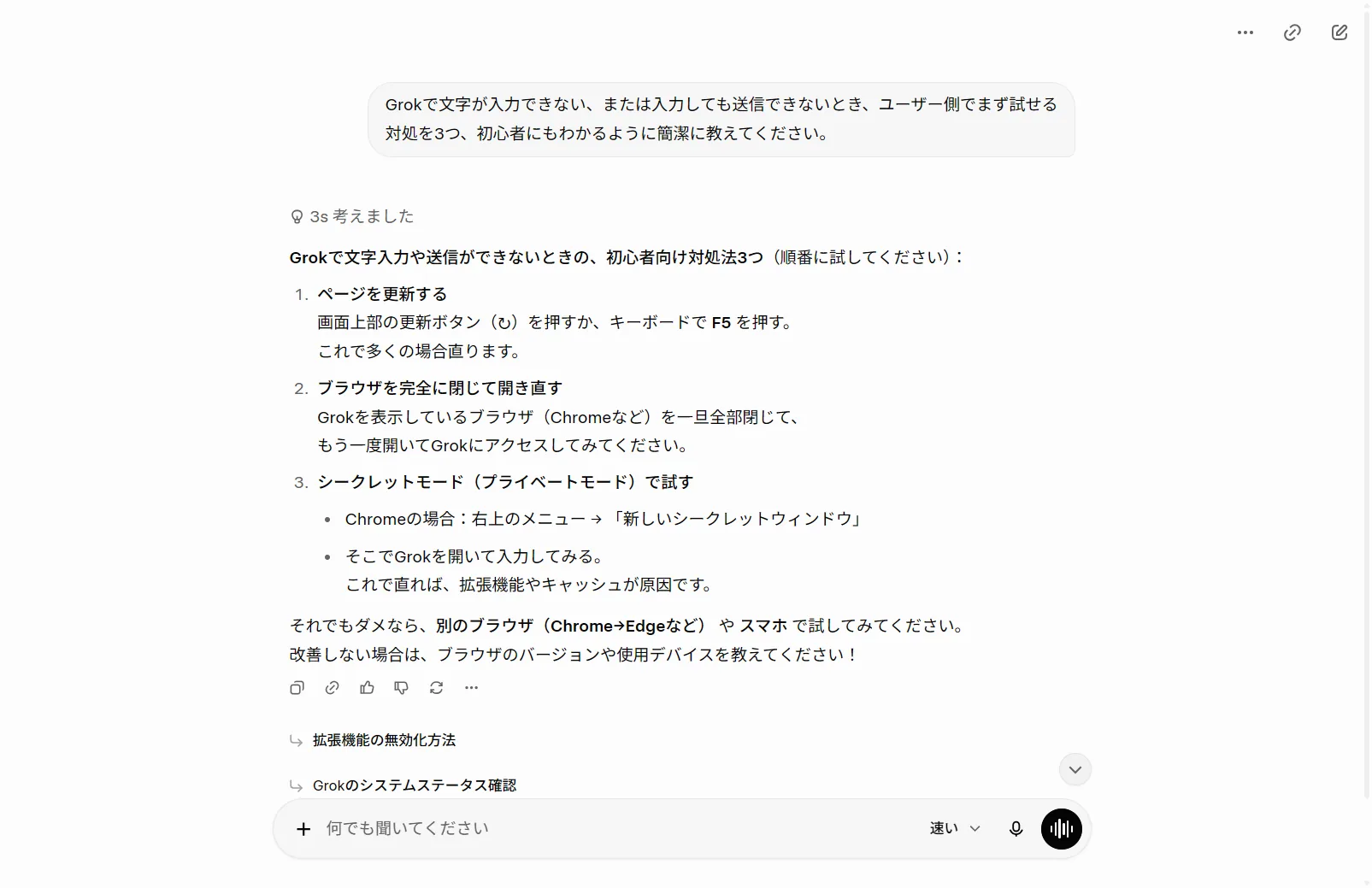
Grok文字入力ができない主な原因と緊急対処法 実際にGrokへ「文字入力・送信ができないときの対処」を質問した回答(2026年6月・筆者がログインして撮影)。Grok自身も『ページ更新』『ブラウザを閉じて開き直す』『シークレットモードで試す』をまず挙げており、本記事の対処法と一致する。 AIのイメージ
Grok文字入力できないという問題に直面したとき、まず重要なのは「何が原因なのか」を特定することです。実は多くのユーザーが陥る問題は、ほんの少しの設定変更や操作で解決してしまうんですよ。
インターネット接続の不具合が最も一般的な原因
GrokはクラウドベースのAIアシスタントなので、安定したインターネット接続が必須です。文字を入力しても反応しない場合、真っ先に疑うべきはネット環境。Wi-Fiが弱い、モバイルネットワークが不安定、あるいは
接続中という表示のまま進まない という状況は、実はほとんどがここが原因なんです。試すべき対処法としては、一度Xアプリやブラウザを完全に閉じて再起動してみてください。それでも改善しなければ、ルーターを再起動するか、別のネットワークに切り替えてみる価値があります。
キャッシュと一時ファイルの蓄積という見落としやすい問題
長くGrokを使い続けていると、アプリの
キャッシュが古くなったり破損 したりすることがあります。これが文字入力の不具合につながるケースは意外と多いんです。スマートフォンなら設定アプリからGrokのキャッシュをクリアしてみましょう。iPhone場合は「設定」→「一般」→「iPhoneストレージ」からGrokを選んで削除し、再度インストールするという方法もあります。Androidでしたら「設定」→「アプリ」→「Grok」→「ストレージ」→「キャッシュを削除」で対処できます。
アカウント情報がうまく読み込めていないケース
意外かもしれませんが、Xアカウントの情報が正しく認識されていないせいで、文字入力できない状況が生じることもあります。この場合の解決策は
ログアウト後に再度ログイン する方法が最も効果的。Xアプリの「設定とプライバシー」→「アカウント」→「ログアウト」でログアウトして、改めてログインするだけで、アカウント情報がリフレッシュされて問題が解決することが多いです。
プライバシー設定が影響している可能性
知られざるポイントですが、Xのプライバシー設定がGrokの機能を制限していることもあります。「設定とプライバシー」→「プライバシーと安全」→「Grokとサードパーティコラボレーター」の項目で、Grokの利用を許可する設定になっているか確認してみてください。もしオプトアウト(拒否)になっていたら、許可に変更することで文字入力が可能になるはずです。
ブラウザの設定やセキュリティソフトの干渉
PCからGrokを利用する場合、
セキュリティソフトやアドブロッカーがGrokの機能を妨げている ことがあります。これらをオフにしてみるか、Grokを除外リストに追加してみてください。また、ブラウザを最新版にアップデートすることも意外と重要です。古いバージョンのブラウザでは新機能が対応していないことがあるからです。
2026年1月の最新アップデートで追加された革新的な機能群
Grokは急速に進化しているAIアシスタントです。2026年1月にも複数の重要なアップデートが実装されており、これらを知ることで利用体験が劇的に改善されます。
Grokアプリv1.3.11の画像入力ボックス大改善
つい最近のアップデートで、Grok Imagine機能の
プロンプト入力ボックスが大幅に改善 されました。以前は入力ボックスが画面全体を占領して邪魔だったり、不安定な動作をしていたんですが、今は固定された位置に配置され、長いプロンプトでもスクロール可能な構造に変わりました。つまり、複雑な画像生成指示を入力する場合でも、ストレスなく入力できるようになったということです。
X投稿画像の直接編集機能が追加
2025年12月以降、X上に投稿した画像を直接AIで編集できる機能が追加されています。PCの場合はタイムライン上の画像にマウスを乗せ、スマートフォンなら画像をタップすると「編集」ボタンが表示されます。そこからプロンプトを入力するだけで、
背景の変更や要素の追加・削除が簡単に実行できる というわけです。たとえば「背景をロンドンに変更」と指示すれば、AIが自動で編集してくれます。
音声モードでのリアルタイム検索機能の実装
音声でGrokと会話できるようになったのはご存知かもしれませんが、2026年版ではこの
音声モードでリアルタイム検索ができる ようになりました。つまり、話しかけるだけで最新ニュースを確認したり、世界のトレンドを知ることができるんです。設定が必要な場合もありますが、テキスト入力欄横のマイクマークをクリックし、必要に応じてマイク許可を与えるだけで使えます。
DeepSearchモードが音声対応に進化
「DeepSearch」というモードが音声でも利用できるようになったのは、実は画期的な進化です。これまでテキスト入力でしか使えなかったDeepSearchが、音声コマンドで発動できるようになることで、
ハンズフリーで深掘りした情報検索が可能 になりました。
Grok4.1モデルの精度向上
最新のGrok4.1モデルは、システムプロンプトの改善により、複雑な質問への回答精度が劇的に向上しています。Reasoningモード(思考モード)の精度は従来の77.5%から94.1%に、非Reasoningモードも77.9%から97.9%に改善されました。つまり、より正確で完全な回答が返ってくるようになったんです。
Grok文字入力を快適にするテクニックと裏技
基本的な対処法を理解したら、次はGrokをより効果的に使いこなすための実践的なテクニックを学んでいきましょう。
パソコンで改行入力する秘訣
多くのユーザーが直面する問題が「Enterキーで送信されてしまう」というもの。これを防ぐには、
Shift+Enterを使う ことです。パソコンでGrokに複数行の指示を入力したいときは、Enterだけでなくシフトキーを押しながらEnterを押してください。これで途中で送信されることなく、改行状態で入力できます。
スマートフォンで改行する方法
スマートフォンなら事情が異なります。基本的には画面上に表示される「改行」キーをタップすれば改行できるんですが、デバイスやOSの状態によっては「改行」キーが機能しないことがあります。その場合は、一度出力結果をコピーして、メモアプリなどで改行を入れたあとペーストするという迂回策があります。
日本語プロンプトの入力精度を高める工夫
Grokは日本語でのコミュニケーションに対応していますが、
複雑な漢字や特殊な表記は若干苦手 な傾向があります。特に画像生成で日本語テキストを含む場合は注意が必要。解決策としては、ひらがなやカタカナを多めに使う、あるいは英数字を組み合わせることで、より正確な結果を得られます。
長文プロンプトで接続中のままになるときの対策
超長い指示文を入力すると「接続中」のまま進まないことがあります。このときは
プロンプトを短く分割 して複数回に分けて入力してみてください。一度に全て説明しようとせず、段階的に指示を出すことで、安定した動作が期待できます。
ブラウザキャッシュをクリアする手順
PCブラウザを使用している場合、ブラウザのキャッシュがGrokの動作に影響することがあります。Google Chromeなら「Ctrl+Shift+Delete」(Macなら「Command+Shift+Delete」)でキャッシュクリア画面を開き、「すべて」を選択して削除してみてください。
Grokにおける最新の便利機能活用法
文字入力ができるようになったら、次は新機能をフルに活用する番です。2026年版Grokには、知っておくと仕事や創作活動が劇的に変わる機能が満載です。
Grok Imagine for Webでの高度な画像生成
Grok ImagineはAuroraという画像生成モデルを使用しており、テキスト指示だけで高品質な画像が生成できます。基本的な使い方は簡単で、チャット欄に「/image 詳しいプロンプト」と入力するか、「画像を生成して」と指示した後に詳細に描写するだけです。たとえば「/image 満開の桜と富士山の風景、青空、春の日差し」のように具体的に入力すると、その内容に合った画像が生成されます。無料プランでも1日3回までの生成が可能で、プレミアムプラスなら無制限で利用できます。
Image-to-Video機能で静止画を動画に変身させる
2025年11月に追加された機能で、静止画像を動的な動画に変換できます。Grokアプリで画像をアップロードして長押しするか、プロンプトを入力するだけで、
AIが短い動画を自動生成 してくれるんです。ボイス同期にも対応しており、リアルタイムで自然な動画が作成できます。
複数言語対応の音声機能を活用する
最新版では、複数言語での音声対応が実装されました。単に日本語で話しかけるだけでなく、英語や他言語での質問にも対応しており、音声応答も自然な発音で返ってきます。Chrome拡張機能として提供されており、インストールして活用することで、多言語対応の顧客対応やコンテンツ制作に大いに役立ちます。
DeepSearchモードで徹底した情報検索を実行
通常の検索機能より、より深い情報取得ができるDeepSearchモードは、複雑な質問や詳細な情報が必要な場面で威力を発揮します。Web版Grokの入力欄に表示されている「自動」をクリックしてDeepSearchに変更するだけで、
より正確で詳細な回答が返ってくる という仕組みです。
100万トークンのコンテキストウィンドウを活かした活用
Grok3やGrok4.1の最大の特徴は、100万トークンという驚異的な長いコンテキストウィンドウを備えていることです。つまり、非常に長いテキスト、複数の文献、長時間の会話履歴をまとめて処理できるんです。これを活用すれば、数百ページの資料を一度にアップロードして要約させたり、複雑な文献を横断的に分析させたりできます。
次に、ユーザーが実際に体験する問題について検索します。それでは、追加内容を作成いたします。
実践的なプロンプト例で使いこなす方法 AIのイメージ
Grokを本当に使いこなすには、単に質問を投げかけるだけでは足りません。目的に合わせた良質なプロンプト(指示文)を作成することが、回答の質を大きく左右するんです。ここでは、実際のユーザーが日々使っている効果的なプロンプト例を、具体的なシーンごとに紹介していきます。
ビジネス・仕事効率化で活躍するプロンプト集
Grokは
リアルタイム情報へのアクセス が最大の強みですから、ビジネスシーンでその力を最大限に引き出すプロンプトがあります。たとえば、SNS運用をしている場合、「280字以内のX投稿を3パターン作成してください。対象読者はベンチャー企業の経営者で、当社の新製品ローンチを告知する内容。文字数制限を厳密に守り、クリックスルーレートを高めるために感情的な訴求を含めてください」と指示すると、
マーケティング視点を含んだ質の高い投稿案 が返ってきます。
別の例として、市場分析が必要な場合は「2026年1月の日本国内における生成AI関連の新サービスローンチ動向を調査し、業界別に分類してください。特にBtoB向けのセクターに注目し、競争環境と市場機会を分析してください」という指示を出すことで、
Xのリアルタイムデータから最新トレンドを抽出 したレポート形式の回答が得られます。
コンテンツ制作で実績を出すプロンプト例
ブログ記事やYouTubeの企画を作成する際、「弱小ブロガー向けに、初心者でも実践できるアクセスアップ戦略を5つ提案してください。各戦略ごとに実装に必要な時間、期待される効果、失敗しやすいポイントを含めて説明してください」というプロンプトを入力すると、即座に実行可能な施策案が構造化された形で提示されます。
画像生成の際は、より詳細な指示が必要になります。「夜のカフェの窓際でノートパソコンを開きながら紅茶を飲む、黒い長髪の日本人女性。20代後半。淡いメイク。背景は少しぼやけて、夜景が見える。照明は暖色系で、カフェの落ち着いた雰囲気を演出。写真のようなリアルなタッチで、アスペクト比は16:9」というように、
キャラの特徴・環境・光の条件・画風を細かく指定 することで、狙い通りの画像が生成できます。
学習・リサーチで活躍するプロンプト例
新しい分野について深く学びたい場合、曖昧な質問ではなく「生成AI時代のライティングスキルについて、従来型のライティング技法とは何が異なるのかを具体例3つで解説してください。各々について、実装レベルでの注意点も含めてください」と指定することで、
理解度を深める構造化された学習コンテンツ が得られます。
日本語プロンプト作成の秘訣
Grokは日本語に対応していますが、
複雑な敬語や古典的表現は避ける べきです。代わりに「である調」や「です・ます調」の明確な指示文を使うことが効果的。また、
5W1H(誰が・何を・いつ・どこで・なぜ・どのように)を意識 してプロンプトを構成することで、AIが正確に要望を理解しやすくなります。
よくある実際のトラブルと完全な解決策
理想と現実は異なるもの。Grokを使っていると、想定外の問題に直面することもあります。ここでは、多くのユーザーが実際に体験している現実的な問題と、実践的な解決方法をお伝えします。
「接続中のままで一向に返答が返ってこない」というストレスの実態
これは多くのユーザーが経験する最も一般的な悩みです。10秒以内に返答が来るはずなのに、30秒以上「接続中」のまま進まないという状況ですね。実際のところ、
ネット速度よりもGrok側のサーバー負荷が原因 であることが多いんです。特に日本時間の夜間(22時~深夜2時)や、SNS上で話題になった直後は、アクセスが集中してレスポンスが遅延します。解決策としては、
時間をずらして利用する 、もしくは
複数回に分けて短い質問を投げかける という方法が有効。ただし、待ったが無駄に感じる場合は、一度Xアプリを完全に強制終了して再起動するほうが時間を無駄にしません。
「プロンプト入力しても何度も同じエラーが出る」という反復的な失敗
特に画像生成で「プロンプトが理解できません」というエラーが繰り返される場合、問題は実はシンプルです。
禁止ワードが隠れている可能性 が高いんです。Grokの規制システムは、2026年1月の大幅アップデート以降、異なる観点から内容を厳しくチェックするようになりました。たとえば、「セクシーな女性」という言葉ですら引っかかる可能性があります。解決策は、
より中立的で客観的な描写に変える こと。「セクシーな」を「魅力的な」や「優雅な」に置き換えるだけで、同じようなイメージの画像が生成される場合が多いです。また、
何度も同じプロンプトで失敗したら、新しいチャットを開く ことも重要。システムのキャッシュがリセットされることで、対応が変わることもあります。
「無料プランの生成制限が厳しすぎて実用的でない」という限界
2026年1月の規制強化以降、無料ユーザーの場合、X上では画像生成が完全に制限されるようになりました。一方、スタンドアロンのGrokアプリなら無料でも生成できるんですが、それでも
1日の生成回数に上限(初期状態では1日3回程度) があります。実際のところ、
複数のアカウントを作成して利用する方法は利用規約違反 になるため避けるべき。現実的な解決策は、「本当に必要な画像生成にだけ無料枠を使う」という戦略です。毎日1~2回の生成に絞り、試験的な生成は控えるという運用方法が、コスト対効果の面で最適です。
「音声入力で改行ができず、文章がぐちゃぐちゃになる」という音声特有の悩み
音声モードは便利ですが、複雑な指示を音声で出すと、
句点や改行が正しく認識されない という問題が起きます。特に日本語での複数行の指示は、音声だけで正確に伝えるのは難しいんです。実践的な解決策は、「
重要な指示は先にテキストで入力しておき、補足を音声で追加する 」という使い分けです。あるいは、「
音声を文字起こしさせた後、見直してから送信 」という手順を踏むことで、誤字脱字を減らせます。
「生成された画像の品質がばらつく」という一貫性の問題
同じプロンプトで何度も生成すると、毎回違う結果が出てきます。これはAIの特性上避けられないんですが、
品質が不安定 に感じるのは実は「プロンプトが曖昧」だからこそ、と言えます。解決策は、「
より詳細で具体的な指示を加える 」こと。たとえば、「柔らかい光」という表現より「ISO400で撮影した自然光」という具体的な条件を入れることで、より一貫性のある結果が得られます。
「日本語テキストを含む画像生成で、文字が崩れる」という言語依存の問題
Grokの画像生成モデル「Aurora」は、
複雑な日本語テキストの描写に若干の弱さ を持っています。特に漢字が多い場合やデザイン性の高いフォントでは、文字がうまく表現されないことがあります。現実的な対策としては、「
ロゴやテキストは別の画像編集ツールで後付けする 」という方法が最も確実。あるいは、
英数字だけで構成される簡潔なテキスト にすることで、生成精度が向上します。
「有料プランへの切り替え後も、期待以上に生成できない」という課金後の落胆
月額1000円前後の有料プラン(X Premiumなど)に加入しても、多くのユーザーが「思ったほど生成できない」と感じます。理由は、
有料プランでも混雑時は処理が遅延する からです。解決策は、「
混雑時間帯を避けて利用する 」という工夫。朝6~8時や昼12~14時など、比較的ユーザーが少ない時間帯を選ぶことで、応答速度が格段に向上します。
「プロンプトは完璧なのに、繰り返しブロックされる」という謎のエラー
2026年1月の規制アップデート後、過度に慎重な規制システムが導入されました。その結果、
本来は許可されるべき内容まで誤検知(false positive) されることがあります。たとえば、「優雅なドレスを着た女性」という指示ですら時々拒否されることもあるんです。この場合の対策は、「
表現をより一般的で客観的に変更する 」こと。「優雅な」を「落ち着いた」や「洗練された」に置き換える。あるいは、「
キャラの年代設定を明示的に含める 」(「25歳の女性」など)することで、システムの誤検知を減らせます。
2026年1月の大規模規制強化について正確に理解する
Grokは2026年1月に大きな転機を迎えました。実在人物の性的画像生成問題が世界中で炎上し、
各国政府が法的措置を検討する事態 に至ったんです。この状況を正確に理解することが、今後のGrok利用で重要になります。
2026年1月14日~15日に実施された具体的な規制内容
Xが発表した規制措置は以下の3つです。まず、
X上のGrok画像生成機能が有料プラン限定 になりました。つまり、無料ユーザーはX経由では全く画像生成ができなくなったんです。次に、
実在人物の露出度の高い服装への画像編集が技術的に禁止 されました。これはビキニ姿や下着姿への加工が、有料ユーザーを含む全員に制限されたということです。そして、
特定国や地域でのジオブロック(地域制限) が実施されました。
しかし重要なポイントは、
xAI提供のスタンドアロンGrokアプリでは、無料ユーザーでも画像生成が可能 という点です。つまり、Grokアプリをダウンロードすれば、無料でも画像生成を続けられるんです。
規制強化がユーザーに与える現実的な影響
多くのユーザーが感じる影響は、「
以前よりも使いにくくなった 」というものです。実際、SNS上では「無害な画像もブロックされるようになった」という声が多く聞かれます。これは、AIが
過度に慎重になっているため、誤検知が増えている からなんです。ただし、規制の意図は「ユーザーを守ること」「プラットフォームの信頼性を確保すること」にあります。
規制下での安全な利用方法
規制強化を理由にGrokを完全に避ける必要はありません。むしろ、ルールを理解した上での利用が重要です。
実在人物の写真加工は絶対に避ける 、
フィクション(架空のキャラ)中心の生成に切り替える 、
曖昧な表現は避けて客観的で明確な指示を心がける といった工夫で、安心して利用できます。
画像生成での実測値と実際の体験
理論と実践は異なります。実際にGrokで画像生成を繰り返してみると、見えてくる現実があります。
無料プランでの現実的な月間生成枚数
Grokアプリの無料版では「1日3回の生成」という表示ですが、
実際には1日5~10回程度生成できることもある んです。これは、制限がリセットされるタイミングや、サーバー負荷によって異なるからです。月間ベースで見ると、毎日満限度の生成をしても月間90~300枚という幅があります。実務的には、無料版で「試験的な生成」を行い、本格的な制作は有料版という使い分けが現実的です。
実際の生成時間と応答速度のばらつき
ユーザーが期待する「数秒で完成」という想定は、残念ながら現実とズレています。実測では、
画像1枚の生成に20~60秒かかる のが一般的です。テキストから動画への生成(Image to Video)は、さらに長く60~120秒要します。サーバー混雑時は数分待つこともあります。この点を理解せず、「すぐできる」と期待していると、ユーザー体験が大きく損なわれます。
画像の品質と「期待値を下回るケース」
Grokで生成された画像は、MidjourneyやStable Diffusionと比較して「
高精度 」と言えますが、
完璧ではない という点を理解することが大切です。特に「細部の表現」や「複雑な複数オブジェクト」が含まれる場合、期待値を下回る結果が返ってくることがあります。実際のところ、
複数回の生成と試行錯誤が必須 と考えておくべきです。
ぶっちゃけこうした方がいい!
ここまで深掘りして気づくことは、Grokの文字入力問題や機能的な制限は、実は「
使い手側の工夫で大半が解決可能 」という点です。ぶっちゃけ、個人的には以下の方針を強く推奨します。
まず、
完璧を目指さない こと。Grokは「完璧なAI」ではなく、「使える範囲での優れたツール」と捉えるべきなんです。文字入力が時々失敗する、画像生成が期待値を下回ることもある、規制でブロックされることがある――これらは全部、ツールの仕様として受け入れるほうが、精神衛生上も効率の面でも有利です。
次に、
時間帯と利用環境を最適化する こと。GrokはX(旧Twitter)と連携したサービスだからこそ、SNS全体が静かな時間帯を選ぶだけで、体感の利便性が劇的に向上します。特に日本の夜中や早朝を避けて、日中に利用するというシンプルな工夫が、無駄なストレスを減らします。
そして、
プロンプトへの投資こそが最大の効率化 だということです。文字入力できない問題に1時間費やすより、「どう指示文を作るか」という30分の思考に時間を使うほうが、最終成果は圧倒的に良くなります。特にビジネスシーンでGrokを活用する場合、「曖昧な質問×複数回の試行錯誤」より「完璧なプロンプト×1~2回の生成」のほうが、実際には時間も費用も節約できるんです。
最後に、
AIに完全に依存しない、補助的活用という立場を貫く ことが重要です。生成された画像も、出力されたテキストも、AIの産物には間違いありません。これらを「そのまま使う」のではなく「改善・調整の出発点として使う」という思考を持つだけで、品質と信頼性が一段階上がります。結局のところ、Grokのような生成AIの本当の価値は、「何かを0から1に創造する」ことではなく、「1を10に発展させるスピードを劇的に上げる」という点にあるんです。だからこそ、ユーザー側の思考と工夫こそが、本来のAI活用の鍵を握っているということなんですよ。
よくある質問 なぜGrokは改行できないように設計されているのですか?
Grokはデフォルトでは、Enterキーが「送信」として機能するように設計されています。これはスマートフォンなどモバイル環境での使いやすさを優先した決定です。パソコンでも同じ仕様を統一することで、全プラットフォームでの一貫性を保っています。ただしShift+Enterを使うことで改行は可能になっており、ユーザーのニーズに対応できる設計になっています。
Grokで日本語を完璧に使うにはどんな工夫が必要ですか?
Grokは日本語に対応していますが、複雑な漢字や特殊な表記については、まれに理解精度が落ちることがあります。最も効果的な対策は、ひらがなやカタカナを適度に混ぜ、簡潔な文で指示を出すことです。特に画像生成の際は、日本語テキストをなるべく避けるか、英語と組み合わせることをお勧めします。
Grokが接続中のままで進まないときは、どのくらい待てばいいですか?
通常なら5~10秒程度で回答が返ってきます。30秒以上待っても「接続中」のままなら、ネット接続に問題がある可能性が高いです。その場合は一度Xアプリを再起動するか、別のネットワークに切り替えてみてください。
無料プランでGrok Imagineは何回使えますか?
無料プランでは1日3回までの画像生成が可能です。プレミアムプラスに加入すれば無制限で利用でき、より高度な機能も解放されます。
古いバージョンのGrokアプリを使っていると、文字入力に不具合が生じることもありますか?
はい、その可能性は十分にあります。特に2026年1月以降のアップデートでは、Imagine機能など複数の重要な改善が加えられています。文字入力がうまくいかないなら、最新版へのアップデートを最優先で行うことをお勧めします。
まとめ
Grok文字入力できない問題は、その原因さえ特定できれば、ほぼ確実に解決できるんです。インターネット接続の確認、キャッシュのクリア、ログアウト・ログインの再実行、プライバシー設定の見直しといった基本的な対処法から始めて、それでも改善しなければアプリの再インストールを試してみてください。そして、2026年1月時点でのGrokは、これまで以上に強力で使いやすいAIアシスタントに進化しています。改行のコツやプロンプト作成の工夫を習得することで、画像生成から情報検索まで、多岐にわたる機能を最大限に活用できます。音声モード、DeepSearchモード、Image-to-Video機能など、新しく追加された機能群も次々と試してみてください。Grokは急速に進化するプロダクトですから、最新版を常に使用することが、最高のユーザー体験につながるんです。今日からGrokとの付き合い方を見直して、あなたのAIライフをワンランク上へ引き上げてみませんか。