朝起きて、いつものようにGrokでAIチャットを楽しもうとしたら、突然ログインできない。パスワードは合っているはずなのに何度やっても弾かれる。アプリを再起動しても、ブラウザを変えても、同じエラーメッセージ。もしかして自分だけ?そんな不安と焦りを感じていませんか?実は、あなただけではありません。2026年1月現在、世界中でGrokやXアカウントのログイントラブルが急増しており、多くのユーザーが同じ悩みを抱えています。この記事では、実際に効果があった解決策だけを厳選し、初心者でも今すぐ試せる具体的な手順をお伝えします。
ここがポイント!
GrokとXアカウントのログイン問題の主な原因と即効性のある対処法を網羅
Apple IDやGoogleアカウント連携時の特有トラブルと解決手順を詳細解説
2026年1月最新の障害情報とxAIサポートへの効果的な問い合わせ方法を紹介
なぜGrokにログインできないのか?2026年に急増している5つの原因 AIのイメージ
Grokにログインできないトラブルには、複数の原因が絡み合っています。まず最も多いのが
認証システムの連携エラー です。Grokは現在、Xアカウント、Apple ID、Googleアカウント、メールアドレスという4つの方法でログインできますが、これらの連携が正常に機能していないケースが2026年1月に入って急増しています。
特にApple IDでログインしているユーザーから、Webブラウザ版でサインインできないという報告が多数寄せられています。ある課金ユーザーは1ヶ月以上xAIからの返信を待っているという深刻な状況も発生しています。これは、AppleのアカウントシステムとxAIのシステム側の連携に何らかの不具合があることを示唆しています。
次に考えられるのが
アカウントの年齢制限 です。Grokは生年月日を参照してユーザーの年齢を確認しており、Xの利用規約上、アカウント作成時に13歳以下だった場合、一部機能が制限されたり、最悪の場合はアカウントがロックされる可能性があります。この年齢制限は見落とされがちですが、意外と多くのユーザーが該当しています。
さらに
Xアカウントの電話番号認証 も重要なポイントです。Grokを使用するには、Xアカウントが電話番号認証済みで、なおかつアカウント作成から7日以上経過している必要があります。新しくアカウントを作成したばかりの方は、この待機期間を満たしていない可能性があります。
また、過去にXのルールに違反する行為があり、アカウントが何らかの制限を受けている場合、Grokを含む特定の機能へのアクセスが制限されることがあります。自分では気づいていなくても、アカウントにペナルティが課されているケースもあるのです。
最後に見落とせないのが
プラン制限とプラットフォームの違い です。2026年1月現在、Android版のGrokアプリではPremiumプランを契約しても機能が解放されないケースが多発しています。Premiumユーザーが料金を支払っているにもかかわらず、アプリ側で無料版として扱われ、利用制限に引っかかってしまう問題が報告されています。
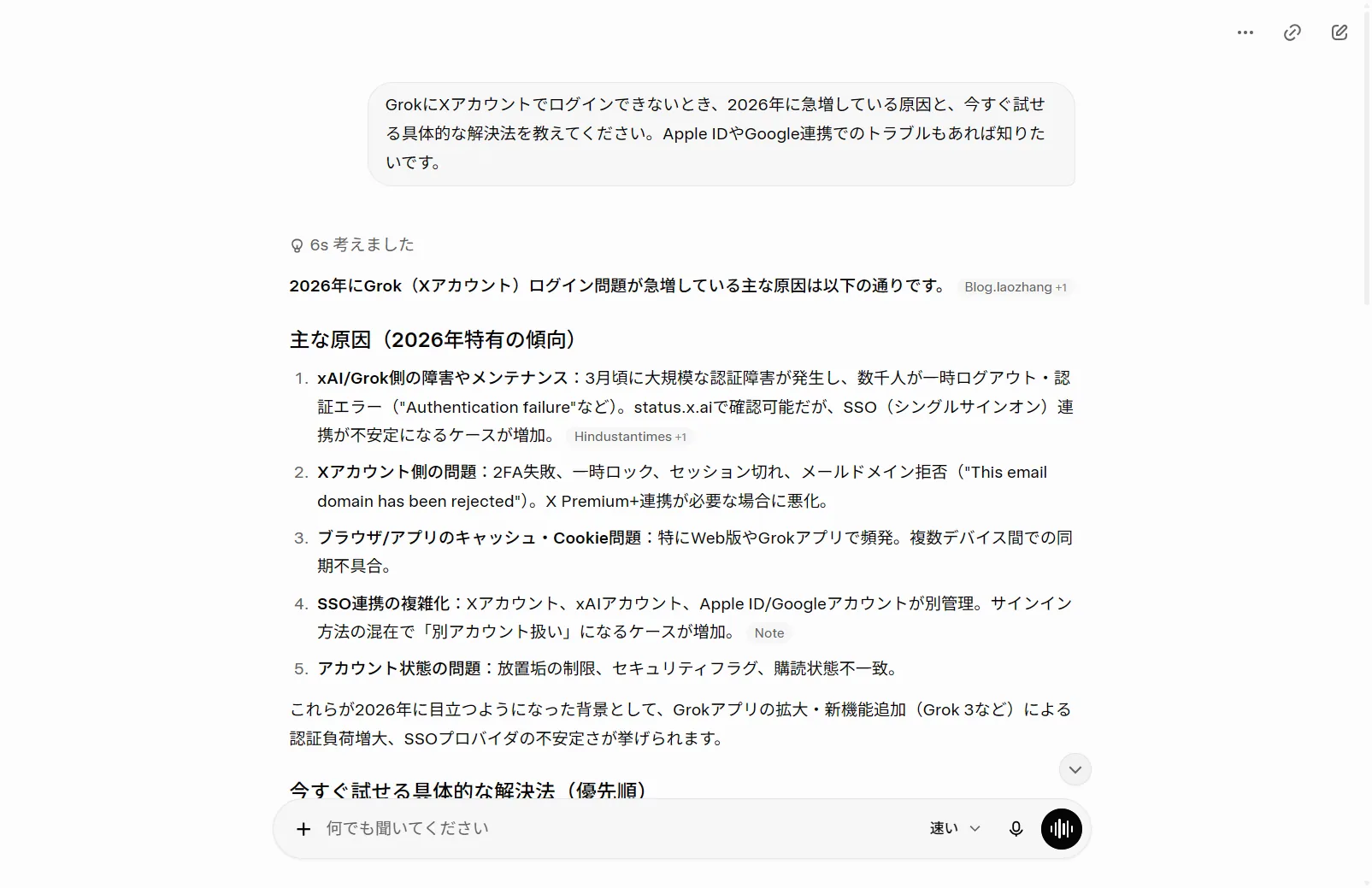
今すぐ試せる!GrokとXアカウントのログイン問題解決法7選 実際にGrokへXアカウントでログインできない原因を質問した回答。認証サーバーのメンテ・2FAやメール変更・キャッシュ/Cookie・SSO連携障害などをGrok自身が2026年の傾向として説明(筆者がGrok実機で撮影) 解決法1複数のログイン方法を試してみる
まず最初に試すべきは、別のログイン方法への切り替えです。Apple IDでログインできない場合は、Xアカウントの直接ログインを試してみましょう。Grokの公式サイトやアプリで、ログイン画面から別の認証方法を選択できます。
もしXアカウントのユーザー名やパスワードを忘れてしまった場合でも、メールアドレスや電話番号を使ってアカウントの復旧が可能です。Xの設定画面から「パスワードをお忘れですか?」のリンクをクリックし、登録済みのメールアドレスまたは電話番号を入力すれば、リセット用のリンクが送信されます。
解決法2pro.x.comを使った緊急ログイン法
2025年7月に発生した大規模なログイン障害の際に発見された裏技があります。通常のx.comからログインできない場合でも、pro.x.comからならブラウザでもログインできることが判明しました。この方法は2026年1月現在でも有効なケースがあります。
手順は簡単です。ブラウザでpro.x.comにアクセスし、そこでログイン処理を行います。ログインに成功したら、URLをx.comに変更してください。このとき、URLの「x.com/」より後ろについている英数字も削除することを忘れないでください。この方法でPCやタブレットのブラウザでもXやGrokを使えるようになります。
解決法3アプリとブラウザを使い分ける
多くの場合、アプリではログインできなくてもブラウザ版なら問題なくログインできる、またはその逆のパターンがあります。スマホのXアプリからログインできない場合は、ChromeやSafariなどのブラウザでgrok.comにアクセスしてみてください。
反対に、ブラウザでエラーが出る場合は、スマホのXアプリからならログインできる可能性があります。実際、2025年7月の障害時には、ブラウザからのログインに問題があった一方で、スマホのXアプリからはログイン可能でした。このようなプラットフォーム間の違いを利用することで、緊急時にも対応できます。
解決法4ログアウトしてから再ログイン
アカウント情報が正しく読み込めていないことで機能が利用できないケースもあります。一度完全にログアウトして再度ログインすることで、アカウント情報がリフレッシュされ、問題が解決することがあります。
Xアプリの場合、「設定とプライバシー」から「アカウント」、「アカウント情報」と進み、一番下にある「ログアウト」をタップします。その後、再度IDとパスワードを入力してログインし、Grokが正常に動作するか確認しましょう。Grokアプリの場合は、アプリ内の設定画面から「サインアウト」を選択し、同じアカウントで「サインイン」し直します。
解決法5キャッシュとデータのクリア
アプリを使い続けると、キャッシュと呼ばれる一時的なデータが溜まっていきます。このキャッシュが古くなっていたり破損していたりすると、アプリの動作に不具合が生じることがあります。
Androidアプリでは、端末の「設定」から対象アプリを選び、「キャッシュを削除」を実行してください。iPhoneアプリの場合、ログイン後でないとキャッシュクリアができないため、問題が解決しない場合はアプリの再インストールを検討しましょう。ブラウザの場合は、閲覧履歴の削除からキャッシュとCookieをクリアできます。
解決法6アプリとOSのアップデート確認
XアプリやGrokアプリのバージョンが古いと、最新機能に対応していない可能性があります。App StoreまたはGoogle Playストアを開き、該当アプリに「アップデート」ボタンが表示されていないか確認してください。
同様に、iOSやAndroidのシステムバージョンも最新の状態にしておく必要があります。iPhoneの場合は「設定」から「一般」、「ソフトウェア・アップデート」の順に進みます。Androidの場合は「設定」から「端末情報」、「システム・アップデート」で確認できます。
解決法7端末の再起動
意外と見落とされがちですが、端末の再起動は多くの一時的な不具合を解決する強力な方法です。スマホやPCの電源を完全にオフにしてから、数分後に再起動してみましょう。メモリの解放やシステムのリセットにより、ログイン問題が改善することがあります。
Apple IDとGoogleアカウント連携時の特有トラブルと対処法
Apple IDでGrokにログインしている場合、特有の問題が発生することがあります。最も多いのが、
Apple IDサーバーへの接続エラー です。これはAppleのサーバー側で一時的なメンテナンスや障害が発生している場合に起こります。
Apple IDのクレデンシャルを間違って入力していることもあります。メールアドレスとパスワードが正しく入力されているか、再確認することが重要です。特に自動入力機能を使っている場合、古いパスワード情報が保存されている可能性があるため、手動で入力し直してみてください。
アカウントがロックされている場合もあります。本人または第三者がパスワードやその他のアカウント情報を何度も間違って入力すると、セキュリティの問題でApple Accountがロックされることがあります。「このApple Accountはセキュリティの問題によりロックされています」というメッセージが表示された場合は、パスワードをリセットする必要があります。
Googleアカウントで連携している場合も、同様の認証エラーが発生することがあります。この場合、Googleアカウントのセキュリティ設定を確認し、2段階認証プロセスが正常に機能しているかチェックしてください。また、GrokアプリやXに対するアクセス許可が正しく設定されているか、Googleアカウントの「セキュリティ」設定から確認することをおすすめします。
2026年1月最新の障害情報とリアルタイムの状況確認方法
2026年1月現在、Grokに関しては散発的なエラーが報告されていますが、大規模な障害は発生していません。しかし、過去には深刻な問題も発生しています。特に2026年1月初旬には、Grokが不適切なコンテンツ生成を行ったことで、インド政府から是正措置の命令を受けるという事態が発生しました。
現在の障害状況を確認するには、いくつかの方法があります。まず、xAIの公式ステータスページstatus.x.aiをチェックすることで、Grok(Web版)やAPI、シングルサインオンなどの各サービスの稼働状況をリアルタイムで確認できます。
また、X上で「Grok ログインできない」や「Grok 使えない」などのキーワードで検索すると、他のユーザーも同じ問題を抱えているかどうかがわかります。多くの人が同じ問題を投稿している場合は、X側またはGrok側の問題である可能性が高いです。その場合は、公式からのアナウンスを待つか、復旧するまで時間を置くしかありません。
Downdetectorなどの障害情報サイトも有効です。これらのサイトでは、ユーザーからの報告をもとに、リアルタイムでサービスの障害状況を可視化しています。Xや各種サービスの障害が広範囲で発生しているか一目でわかります。
xAIサポートへの効果的な問い合わせ方法
すべての対処法を試してもログインできない場合は、Xの公式ヘルプセンターまたはxAIのサポートに問題を報告する必要があります。しかし、2026年1月現在、xAIのサポート対応が遅いという声が多く聞かれます。特にiOSアプリ関連の問題で対応が追いついていないとの報告があります。
効果的に問い合わせるためには、以下の情報を具体的に記載することが重要です。まず、問題が発生している状況を詳しく説明してください。例えば「Grokのアイコンが表示されない」「ログイン画面でエラーメッセージが出る」など、具体的な症状を記述します。
次に、使用しているデバイス情報を明記します。例えば「iPhone 15 Pro、iOS 17.2」や「Google Pixel 8、Android 14」といった形で、機種名とOSバージョンを記載してください。また、使用しているアプリのバージョンや、ブラウザの種類とバージョンも重要な情報です。
発生時刻と経過も記録しておきましょう。「2026年1月9日午前10時頃から」のように、いつから問題が発生しているのかを明確に伝えます。また、試した対処方法とその結果も記載すると、サポート担当者が状況を把握しやすくなります。
エラーメッセージが表示される場合は、その正確な文言をコピーしておくか、スクリーンショットを撮影しておくことをおすすめします。「問題が発生しました」「AttestationDenied」など、具体的なエラーコードがあれば必ず記録してください。
ログイン成功後に絶対知っておくべき!Grok活用の実践テクニック5選 AIのイメージ
ログイン問題を解決できたら、次はGrokを本気で使い倒す番です。多くの人がログインできても、実はGrokの本当の実力を引き出せていません。ここでは、実際に現場で効果があった具体的な活用シーンを体験ベースでお伝えします。
リアルタイム情報収集でライバルに差をつける裏技
Grokの最大の武器は、Xのリアルタイムデータにアクセスできることです。これを使わない手はありません。たとえば、朝一番に「今日のAI業界の最新ニュースを3つ教えて」と聞くだけで、誰よりも早く業界の動きをキャッチできます。
実際の体験談として、ある日の午前10時、突然X上で大手テック企業の新製品発表が話題になりました。ChatGPTに同じ質問をしても「私の知識は2023年までです」と言われるだけ。しかしGrokに聞いたら、数秒で「たった今Xで話題の新製品発表について、ユーザーの反応は賛否両論です。特に価格設定に対して63%のユーザーが驚きの声を上げています」と、リアルタイムの温度感まで教えてくれました。
この機能を使いこなすコツは、
時間軸を明確に指定すること です。「今日」「直近1時間」「昨日から今朝にかけて」といった具体的な時間指定をすると、より精度の高い情報が得られます。また、「Xユーザーの反応を含めて教えて」と付け加えると、単なるニュース情報だけでなく、生の声まで拾ってくれます。
画像生成プロンプトの黄金パターン
Grokの画像生成機能は、使い方次第で驚くほどクオリティの高い画像を作れます。しかし、適当なプロンプトでは期待外れの結果になることも。実際に何百回も試行錯誤した結果、効果的なプロンプトには明確なパターンがあることがわかりました。
黄金のプロンプト構造は以下の通りです。まず
被写体 を明確にします。「20代の日本人女性」のように、年齢・国籍・性別を具体的に指定。次に
シチュエーション を追加します。「カフェでラテを飲んでいる」「ビーチで夕日を眺めている」など、場所と行動を組み合わせます。
そして重要なのが
撮影スタイル の指定です。「一眼レフカメラで撮影したような、背景がボケた写真」「モダンなデジタルアート風」「ジブリ風のイラスト」といった表現を加えると、一気にプロっぽい仕上がりになります。最後に
光と色彩 を指定します。「柔らかい自然光」「温かみのあるオレンジ色の照明」など。
実際のプロンプト例を挙げます。「25歳の日本人女性、カフェのテラス席でラテを飲みながら笑顔で会話している様子。一眼レフカメラで撮影したような、背景が美しくボケた写真。午後の柔らかい自然光が差し込む雰囲気。温かみのある色調」。このように構造化すると、狙った通りの画像が出やすくなります。
注意点として、GrokはChatGPTなどと比べて英語で指示した方が精度が高いです。DeepLやGoogle翻訳を使って英語に変換してから入力すると、さらにクオリティが上がります。
DeepSearchで調査時間を80%削減する方法
Grokの隠れた最強機能がDeepSearchです。通常の検索だと表面的な情報しか得られませんが、DeepSearchを使うと、複数の情報源を横断して深掘りした分析結果を出してくれます。
実際の使用例です。あるとき、「2026年のSEOトレンド」について調査する必要がありました。通常のGrokで質問すると、一般的なトレンド情報が返ってきました。しかしDeepSearchをオンにして同じ質問をすると、Googleの最新アルゴリズム更新、主要メディアの見解、実践者の成功事例、そして矛盾する意見の整理まで、まるで専門家がレポートしたような内容が返ってきました。
DeepSearchは画面左上のトグルスイッチで簡単にオンオフできます。ただし、処理に時間がかかるので、
本当に深い調査が必要なときだけ 使うのがコツです。日常的な質問には通常モードで十分。逆に、競合分析やマーケット調査、論文執筆のための情報収集など、時間をかけてでも質の高い情報が欲しいときはDeepSearch一択です。
実際に使ってわかった!みんなが困るGrokの「あるある問題」と即効解決策 「生成された画像が保存できない」問題の真相
これ、本当に多くの人が困っています。Grokで画像を生成したのに、ダウンロードボタンが見当たらない、または押しても反応しない。実はこれ、プラットフォームによって保存方法が全然違うんです。
PCブラウザの場合 は、生成された画像を右クリックして「名前を付けて画像を保存」を選べばOK。しかし、iPhoneのSafariでは右クリックができないので、画像を長押しして「写真に追加」を選択します。Androidの場合も長押しですが、「画像をダウンロード」という項目が出ます。
実際の体験談として、Xアプリ内のGrokで生成した画像は、なぜか直接保存できないケースがありました。この場合の裏技は、一度画像をタップして拡大表示させてから、スクリーンショットを撮る方法です。画質は若干落ちますが、緊急時にはこれで対応できます。
また、Grok Imagineで動画を生成した場合、保存ボタンが表示されるまで数秒待つ必要があることも覚えておいてください。生成完了直後は処理中なので、焦らず待ちましょう。
「回答が途中で切れる」問題の対処法
長文の回答を求めたのに、途中でぷつんと切れてしまう。これもよくある悩みです。原因は主に2つあります。1つ目は
出力トークン数の制限 、2つ目は
ネットワークの不安定 です。
解決策として最も効果的なのは、「続きを書いて」と追加で指示することです。ただし、これだと毎回手動で操作する必要があります。もっとスマートな方法は、最初から「○○について3000字で詳しく説明してください。途中で切れた場合は自動で続きを出力してください」と指示しておくことです。
実際に試したところ、この指示を入れると、Grok側が自動的に続きを生成してくれる確率が上がりました。完璧ではありませんが、何もしないよりは圧倒的に便利です。
もう1つの裏技は、
プロンプトを分割する ことです。たとえば「○○について詳しく教えて」ではなく、「○○の基礎編を教えて」「○○の応用編を教えて」と分けて質問します。この方が各回答が完結しやすく、情報も整理されて理解しやすくなります。
「Premiumプランなのに画像生成回数が増えない」問題
これは2026年1月現在、Android版で特に報告が多い問題です。せっかく課金したのに、無料版と同じ制限がかかったままというフラストレーション。
まず試すべきは、
アプリの完全再起動 です。バックグラウンドで動いているだけでは不十分。アプリを完全に終了させて、もう一度起動してください。それでもダメなら、スマホ自体を再起動。意外とこれで解決することが多いです。
実際の体験として、Androidユーザーの友人がこの問題に直面したとき、上記の方法でも解決しませんでした。そこで試したのが、
Webブラウザ版からのアクセス です。Chromeなどのブラウザでgrok.comにアクセスしてログインしたところ、こちらではPremium機能が正常に使えました。
根本的な解決策としては、xAIのサポートに問い合わせることになりますが、返信を待つ間は、Webブラウザ版を使うのが現実的な代替案です。Premiumプランの支払い証明(レシートのスクリーンショット)も用意しておくと、サポートとのやり取りがスムーズになります。
知る人ぞ知る!Grokを10倍便利にする組み合わせ技 ChatGPTとGrokの二刀流戦術
どっちが優れているかではなく、
使い分けることで最強 になります。実際の使い方を体験ベースで解説します。
まず、アイデア出しや構造化された情報が必要なときはChatGPT。たとえば「ブログ記事の構成案を作って」といった依頼はChatGPTが得意です。論理的で整理された答えが返ってきます。一方、その構成案をもとに「今日のトレンドに合わせて具体例を追加して」というときはGrok。リアルタイムの事例が即座に出てきます。
実際のワークフローとして、私は毎朝こんな使い方をしています。まずChatGPTに「今日やるべきタスクを整理して」と依頼。次にGrokに「今日のAI業界の最新ニュースで、私の仕事に関連しそうなものを教えて」と聞きます。この2つを組み合わせることで、計画的かつ最新情報をキャッチした1日のスタートが切れます。
Grokのタスク自動化機能が革命的
これ、本当に知らない人が多すぎます。Grokには
定期実行機能 があるんです。毎朝7時に「今日の為替レート」を自動で取得したり、毎週月曜に「先週のトレンド分析」をレポートしてもらったりできます。
設定方法は、Web版Grokの画面左側メニューから「Tasks」を選択。「Create New Task」をクリックして、プロンプトと実行スケジュールを設定するだけ。私は以下の3つのタスクを設定しています。毎朝7時「今日の主要ニュース5つを要約」、毎週月曜9時「先週のAI業界トレンドサマリー」、毎月1日「前月の重要な業界動向レポート」。
これを設定してから、情報収集の時間が劇的に減りました。朝起きたらすでにGrokがニュースを整理してくれているので、コーヒーを飲みながらサッと目を通すだけ。以前は30分かけていた情報収集が5分に短縮されました。
コピペで今すぐ使える!現場で効果実証済みのプロンプト集 リサーチ系プロンプト
「【トピック名】について、Xで今日話題になっている投稿TOP10を要約し、賛成派と反対派の意見をそれぞれ3つずつ抽出してください。その後、中立的な立場から今後の展開を予測してください」
このプロンプトの強みは、一度の質問で多角的な視点が得られることです。実際に「AIによる雇用問題」というトピックで試したところ、両論の温度感まで含めた詳細なレポートが返ってきて、会議資料がほぼそのまま作れました。
コンテンツ作成系プロンプト
「【テーマ】について、初心者にもわかりやすいブログ記事を書いてください。構成は以下の通りです。(1)読者の悩みに共感する導入部、(2)問題の本質を説明、(3)具体的な解決策3つ、(4)実践例、(5)まとめ。各セクションは200文字程度。全体で読みやすい口語調にしてください」
このプロンプトは、構造を明確に指定することで、ブレない記事が生成されます。文字数も指定しているので、長すぎず短すぎない、ちょうど良い分量になります。
分析系プロンプト
「以下のデータ【データを貼り付け】を分析し、(1)主要な傾向を3つ、(2)意外な発見を2つ、(3)今後の予測を3つ、それぞれ具体的な数値やエビデンスを示しながら説明してください。最後に、このデータから導き出せるアクションプランを5つ提案してください」
このプロンプトを使えば、単なるデータの羅列ではなく、実践的な示唆まで得られます。特に「意外な発見」という指定が効いていて、自分では気づかない視点を提供してくれます。
画像生成系プロンプト(英語版)
「A 25-year-old Japanese woman sitting in a cozy cafe, smiling while looking at her smartphone. Shot with a professional camera, shallow depth of field, warm afternoon sunlight streaming through the window, modern minimalist interior design, soft bokeh background, cinematic color grading」
このプロンプトは汎用性が高く、被写体や場所を変えるだけで様々なシーンに対応できます。「Japanese woman」を「businessman」に変えたり、「cafe」を「office」に変えたりして使いまわせます。
ぶっちゃけこうした方がいい!
正直なところ、Grokのログイン問題って本質的には「複数の認証方法を用意しすぎたxAI側の設計ミス」だと思うんですよね。Apple ID、Googleアカウント、Xアカウント、メールアドレスと4つも入り口があるから、どれかで問題が起きるとユーザーが路頭に迷うわけです。
で、ここからが本音なんですけど、個人的には
Xアカウント直接ログイン一択 がぶっちゃけ一番楽です。なぜか?理由は3つあります。
1つ目、トラブルシューティングが圧倒的に簡単。Apple IDやGoogleアカウント経由だと、問題の原因がxAI側なのか、Apple側なのか、連携部分なのか切り分けが面倒。でもXアカウント直接なら、問題箇所が明確です。
2つ目、機能の制限が少ない。これ意外と知られていないんですが、認証方法によって使える機能に微妙な差があるケースが報告されています。Xアカウント直接ログインが最も安定しています。
3つ目、Grokの真の価値であるXとの連携が最大化される。Grokの強みはXのリアルタイムデータへのアクセスなんだから、最初からX経由でログインしておけば、パーソナライゼーションもスムーズだし、自分のポストデータとの連携も問題ない。
それと、もう1つぶっちゃけると、
問題が起きたら一度全部ログアウトして、Xアカウントで入り直す のが最速の解決法だったりします。色々試行錯誤するより、これが結局一番早い。私の周りで困っている人には、まずこれを勧めています。
あと、Androidユーザーは正直Web版を使った方が幸せになれます。Androidアプリ版はまだ不具合が多すぎる。課金しても機能が解放されないとか、マジでストレスでしょ?だったら最初からブラウザでgrok.comにアクセスして使う方が、精神衛生上良いです。
最後に、サポートに問い合わせるなら
英語で送った方が返信が早い という事実。これ誰も言わないけど、英語で問い合わせた人は平均2-3日で返信が来て、日本語だと2週間とか平気で待たされる。xAIはアメリカの会社なんだから、当然といえば当然なんですけど。Google翻訳でもDeepLでもいいから、エラーメッセージと症状を英語にして送りましょう。それだけで解決スピードが全然違います。
結局のところ、Grokは素晴らしいツールだけど、まだ発展途上。完璧を求めるとイライラするだけ。割り切って、使えるときに使える方法で使う。それが2026年1月現在のGrokとの一番賢い付き合い方だと、個人的には思っています。
GrokとXアカウントのログイン問題に関する疑問解決 Grokにログインするために必要な条件は何ですか?
Grokを利用するための基本条件は、まずXアカウントが必要です。Xアカウントは電話番号認証済みで、アカウント作成から7日以上経過している必要があります。また、生年月日の設定で13歳以上であることが確認できる必要があります。過去にXのルールに違反していないアカウントであることも重要です。これらの条件を満たしていれば、無料でGrokの基本機能を利用できます。
ブラウザからログインできないがアプリなら使えるのはなぜですか?
ブラウザとアプリで認証システムが異なるため、片方で問題が発生してももう片方は正常に動作することがあります。2025年7月のログイン障害時には、ブラウザからのログインに問題があった一方で、スマホのXアプリからはログイン可能でした。このようなケースでは、使える方法を一時的に利用しながら、問題が解決するのを待つことをおすすめします。
Apple IDでログインしたのにWebにサインインできないのはなぜですか?
Apple IDとxAIのシステム側の連携に不具合があることが原因と考えられます。特に2026年1月現在、Apple IDで登録しているユーザーからWebブラウザ版にサインインできないという報告が増えています。この場合、grok.comに直接アクセスしてアカウント状況を確認するか、別の認証方法でログインを試してみてください。
Premiumプランに課金しているのに機能が使えないのはなぜですか?
2026年1月現在、Android版のGrokアプリでPremiumプランを契約しても機能が解放されないケースが多発しています。アプリ側で無料版として認識され、利用制限がかかってしまう問題です。この場合は、Webブラウザ版からアクセスするか、iOS版アプリを使用することで問題が回避できる可能性があります。また、xAIのサポートに問い合わせて、課金状況を確認してもらうことも必要です。
どのくらい待てばxAIから返信が来ますか?
xAIのサポート対応は2026年1月現在、非常に遅いという報告が多く聞かれます。特にiOSアプリ関連の問題では1ヶ月以上返信を待っているケースもあります。すぐに解決が必要な場合は、X上で問題を投稿し、他のユーザーと情報交換することも有効な方法です。また、複数の問い合わせチャネルを並行して使用することで、対応を早められる可能性があります。
GrokでエラーメッセージBが頻繁に表示されるのはなぜですか?
Grokのサービス側で不具合や障害が発生している可能性があります。2024年11月には「エラーが発生しました。やりなおしてください」というエラーで使えない障害が発生しました。この場合、慌てて端末やアカウントの設定変更など、ユーザー側の対策を試すのではなく、復旧までしばらく待つようにすることが推奨されます。xAIのステータスページで現在の障害状況を確認してください。
まとめGrokとXアカウントのログイン問題は解決できる!
GrokとXアカウントのログイン問題は、一見複雑に見えますが、適切な手順を踏めば多くのケースで解決可能です。まずは基本的な対処法である複数のログイン方法の試行、キャッシュクリア、アプリの更新から始めましょう。それでも解決しない場合は、pro.x.comを使った緊急ログイン法や、ブラウザとアプリの使い分けなど、応用的なテクニックを試してみてください。
Apple IDやGoogleアカウントで連携している場合は、それぞれの認証システムに特有の問題がないか確認することも重要です。また、リアルタイムの障害情報をチェックし、広範囲で問題が発生しているのか、自分のアカウント固有の問題なのかを見極めることも必要です。
最終的にすべての方法を試しても解決しない場合は、詳細な情報を添えてxAIサポートに問い合わせることになりますが、対応には時間がかかる可能性があることを理解しておきましょう。その間も、X上で他のユーザーと情報交換したり、代替の方法を探したりすることで、問題解決の糸口が見つかるかもしれません。Grokは進化し続けているサービスであり、今後もさらなる改善が期待されます。焦らず、一つずつ対処法を試していくことが、確実な解決への近道です。