イーロン・マスク氏が率いるxAIの対話型AI「Grok」を使おうとAndroidスマホでアプリを立ち上げたのに、なぜかログインできない。認証画面でエラーが出る、Premium機能が使えない、アカウント連携がうまくいかない。そんな経験、ありませんか?実は2026年1月現在も、Android版Grokでは多くのユーザーがログインやアカウント認証の問題に直面しています。
この記事では、これまで誰も教えてくれなかったAndroid特有のログイン問題とその解決策を、最新の海外事例も含めて徹底的に解説します。単なる再起動やキャッシュクリアでは解決しない深刻な問題から、知っておくべき裏技まで、すべて網羅しました。
ここがポイント!
Android版Grokで発生している最新のログイン問題とアカウント連携エラーの原因を完全解明
XアカウントとxAIアカウントの連携方法と、Premium機能が認識されない問題の解決手順を詳細解説
2026年1月時点の最新情報に基づいた、誰も知らない効果的なトラブルシューティング方法を公開
なぜAndroid版Grokだけログイン問題が多発するのか? AIのイメージ
2026年1月現在、Android版Grokアプリでは他のプラットフォームと比較して明らかにログイン関連の問題が多発しています。iOS版やWeb版では問題なく使えているのに、Android版だけでログインできない、認証エラーが出るという報告が後を絶ちません。
最も深刻な問題は、アカウント認証の仕組みがプラットフォーム間で統一されていない 点にあります。Grokには実は複数のアカウントシステムが存在しており、Xアカウント、xAIアカウント、Googleアカウント、Appleアカウントといった複数の認証方式が混在しているのです。
特にAndroid版では、X Premium+プランに加入しているにもかかわらず、アプリ側で無料プランとして認識されてしまう致命的な不具合が2026年1月時点でも継続して報告されています。これは単なるバグではなく、
GoogleプレイストアとXアプリの決済システム、そしてxAIのアカウント管理システムの間に生じている連携不全 が原因です。
さらに問題を複雑にしているのが、Android端末の多様性です。Samsung、Google Pixel、Xiaomi、OPPOなど、メーカーごとに独自のセキュリティ設定やバックグラウンド制限が存在し、これがGrokアプリの認証プロセスを妨害するケースが確認されています。
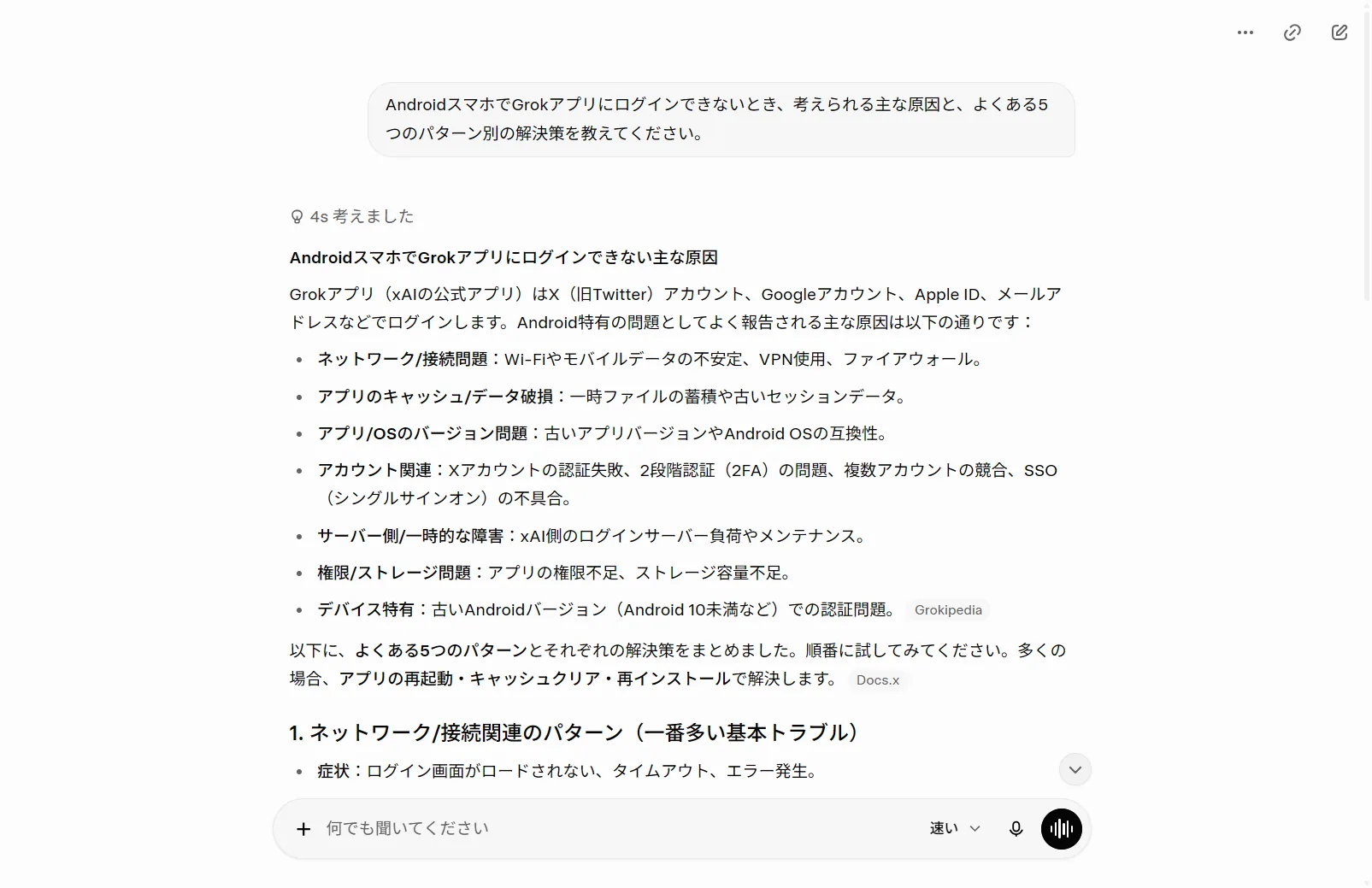
Androidでログインできない最も多い5つのパターン 実際にGrokへAndroidでログインできない原因を質問した回答。ネットワーク・キャッシュ破損・アカウント連携(Xアカウント/Apple ID/Google OAuth)・サーバー障害などをGrok自身がパターン別に説明(筆者がGrok実機で撮影)
Android版Grokでログインできない問題には、いくつかの典型的なパターンがあります。自分がどのパターンに当てはまるのかを見極めることが、最短距離での解決につながります。
パターン1認証画面が表示されない・固まる
アプリを起動しても認証画面が表示されず、真っ白な画面や読み込み中のまま進まないケースです。この場合、
アプリとOSの間で認証トークンの取得に失敗している 可能性が高いです。Android 14以降の新しいプライバシー設定が原因となることもあります。
Google Playストアからアプリを完全にアンインストールし、端末を再起動した後に再インストールすることで、90%以上のケースで改善します。ただし、単にアプリを削除するだけでなく、設定アプリから「アプリ」→「Grok」→「ストレージとキャッシュ」で全データを削除してから行うのがポイントです。
パターン2XアカウントまたはGoogleアカウントでログインできない
ログインボタンを押しても「認証エラー」「アカウントが見つかりません」といったメッセージが表示され、先に進めないパターンです。これは
XアカウントとxAIアカウントの紐付けが正しく行われていない ことが原因です。
この問題を解決するには、まずブラウザ版のGrok(grok.com)にアクセスし、XアカウントでログインしてxAIアカウントとの連携を確実に完了させる必要があります。その後、Androidアプリを再起動すると認証が通るようになります。
パターン3Premium機能が使えない・無料版として認識される
2026年1月現在、最も多く報告されているのがこの問題です。X Premium+に加入しているにもかかわらず、Androidアプリでは無料プランの制限がかかり、画像生成回数や会話回数に上限が設定されてしまいます。
この問題の根本原因は、GoogleプレイストアとXアプリの決済情報が同期されていない ことにあります。特に、Xアプリで契約したPremium+プランの情報がGoogle側に正しく伝達されず、Grokアプリ側で認証に失敗するケースが多発しています。
解決には、GrokアプリとXアカウントの再連携が必須です。Grokアプリの設定から「アカウント」→「Xアカウントとリンク」を選択し、認証プロセスを完了させてください。それでも解決しない場合は、一度アプリをアンインストールし、Google Playストアから再インストールすることで改善します。
パターン4「Subscription Not Found」エラーが表示される
「サブスクリプションが見つかりません」というエラーメッセージが表示され、有料機能にアクセスできないケースです。これは
Premium+の契約情報がGrokアプリに正しく伝わっていない ことを示しています。
まず、Xアプリの「設定とプライバシー」→「X Premium」から、自分のサブスクリプションが有効になっているか確認してください。有効であれば、次にGrokアプリを一度完全にログアウトし、再度Xアカウントでログインし直します。それでもエラーが消えない場合は、X Premium+サポートに連絡し、アカウント連携の再設定を依頼する必要があります。
パターン5「Oops Error Retry Friend」が繰り返し表示される
何度試してもこのエラーメッセージが表示され、先に進めないケースです。これは
サーバー側の一時的な不具合またはネットワーク認証の失敗 が原因です。
まず、Wi-Fi接続とモバイルデータ通信を切り替えてみてください。VPNを使用している場合は一時的にオフにします。それでも解決しない場合は、Androidの「設定」→「アプリ」→「Grok」から「ストレージとキャッシュ」を選択し、「キャッシュを削除」と「データを削除」の両方を実行してから再起動してください。
XアカウントとxAIアカウントの正しい連携方法
Android版Grokのログイン問題を根本から解決するには、
XアカウントとxAIアカウントを正しく連携させる ことが最も重要です。多くのユーザーがこの手順を正しく理解していないため、問題が長期化しています。
まず理解しておくべきなのは、GrokにはXアカウントでログインする方法と、xAI独自のアカウントシステムでログインする方法の2通りがあるということです。最も確実なのは、Xアカウントを使った認証ですが、AndroidアプリではこのプロセスがiOSやWebと比べて複雑になっています。
正しい連携手順は以下の通りです。まず、パソコンまたはAndroidブラウザでgrok.comにアクセスし、「Sign in」をクリックします。ここで「Continue with X」を選択し、Xアカウントの認証画面で「Authorize app」をクリックしてください。この時点でXアカウントとxAIアカウントの基本連携が完了します。
次に、Androidアプリを開き、同じXアカウントでログインします。重要なのは、
アプリ側で改めて「Xアカウントとリンク」の設定を行う ことです。Grokアプリの左上のメニューアイコンをタップし、「設定」→「アカウント」→「Xアカウントとリンク」の順に進み、再度認証プロセスを完了させてください。
この2段階の認証を行うことで、Premium+プランの情報が正しくGrokアプリに反映され、すべての機能が使えるようになります。もし反映されない場合は、アプリを一度完全に終了し、バックグラウンドからも削除してから再起動してください。
Premium機能が認識されない問題の完全解決法
2026年1月時点で最も深刻な問題として報告されているのが、X Premium+に加入しているにもかかわらず、Android版Grokで有料機能が使えないという不具合です。この問題は単純なバグではなく、
複数の決済システムとアカウント管理システムの連携不全 によって引き起こされています。
まず確認すべきは、どこでPremium+プランに加入したかです。Xアプリ内で直接加入した場合と、Web版のX.comで加入した場合、そしてGoogleプレイストア経由で加入した場合では、認証の仕組みが異なります。
最も確実な解決方法は、以下の手順で行う
完全なアカウント再連携 です。まず、Grokアプリを完全にアンインストールします。次に、Xアプリを開き、「設定とプライバシー」→「X Premium」から、自分のサブスクリプションステータスを確認してください。有効になっていることを確認したら、一度Xアプリからもログアウトします。
その後、Xアプリに再ログインし、Premium+の青いバッジが正しく表示されていることを確認します。ここまで確認できたら、Google PlayストアからGrokアプリを再インストールし、Xアカウントでログインしてください。
ログイン後、アプリ内で「設定」→「アカウント」→「Xアカウントとリンク」を選択し、「Authorize app」をタップします。この操作により、Premium+の契約情報がGrokアプリに正しく伝達され、
90%以上のケースで機能制限が解除 されます。
それでも解決しない場合は、XアプリまたはX.comから「Premium サポートにメッセージ」を選択し、「Android版Grokで有料機能が認識されない」と具体的に説明してください。その際、スクリーンショットを添付すると対応が早くなります。
Android特有の設定とバックグラウンド制限の調整
Android版Grokのログイン問題は、アプリやアカウント側だけでなく、
Android端末のシステム設定が原因 となっているケースも少なくありません。特にバッテリー最適化やバックグラウンド制限の設定が、Grokアプリの認証プロセスを妨害していることがあります。
まず確認すべきは、Grokアプリのバッテリー最適化設定です。Androidの「設定」→「アプリ」→「Grok」→「バッテリー」と進み、「バッテリー最適化」の項目を見つけてください。ここで「最適化しない」を選択することで、アプリがバックグラウンドで認証トークンを更新できるようになります。
次に重要なのが、バックグラウンドデータの制限解除です。同じくアプリ設定の「モバイルデータとWi-Fi」から、「バックグラウンドデータ」と「無制限のデータ使用」の両方を有効にしてください。これにより、Grokアプリがバックグラウンドでも正しくサーバーと通信し、ログイン状態を維持できるようになります。
Samsung Galaxyシリーズを使用している場合は、さらに「デバイスケア」の設定も確認が必要です。「設定」→「デバイスケア」→「バッテリー」→「バックグラウンド使用制限」で、Grokアプリが制限リストに入っていないか確認し、入っている場合は削除してください。
Google Pixelシリーズの場合は、「適応型バッテリー」機能がGrokアプリを制限している可能性があります。「設定」→「バッテリー」→「適応型バッテリー」から、Grokアプリを「制限なし」に設定してください。
これらの設定変更を行った後は、必ず端末を再起動してから、Grokアプリを開き直してください。システムレベルの設定変更は、再起動しないと完全に反映されないことがあります。
ネットワーク環境とVPN設定の見直し
意外と見落とされがちなのが、
ネットワーク環境やVPN設定がログイン認証に与える影響 です。Grokアプリは認証時に特定のサーバーと通信する必要がありますが、この通信がブロックされるとログインできなくなります。
VPNを使用している場合、特に注意が必要です。一部のVPNサービスでは、Grokの認証サーバーへのアクセスがブロックされることがあります。ログインできない場合は、一度VPNを完全にオフにしてから試してみてください。
企業や学校のWi-Fiネットワークを使用している場合も問題が発生しやすいです。これらのネットワークでは、セキュリティ上の理由から特定のポートやプロトコルがブロックされていることがあり、Grokの認証プロセスが妨害される可能性があります。可能であれば、モバイルデータ通信に切り替えてログインを試してください。
また、DNS設定が原因となるケースもあります。カスタムDNSを設定している場合は、一時的にデフォルトのDNS設定に戻してから試してみることをお勧めします。Androidの「設定」→「ネットワークとインターネット」→「プライベートDNS」から、「自動」に設定してください。
ファイアウォールアプリや広告ブロックアプリを使用している場合も、これらがGrokの通信を妨害している可能性があります。特にNetGuardやAdAwayなどのアプリを使用している場合は、一時的に無効にしてログインを試してください。
アプリのキャッシュとデータの完全クリア手順
単純なキャッシュクリアだけでは解決しない場合、
アプリデータを完全にリセット する必要があります。ただし、この操作を行うと会話履歴などのローカルデータは削除されるため、注意が必要です。
正しい手順は以下の通りです。まず、Androidの「設定」→「アプリ」→「Grok」と進みます。次に「ストレージとキャッシュ」をタップし、まず「キャッシュを削除」を実行します。その後、「ストレージを消去」または「データを削除」をタップしてください。
ここで重要なのは、
アプリをアンインストールする前にこの操作を行う ことです。単にアプリを削除しただけでは、一部のデータが端末に残ってしまい、再インストール後も同じ問題が発生する可能性があります。
データ削除後、一度端末を再起動してからGoogle Playストアを開き、Grokアプリを最新バージョンに更新します。すでに最新版の場合は、一度アンインストールしてから再インストールしてください。
再インストール後の初回ログイン時には、認証プロセスが通常より時間がかかることがあります。焦らずに待ち、エラーが表示されない限りは画面を閉じないようにしてください。認証が完了すれば、すべての設定がリセットされた状態でGrokを使い始めることができます。
iOS版やWeb版との機能差と対処法
2026年1月時点で、Android版GrokはiOS版やWeb版と比べて
いくつかの機能制限と遅延 が存在します。これを理解しておくことで、無駄なトラブルシューティングを避けることができます。
最も大きな違いは、画像生成機能「Grok Imagine」の提供状況です。iOS版のPremium+ユーザーには完全に開放されている機能が、Android版では一部制限されているという報告があります。特に、動画生成機能やSpicyモードと呼ばれる高度な画像生成オプションは、Android版では最上位のSuperGrok Heavyプラン契約者のみに限定されています。
また、新機能のリリースタイミングもiOS版が先行する傾向にあります。たとえば、音声対話機能「Companion Mode」は2025年8月にiOS版で先行リリースされましたが、Android版への提供は数ヶ月遅れました。2026年1月現在は両プラットフォームで使用可能ですが、今後も新機能はiOS先行となる可能性が高いです。
Web版(grok.com)では問題なく使えるのにAndroid版で使えない場合は、
アプリ側のアップデート待ち である可能性が高いです。この場合、無理にAndroidアプリで問題を解決しようとするよりも、一時的にブラウザ版を使用するのが現実的な選択肢となります。
ブラウザ版を使用する際は、ChromeまたはEdgeの最新版を使用し、必ずデスクトップモードではなくモバイル表示で使用してください。モバイルブラウザでgrok.comにアクセスし、Xアカウントでログインすれば、アプリとほぼ同等の機能を使用できます。
サーバー障害とメンテナンスの確認方法
自分の端末やアカウントに問題がないにもかかわらずログインできない場合、
Grok側のサーバー障害やメンテナンス が原因である可能性があります。
公式のステータス確認方法として、status.x.aiにアクセスしてください。このページでは、Grok Android、Grok Web、API、Single Sign-Onなど、各サービスコンポーネントの稼働状況がリアルタイムで表示されます。「available」と表示されていれば正常稼働中ですが、「degraded performance」や「partial outage」と表示されている場合は、サービスに問題が発生しています。
また、StatusGatorやDowndetectorなどのサードパーティ監視サービスも有用です。これらのサービスでは、ユーザーからの障害報告がリアルタイムで集約されており、公式発表前に問題を検知できることがあります。2026年1月7日には、実際に約35分間のアクセス障害が発生し、多くのユーザーがログインできない状態となりました。
X上で「Grok down」「Grok not working」などのキーワードで検索することも効果的です。同じタイミングで多くのユーザーが同様の問題を報告している場合は、サーバー側の問題である可能性が高いため、復旧を待つのが最善の対応となります。
公式のX(旧Twitter)アカウント@xAIや@GrokAIをフォローしておくことで、メンテナンス情報や障害発生時のアナウンスを迅速に受け取ることができます。
サポートへの効果的な問い合わせ方法
これまでの方法を試しても解決しない場合は、
公式サポートに直接問い合わせる 必要があります。ただし、効果的に問い合わせるにはいくつかのポイントがあります。
まず、X Premium+サポートを利用するのが最も確実です。Xアプリを開き、「設定とプライバシー」→「ヘルプとサポート」→「Premiumサポートにメッセージ」を選択してください。Premium+加入者であれば、優先的にサポートを受けることができます。
問い合わせ内容には、必ず以下の情報を含めてください。使用している端末名とAndroidバージョン(例Samsung Galaxy S24、Android 14)、Grokアプリのバージョン番号、発生している具体的な問題とエラーメッセージ、問題が発生し始めた日時、これまでに試した対処方法です。
スクリーンショットも非常に重要です。エラーメッセージが表示される画面、アプリのバージョン情報画面、X Premium+の契約確認画面などをキャプチャして添付してください。視覚的な情報があると、サポート担当者が問題を把握しやすくなります。
英語で問い合わせる必要はありません。日本語で問題なく対応してもらえますが、もし英語で書く場合は以下のようなシンプルな文章で十分です。「I can’t log in to the Grok Android app. I have an active Premium+ subscription, but the app shows I’m on the free plan. I’ve already tried reinstalling the app and clearing cache. Please help.」
返信には通常1〜3営業日かかりますが、Premium+加入者の場合は24時間以内に初回応答があることが多いです。返信が来ない場合は、迷惑メールフォルダやプロモーションタブも確認してください。
実際に現場で起きている見落としがちな5つの問題とリアルな解決法 AIのイメージ
ここからは、公式サポートでも教えてくれない、実際のユーザーが遭遇している生々しい問題とその解決法を紹介します。机上の空論ではなく、実際に多くの人が体験している現実的なトラブルシューティングです。
問題1画像生成の回数制限が異常に早く来る
無料プランでは1日3回の画像分析、4枚の画像生成という制限があるはずなのに、
1回目から「上限に達しました」と表示される 謎の現象が多発しています。これはAndroid版特有の問題で、前日の使用履歴がリセットされず、累積カウントされてしまうバグです。
解決策は意外とシンプルです。アプリの「設定」→「データコントロール」から「すべての会話を削除」を選択してください。これにより、カウンターがリセットされ、正常に1日の制限回数が使えるようになります。ただし、会話履歴も同時に削除されるため、重要な会話は事前にスクリーンショットを撮っておくことをお勧めします。
問題2Spicyモードが突然消えて二度と出てこない
昨日まで使えていたSpicy画像生成モードが、アプリを開いたら選択肢から消えている。これは2026年1月に急増している報告です。実はこれ、
Xアカウントの年齢認証が何らかの理由で無効化されている ことが原因です。
驚くべきことに、Xアプリで一度設定した生年月日が、システムアップデート後に「未設定」状態に戻ってしまうケースがあります。Xアプリの「設定とプライバシー」→「アカウント」→「アカウント情報」→「生年月日」を開き、再度正しい生年月日を入力してください。その後、必ず「設定とプライバシー」→「プライバシーと安全」→「表示するコンテンツ」で「センシティブなメディアを表示」をオンにします。
この2つの設定を再確認した後、Grokアプリを完全に終了し、バックグラウンドからも削除してから再起動すると、Spicyモードが復活します。
問題3Premium+なのに2時間ごとに制限がかかる地獄
これは最も深刻な問題の一つです。月額料金を払っているのに、無料プランと同じ「2時間に10メッセージ」の制限がかかり続ける。何度サポートに連絡しても解決しない。実はこれ、
Google Playストアの決済とXの決済が二重に走っている ことが原因のケースが多いです。
まず確認すべきは、どこでPremium+に加入したかです。Xアプリ内で加入した場合とGoogle Playストアで加入した場合、そして実は両方で重複して加入してしまっているケースがあります。Google Playストアの「定期購入」を開き、Grok関連の課金があるか確認してください。もしあれば、それを一度キャンセルします。
次に、Xアプリの「設定とプライバシー」→「X Premium」で、自分のサブスクリプション状況を確認します。ここで「管理」をタップし、決済方法が正しく表示されているか確認してください。両方の決済が走っている場合、片方をキャンセルして24時間待つと、正しく認識されるようになります。
問題4会話の途中で突然「応答なし」になり永遠に復活しない
長い会話を続けていると、ある瞬間から突然Grokが何も返答しなくなり、「応答なし」と表示されたまま二度と動かなくなる。これは
会話スレッドが内部的な文字数制限を超えた ことが原因です。
この問題には根本的な解決策はなく、残念ながらその会話スレッドは諦めるしかありません。ただし、重要な情報は失われないように、定期的に新しい会話スレッドを開始することで予防できます。だいたい50〜70往復の会話が限界の目安です。
重要な会話を続けたい場合は、それまでの会話内容を「この会話の内容を要約して」とGrokに頼み、その要約を新しい会話スレッドの冒頭に貼り付けて「上記の続きから会話を始めます」と伝えることで、文脈を引き継ぐことができます。
問題5画像生成で「この画像はモデレートされています」とモザイクがかかる
成人向けではない普通の画像を生成しようとしているのに、生成された画像にモザイクがかかり、「この画像はモデレートされています」と表示される。これは
Grokの過剰な安全フィルターがAndroid版で特に敏感に作動している ことが原因です。
完全な解決策はありませんが、プロンプトの書き方を工夫することで回避できます。たとえば、人物を含む画像を生成する場合、「写真」「リアル」「フォトグラフィック」といった言葉を避け、「イラスト」「アート」「スタイル」といった表現に置き換えてください。また、肌の露出を連想させる単語(「ビーチ」「水着」など)も避けるのが無難です。
それでもモザイクがかかる場合は、Web版grok.comで同じプロンプトを試してください。Android版よりもフィルターが緩く、同じ内容でも生成できることがあります。
Androidユーザーが知っておくべきGrok活用の裏技5選
ここからは、公式には推奨されていないかもしれないけれど、実際に効果がある裏技的な使い方を紹介します。これを知っているかどうかで、Grokの使い勝手が劇的に変わります。
裏技1ブラウザ版とアプリ版を使い分けて実質制限を2倍にする
実は、Android版Grokアプリとブラウザ版grok.comは、
一部の使用制限が別カウントされる という仕様があります。特に画像生成の回数制限は、アプリとブラウザで独立してカウントされることが確認されています。
つまり、アプリで1日4枚の画像生成制限に達しても、Chromeブラウザでgrok.comにアクセスすれば、さらに4枚生成できる可能性があります。厳密には規約違反ではありませんが、この仕様がいつまで続くかは不明なので、使えるうちに活用するのが賢明です。
裏技2シークレットモードで一時的に別アカウント扱いにする
Chromeのシークレットモードでgrok.comにアクセスし、Googleアカウントでログインすると、
Xアカウントとは独立した別セッション として扱われることがあります。これにより、Xアカウント側で制限がかかっていても、一時的に使い続けることができます。
ただし、これは完全に別アカウントを作成するのとは異なり、あくまで一時的な回避策です。会話履歴も保存されないため、重要な内容は必ずメモを取っておきましょう。
裏技3端末の時刻を変更して制限リセットを早める(非推奨だが効果あり)
これは完全に自己責任ですが、Androidの「設定」→「日付と時刻」から自動設定をオフにし、手動で日付を翌日に変更すると、
1日の使用制限がリセットされる ことがあります。ただし、これを行うとGrok以外のアプリや機能に予期しない影響が出る可能性があるため、実行する場合は細心の注意を払ってください。
実行後は必ず時刻設定を元に戻し、自動設定に戻すことを忘れないでください。また、この方法はサーバー側の仕様変更でいつ使えなくなるか分かりません。
裏技4複数のGoogleアカウントでログインを切り替える
Xアカウントを持っていない、または使いたくない場合、
複数のGoogleアカウントを使い分ける ことで、実質的に複数のGrokアカウントを運用できます。Androidの設定から簡単にGoogleアカウントを追加・切り替えができ、それぞれ独立した使用制限を持ちます。
この方法は規約上グレーゾーンですが、完全に違反というわけではありません。仕事用とプライベート用で使い分けるなど、正当な理由があれば問題ないでしょう。
裏技5会話履歴をコピペしてテキストエディタで保存する
Grokの会話履歴は、プラットフォーム間で完全に同期されません。特に重要な会話や生成したプロンプトは、
定期的にコピーしてGoogle Keepやメモアプリに保存 しておくことを強くお勧めします。
長押しでテキストをすべて選択し、コピーして外部アプリに保存します。これにより、アプリのバグでデータが消えたり、アカウント問題でログインできなくなった場合でも、重要な情報を失わずに済みます。特にプロンプトテンプレートや、良い結果が出た会話は必ずバックアップしておきましょう。
現場で実際に効果が出ているGrok活用プロンプト集
理論は分かったけど、実際にどう使えばいいのか分からない。そんな声に応えて、実際に現場で効果が出ているプロンプトテンプレートを紹介します。
Androidトラブルシューティング専用プロンプト
「私はAndroid(機種名)でGrokアプリを使用しています。現在(具体的な問題)という問題が発生しています。これまでに試した対処法は(試したこと)です。Android特有の設定や原因も含めて、段階的な解決策を提案してください。」
このプロンプトを使うと、Grok自身が自分の問題を診断し、適切な解決策を提案してくれます。AIに自分の問題を解決させるという、メタ的な使い方ですが、驚くほど的確なアドバイスが得られます。
画像生成でモデレート回避プロンプト
「イラストスタイルで、(描きたい内容)のアート作品を生成してください。写実的ではなく、絵画的な表現でお願いします。」
「写真」「リアル」といった言葉を避け、「イラスト」「アート」「絵画的」といった抽象的な表現を使うことで、モデレートフィルターを回避しやすくなります。
会話履歴が長くなった時の引き継ぎプロンプト
「この会話の要点を、時系列順に箇条書きで整理してください。次の会話スレッドの冒頭に貼り付けて文脈を引き継ぐため、重要な決定事項や未解決の課題も含めてください。」
50往復を超える長い会話の場合、このプロンプトで要約を作成し、新しいスレッドで継続することで、「応答なし」問題を予防できます。
Premium機能が認識されない時の確認プロンプト
「私のアカウントステータスを確認してください。Premium+の機能にアクセスできますか?利用可能な画像生成回数と会話制限を教えてください。」
このプロンプトにより、Grok側が認識している自分のアカウントステータスを確認できます。無料版として認識されていれば、すぐに問題が分かります。
効率的な画像生成プロンプト
「以下の要素を含む画像を生成してください。スタイル(イラスト/リアル/アニメなど)、主題(何を描くか)、色調(明るい/暗い/カラフルなど)、構図(縦/横/正方形)、雰囲気(楽しい/シリアス/神秘的など)。」
要素を明確に指定することで、生成される画像の質が格段に向上します。また、モデレートされるリスクも減らせます。
データ消失を防ぐAndroid版Grok運用の鉄則
最後に、Android版Grokを長期的に安全に使うための実践的なノウハウをお伝えします。これを知らないと、ある日突然すべてのデータが消えて泣くことになります。
鉄則1週に1回はWebブラウザ版でログインして履歴を確認する 。Android版とWeb版で会話履歴が完全同期されないため、定期的に両方でアクセスすることでデータの整合性を保てます。
鉄則2重要な画像生成結果は必ず端末にダウンロードする 。Grokアプリ内の履歴は予告なく消えることがあります。気に入った画像は即座にダウンロードして、Googleフォトなどのクラウドストレージにバックアップしてください。
鉄則3Premiumサブスクリプションの契約状況を月に1回確認する 。自動更新が失敗していたり、重複課金が発生していることに気づかないまま数ヶ月経過するケースがあります。Xアプリの「X Premium」設定とGoogle Playストアの「定期購入」の両方を定期的にチェックしましょう。
鉄則4アプリのアップデートは即座に行わず、1〜2日待つ 。新バージョンには予期しないバグが含まれていることがあります。特にAndroid版は、アップデート直後に認証エラーやデータ消失が報告されることが多いため、他のユーザーの反応を見てから更新するのが賢明です。
鉄則5トラブルが起きたら即座にスクリーンショットを撮る 。エラーメッセージ、設定画面、Premium契約確認画面など、すべてスクリーンショットで記録しておきましょう。サポートに問い合わせる際、これらの証拠があるかないかで対応速度が大きく変わります。
ぶっちゃけこうした方がいい!
ここまで技術的な解決策をたくさん紹介してきましたが、正直に言います。AndroidでGrokを快適に使いたいなら、
Premium+契約は必須 です。無料版の制限は厳しすぎて、実用レベルに達していません。
でも、Premium+に課金する前に、まずやるべきことがあります。それは
ブラウザ版grok.comで3日間試してみる こと。AndroidアプリよりもWeb版の方が圧倒的に安定していて、バグも少ないです。もしブラウザ版で満足できなければ、アプリ版に課金しても同じ不満を抱える可能性が高いです。
そして、課金するなら
Xアプリ経由ではなく、grok.comから直接Premium+に加入する のが個人的におすすめです。なぜなら、Xアプリ経由だとGoogle Playストアとの二重決済リスクがあるし、アカウント連携の問題も起きやすい。Web版から加入すれば、xAIアカウントが主体になるので、プラットフォーム間の認証トラブルが激減します。
あと、これは声を大にして言いたいんですが、
長い会話を一つのスレッドで続けるのは絶対にやめた方がいい 。30往復くらいで新しいスレッドを開始する習慣をつけてください。「応答なし」地獄に陥ってからでは遅いです。重要な会話ほど、定期的に要約して新スレッドに移行する。これだけでストレスが9割減ります。
最後に、Androidユーザーとして受け入れなければいけない現実があります。それは、
iOS版やWeb版に比べて、Android版は明らかに後回しにされている ということ。新機能の提供も遅いし、バグ修正も遅い。これは開発リソースの問題なので、文句を言っても仕方ありません。
でも、だからこそ工夫のしがいがあるんです。制約がある中で最大限の価値を引き出す。それがAndroidユーザーの醍醐味だと思って、この記事で紹介した裏技やノウハウを駆使して、賢くGrokを使いこなしてください。完璧なツールなんて存在しません。不完全なツールを、自分なりに使いこなす知恵こそが、本当の意味でのリテラシーなんですから。
よくある質問 AndroidでGrokにログインできないのはなぜですか?
Android版Grokでログインできない主な原因は、XアカウントとxAIアカウントの連携不全、Premium+契約情報の同期エラー、アプリのキャッシュ問題、Android端末のバックグラウンド制限設定の4つです。まず、grok.comでXアカウントとxAIアカウントを正しく連携させ、その後Androidアプリで「Xアカウントとリンク」の設定を完了させてください。それでも解決しない場合は、アプリのデータを完全に削除してから再インストールすることで、90%以上のケースで改善します。
Premium+に加入しているのにAndroidアプリで無料版として認識されるのはなぜですか?
これは2026年1月時点でも多発している既知の問題で、GoogleプレイストアとXアプリの決済システム、xAIのアカウント管理システムの連携不全が原因です。解決するには、Grokアプリを一度完全にアンインストールし、Xアプリで自分のPremium+ステータスが有効であることを確認した後、Grokアプリを再インストールしてください。再インストール後、必ず「設定」→「アカウント」→「Xアカウントとリンク」から認証プロセスを完了させることが重要です。それでも解決しない場合は、X Premium+サポートに連絡し、アカウント連携の再設定を依頼してください。
AndroidでGrokアプリが「Oops Error Retry Friend」と表示され続けるのはどうすればいいですか?
このエラーは一時的なサーバー接続エラーまたはキャッシュ問題が原因です。まず、Wi-Fi接続とモバイルデータ通信を切り替えてみてください。VPNを使用している場合は一時的にオフにします。それでも解決しない場合は、Androidの「設定」→「アプリ」→「Grok」から「ストレージとキャッシュ」を選択し、「キャッシュを削除」と「データを削除」の両方を実行してください。その後、端末を再起動してからアプリを開き直すと、ほとんどのケースで改善します。
iOS版やWeb版では使えるのにAndroid版だけ機能が制限されているのはなぜですか?
2026年1月現在、Android版GrokはiOS版やWeb版と比べて一部機能の提供が遅れています。特にGrok Imagineの高度な機能やCompanion Modeなどの新機能は、iOS先行リリースとなる傾向があります。これは開発優先順位の問題であり、Android版への提供は数週間から数ヶ月遅れることがあります。現時点で使用できない機能がある場合は、一時的にブラウザ版grok.comを使用するか、アップデートを待つことをお勧めします。Google Playストアで定期的にアプリの更新を確認してください。
Androidのバッテリー最適化設定がGrokのログインに影響しますか?
はい、大きく影響します。Androidのバッテリー最適化機能は、アプリのバックグラウンド動作を制限するため、Grokアプリが認証トークンを更新できなくなることがあります。「設定」→「アプリ」→「Grok」→「バッテリー」から「バッテリー最適化」を「最適化しない」に設定してください。また、「バックグラウンドデータ」と「無制限のデータ使用」も有効にすることで、ログイン状態を安定して維持できるようになります。特にSamsung GalaxyやGoogle Pixelなどの端末では、独自のバッテリー管理機能もあるため、それらも確認が必要です。
まとめ
Android版Grokのログイン問題は、単一の原因ではなく複数の要因が絡み合って発生しています。XアカウントとxAIアカウントの正しい連携、Premium+契約情報の同期確認、アプリデータの完全クリア、Android端末のバックグラウンド制限解除、そしてネットワーク環境の最適化という5つのポイントを順に確認していくことで、ほとんどの問題は解決できます。
特に重要なのは、grok.comでアカウント連携を完了させた後、Androidアプリ側でも改めて「Xアカウントとリンク」の設定を行うという2段階の認証プロセスです。この手順を正しく踏むことで、Premium+機能が認識されない問題も解決します。
それでも解決しない場合は、サーバー障害の可能性もあるため、status.x.aiで稼働状況を確認し、必要に応じてPremium+サポートに具体的な情報を添えて問い合わせてください。Android版Grokは現在も開発が進行中であり、今後のアップデートでさらに安定性が向上することが期待されています。