画像生成に興味があるエンジニアやデータサイエンティストの皆さん、Google Gemini 2.5 Flash Image Previewを使って、ローカル環境で画像生成を行いたいと思いませんか?実際にAPIキーを使わず、シンプルな方法でローカルに画像を保存する方法を紹介します。この記事を読めば、難しい設定や手順に悩まされることなく、誰でも簡単に画像生成ができるようになります。
Gemini 2.5 Flash Image Previewとは?

AIのイメージ
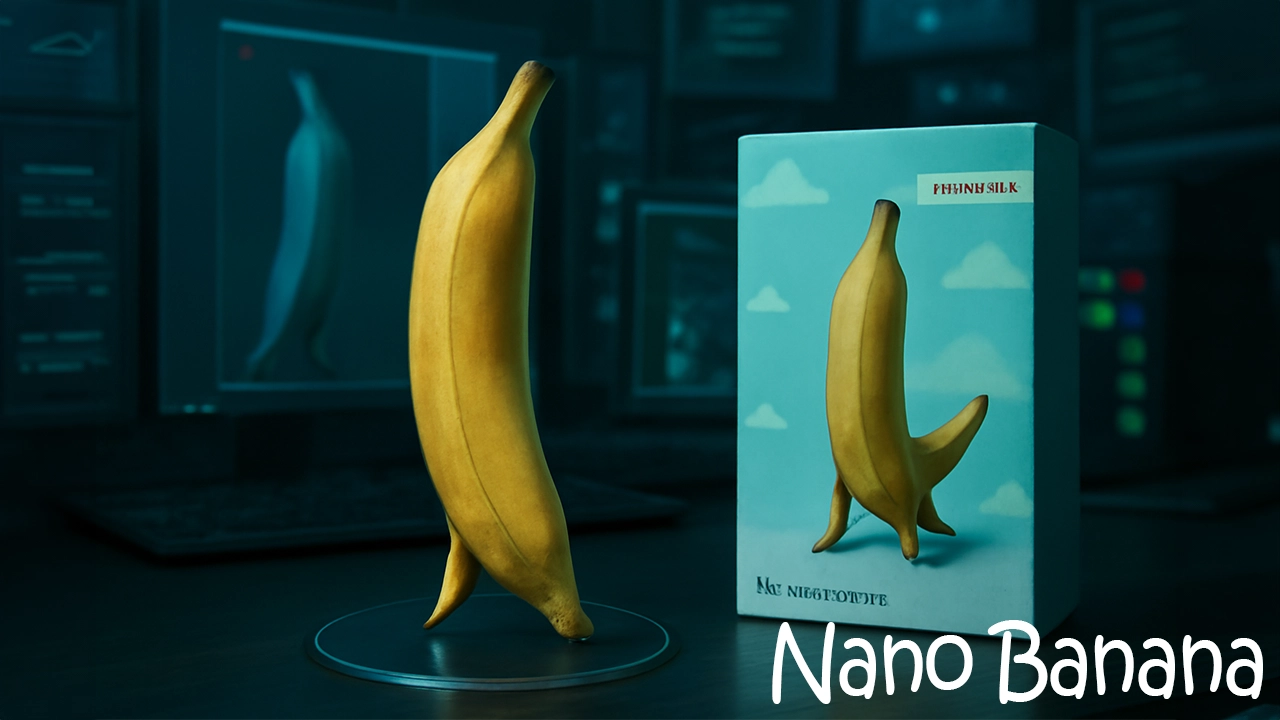
まず最初に、Gemini 2.5 Flash Image Previewが何かを簡単に説明します。GoogleのGemini 2.5は、テキストから画像を生成するAIツールです。このツールを使えば、指定したプロンプトに基づいて画像を生成することができます。その中でも「Flash Image Preview」は、生成された画像を即座にプレビューできる機能を提供します。
このツールを使うことで、AIの画像生成能力をローカル環境で活用できるため、さまざまな実験やプロジェクトに役立ちます。
APIキー不要!ローカル環境で画像生成を実現する方法
ここでは、Google Gemini APIを使わず、APIキーなしで画像を生成する方法を説明します。最初はAPIキーを使う方法を試していましたが、意外にもAPIキーが不要な方法があることが分かりました。実は、Google Cloud APIを利用する方法を取ると、APIキーなしでGemini 2.5を使用することができます。
この方法で画像生成を行うことで、面倒な設定を省いて、すぐに画像を手に入れることが可能になります。
手順1: 必要な環境の準備
最初に、ローカル環境で必要なライブラリやツールをインストールします。Python環境が整っていない場合は、Pythonをインストールしておきましょう。また、Gemini 2.5のAPIが使えるように、Google Cloud SDKや他の依存関係もインストールする必要があります。
手順2: Pythonスクリプトの作成
次に、画像生成を行うためのPythonスクリプトを作成します。ここでは、Pythonの`requests`ライブラリを使用して、Gemini 2.5 APIにアクセスします。以下のコードを参考にしてみてください。
python

import requests
url = "https://api.gemini.com/v1/flash_image"

headers = {"Content-Type": "application/json"}

data = {

"prompt": "生成したい画像の説明",

"size": "1024x1024"

}

response = requests.post(url, json=data, headers=headers)
if response.status_code == 200:

with open("generated_image.png", "wb") as f:

f.write(response.content)

else:

print(f"エラー: {response.status_code}")
このスクリプトは、指定したプロンプトに基づいて画像を生成し、生成された画像をローカルに保存します。
手順3: 生成された画像の確認
Pythonスクリプトを実行すると、指定したディレクトリに画像が保存されます。その後、生成された画像をローカルの画像ビューアで確認してみましょう。もし画像が正しく生成されていれば、これで完了です。
Gemini 2.5 Flash Image Previewローカルで発生する可能性のあるエラーとその解決方法
画像生成を行う際、いくつかのエラーが発生することがあります。例えば、API呼び出し時に「認証エラー」や「不正なリクエスト」などが返されることがあります。これらのエラーを回避するためには、正しいエンドポイントを使用しているか、リクエストのフォーマットが適切かどうかを確認する必要があります。
よくあるエラー1: APIキーが必要
APIキーなしで画像生成を行おうとしても、Google Cloud APIの設定が誤っていると、APIキーを要求される場合があります。この場合、API設定を再確認し、APIキーを使わない方法が有効かどうか確認してください。
よくあるエラー2: 不正なリクエスト
リクエストのパラメータが不正な場合、エラーが発生します。例えば、`prompt`や`size`など、リクエストデータが正しい形式で送信されているか確認しましょう。
よくある質問
APIキーなしで画像生成は本当に可能ですか?
はい、Google Cloud APIを使うことで、APIキーなしでGemini 2.5 Flash Image Previewをローカル環境で使用できます。設定や認証方法を正しく行うことで、APIキーを使用しなくても画像生成が可能です。
生成した画像はどのように保存できますか?
Pythonスクリプトを使って、生成された画像をローカルの指定したディレクトリに保存できます。上記のコードを参考に、画像の保存先を変更することも可能です。
まとめ
Gemini 2.5 Flash Image Previewをローカル環境で使って、APIキーなしで画像を生成する方法を紹介しました。これにより、より簡単に画像を生成し、プロジェクトに活用することができます。もし、設定で困ったり、エラーが発生した場合は、再度手順を確認し、適切な修正を加えましょう。