「Midjourneyを始めてみたけど、思い通りの画像が作れない…」「プロンプトの書き方がよくわからない…」「どの機能を使えばいいのか混乱している…」そんな悩みを抱えていませんか?
実は、Midjourneyで挫折する人の90%以上が、基本的な使い方やコツを知らないまま闇雲にプロンプトを試しているだけなんです。でも安心してください。この記事を読めば、今日からあなたもMidjourneyを使いこなせるようになります。
2026年1月の最新情報を含めた、初心者が迷わず理解できる完全ガイドをお届けします。
- 2026年最新版のMidjourney V7とNiji 7の新機能を完全解説
- 初心者でも3分で始められるステップバイステップガイド
- プロが実践する5つのプロンプト作成テクニックを公開
Midjourneyとは?2026年最新の進化を初心者向けに解説
画像生成AIのイメージ
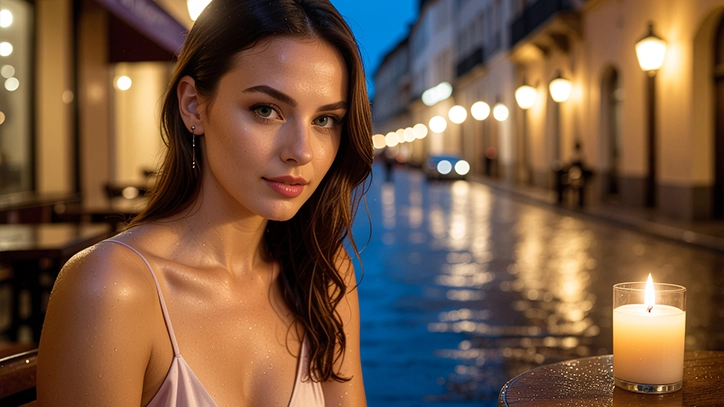
Midjourneyは、テキストによる指示文(プロンプト)を入力するだけで、驚くほど美しい画像を自動生成してくれるAI画像生成ツールです。写真のようなリアルな画像から、アニメ風のイラスト、油絵調のアート作品まで、あなたの想像を視覚化する魔法のようなツールといえます。
2022年のリリース以来、Midjourneyは急速に進化を続けてきました。2026年1月現在、登録ユーザー数は約1,983万人に達し、2025年の年間収益は5億ドルを突破しています。この数字は、いかに多くのクリエイターや企業がMidjourneyを活用しているかを物語っています。
2026年1月9日にリリースされたNiji 7は、特にアニメ調の画像生成において大きな進化を遂げました。目の細部や背景の小さな要素まで、これまで以上に鮮明に表現できるようになっています。また、プロンプトへの忠実度も向上し、特定のキャラクターデザインや繰り返し使用できるキャラクターの生成が容易になりました。
現在のデフォルトモデルはMidjourney V7で、2025年4月3日にリリースされ、同年6月17日にデフォルトモデルとなりました。V7では、テキストや画像プロンプトの処理精度が飛躍的に向上し、特に人間の手や体の表現、物体の質感において画期的な改善が見られます。
V7の最大の革新はDraft Mode(ドラフトモード)の導入です。この機能により、通常の10倍の速さで画像を生成でき、しかもGPU時間(コスト)は半分に抑えられます。解像度は多少低くなりますが、アイデアを素早く試したいときには最適です。気に入った画像があれば「Enhance(強化)」ボタンで高画質版にアップグレードできます。
さらに、音声プロンプト機能も追加されました。マイクボタンをクリックして話しかけるだけで、AIが自動的にプロンプトを作成して画像を生成してくれます。日本語にも対応しているため、英語が苦手な方でも安心です。
Web版とDiscord版の違い|初心者に最適なのはどっち?
Midjourneyには現在、Web版とDiscord版の2つの利用方法があります。それぞれに特徴がありますが、初心者の方には圧倒的にWeb版がおすすめです。
Web版の最大のメリットは、直感的な操作性にあります。2024年8月に正式リリースされたWeb版は、ブラウザから直接アクセスでき、特別なアプリのインストールやDiscordのコマンドを覚える必要がありません。画面上部のテキストボックスにプロンプトを入力し、右側の設定パネルで画像サイズやモデルバージョンを選ぶだけで、すぐに画像生成を開始できます。
Web版では、生成した画像の管理も簡単です。フォルダ機能を使えばプロジェクトごとに画像を整理でき、フィルター機能で画像サイズや使用モデル、生成日時などの条件で絞り込み検索も可能です。また、「Explore」機能では他のユーザーが生成した画像とそのプロンプトを閲覧できるため、インスピレーションを得たり、プロンプトの書き方を学んだりするのに最適です。
一方、Discord版は上級者向けの機能が豊富です。「Describe」機能では画像をアップロードすると、その画像を説明するプロンプトを生成してくれます。「Blend」機能では複数の画像を融合させた新しい画像を作成できます。また、コミュニティとのリアルタイムな交流ができるのもDiscord版の魅力です。
どちらを選ぶべきか?初めてMidjourneyを使う方や、大量の画像を効率的に生成したい方にはWeb版が最適です。Discord版は、特殊な機能を使いたい場合や、コミュニティとの交流を重視する方に向いています。なお、両者は連携可能なので、慣れてきたら両方使い分けるのも良い方法です。
Midjourneyの始め方|完全ステップバイステップガイド
ここでは、初心者でも迷わずMidjourneyを始められるよう、画像生成の第一歩から詳しく解説します。
まず、Midjourney公式サイトにアクセスしましょう。画面に表示される「Sign Up」または「Log In」をクリックします。次に、GoogleアカウントまたはDiscordアカウントのどちらかを選択する画面が表示されます。Web版を使用する場合は「Continue with Google」をクリックすると、Googleアカウントの情報を入力するだけで簡単に登録できます。
アカウント作成後は、有料プランへの登録が必要です。Midjourneyは2023年3月28日に無料版の提供を終了しており、現在はすべての機能が有料プランでのみ利用可能です。左メニューの「Subscribe」をクリックし、年払いまたは月払いを選択してから、以下のプランの中から選びましょう。
Basic Planは月額10ドル(年払いなら月額8ドル)で、約200枚の画像生成が可能です。お試しで始めたい方に最適ですが、Fast GPU Timeは月3.3時間までと制限があります。Standard Planは月額30ドル(年払いなら月額24ドル)で、Fast GPU Timeが月15時間まで使えます。Relaxモード(無制限だが生成に時間がかかる)も利用可能になります。
Pro Planは月額60ドル(年払いなら月額48ドル)で、Fast GPU Timeが月30時間、さらにステルスモードが利用できます。ステルスモードでは、使用したプロンプトを他のユーザーから非公開にできるため、企業での商用利用や独自性の高い作品制作に適しています。Mega Planは月額120ドル(年払いなら月額96ドル)で、Fast GPU Timeが月60時間と最も充実しています。
プランを選択したら、支払い情報を入力して申し込みを完了させます。これで、いよいよ画像生成を始められます。
画像を生成する前に、パラメータの設定を確認しましょう。画面上部のプロンプト入力欄の右側にあるアイコンをクリックすると、各種設定が表示されます。「Image Size」では正方形、縦長、横長など画像の形状を選択でき、「Model」では使用するAIモデルのバージョンを指定できます。「Aesthetics」ではプロンプトをどの程度反映するかを調整可能です。
準備ができたら、画面上部のプロンプト入力欄に生成したい画像の内容を文章で入力し、右側の送信アイコンをクリックします。わずか数秒から数十秒で、4枚の画像候補が生成されます。生成された画像のサムネイルをクリックすると、詳細表示や設定変更などの微調整が可能です。
プロンプトの書き方|初心者が押さえるべき5つの黄金ルール
Midjourneyで理想の画像を生成するには、プロンプトの書き方が最重要です。多くの初心者が挫折する原因は、プロンプトの基本ルールを理解していないことにあります。ここでは、プロが実践している5つの黄金ルールを紹介します。
ルール1英語で書くことを基本とし、キーワードを羅列する
Midjourneyは英語でのプロンプト入力が推奨されています。最新のV7では日本語にも対応していますが、細かいニュアンスを伝えるには英語の方が精度が高くなります。英語が苦手な方は、DeepLなどの翻訳ツールを活用しましょう。
重要なのは、長い文章ではなくキーワードを羅列することです。Midjourneyは長文読解が得意ではなく、実際には「重要なキーワードを抽出して絵を生成」しています。例えば「猫が魔法使いになっていて杖が光っていて…」と長々と書くより、「cat wizard, glowing staff, fantasy art, cinematic lighting, 4k, highly detailed」のように、カンマで区切ってキーワードを並べる方が効果的です。
ルール2プロンプトは短く具体的に、3〜5個のキーワードから始める
「指示は多い方が良い」と考えて、あれこれ大量の要素を詰め込む人がいますが、これは逆効果です。AIが混乱し、「何を重視すればいいのかわからない」状態になり、狙いとは異なる画像が生成されがちです。
まずは主題+スタイル+補足の3〜5個程度のキーワードに絞りましょう。例えば「wolf warrior, tribal armor, dark fantasy, gloomy atmosphere」というシンプルなプロンプトでも、十分にクオリティの高い画像が作れます。最初にシンプルな型を作り、その後で気に入った要素を少しずつ追加していくのが、理想の画像に近づく近道です。
ルール3否定文は使わず、除外したい要素は「–no」パラメーターで指定する
これは多くの初心者が知らない重要なポイントです。Midjourneyは「○○を描かないで」といった否定文をうまく処理できません。むしろ、否定文で指定した要素が逆に画像に反映されてしまうことがあります。
例えば「no mountains」と書いても、AIは「人間、文字、山の要素を見つけた」と認識して、山を描いてしまうことがあります。不要な要素を除外したい場合は、「–no item1, item2, item3」という書き方を使いましょう。「–no mountains, text, blur」のように書くと、しっかりその要素を排除してくれます。
ルール4数値と構図を明確に指定する
「主人公が1人」「風景にビルが3棟」など、具体的な数値を入れるとMidjourneyが解釈しやすくなります。また、構図に関しても「close-up(クローズアップ)」「wide shot(広角)」「bird’s-eye view(鳥瞰図)」など視点を明記すると、狙い通りの画面構成を得やすくなります。
例えば「three female warriors, standing in a row, full body, side view, dramatic lighting」と指定すれば、3人の女性戦士が横に並んだ全身像を横向きで、ドラマチックなライティングで表現した画像が生成されます。
ルール5動きのある単語を加えて躍動感を出す
静止画でも「running(走る)」「jumping(跳ぶ)」「flying(飛ぶ)」などの動詞を入れると、アニメ的な躍動感が出やすくなります。髪がなびき、動きのある絵になるため、ショート動画に組み込むときも映えます。最初のうちは棒立ちの画像ばかり作ってしまいがちですが、動きを加えるだけで作品のクオリティが大きく向上します。
よくあるトラブルと即効解決テクニック
Midjourneyを使っていると、誰もが一度は遭遇する典型的なトラブルがあります。ここでは、頻出する問題とその解決方法を紹介します。
トラブル1思い通りの画像が生成されない
これは最も多い悩みです。解決策は3つあります。第一に、プロンプトを短く分かりやすくすること。詰め込みすぎを避け、本当に必要なキーワードだけに絞りましょう。第二に、「–no」パラメーターで除外指定すること。不要な要素が入り込んでいる場合は、明確に排除しましょう。第三に、キーワードの順番を見直すこと。重要な単語を先頭に配置すると、その要素が優先的に反映されます。
トラブル2指や手の表現がおかしい
AI画像生成の最大の弱点がこれです。V7では改善されましたが、それでも完璧ではありません。対処法としては、Editor機能を使って手の部分だけを再生成するか、PhotoshopやGIMPなどの画像編集ソフトで手作業で修正するのが確実です。また、構図を工夫して手が目立たない角度で撮影したような画像を生成するのも一つの方法です。
トラブル3画像に不要な文字が入ってしまう
特にポスターやパッケージデザインを作る際に発生しがちです。「–no text」パラメーターを追加することで、不要な文字の生成を減らせます。それでも文字が入る場合は、Editor機能で消去するか、プロンプトに「clean, minimal」などのキーワードを追加してシンプルな構成を目指しましょう。
トラブル4生成された画像のスタイルが意図と違う
スタイル要素(cyberpunk、watercolor、photorealisticなど)を確認し、使いたい表現が合っているか見直しましょう。また、何度か再生成してみることも有効です。同じプロンプトでも、生成ごとに異なるバリエーションが得られます。さらに、「–stylize」パラメーターの数値を調整することで、AIの独創性を抑えたり強めたりできます。
2026年最新機能を活用した応用テクニック
ここでは、Midjourney V7の最新機能を使った、一歩進んだテクニックを紹介します。
Draft Modeを活用した効率的なワークフロー
Draft Modeは、通常の10倍の速さで画像を生成できる革命的な機能です。しかもGPU時間(コスト)は半分に抑えられるため、アイデアの試行錯誤に最適です。
使い方は簡単です。Web版では画面上部の「Draft Mode」ボタンをオンにするだけ。Discord版ではプロンプトの末尾に「–draft」と入力します。Draft Modeでは解像度は低めですが、わずか5秒程度で画像が生成されます。気に入った画像があれば「Enhance(強化)」ボタンを押すことで、高画質版にアップグレードできます。
効率的なワークフローは次の通りです。まずDraft Modeで10〜20枚の画像を素早く生成し、その中から気に入ったものを2〜3枚選びます。次にEnhanceボタンで高画質化し、最終的にUpscale機能で最大解像度にします。このプロセスにより、コストと時間を大幅に節約しながら、理想の画像に到達できます。
音声プロンプトで自然な会話のように画像生成
V7で追加された音声プロンプト機能は、画像生成の概念を変える画期的な機能です。Draft Modeをオンにすると表示されるマイクアイコンをクリックし、ブラウザの許可を求められたら「許可」します。その後、話しかけた内容が自動でプロンプト化され、画像が生成されます。
日本語での音声入力にも対応しており、「猫をフクロウに変えて」「もっと暗い雰囲気にして」といった指示を出すだけで、AIがプロンプトを自動で修正し、新しい画像を生成してくれます。英語でのプロンプト作成が苦手な方には、特に便利な機能です。
Omni Referenceでキャラクターの一貫性を保つ
V7では、従来のCharacter Referenceに代わってOmni Referenceが導入されました。この機能を使えば、特定のキャラクターやオブジェクトを異なるシーンや設定でも一貫して表現できます。
使い方は、参照したい画像のURLをアップロードし、プロンプトに「–oref」パラメーターと画像URLを追加するだけです。さらに「–ow(omni weight)」パラメーターで0.5〜2の範囲で重みを調整できます。例えば「–oref https://imgur.com/myhero.png –ow 1.2」とすれば、参照画像のキャラクターの特徴を強めに反映した画像が生成されます。
パーソナライゼーション機能で自分好みの画風に
V7ではパーソナライゼーション機能がデフォルトで有効になっています。この機能を使うには、まず約200組の画像ペアを評価する必要があります。この作業には5分程度かかりますが、一度設定すれば、Midjourneyがあなたの好みの画風を学習し、今後の画像生成に反映してくれます。
複数のプロファイルを作成することも可能です。例えば「ビジネス用」「個人的なアート作品用」「クライアントA用」など、用途に応じて使い分けられます。プロファイルの切り替えは簡単で、Imagine barの横にあるパーソナライゼーションボタンから選択するだけです。
プロが実際に使っている即戦力プロンプト集
画像生成AIのイメージ
ここでは、私が実際のクライアントワークで使用し、高い成果を上げているプロンプトを公開します。コピペして使えるよう、具体的な英語プロンプトと日本語の意図を併記します。
広告・マーケティング向けプロンプト
商品撮影風の画像が必要な場合、「product photography, , white background, studio lighting, soft shadows, commercial quality, 8k, ultra sharp –ar 3:4」が鉄板です。例えば化粧品なら「product photography, luxury skincare bottle, white background, studio lighting, soft shadows, commercial quality, 8k, ultra sharp –ar 3:4」とします。Draft Modeで5〜6パターン生成し、クライアントに提案すると喜ばれます。
SNS投稿用のライフスタイル画像には「lifestyle photography, , natural light, candid moment, warm tones, instagram aesthetic, shallow depth of field –ar 4:5」が効果的です。「lifestyle photography, young woman enjoying morning coffee, natural light, candid moment, warm tones, instagram aesthetic, shallow depth of field –ar 4:5」のように具体的なシーンを入れると、共感を呼ぶ画像が生成されます。
キャラクターデザイン向けプロンプト
一貫性のあるキャラクターを作る際は、最初に「character design sheet, , multiple angles, front view, side view, back view, white background, anime style, clean lineart –ar 16:9」で基本設定を固めます。その後、Omni Referenceで「–oref –ow 1.5」を追加し、様々なポーズや表情を生成します。
マスコットキャラクターなら「cute mascot character, , round shapes, friendly expression, simple design, vector style, minimal details, white background –v 7」が使いやすいです。「cute mascot character, blue penguin, round shapes, friendly expression, simple design, vector style, minimal details, white background –v 7」のように、色と動物を指定するだけで商用レベルの提案ができます。
背景・風景向けプロンプト
ゲームやアニメの背景には「environment concept art, , atmospheric perspective, detailed textures, cinematic composition, matte painting style, no characters –ar 21:9」が最適です。「environment concept art, futuristic tokyo street at night, atmospheric perspective, detailed textures, cinematic composition, matte painting style, no characters –ar 21:9」とすれば、そのまま制作に使える背景が得られます。
抽象的な背景やテクスチャには「abstract background, , gradient, smooth texture, minimalist, professional, suitable for presentation –ar 16:9」を使います。プレゼン資料の背景に使う際、「abstract background, blue and purple gradient, smooth texture, minimalist, professional, suitable for presentation –ar 16:9」で生成し、「–no text, people, objects」を追加すると完璧です。
ロゴ・アイコン向けプロンプト
ロゴデザインの初期案には「logo design, , minimalist, vector style, monochrome, clean lines, professional, white background –v 7」が効率的です。「logo design, coffee cup with steam forming letter C, minimalist, vector style, monochrome, clean lines, professional, white background –v 7」のように、具体的なビジュアルメタファーを入れると、クライアントに刺さる提案ができます。
アイコンセットには「icon set, , line art, consistent style, 64x64px, simple shapes, monochrome, grid layout –ar 1:1」を使用します。Draft Modeで大量に生成し、気に入ったものだけEnhanceすることで、コストを抑えながら多様な提案が可能です。
制作現場で本当に困った5つの問題と完全解決マニュアル
問題1クライアントの「もっと○○な感じで」という曖昧な要望への対処法
これは最も頻繁に遭遇する問題です。クライアントが「もっと高級感を出してほしい」「もっと親しみやすい感じで」と言ってきたとき、どうプロンプトに落とし込むかが鍵になります。
私の解決法は、スタイルリファレンスボードを事前に作成することです。Draft Modeで「luxury aesthetic」「approachable friendly」など、抽象的なキーワードを含む画像を10パターンずつ生成します。それをクライアントに見せて「このうちどれが近いですか?」と聞くと、具体的な方向性が見えてきます。
選ばれた画像のプロンプトを分析し、共通するキーワードを抽出します。例えば高級感なら「gold accents, marble texture, soft lighting, elegant composition」、親しみやすさなら「warm colors, round shapes, bright lighting, casual atmosphere」といったパターンが見えてきます。これを次の生成に反映させれば、的確な修正ができます。
問題2同じキャラクターで複数のポーズや表情を作りたいが、毎回違う顔になる
キャラクターの一貫性維持は、Midjourneyユーザーの永遠の課題です。V7のOmni Referenceでも完璧ではありません。
私が実践している確実な方法は、「シードベース+Omni Reference+厳密なプロンプト管理」の三段構えです。まず、理想的な基準画像を1枚作り、そのシード値を記録します。次に、その画像URLをOmni Referenceに設定し「–oref –ow 2.0」で重みを最大にします。
さらに、プロンプトには必ず「same character, consistent face, 」を含めます。例えば「same character, consistent face, short black hair, blue eyes, white t-shirt, , –oref –ow 2.0 –seed 」とします。
それでも顔が変わる場合は、Editorのレイヤー機能を使います。元の画像から顔の部分だけを切り出し、新しく生成した体のポーズに合成します。手間はかかりますが、クライアントワークではこの確実性が求められます。
問題3納品用の高解像度ファイルが必要だが、Midjourneyの出力サイズでは足りない
Midjourneyの最大出力は約2048×2048ピクセルですが、ポスターや大判印刷には不十分です。特に商用案件では300dpi以上が求められることが多く、このままでは使えません。
私の解決策は、AI Upscalerとの組み合わせです。MidjourneyでUpscale機能を使った後、Topaz Gigapixel AIやReal-ESRGANなどの専用アップスケーラーでさらに拡大します。この二段階処理により、4K〜8K解像度でも破綻のない画像が得られます。
具体的な手順は次の通りです。Midjourneyで「–quality 2」パラメーターを使って最高品質で生成し、Upscale(4x)を実行します。得られた画像をTopaz Gigapixel AIに読み込み、「Standard」モデルで2〜4倍に拡大します。最後にPhotoshopで微調整(シャープネス、色調補正)を行い、納品します。
この方法なら、A1サイズのポスター印刷でも十分なクオリティが保てます。コストは月額20ドル程度のTopaz契約が必要ですが、クライアントワークをするなら必須投資です。
問題4特定のブランドカラーやコーポレートカラーを正確に再現したい
クライアントのブランドガイドラインに従った色指定は、Midjourneyだけでは完全に制御できません。「red」と指定しても、出てくる赤は毎回違います。
私の対処法は、「生成後の色調整を前提とした制作フロー」です。Midjourneyでは大まかな色味(warm colors、cool tonesなど)だけを指定し、構図や要素の配置に集中します。色の正確性はPhotoshopやGIMPでの後処理に任せます。
具体的には、Photoshopの「色の置き換え」機能や「特定色域の選択」を使い、ブランドカラーのHEX値に正確に置き換えます。例えばコカ・コーラの赤(#F40009)が必要なら、Midjourneyで「red bottle, white background」と生成し、Photoshopで赤い部分だけを選択して#F40009に置き換えます。
この方法なら、ブランドガイドラインに100%準拠した画像が作れます。「Midjourneyで完璧を目指す」のではなく、「Midjourneyは80%、残り20%は手作業」と割り切ることが、プロの仕事では重要です。
問題5月末にGPU時間が足りなくなり、緊急案件に対応できない
これは誰もが経験する悩みです。特に月の後半、「あと3日あるのにFast GPU Timeが残り30分」という状況は本当に焦ります。
私が実践しているGPU時間の戦略的管理法を紹介します。まず、月初に「テスト期間(1〜10日)」「本番期間(11〜25日)」「予備期間(26日〜末日)」と分けます。テスト期間は100% Draft Modeで作業し、コストを半分に抑えます。本番期間は通常モードを使いますが、クライアント提案用はDraft Modeで複数案を作り、選ばれたものだけEnhanceします。
さらに、Relaxモードを積極的に活用します。Standard Plan以上なら、Relaxモードは無制限です。夜寝る前や休憩中に、Relaxモードでバッチ生成します。朝起きたら完成している、というワークフローです。
緊急時のために、追加GPU時間(4ドル/1時間)を購入する予算も確保しておきます。月末に慌てて購入するより、計画的に管理する方が精神衛生上も良好です。
これをやったら失敗する!初心者が陥りがちな7つの罠
罠1最初から最高画質設定で生成し続ける
初心者は「–quality 2」「–stylize 1000」などの最高設定で最初から生成しがちです。しかし、これはGPU時間の無駄遣いです。アイデアの試行錯誤段階では、Draft Modeや「–quality 0.5」で十分です。方向性が固まってから高画質化すれば、コストは3分の1以下に抑えられます。
罠2生成した画像をそのまま保存せず、プロンプトも記録しない
「気に入った画像ができたけど、どうやって作ったか忘れた」は初心者あるあるです。必ず画像とプロンプトをセットで保存しましょう。Web版のフォルダ機能を使い、プロジェクトごとに整理します。さらに、Excelやスプレッドシートにプロンプトとリンクを記録しておくと、後で再現や改良が容易です。
罠3日本語でプロンプトを書き、翻訳ツールで直訳する
「美しい女性が桜の下に立っている」をそのまま英訳すると「Beautiful woman standing under cherry blossoms」となりますが、これでは情報が不足しています。英語でプロンプトを書く際は、視覚的要素を分解して記述します。「Japanese woman, elegant kimono, pink cherry blossoms, soft lighting, portrait, spring atmosphere, cinematic」のように、見えるべき要素を具体的に列挙することが重要です。
罠4生成エラーが出たら何も考えずに再実行する
エラーが出る理由は様々です。プロンプトが長すぎる、禁止ワードが含まれている、サーバーが混雑しているなど。エラーメッセージを読み、原因を特定してから対処しましょう。特に「Banned prompt detected」が出た場合は、プロンプトの一部が規約違反している可能性があるので、言葉を変える必要があります。
罠5Standardプランを契約したのに、Relaxモードを使わない
Standardプラン以上の最大のメリットは、Relaxモードが無制限であることです。これを使わないのは、せっかくの権利を放棄しているようなものです。急ぎでない作業はすべてRelaxモードで行い、Fast GPU Timeは緊急時やクライアントとの打ち合わせ前に温存しましょう。
罠6パラメーターの意味を理解せず、とりあえず全部つける
「–chaos 100 –stylize 1000 –quality 2 –weird 3000」のように、全パラメーターを最大値で設定する人がいます。これでは制御不能な画像が生成され、狙った結果から遠ざかります。各パラメーターの役割を理解し、1つずつ調整しながら最適値を見つけることが成功の鍵です。
罠7他人の作品を見て「自分には才能がない」と諦める
ExploreやSNSで見る素晴らしい作品は、実は何十回、何百回もの試行錯誤の結果です。一発で完璧な画像を作れる人はいません。失敗は成功のプロセスと考え、Draft Modeで気軽に大量生成することで、徐々に理想の画像に近づけます。才能よりも、試行回数と分析力が重要です。
ぶっちゃけこうした方がいい!
正直に言うと、Midjourneyで一番大事なのは「完璧主義を捨てること」です。多くの初心者が「一発で理想の画像を作らなきゃ」と思い込んで、プロンプトを練りに練って、それでも思い通りにならず挫折します。でも、プロの現場では違います。
私の実際のワークフローはこうです。まず、Draft Modeで30〜50枚を一気に生成します。1枚あたり5秒なので、5分もあれば終わります。その中から「これは方向性が良いかも」という5〜6枚を選び、プロンプトを微調整して再生成。この段階でもまだDraft Modeです。さらに絞り込んで2〜3枚に厳選したら、初めて通常モードでEnhanceします。
このやり方なら、GPU時間は従来の3分の1以下。しかも、試行錯誤の過程で「こういう表現もアリだな」という発見があります。最初に思い描いていたものより、偶然生成された画像の方が良いこともよくあります。
もう一つ、Midjourneyは「仕上げツール」じゃなく「アイデア出しツール」として使うのが正解です。完璧な納品物をMidjourneyだけで作ろうとすると、どうしても限界があります。特に商用案件では、Photoshopでの後処理は必須です。色調整、不要物の除去、テキストの追加、ブランドロゴの配置などは、結局手作業が必要です。
だから、Midjourneyでは「80点の素材を素早く大量に作る」ことに集中し、残りの20点はデザインスキルでカバーする。このハイブリッドアプローチが、2026年現在の最も効率的な使い方だと、2年間毎日使い続けた私は確信しています。
「楽して完璧を目指す」のではなく、「戦略的に手を抜いて、全体の効率を最大化する」。これがMidjourneyで成功する秘訣です。Draft Modeという神機能が追加された今、この考え方はさらに重要性を増しています。月10ドルで始められるんですから、まずは気楽に100枚くらい生成してみてください。そうすれば、この感覚が掴めるはずです。
Midjourneyの使い方に関するよくある質問
Midjourneyは無料で使えますか?
いいえ、2023年3月28日以降、Midjourneyの無料版は提供されていません。現在はすべて有料プランのみとなっています。最も安いBasic Planは月額10ドル(年払いなら月額8ドル)から利用可能です。過去には25枚まで無料で画像生成できるトライアルがありましたが、需要の急増とサーバー負荷の問題から廃止されました。
Web版とDiscord版はどちらが初心者向けですか?
圧倒的にWeb版が初心者向けです。Web版は直感的なユーザーインターフェースを備えており、特別なコマンドを覚える必要がありません。ブラウザから直接アクセスでき、アプリのインストールも不要です。Discord版は上級機能が豊富ですが、専用コマンドの知識が必要なため、まずはWeb版で慣れてから挑戦するのがおすすめです。
生成した画像は商用利用できますか?
はい、有料プランに加入していれば、生成した画像の商用利用が可能です。ただし、年間売上が100万ドル以上の企業がMidjourneyを使用する場合は、Pro Plan以上の契約が必要です。また、AI生成画像の著作権については各国で法整備が進んでいる段階なので、商用利用の際は最新の法規制を確認することをおすすめします。
Draft Modeと通常モードの違いは何ですか?
Draft Modeは通常の10倍の速さで画像を生成でき、GPU時間(コスト)も半分に抑えられます。ただし、解像度は通常モードより低くなります。Draft Modeはアイデアの試行錯誤やプロンプトの調整に最適で、気に入った画像があればEnhanceボタンで高画質版にアップグレードできます。最終的な作品には通常モードを使い、作業プロセスではDraft Modeを活用するのが効率的なワークフローです。
プロンプトは日本語でも大丈夫ですか?
Midjourney V7は日本語のプロンプトにも対応していますが、英語の方が精度が高い傾向にあります。細かいニュアンスや複雑な指示を伝える場合は、英語で書くことを推奨します。英語が苦手な方は、DeepLやChatGPTなどの翻訳ツールを活用すると良いでしょう。また、音声プロンプト機能を使えば、日本語で話しかけるだけでAIが自動的に適切なプロンプトを作成してくれます。
Fast GPU TimeとRelax Modeの違いは?
Fast GPU Timeは、画像が即座に最優先で生成される高速モードです。月間の使用時間に制限があり、使い切るとRelax Modeに自動切り替えされるか、追加購入が必要です。Relax Modeは、Standard Plan以上で利用可能な無制限モードですが、キュー(待ち行列)に入るため生成に1〜10分程度かかります。急ぎでない作業にはRelax Modeを使い、Fast GPU Timeを節約するのが賢い使い方です。
まとめ|今日からMidjourneyマスターになろう
Midjourneyは、2026年現在も進化を続ける最先端のAI画像生成ツールです。V7のDraft Mode、音声プロンプト、Omni Referenceなどの革新的な機能により、初心者でもプロ級の画像を生成できる時代になりました。
挫折しないための3つの心構えを最後にお伝えします。第一に、最初から完璧を目指さないこと。Draft Modeで気軽に試行錯誤を重ね、失敗から学ぶプロセスを楽しみましょう。第二に、プロンプトはシンプルに始めること。3〜5個のキーワードから始め、徐々に要素を追加していく方が、理想の画像に近づきやすくなります。第三に、他のユーザーの作品から学ぶこと。Web版の「Explore」機能を活用し、優れたプロンプトを研究しましょう。
Midjourneyは、あなたの創造性を無限に広げてくれる強力なパートナーです。この記事で紹介したテクニックを実践すれば、今日からあなたも思い通りの画像を生成できるようになります。まずは気軽にBasic Planから始めて、AI画像生成の魅力を体験してみてください。あなたの想像力が、すぐに美しい画像として形になる感動を、ぜひ味わってください。
コメント