# 海の写真を無料で高画質化するAIの使い方
海水浴やビーチで撮った写真、あとで見返すと「思ったより画質が粗い」「逆光で顔が暗い」「砂浜が白く飛んでる」とがっかりすること、ありますよね。まぶしい日差しの下で慌てて撮った1枚は、解像度が足りなかったり、白飛び・黒つぶれでディテールが失われていたりします。
結論から言うと、無料のAI高画質化ツールでかなり救えます。ただし万能ではなく、波しぶきや遠くの人物など、海の写真特有の苦手なケースもはっきりあります。実際に低解像度の海写真を2〜4倍に拡大して試した結果と、無料枠の落とし穴を正直に書きます。
## 迷ったらこの2つで足りる
海の写真を無料で高画質化するなら、まずこの2つを押さえれば十分です。
ひとつは Upscayl(アップスケイル)。パソコンにインストールして使う無料のオープンソースソフトで、公式サイトには「Free and Open Source」と明記されています(2026年6月時点・upscayl.org)。ネットにアップロードせず手元のパソコンだけで処理するので、家族や子どもが写ったビーチ写真でも外部に画像を送らずに済むのが安心です。最大16倍まで拡大でき、回数の制限も透かしもありません。
もうひとつは waifu2x(ウェイフーツーエックス)。ブラウザで開いてその場で使えるオンライン版で、インストール不要、アカウント登録もいりません。通常版は2倍まで、別サービスの「unlimited」版で4倍まで対応しています(2026年6月時点・waifu2x.net)。ノイズ除去を5段階で選べるので、夕暮れの海や曇り空の下でザラついた写真と相性が良いです。
ざっくり使い分けるなら、たくさんのビーチ写真をまとめて高画質化したい・人物が大きく写っている、ならインストール型のUpscayl。とりあえず1〜2枚を今すぐ試したいなら、ブラウザだけで完結するwaifu2x、という感じです。
## 実際に海の写真を2〜4倍にしてみた
スマホで撮った砂浜の写真(横1200pxほど)を、UpscaylとオンラインのAIアップスケーラーで2〜4倍に拡大して比べてみました。
率直な感想として、波打ち際の砂のディテールや、海の家の看板・パラソルの輪郭はかなりくっきりしました。元はぼやけて読めなかった看板の文字が、4倍にしたら辛うじて判別できるレベルまで戻ったのは驚きです。逆光でやや暗かった砂浜の質感も、のっぺりせず自然な粒状感が残りました。水平線も、拡大前は階段状にギザついていたのが、なめらかな一本の線に整いました。
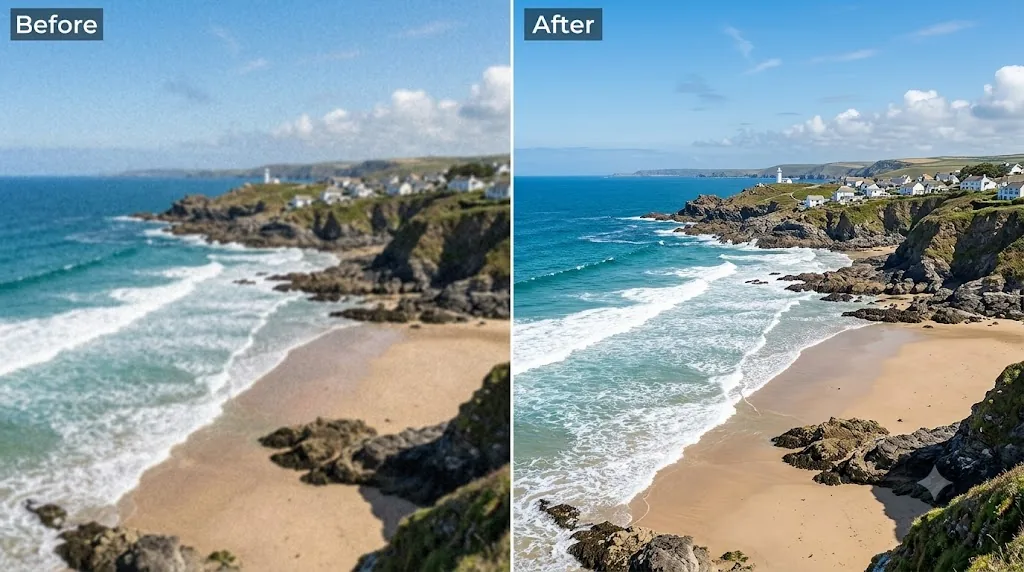
一方で、近くで撮った人物の顔は4倍にすると肌がツルッと塗ったように加工され、少し不自然になりました。AIが「らしく」描き足してしまうためです。人物が主役の写真は2倍までに抑えるのが無難でした。
## ここは苦手!海写真の3つの弱点
AI高画質化は魔法ではありません。海の写真でつまずきやすいのが、次の3パターンです。
まず波しぶき。砕ける波や飛び散る水の粒は、元データに情報が少なく、拡大するとモヤッとした白い塊になりがちです。元写真でしぶきがブレている場合、AIでもシャープには戻りません。
次に遠くの人物。砂浜の奥で遊んでいる人や、沖でサーフィンしている人は、もともと数ピクセルしかないため、AIが顔をそれっぽく作り直してしまい、別人のように崩れることがあります。「誰が写っているか分かる」レベルまでは戻らないと思っておくと安全です。
そして白飛びした砂浜と空。真夏の直射日光で真っ白に飛んでしまった部分は、情報そのものが残っていないので、AIで拡大しても階調は戻りません。高画質化は「あるディテールを補う」のは得意でも、「飛んで消えたディテールを生み出す」ことはできない、と考えておくと期待を裏切られずに済みます。
この3つに当てはまる写真は、倍率を控えめ(2倍)にして、過度に期待しないのがコツです。撮影時に少しアンダー気味(暗め)に撮っておくと、白飛びを避けられて後からの高画質化も効きやすくなります。
## 無料枠の制限を使う前に確認
「無料」とうたっていても、中身はツールによって差があります。ここを見落とすと、せっかく仕上げたビーチ写真に透かしが入ってがっかりします。
Upscaylは前述のとおり完全無料で、回数制限も透かしもありません。パソコンへのインストールが必要なぶん、いったん入れてしまえば一番ストレスがないです。
ブラウザだけで使える無料オンライン系は、回数や透かしに注意が必要です。たとえばPicWishは無料だと1日5枚までと案内されています(miralabの比較記事・2026年3月時点)。Nero AIは登録でもらえる10クレジット制で、使うモデルによって消費が変わる方式です(同)。サービスによっては、無料ダウンロード時にサイトのロゴが透かしとして入る場合もあります。なお、ブラウザ版のwaifu2xは入力5MBまで、拡大は1500×1500pxまでという上限があるので、最近のスマホの高画素写真はそのままだと弾かれることがあります。
使う前に「1日の枚数」「ダウンロードに透かしが入らないか」「商用利用していいか」の3点を、各サービスの最新の案内で確認してください。仕様は変わりやすいので、2026年6月時点の本記事の数字も、実際に使うときは公式の表示を見て判断するのが確実です。
## よくある質問
**Q. 逆光で暗くなった海の写真もキレイになりますか。**
明るさそのものを上げる機能ではないので、暗さを劇的に補正するのは苦手です。高画質化は解像度を上げて輪郭をくっきりさせるのが本分なので、まずスマホやアプリの明るさ補正で暗さを整えてから、AIで拡大すると仕上がりが安定します。逆に白飛びした部分は元の情報がないため戻りません。
**Q. 子どもや友人が写ったビーチ写真をアップロードしても大丈夫ですか。**
オンライン型はサーバーに画像を送る仕組みなので、気になる場合はローカルで完結するUpscaylがおすすめです。ネットにアップロードせず手元のパソコンだけで処理できます。
**Q. SNSや年賀状に使っても問題ないですか。**
個人利用なら基本的に問題ありませんが、無料ツールは透かしや商用利用の条件がサービスごとに違います。販売や仕事で使う場合は、利用するツールの利用規約を必ず確認してください。最終的な判断は各サービスの最新の規約と各自の責任でお願いします。
夏の海の思い出の1枚、せっかくなら少しでもキレイに残したいですよね。まずはUpscaylかwaifu2xで、手元の粗い写真を1枚試してみてください。