先に答えです。今のWindows 11のCopilotは「普通のアプリ」なので、設定のアプリ一覧からアンインストールで消せます。Edgeのボタンは設定の「Copilot と AI」でオフ、WordやExcelはオプションの「Copilotを有効にする」のチェックを外す。消してもWindowsは壊れませんし、Microsoft Storeからいつでも戻せます。
ただ、実際に手元のWindows 11(25H2)で全部やってみたところ、ネットに出回っている定番手順のうち2つが、現行のWindowsではもう通用しなくなっていました。タスクバー設定の「Copilot」トグルは存在せず、gpedit・レジストリで無効化する旧ポリシーはMicrosoft自身が「レガシ(旧式)」と明言しています。この記事では、2026年7月時点で本当に効く手順だけを、実機のスクリーンショット付きで整理します。
検証環境は Windows 11 Home 25H2(ビルド26200)、Copilotアプリ 150.0.4078.65、Office Home & Business 2019、検証日は2026年7月17日です。
先に結論 消す場所は3つに分かれている
「Copilotを消したい」と思ったとき、実は消す対象が3か所に分かれています。全部消したい人は上から順に、特定の場所だけ邪魔な人は該当する行だけやれば済みます。
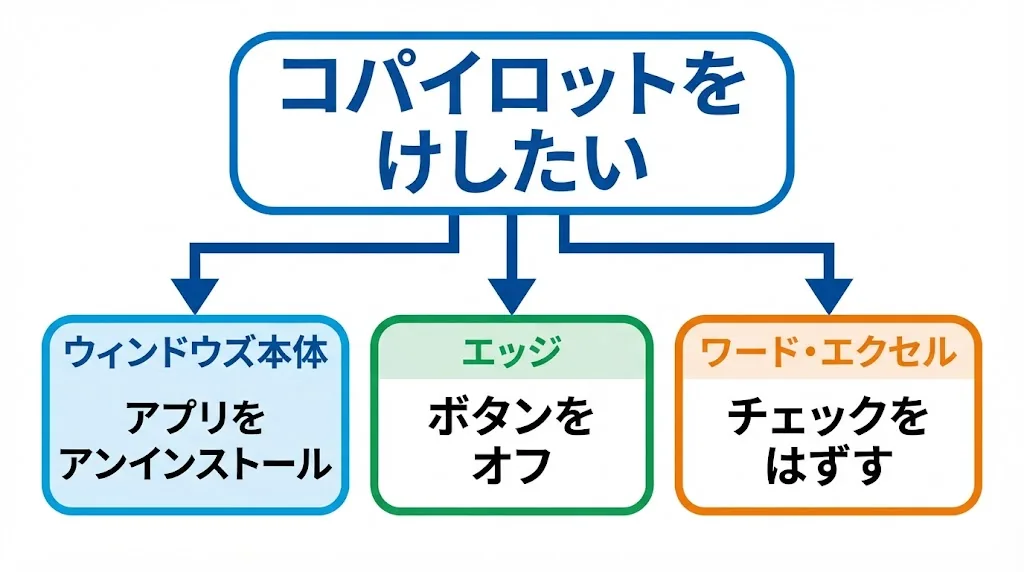
| 消したい場所 | 方法 | かかる時間 | 元に戻すには |
|---|---|---|---|
| Windows本体(アプリ) | 設定 > アプリ からアンインストール | 1分 | Microsoft Storeで再インストール |
| Edgeのボタン・新しいタブ | 設定 > Copilot と AI でオフ | 30秒 | 同じ場所でオン |
| WordやExcelの中 | ファイル > オプション > Copilot のチェックを外す(Microsoft 365版のみ) | 各アプリ30秒 | チェックを入れ直す |
スマホのCopilotアプリは、他のアプリと同じ長押し削除で消えるだけなので、この記事ではPC側の3か所を扱います。
Windows11のCopilotアプリをアンインストールする
いちばん要望が多い「Windows本体から消す」から。手順は次の4ステップです。
- スタートボタンを右クリックして「設定」を開く
- 左メニューの「アプリ」から「インストールされているアプリ」を開く
- 検索欄に「copilot」と入力する
- 「Copilot」右端の「…」をクリックして「アンインストール」を選ぶ
実機で検索してみると、Copilot関連のアプリが2個出てきました。
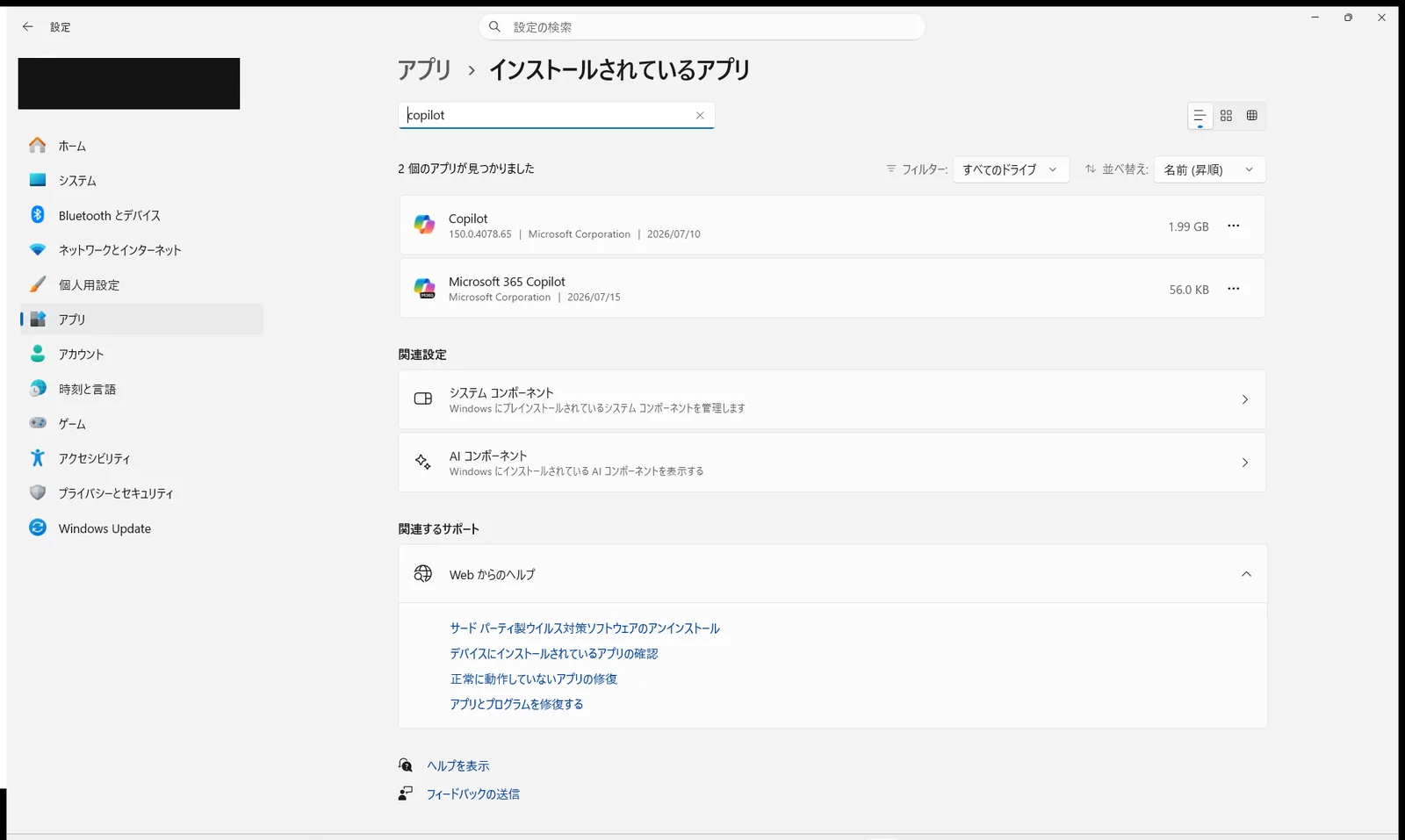
本体の「Copilot」が1.99GB、それとは別に「Microsoft 365 Copilot」という小さなアプリ(約56KB)も入っています。後者は以前「Microsoft 365」と呼ばれていたOfficeの入り口アプリが改名したものです。チャットのCopilotを消したいだけなら1.99GBの「Copilot」の方をアンインストールすれば足ります。2GB近いストレージが空くのは、容量の小さいノートPCでは正直うれしいところです。
「…」を押すと、こんなふうに「アンインストール」がそのまま出てきます。
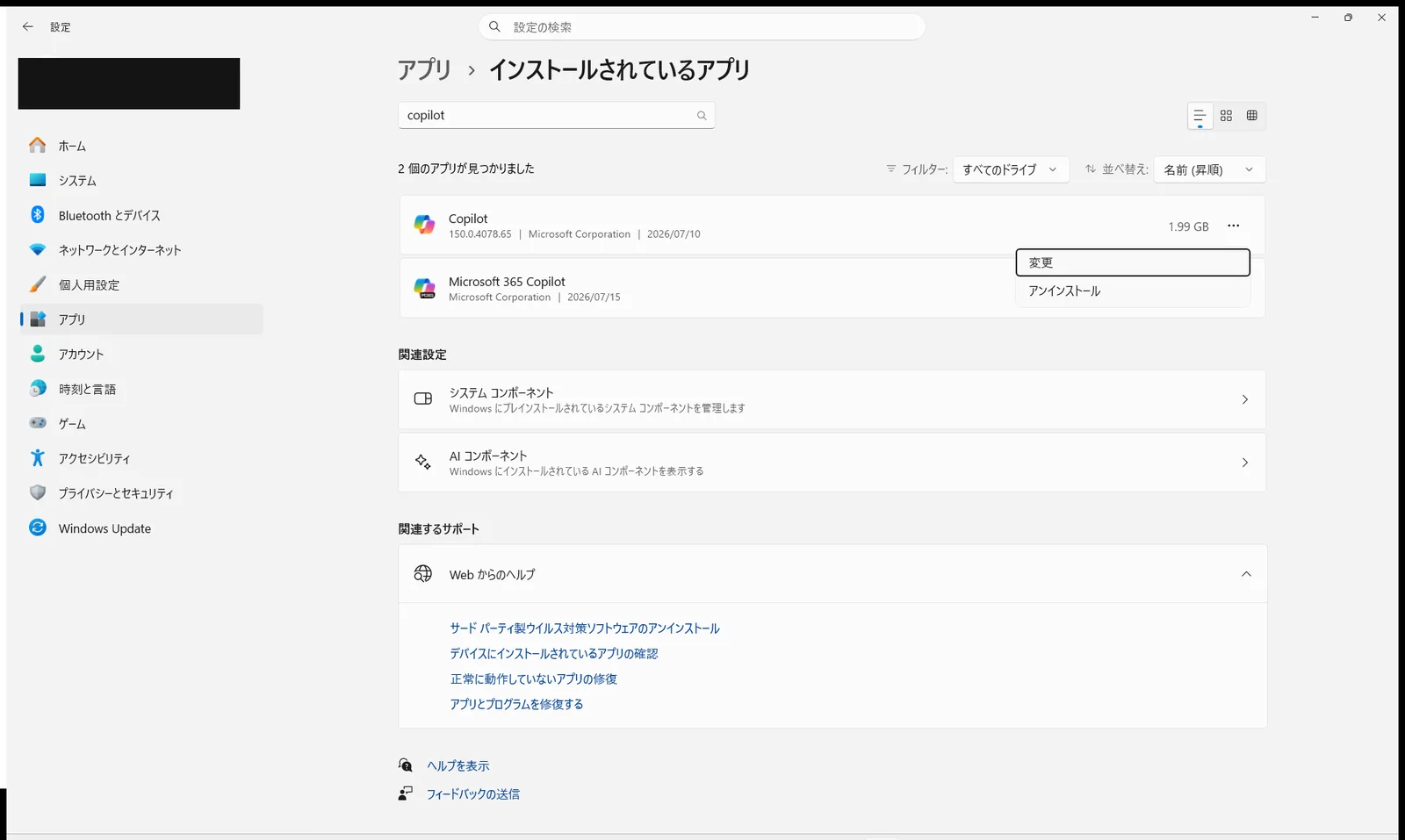
昔のCopilotはWindowsに埋め込まれた機能で消せませんでしたが、今は独立したストアアプリに変わったため、公式に用意された正規の削除方法がこれです。Microsoftの管理者向けドキュメント(Windows と Microsoft 365 Copilot Chat エクスペリエンスの更新、2026年4月更新)にも、設定からのアンインストール手順と、まとめて消したい人向けのPowerShellコマンドが載っています。
“`powershell
公式ドキュメント記載の削除コマンド(管理者PowerShellで実行)
$packageFullName = Get-AppxPackage -Name “Microsoft.Copilot” | Select-Object -ExpandProperty PackageFullName
Remove-AppxPackage -Package $packageFullName
“`
タスクバー設定とレジストリの古い手順はもう効かない
ここがこの記事でいちばん伝えたいところです。「copilot 消し方」で検索して出てくる記事の多くが、次の2つを案内しています。
- 設定 > 個人用設定 > タスクバーで「Copilot」をオフにする
- gpedit(グループポリシー)やレジストリで「TurnOffWindowsCopilot」を設定する
どちらも2023〜2024年ごろの「サイドバー版Copilot」時代の手順で、実機の25H2で確かめると、まずタスクバー設定に「Copilot」の項目自体がありません。
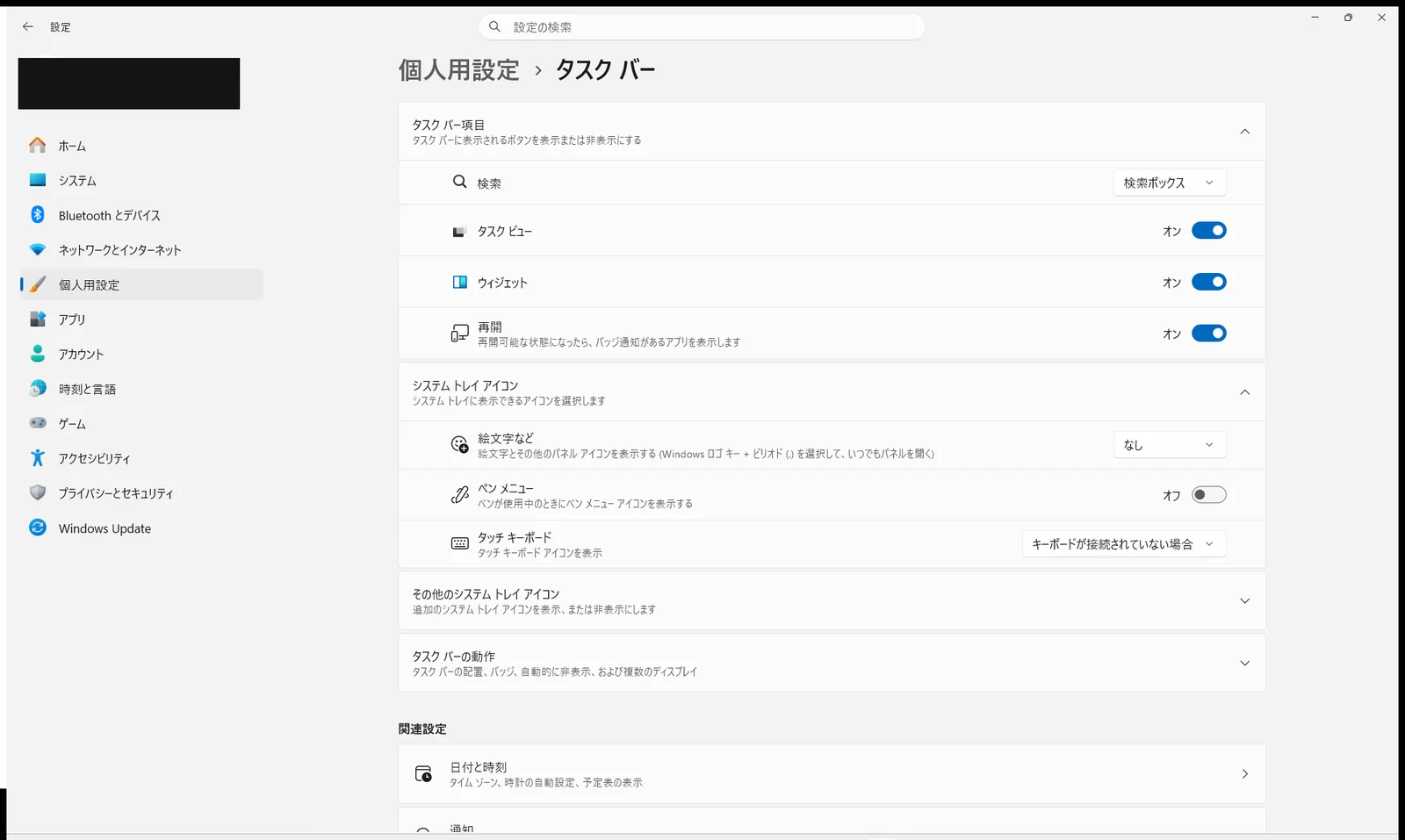
タスクバー項目にあるのは検索・タスクビュー・ウィジェット・再開の4つだけ。今のCopilotはタスクバーに「ピン留めされたアプリ」として載っているだけなので、アイコンを消したいときはタスクバーのCopilotアイコンを右クリックして「タスクバーからピン留めを外す」を選びます。設定画面を探し回る必要はありません。
レジストリの方も同じです。Microsoftは前述の公式ドキュメントで、旧ポリシーについてこう書いています。
AppLocker ポリシーは、Windows Copilot レガシ ポリシー設定とその MDM と同等の TurnOffWindowsCopilot の代わりに使用する必要があります。このポリシーは、短期的な非推奨となる可能性があります。
つまりTurnOffWindowsCopilotは公式に「レガシ(旧式)」扱いで、廃止予定。レジストリをいじるリスクを取ってまで設定する価値はもうありません。個人のPCなら、素直にアプリをアンインストールする方が確実で安全です。
なおCopilotキー付きの新しいキーボードを使っている場合は、設定 > 個人用設定 > テキスト入力でキーの割り当てを別のアプリに変えられます(公式ドキュメント記載)。手元のPCはCopilotキー非搭載なので、この設定項目自体が表示されませんでした。項目が見つからない人はキーが無いPCなので探さなくて大丈夫です。
EdgeのCopilotボタンを非表示にする
ブラウザのEdgeにも右上に青いCopilotボタンがあります。これも設定場所が以前の「サイドバー」から変わっていて、今は設定の中に「Copilot と AI」という専用カテゴリができています。
- Edge右上の「…」から「設定」を開く
- 左メニューの「Copilot と AI」をクリック(アドレスバーに edge://settings/ai と入れても直行できます)
- 「ツール バーに [Copilot] ボタンを表示する」をオフにする
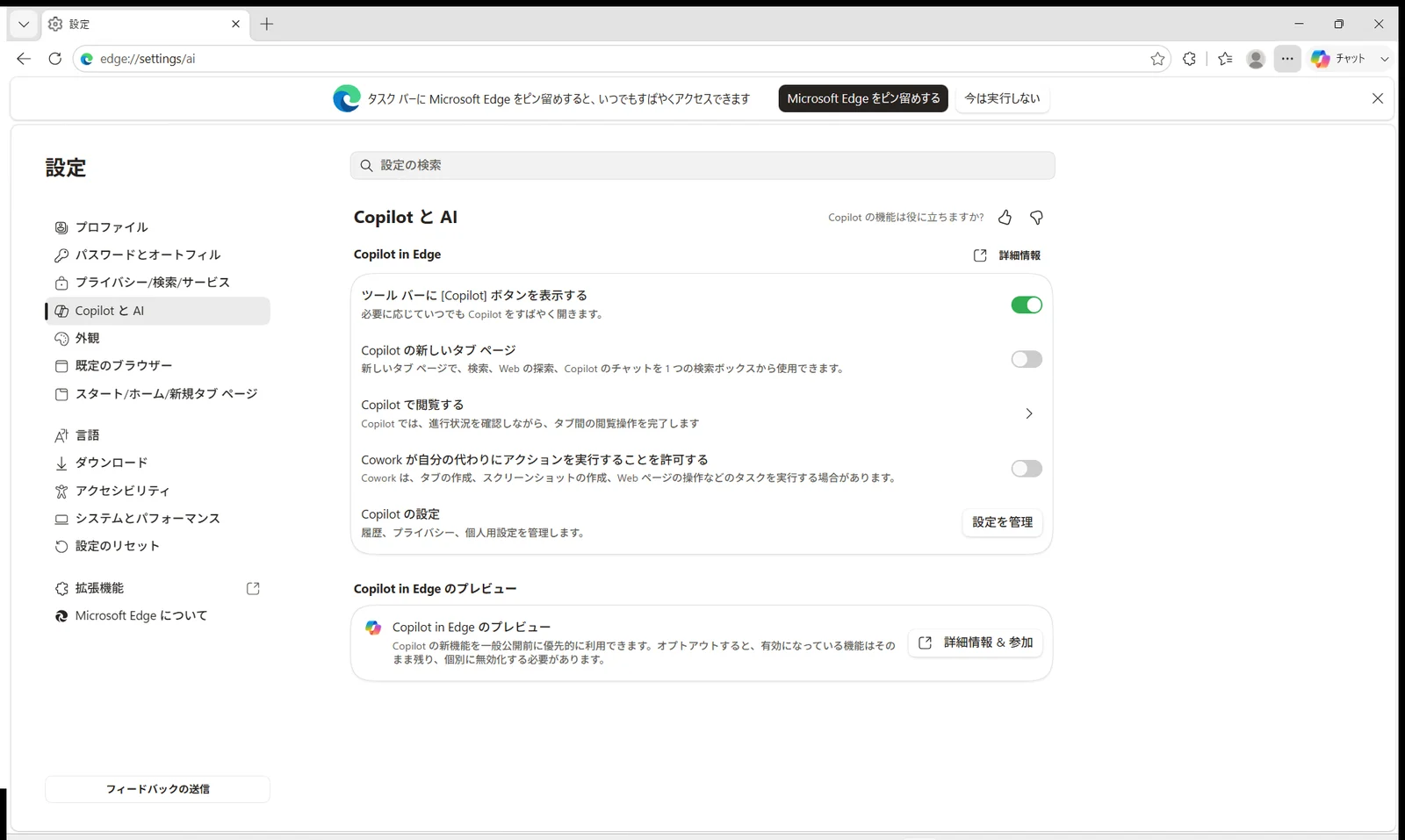
実機のこの画面では、ほかに「Copilot の新しいタブ ページ」「Copilot で閲覧する」「Cowork がアクションを実行することを許可する」のスイッチも並んでいます。新しいタブを開くたびにCopilotの検索ボックスが出てくるのが嫌な人は「Copilot の新しいタブ ページ」も一緒にオフにしておくとすっきりします。
WordやExcelのCopilotはオプションでオフにする
文書を書いている横にCopilotのアイコンが出てくるのが邪魔、という人向けです。Microsoftの公式サポートページ(Microsoft 365 アプリで Copilot をオフにする)に手順があります。
アプリ (Excel など) で、[ファイル > Options > Copilot] に移動します。[Copilot を有効にする] チェック ボックスをオフにします。
日本語のメニューでは「ファイル > オプション > Copilot」です。注意点が2つ、公式に明記されています。
- チェックボックスはアプリごと・デバイスごと。WordとExcelの両方で消したければ、それぞれのアプリで外す必要があります
- iOS・Android・Web版のWord/Excel/PowerPointではオフにできません
もうひとつ、実機で確かめて分かったことがあります。手元の買い切り版Office(Home & Business 2019)のWordでオプションを開いても、そもそも「Copilot」の項目が存在しませんでした。Copilotが組み込まれているのはMicrosoft 365(サブスク版)のアプリで、買い切り版には最初から入っていません。買い切り版を使っていてWordのCopilotの消し方を探していた人は、探すのをやめて大丈夫です。
消しても大丈夫かよくある質問
Q1. Copilotを消すとWindowsに不具合は出ませんか?
A. 消えるのはチャット用のアプリ1個だけで、Windowsの検索や設定などの基本機能とは切り離されています。Microsoft自身が公式ドキュメントで削除手順を案内していることからも、削除が想定内の操作だと分かります。心配なら、まずタスクバーのピン留めを外すだけにして、様子を見てからアンインストールする順番でも構いません。
Q2. 消したCopilotを元に戻すには?
A. Microsoft StoreのCopilotページから再インストールするだけです。数分で元通りになります。「消しても戻せる」ことが分かっていると、気楽に試せます。
Q3. Windows Updateで勝手に復活しませんか?
A. その可能性はあります。実際、2024年10月の更新ではCopilotアプリが自動で有効化された経緯が公式ドキュメントに記録されています。大型アップデートの後にアイコンが戻っていたら、同じ手順でもう一度消してください。1分で終わる作業なので、「復活したら消す」くらいの気持ちでいるのが現実的です。
まとめ 消す前に自分がどのCopilotに困っているか確認する
最後にもう一度だけ。Windows本体は設定のアプリ一覧からアンインストール、Edgeは「Copilot と AI」でボタンをオフ、WordやExcelはオプションのチェックを外す(Microsoft 365版のみ)。そしてタスクバー設定やレジストリの古い手順は、2026年7月時点のWindows 11ではもう探しても見つかりません。
逆に「消したつもりはないのにCopilotが出てこない」と困っている人は、Copilotが表示されない使えない原因と対処にまとめています。消したい理由が「勝手に学習されそうで怖い」なら、削除の前にCopilotの危険性は本当か 会社で使う前の線引きで実際のデータの扱いを確認しておくと、消すべきかどうか冷静に判断できます。残して使い倒す選択をするならCopilotの無料版はどこまで使えるか実機で検証もどうぞ。