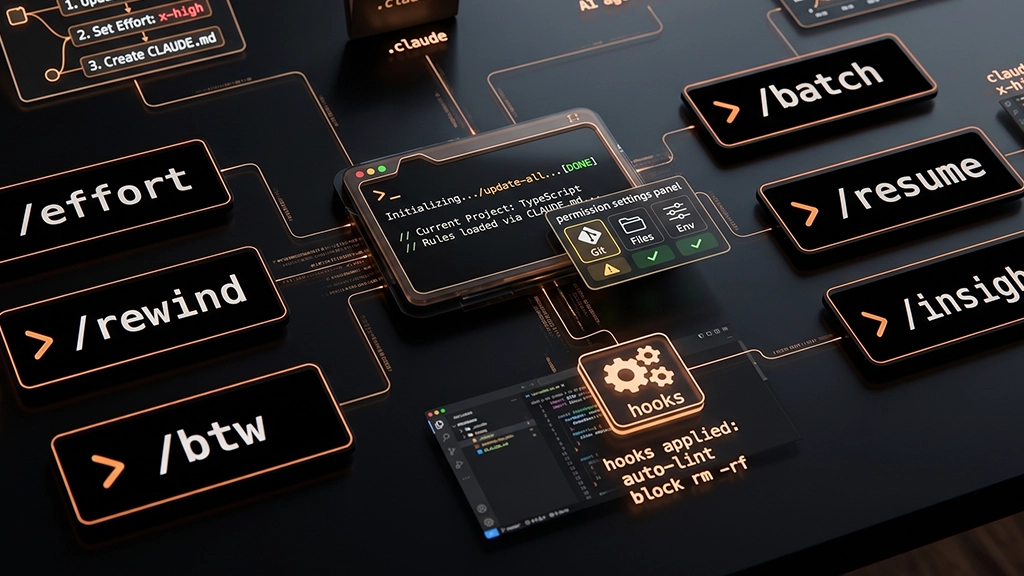
Claude Code(クロードコード:AIがコードを書いてくれるコマンドライン(黒い画面に文字を入力して使うツール)アプリ)には、頻繁なアップデートで次々と新しい機能が追加されています。この記事では、知っておくと毎日の作業がぐっとラクになる10個のコツと、初心者にとって役に立つ3つの知識を、できるだけわかりやすく紹介します。
Claude Codeとは? — 3分でわかる基本
Claude Codeは、Anthropic(アンソロピック:米国のAI開発会社)が作ったツールで、パソコンのターミナル(黒い画面で文字を打って操作する画面)上でClaudeに指示を出しながらプログラムを作れるものです。「こんなアプリが作りたい」と日本語で書くだけで、Claudeが実際にコードを書き、ファイルを編集し、動作確認まで行ってくれます。料理で例えると、あなたがレシピのアイデアを伝えるだけで、腕の立つ料理人が食材を切って炒めて盛り付けまでやってくれるイメージです。
Claude Codeを使い始めたばかりの方が最初に覚えることは、スラッシュコマンド(「/clear」や「/compact」など「/」から始まる特殊な命令)です。ただ、2025年以降のアップデートで追加された便利なコマンドはまだあまり知られていません。記事を読む前にまず最新版にアップデートしておきましょう。ターミナルで claude update と入力するとバージョンが確認でき、古ければ claude install で最新版にできます。
ここまでの学び:Claude Codeは「日本語で指示→AIが作業」という流れで動く。最新版を使うと新しい便利コマンドが全部使えるようになる。
Claude Codeでつまずく人が見落としている3つのポイント
「努力量」と「モデル」の設定を最初に確認する
Claude Codeには、どのくらい丁寧に考えて出力するかを決める/effort(エフォート:努力量)コマンドと、どのAIモデルを使うかを決める/model(モデル:AIの種類)コマンドがあります。デフォルト(初期設定)は「high」ですが、「x-high(エックスハイ)」に変えることをおすすめします。さらに複雑な作業をしたいときは「max(マックス)」に設定し、AIモデルを「claude-opus-4.7」という上位モデルに切り替えると、より深く考えてくれます。
また、/plan(プラン)コマンド(または Shift+Tab キー)を使うと「プランモード」に切り替わります。これはClaudeがコードを書く前に「どういう手順でやるか」の計画書だけを先に作るモードです。「やみくもに工事を始める前に、まず設計図を確認する」ようなもので、方向性のズレを早めに防げます。
作業中に「ちょっと質問」できる /btw コマンド
/btw(バイトウェイ:「ちなみに」の略)コマンドは、Claudeが長い処理を実行している最中にも、別の質問ができる機能です。重要なのは「コンテキスト(文脈・作業の流れ)を汚染せずに」質問できる点で、メインの作業に影響を与えずにサイドの疑問を解消できます。電車で移動しながら、別のことをスマートフォンで調べるようなイメージです。質問が終わったら Esc(エスケープ)キーを押すだけで元の作業に戻れます。
作業を「巻き戻せる」ことを知らない人が多い
AIが出してきた出力が思ったものと違ったとき、多くの人はそのまま修正指示を出し続けます。しかし/rewind(リワインド:巻き戻し)コマンドを使えば、Claudeとの会話も書いたコードも、指定したポイントまで一気に元に戻せます。「録画を巻き戻す」感覚そのままで、失敗したデザイン変更を取り消してやり直せます。Esc キー2回でも同じ動作ができます。これと似た/resume(レジウム:続きから再開)コマンドは、過去のセッション(一連の会話)を選んで続きから始めるためのもので、「巻き戻す」リワインドとは役割が違います。
ここまでの学び:設定・割り込み質問・巻き戻しの3つを覚えるだけで、Claude Codeの失敗が大幅に減る。
なぜ今、権限(パーミッション)設定が問題になっているのか?
Claude Codeは非常に賢いぶん、放置しておくと「ファイルの編集」「Gitへのプッシュ(インターネット上の保存場所へのアップロード)」「環境変数(アプリが使う秘密の設定情報)の読み込み」など、本来は人間が確認すべき操作まで自動で行ってしまうことがあります。これは家の掃除を頼んだロボットが、押し入れの中まで勝手に整理してしまうようなものです。
この問題に対応するために、次の2つのコマンドを覚えてください。/fewer-permission-prompts(フューアー・パーミッション・プロンプツ:許可確認を減らす)は、あなたがこれまで繰り返し「OK」と答えてきた操作を分析して、自動的に許可リストに追加してくれます。一方、/permissions(パーミッションズ:権限設定)では、「Gitプッシュは手動確認したい」「.env(ドットエンブ:秘密の設定ファイル)は読ませたくない」などを自分で細かく設定できます。
特に、「deny(ディナイ:拒否リスト)」にGitプッシュや.envファイルへのアクセスを入れておくことは、セキュリティの面から強くおすすめされています。設定内容は/permissionsから画面で確認・追加でき、設定ファイル(settings.json)にも自動保存されます。
ここまでの学び:パーミッション設定は「安全に自動化するための交通ルール」。最初に正しく設定しておけば後のトラブルがなくなる。
今わかっている最新動向と公式情報
Claude Codeは2025年から2026年にかけて急速に進化しており、公式ドキュメントによれば、CLAUDE.md(クロードエムディー:プロジェクトの設定ファイル)を使ってClaudeに毎回のセッションでプロジェクトのルールや構造を読み込ませる機能、フック(hooks:特定のタイミングで自動実行される処理)を使ってファイル編集後に自動でコードチェックを走らせる機能、スケジュール実行機能など多くの機能が追加されています。
/batch(バッチ:まとめて並列処理)コマンドは、複数の似た作業を同時並行で実行できる機能です。たとえばダークモード(画面を黒基調にするデザイン)の実装など、同じような修正を何十個ものファイルに対してしなければならない場合に使います。このとき内部では「Git Worktree(ギット・ワークツリー:同じプロジェクトを複数の独立した部屋に分けて作業する仕組み)」が自動で立ち上がり、それぞれの部屋で競合(かちあい)なく並列作業が行われます。公式情報によれば、複数のClaude Codeエージェント(担当者)が役割分担して同時に動く「エージェントチーム」機能も正式サポートされています。
また、/insights(インサイツ:分析レポート)コマンドは、これまでのあなた自身のClaude Code利用履歴を分析して「よくやっていること」「改善できること」をレポートとして出力してくれます。使い方に不安がある方は一度試してみると、自分の癖や改善点が具体的に分かって勉強になります。さらにAuto Run Mode(オートランモード:自動実行モード)を使うと、Claudeが安全と判断した操作は自動実行し、危険な操作だけ人間に確認を求めるバランスの取れた設定になります。/config(コンフィグ:設定)から「auto」を選ぶか、Shift+Tabで切り替えられます。最新モデルはclaude-opus-4-6、claude-sonnet-4-6、claude-haiku-4-5の3種類で、複雑な推論にはOpus、日常的な実装にはSonnetを使い分けることが推奨されています。
ここまでの学び:Claude Codeは毎月のように新機能が追加されている。/insightsで自分の使い方を振り返り、最新機能を少しずつ試すのが上達への近道。
初心者が便利を実感できる3つの知識
①「CLAUDE.md」ファイルで毎回の説明をゼロにする
Claude Codeでは、セッション(一連の会話)が新しく始まるたびに、Claudeはすべてを忘れた状態からスタートします。「このプロジェクトはどんな構成?」「どの言語を使っている?」などを毎回一から説明するのはとても面倒です。そこで役立つのがCLAUDE.md(クロードエムディー)ファイルです。プロジェクトのフォルダに「CLAUDE.md」というテキストファイルを作って、「このプロジェクトはTypeScriptで書いています」「テストはnpm testで実行します」などを書いておくと、Claudeはセッション開始時に必ずそのファイルを読み込んでくれます。公式ドキュメントでもこのファイルは「AIに渡す引き継ぎ書」と説明されており、README.mdが人間向けの説明なのに対して、CLAUDE.mdはAIに向けてプロジェクトの「やり方」を教えるためのものです。一度書いておけば、毎回の説明が不要になります。
②「フック(hooks)」で誤動作を自動でブロックする
フック(hooks)とは、Claudeが何かをしようとしたとき・何かをした後に、自動で決まった処理を走らせる仕組みです。たとえば「ファイルを書き換えたら、必ず自動でコードの整形ツールを実行する」「rm -rf(アールエム・マイナスアールエフ:全ファイルを削除する危険なコマンド)が実行されようとしたら自動でブロックする」といった設定ができます。CLAUDE.mdに「必ずリンター(コードの問題を検出するツール)を実行して」と書いてもClaudeが忘れることがありますが、フックを使えば100%確実に実行されます。「Claudeへのお願い書き」ではなく「絶対に動くルール」として設定できるのがフックの特徴です。設定は.claude/settings.jsonファイルに書き込むことで適用されます。
③「!」を先頭につければClaude Code内でターミナルコマンドが動く
Claude Codeを使っていると、「ローカルサーバー(自分のパソコン上だけで動くテスト用サーバー)を起動したい」「ファイルの一覧を見たい」といった場面が出てきます。そのたびに別のターミナル画面に切り替えるのは手間です。実は、Claude Codeの入力欄で先頭に「!」を付けてコマンドを入力すると、ターミナルで実行したのと同じ動作ができます。たとえば「!npm run dev」と入力すれば、そのままローカルサーバーが起動します。起動した処理はCtrl+Bでバックグラウンドタスク(裏で動いている処理)として確認・管理でき、ログ(動作記録)もClaude Codeが自動で読み取って参照してくれます。
ここまでの学び:CLAUDE.md・フック・「!」コマンドの3つは、覚えた瞬間から毎日の使い勝手が変わる。少しずつ試してみてください。
FAQ — よくある質問
Q. /resumeと/rewindは何が違うのですか?
A. /resumeは「前回のセッション(会話)の続きから始める」機能で、コンビニのポイントカードを前回の買い物から引き続き使うようなイメージです。一方/rewindは「今のセッション内で過去の状態に戻す」機能で、テレビのリモコンで録画を少し前に巻き戻す感覚に近いです。混乱したときは/resumeで続きを開き、失敗したら/rewindで戻す、と覚えてください。
Q. Auto Run Mode(オートランモード)は危なくないですか?
A. Claudeが「危険」と判断した操作は自動実行せずに人間に確認を求めてくれるので、全部おまかせにする「バイパスパーミッション(bypass permissions:全権限をClaudeに渡す設定)」よりずっと安全です。電車の自動改札に例えると、普通の切符はそのまま通れるけれど、定期券以外は確認画面が出る仕組みに似ています。最初はこのモードから使い始めるのがおすすめです。
Q. /batchコマンドはいつ使えばよいですか?
A. 「似たような作業を何十個もやらなければならない」ときに使います。たとえば全ページにダークモードを適用する、全コンポーネント(部品)にテストコードを書く、大量のファイルを一斉にリファクタリング(コードを整理し直すこと)するといった場面です。1つのClaudeが順番にやるより、複数が並列(同時)に動くほうが速く、正確な結果が出ます。ただし、Gitリポジトリ(バージョン管理の仕組み)が必要なので、事前に「git init」で初期化しておく必要があります。
まとめ — 明日から試せる3ステップ
Claude Codeには「知っている人だけが使えている」便利な機能がたくさんあります。スラッシュコマンドひとつで作業効率が大きく変わりますし、権限設定を整えれば安心して自動化できます。今すぐ全部覚える必要はありません。1つずつ試しながら、自分に合った使い方を見つけてください。
- ターミナルで claude update と打ってClaudeを最新版にする。次に/effortコマンドを実行して「x-high」に変更し、出力品質の違いを体感する。
- プロジェクトのフォルダにCLAUDE.mdファイルを作り、「このプロジェクトで使う言語」「よく使うコマンド」「守ってほしいルール」を3〜5行書いてみる。次のセッションからClaude Codeが自動で読み込んで、毎回の説明が不要になる。
- /insightsコマンドを実行してレポートを確認し、「自分がよくやっている操作」と「改善できること」を把握する。レポートに出てきた改善提案を1つだけ次の作業で試してみる。