「Grokで生成した画像がなんかぼやけてる……もっと高画質にできないの?」そう感じたことはありませんか?実はGrokの画像生成には、解像度を自在に変更できる仕組みがしっかり用意されていて、設定さえ知っていれば劇的にクオリティを上げられます。ところが日本語の情報はまだ少なく、「どこで変えるの?」「プランによって違うの?」と迷っている方がとても多いのが現状です。この記事では2026年3月時点の最新情報をもとに、Grokの画像・動画の解像度事情を丸ごとわかりやすく解説します。
- Grokの画像生成は標準で1024×1024ピクセル、Proモデルなら最大2K解像度に変更可能。
- 動画生成は無料プランが480p、有料プランで720pまで対応しており、外部ツールで4Kへのアップスケールもできる。
- APIを使えばコードで解像度を明示的に指定でき、アスペクト比も10種類以上から自由に選べる。
- そもそもGrokの画像生成はどんな仕組みなの?
- Grokの画像解像度は標準でどのくらい?変更できる幅は?
- アスペクト比の変更方法と対応フォーマット一覧
- 動画解像度の実態無料プランと有料プランで何が違う?
- 画像クオリティを最大限に引き出すプロンプトのコツ
- GrokをXのUI・アプリ・APIで使い分けるときの注意点
- Grokだからこそできる!高解像度を活かした実践プロンプト集
- 現実でよく起きる!Grok画像生成のあるある問題と実体験ベースの解決法
- Grokの画像・動画生成をもっと深く使いこなすための隠れた機能
- Grokの画像品質とライバルを正直に比較するどこが勝ってどこが負けているか
- 2026年3月最新!Grok Imagineの今後のロードマップと注目ポイント
- ぶっちゃけこうした方がいい!
- Grokの画像生成・解像度変更に関する疑問解決
- まとめ
そもそもGrokの画像生成はどんな仕組みなの?
AIのイメージ
Grokの画像生成機能は、xAIが開発した「Aurora(オーロラ)」と呼ばれる自己回帰型の混合エキスパートモデルが中心になっています。2024年12月にX(旧Twitter)プラットフォームで先行公開され、2026年2月に単独サービス「Grok Imagine 1.0」として正式ローンチされた比較的新しいツールです。
Auroraが他の拡散型モデルと大きく違うのは、テキストと画像データを同時に処理するマルチモーダルな学習設計にあります。これによってプロンプトの意図をより正確に読み取れるだけでなく、構図・ライティング・細部のテクスチャなどを高い精度で再現できます。さらに2026年の段階では、Black Forest LabsのFlux.1 Proのテキスト描画技術とxAI独自の「Temporal Latent Flow」という照明・感情・一貫性の技術を融合させたハイブリッドモデルが動いているとされています。
テキストから画像を生成する「テキスト→画像」だけでなく、既存の画像をAIが自然言語の指示で編集する「画像→画像」、静止画をアニメーション化する「画像→動画」、そして文章だけで動画を生み出す「テキスト→動画」という4つのワークフローがすべて同じプラットフォームで完結するのが大きな特徴です。
Grokの画像解像度は標準でどのくらい?変更できる幅は?
静止画の解像度標準は1024×1024ピクセル
Grok Imagineで生成される画像のデフォルト解像度は1024×1024ピクセル(約1Kサイズ)です。アスペクト比を16:9や9:16など横長・縦長に変えた場合は、1024×768ピクセルといった形で比率に合わせてサイズが調整されます。
この解像度はSNS投稿やウェブサイトの素材、プレゼン資料など「日常的なコンテンツ制作」には十分なクオリティです。ただしA4印刷や大型バナーなど、印刷物や大判ディスプレイ向けには少し物足りなく感じる場合もあります。
Proモデルで最大2K解像度に変更できる!
より高い解像度を求めるなら、「Grok Imagine Image Pro」を選択するのが現在の最善策です。このProモデルは標準モデルの2倍にあたる最大2K解像度での出力に対応しており、細部の描写・エッジのシャープさ・テクスチャの再現性が格段に向上します。
Proモデルは標準モデルと同じAuroraアーキテクチャをベースにしつつ、高精細出力と高度な編集パフォーマンスに最適化されています。Arena.aiの「シングル画像編集ベンチマーク」でトップクラスのスコアをマークするほど、編集精度も高いのが特徴です。また最大10,000文字という長大なプロンプトにも対応しているため、複雑な場面描写や細かいスタイル指定も可能です。
APIで解像度を明示的に指定する方法
開発者やAPIを使えるユーザーには、より直接的に解像度を制御する方法があります。xAI公式のAPIドキュメント(2026年3月17日更新)によると、「resolution」パラメータに解像度を文字列で渡すことで、出力品質を明示的に切り替えられます。
以下のパラメータが現在サポートされています。
| パラメータ値 | 内容・用途 |
|---|---|
| (デフォルト/省略) | 標準解像度。1024×1024ピクセル相当。高速処理向き。 |
| “2k” | 高解像度モード。Proモデル使用時に有効で、細部や印刷用素材に最適。 |
APIを使う場合、Pythonなら resolution=”2k” を、JavaScript(OpenAI SDK互換)なら extra_body: {“resolution”: “2k”} のように記述します。ちなみにcurlでリクエストするときは、JSONボディに “resolution”: “2k” を追加するだけで切り替えられます。
アスペクト比の変更方法と対応フォーマット一覧
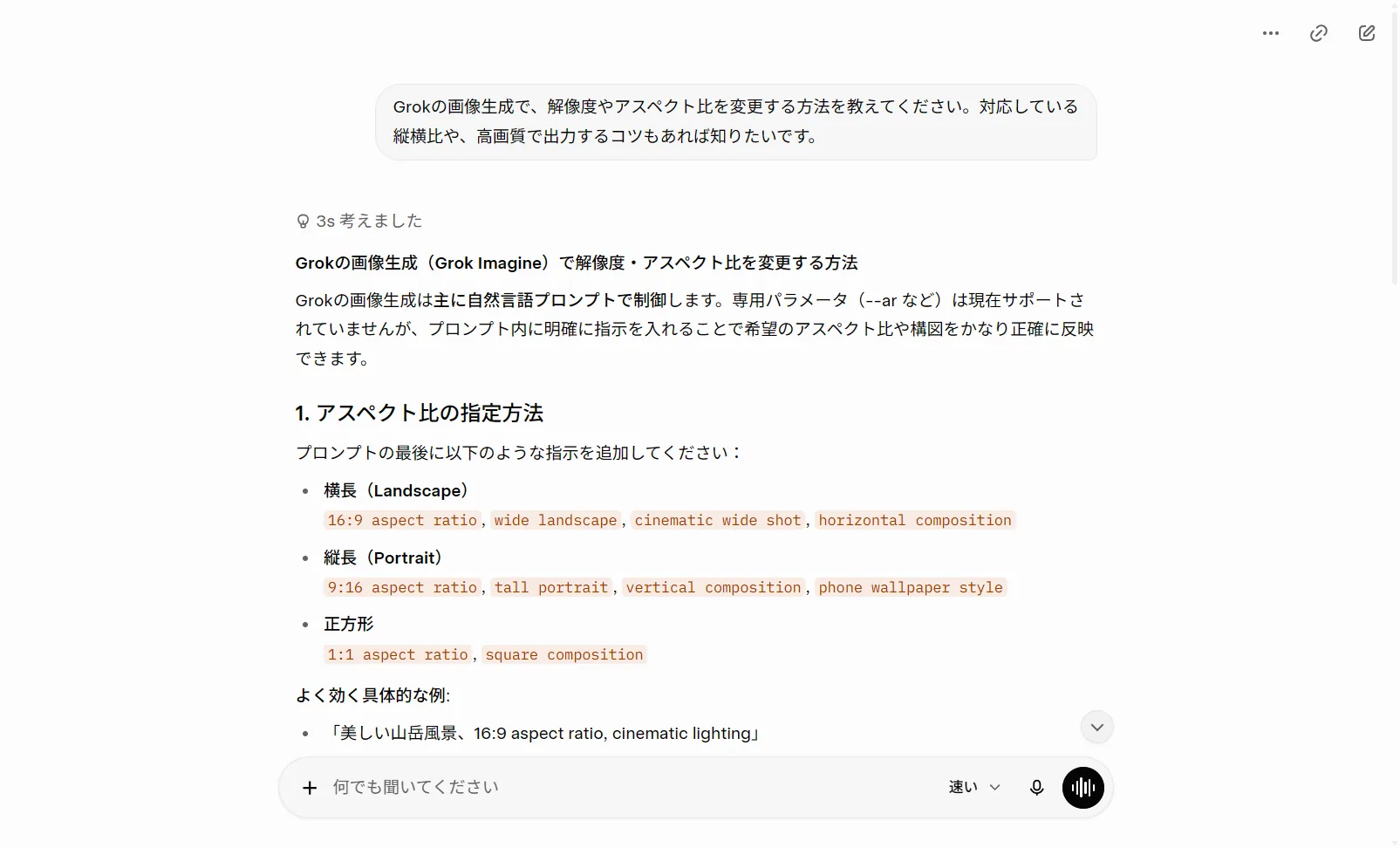
解像度と同じく重要なのがアスペクト比(縦横比)の設定です。Grok Imagineは10種類以上のアスペクト比に対応しており、SNSのフォーマットに合わせて柔軟に変更できます。
- 1:1Instagramのフィード投稿やアイコン制作に最適な正方形フォーマット。
- 16:9YouTubeのサムネイルやPCの壁紙、横長のウェブバナーに定番のワイドスクリーン比率。
- 9:16TikTok・Instagram Reels・YouTube Shortsなど縦型動画・縦型コンテンツのスタンダード。
- 4:5Instagramのポートレート投稿で表示面積が最大化される人気の縦長比率。
- 4:3 / 3:4プレゼン資料・印刷物・タブレット表示に向いたバランスの取れた比率。
- 3:2 / 2:3一眼レフカメラのセンサーサイズと同じ比率。写真的な自然さが出やすい。
画面上のUIからはドロップダウンやトグルで簡単に切り替えられます。APIを使う場合は “aspect_ratio”: “16:9” のようにパラメータを指定するだけです。ソース画像をアップロードして動画化する「Image-to-Video」では、元画像の比率を自動検出するオプションも使えるので、手動設定の手間をさらに省けます。
動画解像度の実態無料プランと有料プランで何が違う?
動画の解像度上限はプランによって変わる
Grokの動画生成機能における解像度は、利用するプランによって明確に違います。
| プラン | 動画解像度 | 最大尺 | 1日の生成回数目安 |
|---|---|---|---|
| 無料プラン | 480p | 6秒 | 5〜10本(ローリング制限) |
| X Premium / 有料プラン | 720p | 最大15秒 | プランによって異なる |
| xAI API(従量課金) | 720p | 最大15秒 | 1秒あたり0.05ドルで無制限 |
無料プランでは480pという少し物足りない解像度に制限されていますが、有料プランやAPIを使えば720p(HD品質)での動画生成が可能になります。2026年2月リリースのGrok Imagine 1.0では、この720p動画が最大10秒まで生成できるようになり、以前の8秒から延長されました。さらに2026年3月2日のアップデートで「Extend from Frame」機能が追加され、生成した動画の最終フレームを次の動画の起点として使うクリップ連結が可能になり、1クリップあたり最大15秒まで延ばせるようになっています。
Grokの動画を4K画質にアップスケールする裏技
「Grokの動画は720pまでしか出せないのか……」とがっかりしている方に朗報があります。Grok単体では確かに720pが上限ですが、Topaz Labsのクラウドベースのアップスケーラーを使えば、Grokが生成した動画を720pや1080pから最大4K解像度まで高画質化できます。
使い方はシンプルで、Grokで動画を生成してダウンロードしたあと、Topaz LabsのサイトにアップロードするだけでAIが自動的にピクセルを再構築してくれます。「Precise(精密)モード」と「Creative(クリエイティブ)モード」の2種類があり、元の映像をそのまま高画質化したい場合はPreciseを、AIにテクスチャやディテールを創造的に補完させたい場合はCreativeを選ぶのがおすすめです。さらにフレームレートも最大120fpsまで補間できるので、スロー再生やぬるぬる動く映像を作る用途にも使えます。
画像クオリティを最大限に引き出すプロンプトのコツ
解像度を上げても、プロンプト(指示文)の質が低ければ結果は平凡なままです。Grokでハイクオリティな画像を生成するためのプロンプト設計には、いくつかの実践的なコツがあります。
まず意識したいのが「5レイヤー構造」と呼ばれる記述の型です。被写体(Subject)、アクション(Action)、背景・環境(Environment)、カメラ設定(Camera)、スタイル・雰囲気(Style)の5要素を順番に記述することで、AIが意図を正確に理解しやすくなります。たとえば「サイバーパンクな屋台の料理人(被写体)が合成肉を焼いている(アクション)、ネオンが反射する雨の路地裏(環境)、横移動するトラッキングショット(カメラ)、ティール&オレンジのカラーグレーディング、35mmフィルムグレイン(スタイル)」という形です。
次に、解像度感を強調するキーワードをプロンプトに直接含める方法があります。「photorealistic, ultra-high resolution, 8K detail, sharp focus, cinematic lighting」などの言葉を追加すると、Auroraモデルがよりディテールを重視した出力を行う傾向があります。日本語でも「超高解像度、フォトリアル、シャープな焦点、シネマティック照明」と書くと同様の効果が期待できます。
また、画像の品質はプロンプトだけでなく入力画像の品質にも大きく左右されます。特に「Image-to-Video(静止画から動画生成)」を使う場合、元の画像に背景の乱れや不要なオブジェクトが写っていると、AIがその要素を動画内でさらに目立たせてしまうことがあります。事前に背景を除去・整理した画像を使うと、より意図に沿った動画が生成されやすくなります。
GrokをXのUI・アプリ・APIで使い分けるときの注意点
Grokの画像生成は、アクセス方法によって使える機能と解像度に違いがあります。grok.com/imagineのウェブUIとiOSまたはAndroidのGrokアプリ、そしてxAI APIの3ルートが存在します。
ウェブUIはライブラリ管理やダウンロードに便利ですが、動画生成(Image-to-Video)はアプリ限定の機能です。ウェブ版では動画生成が直接サポートされていないため、静止画からアニメーションを作りたい場合はスマートフォンアプリを使う必要があります。一方でAPI経由であれば動画生成・編集のどちらもプログラムから実行できるため、自動化ワークフローへの組み込みに向いています。
無料ユーザーはローリング2時間ごとに画像10枚・動画5〜10本という制限があり、制限リセット時間はアプリ内で確認できます。「capacity full」というエラーが出た場合はスロットリングが作動しているサインなので、時間をおいて再試行するのが確実です。
Grokだからこそできる!高解像度を活かした実践プロンプト集
AIのイメージ
Grokの画像生成が他のAIツールと一線を画す理由のひとつが、Auroraモデルのプロンプト理解力の高さです。FLUX.1アーキテクチャをベースにしながらxAIが独自チューニングを施しているため、自然な口語表現に近いプロンプトでも意図を読み取る精度が非常に高く、同じプロンプトでも他のAIより「思った通りの絵」が出やすいという特徴があります。
ここでは、Grokの強みを最大限に引き出す実践的なプロンプトを紹介します。これらはすべて2K解像度モードでの使用を前提に設計されており、標準の1Kモードでも機能しますが、高解像度で使うと特に真価を発揮します。
プロンプト例①商品撮影・ECサイト向け
ECサイトや広告で使えるリッチな商品画像を作りたいなら、次のようなプロンプトが効果的です。Grokは「製品を白背景に置いただけ」のような抽象的な指示では凡庸な結果になりやすいため、ストーリーと環境ごと描写するのがコツです。
プロンプト例「An amber glass perfume bottle placed on the edge of an antique marble shelf, half-melted candles nearby, dried rose petals scattered, early morning light from a frosted window on the left creating long soft shadows, editorial luxury fragrance photography, film-like grain, shallow depth of field, shot on Hasselblad medium format」
このプロンプトが機能する理由は、製品そのものだけでなく「製品が属する世界観と空気感」まで伝えているからです。Grokは感情的・文学的な情景描写に強く反応するため、スペック的な羅列よりも場面を「小説の一場面」のように記述する方が圧倒的に高品質な出力を得られます。
プロンプト例②SNSサムネイル・縦型コンテンツ向け(9:16)
TikTokやInstagram Reels向けの縦型コンテンツには、アスペクト比を9:16に設定した上で以下のようなプロンプトが有効です。
プロンプト例「A young woman in a cozy Tokyo coffee shop on a rainy November afternoon, steam rising from a ceramic matcha cup, soft diffused window light, bokeh background of warm orange lamp posts outside, editorial lifestyle photography, 85mm portrait lens, photorealistic, vertical composition optimized for mobile screen」
「vertical composition optimized for mobile screen」という一文を加えることで、Grokがフレーミングを縦型に最適化してくれます。これはGrokに固有の反応で、他のAIでは指示しても無視されることが多いポイントです。
プロンプト例③キャラクター一貫性を保つ複数シーン生成(Grok独自機能)
Grok Imagine 1.0から実装されたキャラクターリファレンスシステムは、複数のシーンにわたって同一人物の顔立ちを維持できる機能です。SNS連載コンテンツやストーリー形式の投稿で非常に役立ちます。
使い方はシンプルで、プロンプトの冒頭に「Character reference:」と書き、ベースとなる参照画像をアップロードします。
プロンプト例(シーン1)「Character reference: a 28-year-old Japanese woman with short black hair, high cheekbones, calm expression, neutral studio lighting. Scene: walking through Shibuya crossing at night, neon reflections on wet asphalt, cinematic tracking shot」
プロンプト例(シーン2同じキャラクターの続き)「Character reference: same person as reference. Scene: sitting at a wooden cafe table, both hands wrapped around a coffee cup, early morning soft light from the left window, 85mm lens, photorealistic」
服装の一貫性を保ちたい場合は「Red Patagonia puffer jacket with silver zipper, blue Levi’s 501s, white sneakers」のようにブランドや色・素材まで具体的に記述することが重要です。「カジュアルな冬服」という曖昧な表現では、シーンが変わるたびに服が変化してしまいます。
プロンプト例④光の質を精密に指定して高解像度感を最大化する
「高解像度で出したのに、なんかのっぺりして見える……」という体験は多くのユーザーが感じます。これは実は解像度の問題ではなく、光の指定が足りていないことが原因であることがほとんどです。
Grokは光の質・方向・時間帯を詳細に指定するほど出力の「情報密度」が増します。「golden hour」という単語より、「November afternoon at 3:47 PM, low-angle winter sunlight from the northwest at 15 degrees elevation」のように月・時間・角度まで書くと、光が被写体に当たる向きとシャドウの落ち方がリアルになります。
プロンプト例「A lone cedar tree on a snow-covered hill, late December at 4:15 PM, low-angle pale golden sunlight casting a 40-meter shadow to the east, subsurface scattering on snow surface, ultra-sharp midground focus, Nikon Z9 35mm f/1.8, 2K resolution」
現実でよく起きる!Grok画像生成のあるある問題と実体験ベースの解決法
「理論はわかったけど、実際に使ってみると思い通りにならない……」というのが、Grokを使い始めたほぼ全員が通る道です。ここではよくある問題を実体験の視点から掘り下げて解説します。
問題①顔がシーンをまたぐたびに変わってしまう(フェイスドリフト)
これはGrokを使っているユーザーのX(旧Twitter)でも最も頻繁に語られる問題です。複数の画像や動画を生成するたびに、同じ人物のはずなのに顔の輪郭・目の形・肌の色が微妙にずれていく現象を「フェイスドリフト」と呼びます。
原因はAuroraモデルが毎回のプロンプトを「完全に独立した新しいリクエスト」として処理するためです。解決策として最も効果的なのがキャラクターリファレンス機能+「同一人物を維持する」という否定ネガティブタグの組み合わせです。
プロンプトに「same person, do not change facial structure, consistent identity」と明記するだけで一貫性が大幅に改善します。さらに上級者向けの方法としては、まずベースとなる顔の画像を1枚Grokで生成してダウンロードし、そのダウンロードした画像を次の生成で参照画像として再アップロードするという「ブートストラップ法」が効果的です。これにより、Grokが「このURLの顔が正解」と認識しやすくなり、フェイスドリフトが約60〜80%抑制されると多くのユーザーが報告しています。
問題②手・指が6本になったり溶けたりする
手の描写の難しさはAI画像生成の「永遠の課題」ですが、Grokでも例外ではありません。特に手のアップや「物を持っている」シーンで、指の本数が増えたり関節がありえない方向に曲がったりする現象が発生します。
最も実用的な解決策は「手が映る構図を避ける」ことです。正直なところ、現時点ではこれが一番早い。ポートレートなら「close-up face, shoulders only visible, hands out of frame」と指定することで手の描写そのものを回避できます。どうしても手を含めたい場合は、「hands clasped together, simple fist shape, tucked into pockets(ポケットに入れている)」のように、手が最もシンプルな形状になるポーズを指定するとエラーを減らせます。
問題③画像内のテキスト(文字)が読めない・壊れている
看板・ロゴ・本の表紙など、画像の中に文字を入れたい場面でGrokが苦手とするのが「正確な文字の再現」です。「Welcome」と書かれた看板を出してほしいのに、「Welcame」や「Welcоme」のように微妙に崩れた文字が出てきた経験はありませんか?
Grokでこの問題を最小化するには、入れたい文字を引用符で強調して繰り返す手法が有効です。「a sign reading “OPEN” in bold red capital letters, the sign text says exactly “OPEN”, clear legible typography」のように、目的の文字を2回以上プロンプト内に登場させます。それでも精度が出ない場合は、Grokで背景だけ生成してから、テキストはCanvaやAdobe Expressなどの別ツールでオーバーレイする「ハイブリッド制作」が現実的なワークフローです。テキスト精度においてはIdeogramやAdobe Fireflyが優れているため、文字が主役のデザインはそちらを使うのが賢明です。
問題④生成が0%のまま固まる・「capacity full」エラーが出る
「生成ボタンを押したのに画面が動かない」「capacity fullと出て何もできない」——これはGrokの無料プランでほぼ確実に遭遇するフラストレーションです。
まず「0%固まり」については、ページを更新して生成履歴を確認することが先決です。Grokはバックグラウンドで処理を続けていることが多く、見た目はフリーズしていても実際には動画や画像がすでに完成して履歴に保存されているケースが多々あります。更新後に履歴タブを確認すると、完成したコンテンツが待っているはずです。
「capacity full」は無料プランのローリング制限(2時間で画像10枚・動画5〜10本)に達したサインです。制限のリセット時間はアプリ内に表示されるので、その時間まで待つのが確実です。待てない場合は、Grokのウェブ版とモバイルアプリで別々にカウントされるかどうか確認するという方法も試す価値があります(環境によっては制限が独立しているケースも報告されています)。
問題⑤スタイル指定が無視されてのっぺりした無難な絵が出てくる(スタイルドリフト)
「サイバーパンク風で!」「水彩画のタッチで!」と指定したのに、出てきた画像がどこかで見たような普通の画像になってしまう現象を「スタイルドリフト」といいます。
原因はスタイル指定を一度に複数重ねすぎることです。「cyberpunk, impressionistic, art deco, photorealistic, anime」のように矛盾するスタイルを積み上げると、モデルが折衷案として無難な画像を選んでしまいます。解決策はスタイルの指定を1〜2種類に絞り込むこと。そして「Studio Ghibli style」「oil painting by Monet」「Pixar 3D render」のように、具体的な固有名詞やアーティスト名を使うとスタイルが強く反映されます。また、1度のプロンプトですべてを詰め込もうとするのではなく、まず照明→次にポーズ→最後に背景、という順番で1回の修正につき1要素だけ変える「反復編集法」を採用すると、スタイルの再現精度が格段に上がります。
Grokの画像・動画生成をもっと深く使いこなすための隠れた機能
「Extend from Frame」を使ったシームレスな長尺コンテンツ制作
2026年3月2日のアップデートで追加された「Extend from Frame」機能は、Grokの動画生成を根本的に変えた機能です。従来は1クリップ単体での生成しかできなかったため、10秒以上のコンテンツを作るには手動で複数の動画をつなぎ合わせる必要がありました。
この機能を使うと、生成した動画の最終フレームを自動的に次の動画の開始フレームとして引き継ぐことができます。映像制作の世界では「L-カット延長」に近い概念で、視聴者には一連の流れに見える動画をAIが自動的に連結してくれます。
実際のやり方は、生成が完了した動画の再生バーを最後まで進め、「Extend from this frame」ボタンを押すだけです。1クリップの上限が現在15秒なので、これを6回繰り返すと合計約90秒の連続コンテンツが作れます。ただし、3〜4クリップを超えると画質と一貫性が徐々に劣化するというユーザー報告が多数あるため、重要な部分は前半のクリップに集中させるのが賢い使い方です。品質の低下を防ぐコツとして、照明の一貫性キーワード(「consistent warm indoor lighting throughout」など)を毎回のプロンプトに入れると、クリップをまたいだ明るさの急変を抑えられます。
音声入力プロンプト機能でアイデアをそのまま出力する
あまり知られていないGrokの便利機能が、音声入力によるプロンプト作成です。モバイルアプリ(iOS・Android)では、テキストを打ち込む代わりにそのままマイクに向かって口頭でアイデアを話すだけでプロンプトが生成されます。
これが特に役立つのは、「具体的なイメージはあるんだけどどう文章化すればいいかわからない」という場合です。話し言葉でも自然に意図を汲み取ってくれるため、プロンプトエンジニアリングの経験がない初心者でもクオリティの高い画像を出しやすくなります。移動中にアイデアが浮かんだときにも使えて、思考をそのまま画像化できるというのは他のAIツールにはないGrok特有のフロー体験です。
マルチターン編集で画像を「会話するように」磨き上げる
Grokの画像編集は、一度生成した画像をAIとの「会話」で段階的に改善していくマルチターン編集に対応しています。たとえば「この画像の背景をビーチに変えて」と指示したあと、「もう少し夕暮れっぽい雰囲気にして」「左の人物の服を赤にして」と順番に修正を重ねられます。
コツは一度の指示で変更する要素を1〜2つに絞ることです。複数の変更を一括でお願いすると、前の編集結果が部分的に失われたり、意図しない変更が加わったりしやすくなります。また、マルチターン編集中はGrokが前の画像を参照してくれるため、毎回プロンプトを最初から書き直す必要がない点が時短につながります。
Grokの画像品質とライバルを正直に比較するどこが勝ってどこが負けているか
Grokの画像生成を使うなら、「他のツールと何が違うか」を正確に把握しておく方が失敗しません。2026年3月時点の最新評価に基づいた正直な比較をお伝えします。
Grokが明確に勝っている領域は「生成スピード」「プロンプト追従性」「アクセスのしやすさ(無料枠)」「音声付き動画のワンストップ生成」「キャラクターリファレンスの一貫性(Sora2比較)」の5点です。
一方で他のツールに現状で劣っている領域も正直に言うと、「全体的な画像クオリティの安定性(MidjourneyやAdobe Fireflyが上)」「テキスト文字の精度(Ideogramが上)」「動画解像度の上限(競合の多くが1080p、Grokは720p)」「複雑な物理シミュレーション(水・炎・衝突などはSora2やVeo3.1が上)」の4点があります。
この比較を踏まえると、Grokが最も輝くユースケースは「量産が必要なSNSコンテンツ」「アイデア出しのラフ案を素早く作る」「音声込みの短尺動画を簡単に作る」「同一キャラクターを複数シーンで使う連載型コンテンツ」に絞られます。逆に、「印刷物のメインビジュアル」「文字が中心のバナー制作」「映画品質のシネマティック映像」はGrokをメインツールにするよりも専門ツールとの組み合わせを考えた方が効率的です。
2026年3月最新!Grok Imagineの今後のロードマップと注目ポイント
xAIは2026年3月12日にもElon Musk自身がGrok Imagineの新しいアップデートをX上で示唆しており、現在も非常に高いペースで機能追加が続いています。公式に示されている方向性として、2026年末までに30分尺の動画生成、そして2027年内にフル長編映画の生成という非常に野心的な目標が掲げられています。
また、xAIは2026年初頭に200億ドル規模のシリーズE資金調達を完了しており、この資金がGrok Imagine 1.0の基盤となる110,000台のNVIDIA GB200 GPUで構成されるスーパーコンピューターのさらなる拡充に充てられる見込みです。現在開発中とされる「Grok 5」は6兆パラメータ規模とも言われており、このモデルが画像・動画生成に適用されれば、解像度・一貫性・物理シミュレーション精度のすべてが大幅に向上することが期待されます。
ユーザーとして今すぐできる賢い対応は、現時点での制約(720p動画・テキスト精度・フェイスドリフト)を理解した上でGrokが得意な領域に集中し、アップデートを待ちながらワークフローに組み込んでいくことです。2025年7月のベータ版から約8カ月で月間12億本の動画生成という規模に達したこのプラットフォームは、次の大型アップデートのたびに常識が変わる可能性を秘めています。
ぶっちゃけこうした方がいい!
正直に言ってしまうと、Grokの解像度問題で一番時間を無駄にしているパターンは「解像度を上げれば全部解決すると思って設定ばかり触っている」ことです。でも実際に使い込んでみると、1Kと2Kの差よりもプロンプトの質の差の方が出力クオリティへの影響がはるかに大きいというのが、使えば使うほど痛感する現実です。
だから個人的な結論としては、まず解像度設定よりも先にプロンプトの書き方を固める。具体的には「カメラ指定」と「光の質の指定」だけを完璧にすれば、1K解像度でも想像以上に高品質な画像が出てきます。逆に言うと、「high quality, 8K, ultra detailed」という呪文のようなキーワードをつけてもGrokはほぼ無視します。Auroraは自然言語の文脈で意図を読む設計なので、品質系の形容詞よりも「Hasselblad medium format, f/2.8, soft box lighting from the upper left at 45 degrees」のような撮影現場の具体的な状況描写の方が圧倒的に効くんです。
解像度の変更は「仕上がりを確認してから最後に上げる」という順序が、クレジットの無駄遣いも防げてぶっちゃけ一番楽で効率的な使い方だと思います。まずデフォルトの1Kで10パターン試してベストなプロンプトを見つけ、「これだ」と思ったものだけを2K・Proモデルで最終出力する。このツーステップの方が、最初から2Kで何十枚も試行錯誤するより、時間もクレジットも品質も全部いい結果になります。Grokの速さを活かして「量で試す→質で仕上げる」という流れを作ることが、2026年現在のGrokをもっとも賢く使いこなすコツです。
Grokの画像生成・解像度変更に関する疑問解決
無料プランのままでも高解像度の画像を生成できますか?
無料プランでも画像生成の解像度自体は標準の1024×1024ピクセルで出力されます。ただし動画については480pに制限されており、720pで出力するには有料プランへの加入が必要です。静止画に関してはProモデルや2K出力はAPI経由の利用または有料プランが条件になるため、無料で使いたい場合は標準画質(1K相当)での運用になります。
アスペクト比を変えると画質は落ちますか?
アスペクト比を変更しても、出力される画像のピクセル数の「総量」はほぼ維持されます。たとえば16:9に変えると横幅が増えた分、縦のピクセル数が減るトレードオフがありますが、解像度そのものが劣化するわけではありません。ただし縦横比を極端に変えた場合(例超横長の21:9など)は被写体が引き延ばされたような不自然さが出ることもあるため、用途に合った標準的な比率を選ぶのが無難です。
Grokの画像はどのくらい高速で生成されますか?
xAIの公式情報によると、標準モデルで1枚あたり数秒以内での生成が可能です。独立した評価機関「Artificial Analysis」のテキスト→動画カテゴリでは1位を獲得しており、8秒の720p動画を約45秒で生成できるとされています。競合サービスと比較しても約30%速いとされるこのスピードは、アイデアを素早く試行錯誤したいクリエイターにとって大きな強みです。
Grokで生成した画像の著作権は誰のものですか?
xAIの利用規約上、ユーザーが生成した画像の所有権はユーザー本人にあります。個人利用・商用利用どちらにも活用できますが、生成に使用したプロンプトや入力画像が第三者の著作物を含む場合は別途権利確認が必要です。また、AIが生成したコンテンツであることを公表する義務が生じる地域や状況もあるため、利用規約と各国の法律に基づいた適切な運用を心がけてください。
まとめ
Grokの画像生成における解像度変更のポイントをおさらいしましょう。静止画は標準で1024×1024ピクセル、Proモデルを使えば最大2Kまで高画質化でき、APIなら resolution=”2k” のパラメータ一つで切り替えられます。動画は無料が480p、有料プランやAPIで720pになり、さらにTopaz Labsのアップスケーラーを使えば4K相当まで品質を引き上げることが可能です。
解像度の設定だけでなく、プロンプトの精度と入力素材の品質も最終的な仕上がりを大きく左右します。5レイヤー構造のプロンプト設計と、高画質を示すキーワードをうまく組み合わせることが、Grokの性能を最大限に引き出すカギです。
2026年3月現在、xAIはGrok Imagine 1.0のさらなるアップデートを積極的に進めており、「Extend from Frame」や長尺動画への対応強化など、クリエイティブの可能性はどんどん広がっています。まずは無料プランで試してみて、物足りなさを感じたらProモデルやAPIへのステップアップを検討してみてください。




