高品質な画像を生成できると評判のMidjourneyですが、実は万能ではありません。ある日、あなたが思い描いたイメージをプロンプトに入力したのに、何度試しても思い通りの画像が生成されず、途方に暮れた経験はありませんか?
実は、Midjourneyには明確に「苦手な画像ジャンル」が存在します。この弱点を知らずに使い続けると、無駄な時間と料金を費やすことになります。逆に、この苦手分野を理解していれば、適切な回避策を取ることができ、Midjourneyの真の実力を最大限に引き出せるのです。
本記事では、最新のV7を含む全バージョンを徹底検証し、Midjourneyが本当に苦手とする画像の種類と、それぞれの実践的な対処法をわかりやすく解説します。
- Midjourneyが特に苦手とする7つの画像ジャンルと具体的な失敗パターンを実例付きで紹介
- 最新V7でも改善されていない弱点と、2026年2月時点での技術的限界を詳しく解説
- 苦手な画像を生成する際の実践的な回避策と代替手段を具体的に提案
Midjourneyが苦手な画像の7つのカテゴリー
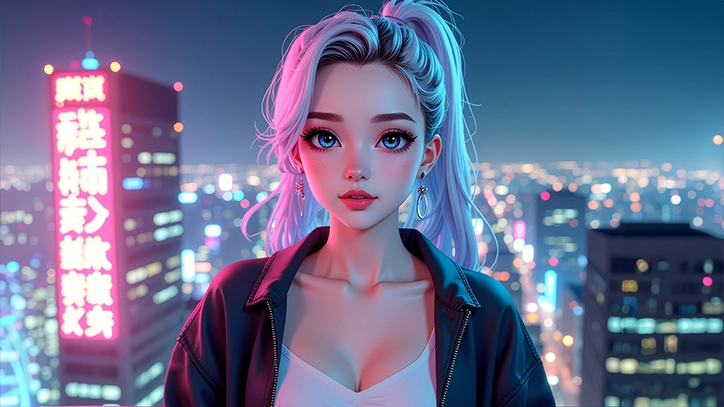
画像生成AIのイメージ
Midjourneyには明確に苦手な画像のジャンルがあります。これらを理解せずに使用すると、何度も生成を繰り返す羽目になり、時間とコストを無駄にしてしまいます。ここでは、実際のユーザー検証と最新V7の性能テストに基づいて、Midjourneyが本当に苦手とする7つのカテゴリーを徹底解説します。
正確なテキスト生成は最大の弱点
Midjourneyの最も致命的な弱点は、画像内に正確な文字を生成できないことです。2026年2月現在、V7になってもこの問題は完全には解決されていません。
実際に検証してみると、英語のアルファベットですら完全に正確な文字を生成できるのは60%程度で、日本語に至ってはさらに精度が低下します。具体的には、漢字の生成成功率は10%以下、カタカナでも50%程度という結果が報告されています。
例えば、店舗の看板に「Daily News」と表示させたいと思っても、実際には「Daly Grond」や「The Dail」のように崩れた文字が表示されてしまいます。日本語の場合はさらに深刻で、「ありがとう」というひらがなですら、文字化けしたような謎の記号になることがほとんどです。
この問題の原因は、Midjourneyが画像を「描く」ことに特化したAIであり、文字を「正確に書く」目的では設計されていないことにあります。文字認識や文字生成は、画像生成とはまったく異なる技術領域なのです。
人物の顔の一貫性を保つのが難しい
Midjourneyで同じキャラクターの別ポーズや別衣装を生成しようとすると、まったく別人の顔が生成されるという問題があります。これは、特にキャラクターデザインや一貫したビジュアルアイデンティティが必要なプロジェクトで大きな障害となります。
興味深い発見として、参照画像の解像度が大きく影響することが検証されています。高解像度の画像をそのまま使用すると、AIが細かすぎる情報に注目してしまい、肝心の「その人らしさ」を捉えられなくなります。毛穴や肌の質感といった詳細情報が、かえって全体の特徴を見失わせる原因になるのです。
逆に、やや低解像度の画像を使用すると、AIは目の形、輪郭、髪型といった本質的な特徴に集中でき、結果として同じ人物として認識されやすい画像が生成されます。V7の「Omni Reference」機能でも、この傾向は変わっていません。
細かい指の表現は依然として苦手
V7で大幅に改善されたと公式発表されているものの、人物の手や指の表現は依然として不自然になりやすい領域です。特に、手を組む、物を掴む、複雑なジェスチャーなどの細かい動作を表現する際に問題が顕著になります。
2026年2月時点の検証では、V7は解剖学的な正確性が約40%向上したとされていますが、実際のユーザーテストでは「期待したほどではない」という声が多数報告されています。指の本数が6本になっていたり、関節の曲がり方が不自然だったり、指と指が融合していたりする現象は、まだ完全には解消されていません。
この問題は、AIが人間の手の複雑な構造と動きを完全には理解できていないことに起因します。手は人体の中で最も複雑な動きをする部位であり、骨格、関節、筋肉の相互作用を正確にモデル化することは、現在のAI技術ではまだ難しいのです。
全身画像が自然に収まらない構図の問題
人物の全身を自然に収めた画像を生成するのは、Midjourneyにとって意外と難しい課題です。デフォルトでは上半身や顔に焦点を当てた構図を選びがちで、足元が途中で切れてしまうことが頻繁に発生します。
これは、Midjourneyが「被写体の主題は顔である」と判断しやすい設計になっているためです。デフォルトのアスペクト比が1:1(正方形)であることも、縦方向のスペースが不足して下半身が見切れる原因となっています。
この問題を回避するには、アスペクト比を9:16や2:3などの縦長に設定し、プロンプトに「full body」「standing pose」「shoes visible」といった明確な全身指示を含める必要があります。さらに、「wide shot」や「balanced composition」といった構図指定を追加することで、より自然な全身画像が得られやすくなります。
複雑なシーンでの遠景の顔がぼやける
V7でも改善されていない弱点として、複数人が登場する複雑なシーンや、遠景に配置された人物の顔が不明瞭になるという問題があります。特に、群衆シーンや広角で撮影したような構図では、この現象が顕著に現れます。
これは、Midjourneyが高解像度の画像を生成する際に、画面全体に計算リソースを分散させる必要があるためです。近景の人物には十分なディテールを割り当てられても、遠景の小さな顔には十分な解像度を確保できないのです。
プロの利用シーン、例えば建築ビジュアライゼーションや都市景観の表現などでは、この制限が大きな障害となります。2026年2月時点でも、この問題に対する公式の解決策は提示されていません。
特定の物体の正確な描写が困難
Midjourneyは芸術的な表現には優れていますが、技術的に正確な図面や特定の製品の正確な再現には向いていません。例えば、特定のブランドの車種、実在する建築物の正確な外観、機械部品の詳細図などは、思い通りに生成できないことが多いのです。
これは、Midjourneyが訓練データから学習した「一般的なパターン」に基づいて画像を生成するため、特定の実在物の細部まで正確に再現する能力に限界があるためです。また、著作権や商標権の問題から、特定のブランドやデザインを意図的に正確には再現しないように設計されている可能性もあります。
建築設計図、製品の技術図面、正確な地図など、精密さが求められる用途には、専門的なCADソフトウェアや他のツールを使用する方が適切です。
日本語プロンプトの解釈精度が低い
Midjourneyは基本的に英語に最適化されたシステムであり、日本語プロンプトをそのまま入力しても、意図と異なる画像が生成されることが非常に多いのです。
日本語でプロンプトを入力すると、複雑な描写や細かい表現がうまく伝わらず、期待した画像とはかけ離れた結果になることがよくあります。特に、抽象的な概念や日本特有の文化的ニュアンスを含む表現は、正確に解釈されません。
この問題を解決するには、ChatGPTなどの翻訳ツールを活用して、日本語のアイデアを効果的な英語プロンプトに変換する必要があります。単純な機械翻訳ではなく、Midjourney用に最適化されたプロンプトに変換することが重要です。
V7での改善点と残された課題
2025年4月にリリースされたMidjourney V7は、完全に新しいアーキテクチャで構築された野心的なバージョンアップでした。しかし、すべての弱点が解消されたわけではありません。ここでは、V7で実際に改善された点と、依然として残る課題を明確に区別して解説します。
V7で実際に改善された点
V7では、いくつかの領域で明確な進歩が見られます。最も顕著なのはプロンプトの理解力が約35%向上したことです。これにより、抽象的な概念や複雑な描写でも、以前より正確に画像化されるようになりました。
手や顔などの解剖学的な正確性も約40%向上し、従来のバージョンで頻繁に発生していた不自然な指や歪んだ顔の問題は、かなり軽減されています。ただし、これは「完全に解決された」わけではなく、依然として細かい手のジェスチャーや複雑なポーズでは問題が発生することがあります。
テクスチャーとディテールの表現力も大幅に向上し、布地の質感、金属の反射、肌の表現などがより写実的になりました。Draft Mode機能の導入により、通常の10倍の速度で画像を生成できるようになり、アイデア出しの段階で大量のバリエーションを試すことが容易になりました。
V7でも改善されなかった弱点
期待された改善点がありながら、V7でも解決されなかった重要な問題があります。最も深刻なのは、テキスト生成の精度がわずか15%しか向上していないことです。これは依然としてMidjourneyの最大の弱点として残っています。
2026年2月時点のユーザーレビューでは、「V7は技術的には優れているが、魂を失った」という批判的な声も上がっています。これは、画像のクオリティは向上したものの、以前のバージョンにあった「美しい不完全さ」や「予期せぬ構図の選択」といった芸術的な偶然性が失われたという指摘です。
また、NSFW(不適切コンテンツ)フィルターが過度に厳格になり、「バーにいる女性」や「ファッション写真」といった正当な商業用途のプロンプトまでブロックされてしまうケースが報告されています。これは、ファッション業界、医療イラスト、美術史の資料作成など、専門的な用途での使用に支障をきたしています。
V7のDraft Modeの実用性と限界
V7の目玉機能であるDraft Modeは、通常の10倍の速度で半分のコストで画像を生成できる画期的な機能です。しかし、「brut」品質と呼ばれる粗めの仕上がりになることがトレードオフとなっています。
Draft Modeは、アイデア出しやコンセプトの検証には非常に有効ですが、最終的なクオリティの画像が必要な場合は、通常モードで再生成する必要があります。つまり、ワークフローとしては「Draft Modeで方向性を決定→通常モードで仕上げ」という2段階のプロセスが最適です。
また、Draft Modeではアップスケールや詳細編集などの一部機能が制限されており、V6モデルの機能に依存する場面もあります。これは、V7がまだアルファ段階であることを示しており、今後のアップデートで改善される可能性があります。
苦手な画像を生成する際の実践的な対処法
Midjourneyの弱点を理解したら、次は実践的な回避策を知る必要があります。ここでは、各カテゴリーの苦手な画像に対して、実際に効果が確認されている具体的な対処法を紹介します。
テキスト入りの画像を作る方法
文字入りの画像が必要な場合、Midjourneyだけで完結させようとするのは現実的ではありません。最も効率的なアプローチは、Midjourneyで背景や構図を生成し、後からPhotoshopやCanvaで文字を追加する方法です。
どうしてもMidjourney内で文字を入れたい場合は、nijiモデル(アニメ・マンガ風に特化)を使用し、ひらがなや短い単語に限定することで成功率が上がります。プロンプトでは、文字を二重引用符””で囲み、「large bold text」や「very clear and readable」といった強調表現を追加します。
具体的なプロンプト例としては、「a white signboard with Japanese text “こんにちは” in black, simple background, clean design –niji 6」のような形式が効果的です。ただし、それでも100%の精度は期待できないため、複数回生成して最も良いものを選ぶ必要があります。
キャラクターの一貫性を保つテクニック
同じキャラクターの別バージョンを生成する際は、参照画像の解像度を調整することが最も効果的です。高解像度の画像をそのまま使うのではなく、意図的に中〜やや低解像度に下げることで、AIが本質的な特徴に集中しやすくなります。
V7の「Character Reference」機能を活用し、–cwパラメーターで参照画像の影響度を調整することも有効です。また、複数の参照画像を組み合わせて使用することで、特定の特徴をより強く反映させることができます。
プロンプトでは、髪型、目の色、顔の形など、キャラクターの核となる特徴を明確に記述することが重要です。例えば、「young woman with long black hair, blue eyes, oval face, gentle expression」のように具体的に指定します。
全身画像を確実に生成する設定
全身画像を生成する際は、まずアスペクト比を9:16または2:3に設定することが基本です。これにより、縦方向のスペースが十分に確保され、足元まで自然に収まりやすくなります。
プロンプトには、「full body shot」「standing pose」「from head to toe」といった全身を明示する表現を必ず含めます。さらに、「shoes visible」や「complete figure」といった足元を強調する表現を追加することで、確実性が高まります。
構図の指定として、「wide shot」「medium long shot」「balanced composition」といった映画的な用語を使用すると、人物と背景のバランスが取れた自然な全身画像が得られやすくなります。
日本語ユーザーのための効率的なワークフロー
日本語でMidjourneyを使いこなすには、ChatGPTやプロンプトジェネレーターを補助ツールとして活用することが最も効率的です。日本語でアイデアを説明し、それをMidjourney用の最適化された英語プロンプトに変換してもらいます。
具体的には、ChatGPTに「次の日本語の説明を、Midjourney用の効果的な英語プロンプトに変換してください:赤とんぼが夕焼け空を飛んでいる風景、写真風でシネマティックに」のように依頼します。これにより、単なる翻訳ではなく、Midjourneyが理解しやすい形式の英語プロンプトが得られます。
また、「にじジャーニー」という日本語対応アプリを使用することも選択肢の一つです。ただし、nijiモデルはアニメ・マンガ風に特化しているため、リアル系や写実的な画像には向きません。用途に応じて使い分けることが重要です。
実戦で本当に使える!Midjourneyプロンプト集
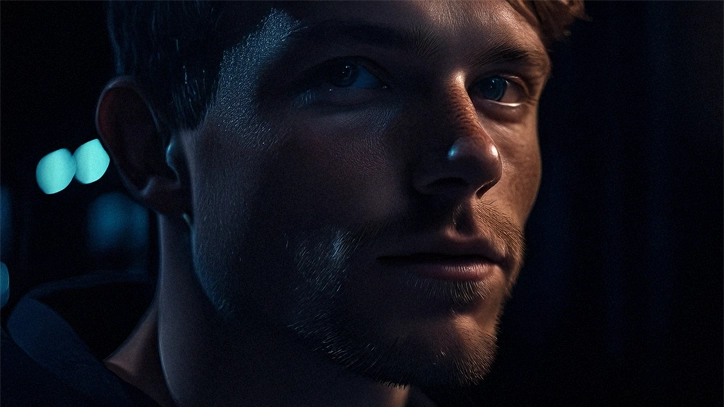
画像生成AIのイメージ
ここからは、実際の制作現場で頻繁に使われる、即戦力となるプロンプトを具体的に紹介します。理論だけではなく、実務で「これが欲しかった!」という場面で使える実践的なものばかりです。
人物撮影風プロンプトの黄金パターン
人物画像を生成する際、プロのフォトグラファーが使う撮影用語を取り入れると、驚くほどクオリティが安定します。例えば、ポートレート撮影では「85mm lens, f/1.4, natural window light, soft shadows, professional headshot」というプロンプトが基本形になります。
この黄金パターンをベースに、被写体の特徴を追加していきます。「30-year-old Japanese woman, business attire, confident expression, 85mm lens, f/1.4, natural window light, modern office background, professional headshot, high detail –ar 2:3 –style raw」のように組み立てると、ビジネス用途でそのまま使える高品質な人物画像が得られます。
重要なのは、カメラの設定を具体的に指定することです。「85mm lens」は人物撮影に最適な焦点距離で、「f/1.4」は背景をぼかす絞り値、「natural window light」は自然で柔らかい光の指定です。これらを組み合わせることで、AIが「プロが撮影した写真」として認識し、質の高い画像を生成します。
商品撮影用プロンプトの実践例
ECサイトやカタログ用の商品画像を生成する場合、「product photography」というキーワードが最重要です。「luxury wristwatch, product photography, white background, studio lighting, 50mm macro lens, extremely detailed, commercial quality, floating, dramatic shadows –ar 4:5 –q 2」というプロンプトが基本形になります。
「floating」を加えることで、商品が宙に浮いたような洗練された構図になります。「dramatic shadows」は立体感を強調し、高級感を演出します。背景色を変えたい場合は、「white background」を「gradient gray background」や「soft beige background」に置き換えるだけで、簡単にバリエーションが作れます。
複数の商品を並べたい場合は、「three bottles of perfume, product photography, luxury cosmetics, symmetrical arrangement, marble surface, soft diffused lighting –ar 16:9」のように、配置を明確に指定します。ただし、商品が4つ以上になると構図が崩れやすいので、3つまでに抑えるのがコツです。
風景・背景画像の安定生成テクニック
ブログのアイキャッチやプレゼン資料の背景に使える風景画像は、時間帯と天候を明確に指定することで圧倒的に質が向上します。「mountain landscape at golden hour, warm sunlight, dramatic clouds, cinematic lighting, ultra wide angle, 8k quality, national geographic style –ar 16:9 –style raw」というプロンプトが効果的です。
「golden hour」(日の出・日没の1時間)は、写真が最も美しくなる時間帯として知られています。「blue hour」(薄暮の時間)、「midday harsh light」(真昼の強い光)、「overcast soft light」(曇天の柔らかい光)など、時間と光の状態を組み合わせることで、多彩な表現が可能です。
都市風景の場合は、「tokyo cityscape at night, neon lights, rain-wet streets, cyberpunk atmosphere, wide angle, cinematic, blade runner style –ar 21:9」のように、映画のような雰囲気を指定すると印象的な画像が得られます。「–ar 21:9」は映画のワイドスクリーン比率で、特にドラマチックな構図に適しています。
イラスト・アート系プロンプトの組み立て方
アニメ風やイラスト調の画像を生成する場合は、「–niji 6」パラメーターを必ず付けることが基本です。「cute anime girl, pastel colors, soft shading, kawaii style, big expressive eyes, cherry blossom background –niji 6 –ar 2:3」というプロンプトで、安定したアニメ調の画像が得られます。
水彩画風にしたい場合は、「watercolor painting of a cat, soft edges, flowing colors, artistic, loose brushstrokes, white background –s 50 –style raw」のように、技法を明確に指定します。「–s 50」は様式化レベルを下げるパラメーターで、これにより過度に装飾的にならず、自然な水彩画の質感が得られます。
油絵風なら「oil painting of old fisherman, impasto technique, rich textures, Van Gogh style, expressive brushwork, dramatic lighting –s 150」のように、具体的な画家のスタイルを指定するのも効果的です。ただし、存命の画家名を使うと著作権の問題が生じる可能性があるので、歴史的な画家や一般的な画風の指定にとどめるのが安全です。
現場で直面する具体的な問題と解決手順
ここからは、実際にMidjourneyを使っていて「これ、どうすればいいの?」と悩むことが多い具体的な問題と、その実践的な解決方法を紹介します。
問題1:何度生成しても顔が微妙に違う人物が出てくる
クライアントから「もっと若々しく」「もっと知的に」とフィードバックをもらって修正しようとすると、まったく別人の顔になってしまうのは、Midjourneyあるあるです。この問題、実は簡単に解決できます。
解決手順:最初に気に入った画像を右クリックで保存し、その画像をプロンプトの先頭に画像URLとして追加します。Discord版なら画像を直接アップロードし、そのURLをコピーしてプロンプトの最初に貼り付けます。Web版なら画像アイコンから直接アップロードできます。
次に、「–cw 100」パラメーターを追加します。これは「character weight(キャラクターの重み)」の略で、0〜100の値で参照画像の顔の特徴をどれだけ反映させるかを指定します。100にすると顔の特徴を最大限に保持しながら、他の要素を変更できます。
具体的なプロンプト例:「 same person, wearing red dress instead of blue, professional studio lighting –cw 100 –ar 2:3」。これで、服装や背景を変えても、顔は最初の画像と同じ人物として生成されます。微調整したい場合は、「–cw 70」や「–cw 80」のように値を調整してください。
問題2:背景がごちゃごちゃしすぎて被写体が目立たない
商品やキャラクターを目立たせたいのに、背景が複雑すぎて被写体が埋もれてしまう問題は、特に初心者が陥りやすい罠です。Midjourneyは芸術的な表現を好むため、放っておくと背景を過度に装飾してしまいます。
解決手順:まず、プロンプトの最初に被写体を配置し、「isolated on」や「simple background」を明示的に追加します。「red sports car, isolated on gradient gray background, minimal, clean composition, studio lighting –ar 16:9 –style raw」のように組み立てます。
「–style raw」パラメーターは、Midjourneyの芸術的な「お節介」を抑制し、より写実的でシンプルな表現にしてくれます。さらに、背景の複雑さを抑えるために「–s 50」(stylizeを50に設定)を追加すると、さらに効果的です。
それでも背景が複雑な場合は、「shallow depth of field, f/1.4, subject in focus, blurred background」のように、被写界深度を浅くする指示を追加します。これにより、背景がぼけて被写体が際立ちます。プロの商品写真のような、洗練されたビジュアルが簡単に得られます。
問題3:イメージと違う色味やトーンになる
「爽やかな青空」を生成したつもりが、どんよりした曇り空になったり、暗いトーンの画像ばかり生成されるのは、色味の指定が不十分なことが原因です。Midjourneyは抽象的な表現を芸術的に解釈しすぎる傾向があります。
解決手順:色味を正確にコントロールするには、具体的なカラーパレットを指定します。「bright pastel colors, soft pink and mint green color scheme, high key lighting, airy and light atmosphere」のように、複数の色を組み合わせて指定するのが効果的です。
「high key lighting」は明るく爽やかなトーン、「low key lighting」は暗くドラマチックなトーンを指します。これらの照明用語を使うことで、全体の明るさを簡単にコントロールできます。さらに、「vibrant colors」(鮮やか)、「muted colors」(くすんだ色)、「monochromatic」(単色)といった表現を追加すると、色の彩度も調整できます。
具体的には、「summer beach scene, bright turquoise water, golden sand, clear blue sky, high key lighting, vibrant colors, cheerful atmosphere –ar 16:9」のように組み立てます。それでも暗くなる場合は、プロンプトの最後に「avoid: dark, moody, shadows, night」と追加して、暗い要素を明示的に除外します。
問題4:特定のスタイルを再現したいけど言語化できない
クライアントから参考画像を見せられて「こんな感じで」と言われても、それをプロンプトにどう落とし込めばいいか分からないのは、制作現場でよくある悩みです。視覚的なスタイルを言語化するのは、実は経験と知識が必要な作業です。
解決手順:この問題を解決する最強のツールが、Midjourneyの「Describe」機能です。参考画像をアップロードして、「/describe」コマンドを実行すると、AIがその画像のスタイルを4つの異なるプロンプトとして提案してくれます。
Discord版では、チャット欄に「/describe」と入力し、画像をアップロードします。Web版なら、画像を右クリックして「Describe」を選択するだけです。生成された4つのプロンプトから、最も近いものを選び、それをベースにカスタマイズしていきます。
さらに高度なテクニックとして、複数の参考画像を組み合わせる方法があります。「 blend these styles, maintain color palette from first image, composition from second image –ar 16:9」のように、複数の画像URLを並べて、それぞれの要素を選択的に取り入れることができます。
問題5:生成した画像の解像度が足りない
Midjourneyで生成した画像をポスターや印刷物に使おうとすると、解像度が足りなくて粗く見える問題があります。デフォルトの解像度は1024×1024ピクセル程度で、大判印刷には不十分です。
解決手順:まず、生成後に必ず「Upscale」ボタンをクリックします。これにより、解像度が4倍(2048×2048程度)に拡大されます。V7では「Subtle Upscale」と「Creative Upscale」の2種類があり、前者は元の画像に忠実、後者はディテールを追加しながら拡大します。
それでも解像度が不足する場合は、外部の画像アップスケーラーを使用します。「Topaz Gigapixel AI」や無料の「Upscayl」などのツールを使えば、さらに高解像度化できます。特にTopazは、AI技術を使ってディテールを保ちながら8倍以上に拡大できるため、プロの現場でも広く使われています。
印刷用途の場合は、最初から「–q 2」(quality 2)パラメーターを追加して生成することをお勧めします。これにより、初期生成時からより高品質な画像が得られます。コストは2倍になりますが、最終的な品質を考えると価値のある投資です。
問題6:プロンプトが長すぎて何が効いているか分からない
あれこれ追加していくうちに、プロンプトが50語以上の長文になり、どの要素が実際に効果を発揮しているのか分からなくなるのは、よくあることです。長すぎるプロンプトは、かえって意図が不明確になります。
解決手順:プロンプトは「被写体→スタイル→照明→構図→パラメーター」の順に整理すると分かりやすくなります。「young woman, portrait, studio lighting, close-up, professional –ar 2:3 –style raw」のように、シンプルな構造を保ちます。
効果を確認するために、A/Bテストを行います。基本プロンプトで1回生成し、次に1つの要素だけを追加して生成します。「portrait of young woman –ar 2:3」と「portrait of young woman, studio lighting –ar 2:3」を比較することで、「studio lighting」が実際にどう効いているかが分かります。
重要な発見として、プロンプトの順序が結果に影響します。最初に書いた要素ほど強く反映されるため、最も重要な要素を先頭に配置します。「red dress, woman」と「woman, red dress」では、微妙に異なる結果になります。最適な順序を見つけるために、何パターンか試してみることをお勧めします。
知っておくべき裏技と時短テクニック
ここでは、公式ドキュメントには載っていないけれど、実務で驚くほど役立つ裏技を紹介します。
プロンプトのテンプレート化で作業効率10倍
同じようなタイプの画像を大量に生成する場合、プロンプトをテンプレート化しておくと作業効率が劇的に向上します。テキストエディタやNotionに、よく使うプロンプトのパターンを保存しておきます。
例えば、人物ポートレート用のテンプレートとして「-year-old , , , 85mm lens, f/1.4, natural window light, , professional headshot –ar 2:3 –style raw」を用意しておきます。実際に使うときは、やの部分だけを置き換えるだけです。
さらに高度なテクニックとして、ChatGPTにプロンプト生成を任せる方法があります。「次の情報をもとに、Midjourney用のプロンプトを3パターン生成してください。被写体:30代女性、職業:医師、雰囲気:知的で信頼感がある、用途:クリニックのウェブサイト」のように指示すると、複数のバリエーションを一度に得られます。
失敗画像を学習させる除外プロンプト
生成された画像で「これは違う」という要素がある場合、プロンプトの最後に「–no」パラメーターを使って除外できます。「beautiful landscape –no people, buildings, vehicles」のように、含めたくない要素を列挙します。
これは特に、何度生成しても不要な要素が混入する場合に効果的です。例えば、商品写真を生成しているのに人の手が写り込んでしまう場合、「product photography –no hands, people, fingers」と指定することで回避できます。
複数の除外要素は、カンマで区切って列挙します。ただし、あまり多くの要素を除外しすぎると、AIが生成に迷って質が下がることがあるので、本当に除外したい3〜5個程度に絞るのがコツです。
Remix Modeで高速バリエーション生成
生成した画像の「ここだけ変えたい」という場面で使えるのがRemix Modeです。設定で「Remix Mode」をオンにすると、「V」ボタン(バリエーション生成)を押したときに、プロンプトを編集できるようになります。
例えば、青いドレスの女性画像を生成した後、「V1」ボタンを押すとプロンプト編集画面が開きます。ここで「blue dress」を「red dress」に変更するだけで、同じ構図・同じ人物のまま、服の色だけを変えた画像が生成されます。
この機能は、クライアントから「色だけ変えてほしい」「背景だけ差し替えてほしい」という要望があったときに、ゼロから生成し直すよりも圧倒的に速く、しかも元の良い部分を保ったまま修正できます。時間もコストも大幅に節約できる、知っておくべき必須テクニックです。
ぶっちゃけこうした方がいい!
ここまでいろいろ解説してきましたが、正直に言うと、Midjourneyを使いこなす最大のコツは「完璧を求めすぎないこと」です。
実務で何百枚も画像を生成してきて分かったのは、Midjourneyに「正確さ」を求めるのは間違いだということ。これはあくまで「創造的なパートナー」であって、「指示通りに動く機械」じゃないんです。むしろ、AIが勝手に加えてくれる「予期せぬ要素」が、最終的に一番良い結果を生むことが多いんですよね。
だから、ぶっちゃけ私がやっているのは、最初の生成で70点の画像を作って、後から人間の手で仕上げる方法です。文字はPhotoshopで追加、細かい指の修正もPhotoshopのAI補正、背景の調整もCanvaやFigmaで。Midjourneyは「素材を作るツール」と割り切って、完成は別のツールで仕上げる。これが一番速いし、結果も良いです。
それと、プロンプトは短い方が絶対にいいです。長々と書いても、AIは結局最初の10語くらいしか真面目に聞いてません。「woman, portrait, studio lighting –ar 2:3」くらいのシンプルさで十分。後は何回か生成して、一番良いのを選ぶ。その方が、複雑なプロンプトを必死に考えるより、圧倒的に効率的です。
そして最後に、V7の新機能に振り回されすぎないこと。Draft Modeもパーソナライゼーションも便利だけど、基本は「良いプロンプト×複数回の生成×人間の選択眼」です。これさえ押さえておけば、どのバージョンでも、どんなツールでも、良い画像は作れます。技術に溺れず、本質を見失わない。これが、現場で生き残る一番の秘訣だと思いますよ。
Midjourneyに向いてない画像は?に関する疑問解決
ここでは、Midjourneyの苦手な画像に関して、ユーザーから寄せられる具体的な質問に答えていきます。
V7になっても文字生成の精度が低いのはなぜ?
V7でテキスト生成が劇的に改善されなかった理由は、文字生成と画像生成が根本的に異なる技術領域だからです。画像生成AIは、視覚的なパターンや構図を学習することに特化していますが、文字は言語の体系的なルールに従う必要があります。
Midjourneyは、画像の「見た目」を学習していますが、文字の「意味」や「正確性」を理解しているわけではありません。そのため、文字のような形をしたものは生成できても、それが読める正確な文字になるとは限らないのです。
IdeogramやDALL-E 3など、テキスト生成に特化した別のAIツールは、文字生成のための専用アーキテクチャを持っており、この分野ではMidjourneyよりも優れた性能を発揮します。用途に応じて、適切なツールを選択することが重要です。
同じプロンプトでも毎回違う結果になるのはなぜ?
Midjourneyは、各生成ごとに異なるシード値(ランダムな初期値)を使用するため、同じプロンプトでも毎回異なる画像が生成されます。これは、クリエイティブな多様性を生み出すための意図的な設計です。
もし一貫性のある結果が必要な場合は、–seedパラメーターを使用して固定のシード値を指定することができます。例えば、「–seed 1234」と指定すれば、同じプロンプトとシード値の組み合わせで、より似た結果が得られやすくなります。
ただし、シード値を固定しても完全に同一の画像が生成されるわけではありません。特にV7では、パーソナライゼーション機能がデフォルトで有効になっているため、個人の好みに応じた微妙な違いが生じることがあります。
V7のパーソナライゼーション機能は必須なの?
V7では、パーソナライゼーション機能がデフォルトで有効になっており、使用前に約200組の画像ペアを評価する必要があります。この作業には約5分かかりますが、一度完了すればAIがあなたの好みを学習し、より好みに合った画像を生成するようになります。
この機能は、色の彩度、ディテールの鮮明さ、照明の雰囲気など、視覚的な好みを学習します。ただし、好みに合わない場合や、クライアントワークで特定のスタイルが必要な場合は、「P」トグルでオン・オフを切り替えることができます。
注意点として、V6で構築したパーソナライゼーションデータは、V7には自動的に引き継がれません。V7用に新たに評価作業を行う必要があります。
商用利用で注意すべき点は?
Midjourneyで生成した画像を商用利用するには、有料プランへの加入が必須です。現在は無料プランが存在しないため、すべてのユーザーが有料契約をしていますが、年間売上が100万ドルを超える企業の場合は、ProプランまたはMegaプランへの加入が必要とされています。
また、生成された画像が既存の著作権を侵害していないか、特定のブランドやキャラクターに酷似していないかを確認することも重要です。AIの訓練データに関する著作権訴訟が現在進行中であり、法的な枠組みが確立されていない部分もあります。
使用するプラットフォームや媒体ごとのガイドラインも必ず確認してください。特に、人物画像を使用する場合は、肖像権の問題にも配慮が必要です。
まとめ
Midjourneyは驚くほど高品質な画像を生成できる強力なツールですが、テキスト生成、顔の一貫性、細かい指の表現、全身構図、複雑なシーンでの遠景、正確な物体の描写、日本語プロンプトの解釈という7つの明確な弱点があります。
最新のV7でも、これらの弱点は完全には解消されていません。特にテキスト生成に関しては、わずか15%の改善にとどまり、依然として最大の課題として残っています。しかし、プロンプトの理解力が35%向上し、解剖学的な正確性が40%改善されるなど、多くの面で進歩も見られます。
これらの弱点を理解し、適切な回避策を講じることで、Midjourneyの真の実力を最大限に引き出すことができます。苦手な部分は他のツールで補完し、得意な分野に集中して活用することが、効率的なワークフローの鍵となります。Midjourneyは完璧なツールではありませんが、その限界を理解して使いこなせば、あなたのクリエイティブな可能性を大きく広げてくれる素晴らしいパートナーとなるでしょう。




