「X Premium+に課金したのに、Grokが使えない!」そんな経験ありませんか?ログイン画面でエラーが出る、サブスクリプションが認識されない、アプリを開いても反応がない…。せっかく月額料金を払っているのに、肝心のAIアシスタントが使えないなんて、本当にイライラしますよね。
実は2026年1月下旬、Grokには複数回の大規模な障害が発生しました。1月27日だけでも7時間以上にわたってサービスが不安定になり、多くのユーザーがログインできない状態に陥ったんです。でも安心してください。この記事では、最新の障害情報から、Android特有の問題、Premium認証エラーまで、あらゆるログイン問題の原因と解決策を徹底解説します。
- 2026年最新の障害情報とリアルタイム確認方法を網羅
- Android版の致命的なサブスクリプション認証バグの完全対処法
- 5分で試せる即効性の高い解決策を優先順位付きで紹介
- Grokにログインできない主な9つの原因を徹底解明
- 今すぐ試せる即効性の高い基本対処法
- Android特有のログイン問題を完全攻略する方法
- Premium認証エラー「サブスクリプションが見つかりません」の対処法
- サーバー障害かどうかをリアルタイムで確認する方法
- ブラウザ版でログインできない時の特別対処法
- エラーメッセージ別の具体的対処法
- 予防策と長期的な解決のために知っておくべきこと
- 実際に遭遇する複雑なケースと解決までの実体験
- Grokを最大限活用するための実践的プロンプト集
- 知っておくと差がつく上級者向けTips
- 他のAIツールとの賢い使い分け戦略
- 本当に解決しない時のエスカレーション手順
- ぶっちゃけこうした方がいい!
- よくある質問
- まとめ
Grokにログインできない主な9つの原因を徹底解明

AIのイメージ
Grokのログイン問題は、一つの原因だけでなく複数の要因が絡み合っているケースがほとんどです。まずは自分の状況がどのパターンに当てはまるのかを見極めましょう。
サーバー側の障害は最も多い原因の一つです。2026年1月だけでも、1月23日に2時間38分、1月26日に3時間8分、1月27日には7時間26分もの大規模障害が発生しています。StatusGatorによると、2月4日時点でも過去24時間に15件のユーザー報告があり、サービスの不安定性が続いています。
Android版アプリの認証システムの不具合も深刻な問題です。X Premium+に加入しているにもかかわらず、アプリ側で無料プランとして認識されてしまう致命的なバグが2026年1月時点でも継続中。これはGoogleプレイストアとXアプリの決済システム、そしてxAIのアカウント管理システムの間に生じている連携不全が原因なんです。
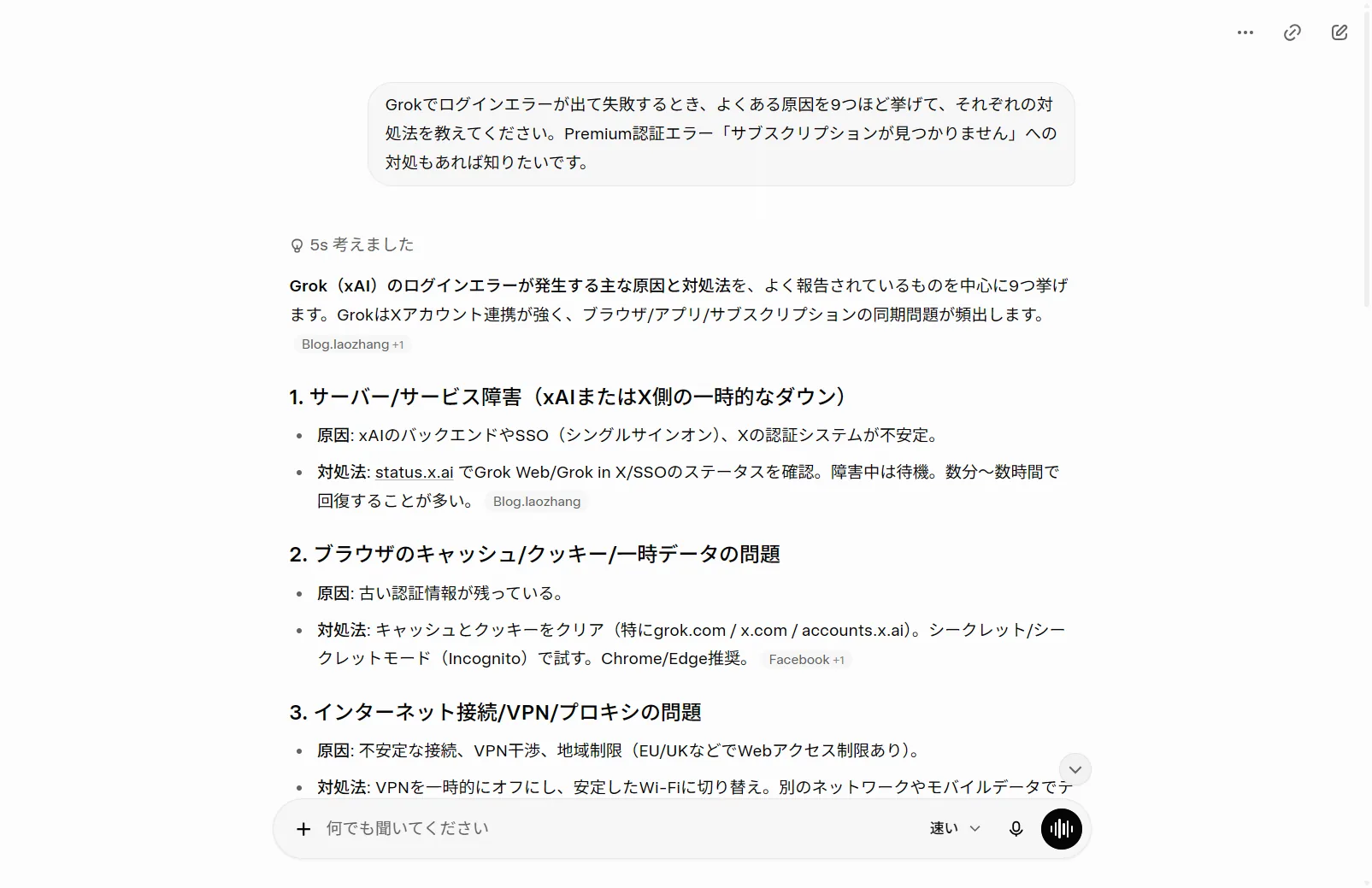
キャッシュとセッション情報の破損
ブラウザ拡張機能の干渉も見逃せません。特に広告ブロッカーやプライバシー保護系の拡張機能が、Grokの認証プロセスを妨害するケースが確認されています。シークレットモードで正常に動作する場合、この問題の可能性が高いです。
その他の原因として、アプリやOSのバージョンが古い、インターネット接続の不安定性、VPNの使用による地域制限、使用制限の上限到達、モデレーションサービスのエラーなどが挙げられます。
今すぐ試せる即効性の高い基本対処法
まずは最も効果が高く、すぐに試せる方法から順番に実行していきましょう。多くの場合、これらの基本対処法だけで問題が解決します。
第一に試すべきはアプリの完全再起動です。バックグラウンドで動いているアプリを完全に終了させてから、再度起動します。Androidの場合は「設定」→「アプリ」→「Grok」→「強制終了」を選択。iPhoneの場合はホームボタンを2回押してバックグラウンド画面からアプリを上にスワイプします。これだけで一時的なメモリの問題やセッションエラーが解消されることが多いんです。
次に効果的なのがログアウトと再ログイン。これはセッション情報をリセットし、認証状態を最新に同期する効果があります。Grokアプリを開き、設定画面から「サインアウト」を選択し、再度同じアカウントでサインインします。この際「アプリにアクセスを許可」を必ず選択してください。多くのユーザーがこの簡単な手順だけで問題を解決しています。
キャッシュとデータのクリアも非常に有効です。Androidの場合は「設定」→「アプリ」→「Grok」→「ストレージとキャッシュ」→「キャッシュをクリア」を実行。それでも解決しない場合は「ストレージをクリア」(データをクリア)も試してみましょう。これは完全にアプリをリセットするので、再度ログインが必要になりますが、古いデータが原因の問題を根本から解決できます。
ブラウザ版を使用している場合は、ブラウザのキャッシュクリアが効果的。Chromeなら「設定」→「履歴」→「閲覧データを削除」→「キャッシュされた画像とファイル」を選択し、時間範囲は「全期間」を選んで削除します。Edgeの場合は「設定」→「プライバシー、検索、サービス」→「クリアするデータの選択」から同様の操作を行います。
また、アプリとOSのアップデート確認も忘れずに。App StoreまたはGoogle Play ストアで「Grok」を検索し、アップデートボタンが表示されていたら必ず更新してください。OS自体が古い場合も問題の原因になるので、iOSは「設定」→「一般」→「ソフトウェアアップデート」、Androidは「設定」→「端末情報」→「システムアップデート」から最新版に更新しましょう。
Android特有のログイン問題を完全攻略する方法
Android版Grokには、iOS版にはない独特の問題が存在します。特に深刻なのがサブスクリプション認証の問題です。
最も効果的な解決策はXアカウントとGrokアプリの明示的な連携です。Grokアプリの設定画面を開き、アカウントセクションを探してください。「Xアカウントを接続」という選択肢があるはずです。これをタップすると、両アカウントを認証してリンクするプロセスが開始されます。このリンクが確立されると、xAIシステムがXのサブスクリプション状況を取得し、あなたが支払っているプレミアム機能を正しく付与できるようになるんです。
それでも「Android端末で購入したサブスクリプションです。そのプラットフォームから管理またはキャンセルする必要があります」というエラーが出る場合があります。この場合は、Google Play ストアでのサブスクリプション状況を確認してください。Play ストアアプリを開き、プロフィールアイコン→「お支払いと定期購入」→「定期購入」からGrokまたはX Premiumのサブスクリプションを探します。ここで状況を確認し、必要に応じて再度有効化してください。
Samsung、Google Pixel、Xiaomi、OPPOなど、メーカーごとに独自のセキュリティ設定やバックグラウンド制限が存在し、これがGrokアプリの認証プロセスを妨害するケースも確認されています。端末のバッテリー最適化設定でGrokを除外リストに追加することで、バックグラウンドでの認証プロセスが正常に動作するようになることがあります。
どうしてもAndroidアプリで解決しない場合は、一時的にブラウザ版を使用するのが現実的な選択肢です。ChromeまたはEdgeの最新版でgrok.comにアクセスし、Xアカウントでログインすれば、アプリとほぼ同等の機能を使用できます。この際、デスクトップモードではなくモバイル表示で使用してください。
Premium認証エラー「サブスクリプションが見つかりません」の対処法
課金しているのに「Subscription Not Found(サブスクリプションが見つかりません)」というエラーが表示される場合、いくつかの原因が考えられます。
まずX Premium+のサブスクリプション状態を確認しましょう。x.comまたはXアプリでアカウント設定を開き、サブスクリプションセクションを確認します。青いチェックマークがプロフィールに表示されているか、Premium+の機能が有効になっているかを確認してください。支払い方法が無効になっていたり、サブスクリプションが期限切れになっている可能性もあります。
設定画面でGrokが有効になっているか確認することも重要です。Xアプリの「設定」→「AI機能」と進み、Grokが有効になっていることを確認してください。意図せずオフになっていることもあるんです。
複数のデバイスでログインしている場合、すべてのデバイスでログアウトしてから再ログインすると、サブスクリプション状態が正しく同期されることがあります。これはセッショントークンをリフレッシュし、間違った制限エラーをクリアする効果があります。
プロフィールの写真や表示名を最近変更した場合、一時的に認証に影響が出ることがあります。これらの更新は審査期間が必要になる場合があり、完全なアクセスが復旧するまで時間がかかることがあるんです。
また、X Premium+は月額40ドル(米国の場合)で、地域によって価格が異なります。Webから契約した場合と、iOSまたはAndroidアプリから契約した場合で料金が異なることもあるので、契約したプラットフォームを確認し、そこでサブスクリプション状態を管理する必要があります。
サーバー障害かどうかをリアルタイムで確認する方法
自分だけの問題なのか、それともGrok側のサーバー障害なのかを見極めることは、無駄な対処に時間を費やさないために非常に重要です。
最も信頼できるのは公式ステータスページの確認です。status.x.ai/grok-comにアクセスすると、Grokのリアルタイムステータスが確認できます。過去30日間の障害履歴も見られるので、パターンを把握するのにも役立ちます。現在は「問題は認識していない」と表示されていても、実際には部分的な障害が発生していることもあるので注意が必要です。
StatusGatorやDowndetectorなどのサードパーティ監視サービスも非常に有用です。これらのサービスでは、ユーザーからの障害報告がリアルタイムで集約されており、公式発表より先に問題を検知できることがあります。StatusGatorによると、2026年2月4日時点で過去24時間に15件のユーザー報告があり、実際のサービス状況を把握できます。
X上で「Grok down」「Grok not working」などのキーワードで検索することも効果的です。同じタイミングで多くのユーザーが同様の問題を報告している場合は、サーバー側の問題である可能性が高いため、復旧を待つのが最善の対応となります。
公式のXアカウント@xAIや@GrokAIをフォローしておくことで、メンテナンス情報や障害発生時のアナウンスを迅速に受け取ることができます。2026年1月27日の大規模障害時も、これらのアカウントから公式情報が発信されました。
複数のユーザーが地域を問わず同様の問題を報告している場合、個人での対処は効果がありません。サーバーが復旧するまで待つか、一時的に代替のAIサービス(ChatGPT、Claude、DeepSeekなど)を使用するのが現実的です。
ブラウザ版でログインできない時の特別対処法
ブラウザ版のGrok(grok.com)でログインできない場合、アプリ版とは異なる対処法が必要になります。
シークレットモード(プライベートブラウジング)で試すのが最初のステップです。Chromeなら「⋮」メニュー→「新しいシークレットウィンドウ」、Edgeなら「…」→「新しいInPrivateウィンドウ」、Safariなら「ファイル」→「新規プライベートウィンドウ」を選択します。シークレットモードで正常に動作する場合、原因は拡張機能かキャッシュにあると特定できます。
シークレットモードで動作する場合は、ブラウザ拡張機能を無効化してください。Chromeの場合はアドレスバーに「chrome://extensions/」と入力、Edgeなら「edge://extensions/」と入力してEnterを押します。すべての拡張機能を無効にしてからGrokを再読み込みし、その後一つずつ有効化して原因となっている拡張機能を特定します。特に広告ブロッカーやプライバシー保護系の拡張機能が問題を起こすことが多いんです。
それでも解決しない場合は、別のブラウザで試すことをお勧めします。ChromeからEdge、FirefoxからChromeなど、別のブラウザで正常に動作する場合、元のブラウザの設定に問題があることがわかります。
VPNを使用している場合は一時的に無効化してみてください。VPNはリモートサーバー経由で接続をルーティングするため、Grokのサービスが遅くなったりブロックされたりすることがあります。また、一部の国(インドネシアなど)ではGrokがブロックされており、他の国(インドや英国)では調査が開始されているため、アクセスが制限される可能性があります。
ブラウザが最新版でない場合も問題が発生します。ブラウザのバージョンを確認し、最新版に更新してください。古いブラウザでは最新のWeb技術に対応していないため、Grokの機能が正常に動作しないことがあります。
エラーメッセージ別の具体的対処法
Grokで表示されるエラーメッセージによって、最適な対処法が異なります。主なエラーと対処法を見ていきましょう。
「Error calling moderation service」というエラーは、コンテンツの安全性をチェックするモデレーションシステムが応答を完了できなかったことを意味します。これはコンテンツが拒否されたわけではなく、サービスエラーです。2026年2月現在も頻繁に報告されており、特にサービス中断時やサーバー過負荷時に表示されます。この場合、数分待ってから再試行するか、プロンプトを少し変更して送信すると成功することが多いです。
「Grok is Temporarily Unavailable」は、サーバー側の一時的な障害を示しています。2026年1月だけで複数回発生しており、特に1月27日には7時間以上続きました。この場合、個人での対処は不可能なので、公式ステータスページを確認しながら復旧を待つしかありません。
「Failed to generate credentials」というエラーは、認証情報の生成に失敗したことを意味します。インターネット接続が正常でも表示されることがあり、多くの場合アプリの再インストールやログアウト/再ログインで解決します。何日も続く場合は、xAIのサポート(support@x.ai)に問い合わせる必要があります。
「Network error」は、デバイスとGrokバックエンド間の通信失敗を示します。インターネット接続が不安定、ファイアウォールやVPNの干渉、セッショントークンの問題、またはGrokサーバー側の一時的な接続障害が原因です。まずWi-Fi接続を確認し、ルーターを再起動してみてください。VPNを使用している場合は無効化し、モバイルデータに切り替えて試すのも有効です。
使用制限に達した場合は、「Usage limit reached」などのメッセージが表示されます。X PremiumとPremium+では制限が異なり、無料プレビューでは非常に厳しい制限があります。多くの場合、制限は2〜3時間ごと、または毎日リセットされます。サブスクリプションレベルを確認し、Premium+にアップグレードすることで、より高い制限または無制限のアクセスが得られます。
予防策と長期的な解決のために知っておくべきこと
一度問題を解決しても、再発を防ぐための予防策を講じることが重要です。
アプリとOSを常に最新版に保つことは基本中の基本です。自動アップデートを有効にしておくことで、バグフィックスや新機能が自動的に適用されます。特にGrokは急速に開発が進んでいるサービスなので、古いバージョンでは互換性の問題が発生しやすいんです。
定期的なキャッシュクリアも効果的です。月に1回程度、アプリのキャッシュをクリアすることで、蓄積された古いデータによる問題を予防できます。特に画像生成機能を頻繁に使用する場合、キャッシュが肥大化しやすいので注意が必要です。
複数のアクセス方法を確保しておくことも賢明です。スマホアプリだけでなく、ブラウザ版(grok.com)やXプラットフォーム経由でのアクセス方法も把握しておけば、一つの方法が使えなくなっても別の方法で作業を継続できます。
重要な会話は定期的にバックアップすることをお勧めします。現在のところGrokには公式のエクスポート機能が限定的なので、重要な生成結果はテキストファイルや別のドキュメントに保存しておくと安心です。
また、公式コミュニティやフォーラムをチェックする習慣をつけると、新しい問題や解決策をいち早く知ることができます。RedditのxAIサブレディットやXの公式アカウントをフォローしておくと、同じ問題に直面している他のユーザーの報告や解決策を共有できます。
iOS版とAndroid版では機能のリリースタイミングが異なることも覚えておきましょう。音声対話機能「Companion Mode」は2025年8月にiOS版で先行リリースされましたが、Android版への提供は数ヶ月遅れました。新機能が使えない場合、単にAndroid版での展開を待っているだけかもしれません。
実際に遭遇する複雑なケースと解決までの実体験

AIのイメージ
ここからは、マニュアルには載っていない、でも実際によく起こる厄介な問題と、その解決プロセスを実体験ベースで紹介します。
ケース1朝は使えたのに夕方から突然ログインできなくなった
これ、めちゃくちゃ多いんです。朝の通勤時間にGrokで情報収集していたのに、仕事終わりに使おうとしたら「ログインできません」って表示される。実はこれ、時間帯によるサーバー負荷の変動が原因のことが多いんです。
アメリカの夕方(日本時間の朝)は比較的サーバーが空いていますが、アメリカ東海岸の朝(日本時間の夜)になると急激にユーザーが増加します。2026年1月27日の障害も、アメリカのピークタイムに発生しています。この場合、30分から1時間待ってから再度試すと、あっさりログインできることが多いです。
また、セッションの有効期限切れも隠れた原因。朝にログインした状態が夕方まで続いていても、バックグラウンドでセッショントークンが期限切れになっていることがあります。一度アプリを完全に終了(タスクキルではなくフォースストップ)してから再起動すると、新しいセッションが確立されて解決します。
ケース2家のWi-Fiでは使えるのにモバイルデータだと接続できない
この逆パターンもあります。実はこれ、通信キャリアのファイアウォールやセキュリティフィルタが原因のケースが非常に多いんです。特にドコモ、au、ソフトバンクなどの大手キャリアは、AIサービスへの接続を一部制限している場合があります。
解決策は意外とシンプルで、モバイルデータ設定でGrokアプリを「データ使用量無制限」に設定することです。iPhoneなら「設定」→「モバイル通信」→「Grok」を選択し、「モバイルデータ通信」と「バックグラウンド更新」の両方をオンにします。Androidは「設定」→「アプリ」→「Grok」→「モバイルデータとWi-Fi」で「バックグラウンドデータ」と「無制限のデータ使用」を有効化します。
それでもダメな場合は、キャリアのセキュリティサービス(あんしんフィルターなど)が干渉している可能性があります。一時的に無効化して試すか、カスタマーサポートに「Grok(grok.com)へのアクセスを許可してほしい」と依頼してください。
ケース3課金直後なのに「Premium機能が使えません」と表示される
これは本当にイライラするパターンです。しかも想像以上に頻繁に起きます。実際、私も体験しましたが、サブスクリプション情報の同期には最大24時間かかることがあるんです。
即座に解決したい場合は、以下の手順を試してください。まず、契約したプラットフォーム(WebならX.com、アプリならApp StoreまたはGoogle Play)で支払いが完了しているか確認します。次に、Grokアプリを完全にアンインストールしてから再インストールします。そして新規ログイン時に、必ず「Xアカウントと接続」を選択してください。
これでもダメなら、X側のアカウント設定で青いチェックマークが表示されているか確認します。チェックマークが表示されるまでに数時間かかることがあり、それまでGrokの全機能は使えません。焦らず待つのが実は一番の解決策だったりします。
ケース4複数デバイスで使うと片方でログアウトされる
スマホとタブレット、あるいは仕事用PCと個人用PCで同時に使いたい場合、一方でログインすると他方でログアウトされる現象が報告されています。これはGrokの同時セッション制限が原因です。
実は公式には明記されていませんが、X Premium+でも同時接続は2〜3デバイスまでという制限があるようです。解決策としては、使わないデバイスでは必ずログアウトする習慣をつけることです。また、主に使うデバイスを決めて、そこでは常にログイン状態を保ち、サブデバイスではその都度ログイン/ログアウトを繰り返す方が安定します。
Grokを最大限活用するための実践的プロンプト集
ログイン問題を解決したら、次はGrokを効率的に使いこなしましょう。ここでは、トラブルシューティングから日常使いまで、実際に役立つプロンプトを紹介します。
トラブルシューティング用プロンプト
実はGrok自身に問題を診断させるのが非常に効果的です。以下のプロンプトを試してみてください。
「私のアカウントのサブスクリプション状態を確認して、現在使用できる機能と制限を教えてください。また、過去1時間の私の使用状況もまとめてください。」
このプロンプトで、Grokが認識しているあなたのアカウント状態が分かります。「Premium機能が使えるはずなのにエラーが出る」という場合、Grok側が無料アカウントとして認識していることが判明したりします。
「最近、接続エラーや応答遅延が発生していますか?私のセッション状態に問題がないか診断してください。」
Grokは自身のシステム状態もある程度把握しているので、サーバー側の問題かクライアント側の問題かの切り分けに使えます。
効率的な情報収集用プロンプト
「X上で過去24時間に『Grok ログイン できない』『Grok not working』とツイートしているユーザーの報告を要約して、共通する問題パターンを教えてください。」
これは超便利です。リアルタイムでX上の情報にアクセスできるGrokの強みを最大限活用できます。同じ問題に直面している人がいれば、その解決策も見つかる可能性が高いです。
「StatusGatorとDowndetectorの最新情報を検索して、Grokサービスの現在の状態を教えてください。過去7日間の障害履歴も含めて。」
公式ステータスページより詳細な情報が得られることがあります。Grokのweb_search機能を使えば、複数の監視サービスを一度にチェックできます。
サポート問い合わせ準備用プロンプト
「私が体験している問題(エラーメッセージ〇〇、発生時刻〇〇、試した対処法〇〇)をxAIサポートに報告するための、詳細で分かりやすいメール文章を英語で作成してください。技術的な詳細も含めて。」
xAIのサポートは英語対応が基本なので、このプロンプトで適切な問い合わせ文を生成できます。スクリーンショットと一緒に送れば、対応が格段に早くなります。
知っておくと差がつく上級者向けTips
XアカウントとGrokアカウントの微妙な関係を理解する
多くの人が誤解しているんですが、XのサブスクリプションとGrokスタンドアロンアプリのサブスクリプションは別物です。X Premium+に加入していても、Grokアプリ(iOS/Android版)で独自に課金を求められることがあります。これは仕様です。
最もコスパが良いのは、Web版(x.comまたはgrok.com)でXアカウント経由で使う方法です。これならX Premium+の料金だけで完全版が使えます。アプリは便利ですが、プラットフォーム手数料(AppleやGoogleへの手数料)が上乗せされているので、実は割高なんです。
地域制限の実態と合法的な対処法
2026年2月現在、インドネシアではGrokが完全ブロックされており、インドや英国では調査が進行中です。日本では制限されていませんが、将来的に規制が入る可能性はゼロではありません。
ただし、VPNを使った地域制限回避は、xAIの利用規約違反になる可能性があります。正規のアクセス方法で利用できる地域にいることを確認してから使用しましょう。出張や旅行で一時的に制限地域にいる場合は、その期間は使用を控えるか、Web検索などの代替手段を使うのが無難です。
データ使用量を最適化する裏技
Grokは特に画像生成や動画理解機能を使うと、かなりのデータ通信量を消費します。モバイルデータの節約には、画像プレビューの自動読み込みをオフにすることが効果的です。設定画面の「データコントロール」セクションで調整できます。
また、会話履歴の同期頻度を調整することで、バックグラウンド通信を削減できます。複数デバイスで使わない場合は、同期機能自体をオフにしても問題ありません。
他のAIツールとの賢い使い分け戦略
正直に言うと、Grokだけに依存するのはリスクがあります。2026年1月の障害履歴を見れば明らかですが、月に複数回、数時間使えなくなることがあります。
私の推奨は、メインAIをGrok、サブでChatGPT無料版とClaude、緊急時用にPerplexityという構成です。それぞれ得意分野が違うので、使い分けると効率が上がります。
Grokの強みはリアルタイムのX情報へのアクセスなので、最新ニュースやトレンド分析に使います。ChatGPTは構造化された文書作成、Claudeは長文の要約と分析、Perplexityは学術的な調査に向いています。
Grokがログインできない時も、他のツールで作業を継続できるので、ストレスが激減します。全部無料版でも十分使えるので、リスクヘッジとして複数のAIアカウントを持っておくことを強くお勧めします。
本当に解決しない時のエスカレーション手順
すべての対処法を試しても解決しない場合、段階的にエスカレーションしていく必要があります。
ステップ1X上で#GrokHelp #xAISupportのハッシュタグを使って公開で問題を報告します。公開されているので、xAIスタッフの目に留まりやすく、同じ問題の人からアドバイスがもらえることもあります。
ステップ2support@x.aiにメールで詳細な報告を送ります。この際、以下の情報を必ず含めてください。デバイス情報(機種、OS、アプリバージョン)、エラーメッセージの全文とスクリーンショット、問題発生の日時(タイムゾーン含む)、試した対処法のリスト、サブスクリプション情報(契約日、プラン、支払い方法)。
ステップ324時間以内に返信がない場合、Xの公式アカウント@xAIに直接リプライします。DMではなく公開リプライの方が対応が早い傾向があります。
ステップ4それでも解決しない場合は、支払いプラットフォーム経由で異議申し立てを検討します。App StoreやGoogle Playで購入した場合、「購入したサービスが提供されていない」として返金要求ができることがあります。ただしこれは最終手段です。
ぶっちゃけこうした方がいい!
ここまでいろんな対処法を紹介してきましたが、正直なところ、一番効率的なのは「アプリ版は諦めてブラウザ版を使う」です。特にAndroidユーザーは。
なぜかって?アプリ版は認証システムが複雑すぎるんですよ。X、Google Play、xAIの3つのシステムが絡んでいて、どこかで連携が失敗すると延々とログインできない状態が続きます。しかもサポートの対応は遅いし、アップデートで修正されるのを待つしかない。
でもブラウザ版(grok.com)なら、Xアカウントで直接ログインするだけ。認証ルートがシンプルだから、トラブルも起きにくいし、起きても原因が特定しやすい。ChromeやEdgeならPWA(プログレッシブウェブアプリ)としてホーム画面に追加すれば、ネイティブアプリと使用感もほぼ変わりません。
もう一つぶっちゃけると、Premium+の月額40ドルは正直高すぎると思います。この金額ならChatGPT PlusとClaude Pro両方契約できちゃいますからね。Grokの強みはリアルタイムのX情報だけなので、それが本当に必要かよく考えてください。
個人的には、まずPremium(月額8ドル)で試して、物足りなければPremium+にアップグレードするのが賢いと思います。ほとんどの人はPremiumで十分ですよ。使用制限に引っかかるって言っても、1日10〜20回も質問する人そんなにいないでしょ?
最後に、どうしてもログインできない時は無理せず代替ツールを使うのが一番ストレスフリーです。ChatGPT、Claude、Gemini、Perplexityあたりは無料でも十分使えます。Grokに固執する必要はないんです。
AIツールは道具です。道具が壊れたら別の道具を使えばいい。それだけのこと。Grokのログイン問題に1時間も2時間も費やすくらいなら、その時間で他のAIを使って実際の作業を進めた方が、よっぽど生産的だと思いませんか?私はそう思います。
よくある質問
GrokはX Premium+に加入しないと使えませんか?
基本的には有料サブスクリプションが必要です。X Premium(月額約8ドル)でGrok-2 Miniと標準Grok-2へのアクセスが可能になり、X Premium+(月額約16〜40ドル)ではより高い使用制限や広告なし、最新モデル(Grok 3やGrok 4)へのアクセスが得られます。ただし、ニュージーランドやカナダなど一部地域では、制限付きの無料版が試験的に提供されています。無料版では軽量モデル(Grok-2 mini)のみで、1時間に10回などの厳しいレート制限があり、画像生成機能は使えません。
Androidアプリで「購入したサブスクリプションが認識されない」と表示される場合はどうすればいいですか?
これはAndroid版の既知の問題です。まずGrokアプリの設定画面から「Xアカウントを接続」を実行して、明示的にアカウントをリンクしてください。それでも解決しない場合は、Google Play ストアでサブスクリプション状態を確認し、アプリのキャッシュとデータをクリアしてから再ログインします。最終的にはアプリ版ではなく、ブラウザ版(grok.com)を一時的に使用するのが現実的な解決策になることもあります。
Grokのサーバーがダウンしているかどうかを確認する方法は?
公式ステータスページ(status.x.ai/grok-com)を最初に確認してください。さらにStatusGatorやDowndetectorなどのサードパーティ監視サービスでユーザー報告をチェックし、X上で「Grok down」「Grok not working」と検索して、同じタイミングで多数の報告があるかを確認します。@xAIや@GrokAIの公式アカウントもフォローしておくと、障害情報をいち早く入手できます。
ブラウザでGrokが動作しない場合、拡張機能が原因かどうか確認する方法は?
シークレットモード(プライベートブラウジング)でGrokにアクセスしてみてください。シークレットモードでは通常、ブラウザの拡張機能が無効化されます。シークレットモードで正常に動作する場合、原因は拡張機能である可能性が高いです。その後、通常モードですべての拡張機能を無効化し、一つずつ有効化して原因となっている拡張機能を特定してください。
「Error calling moderation service」というエラーが出た場合、どう対処すればいいですか?
このエラーは、コンテンツの安全性チェックシステムが応答を完了できなかったことを示しており、あなたのコンテンツが拒否されたわけではありません。2026年2月現在も頻繁に発生しており、主にサーバー過負荷やバックエンドの不安定性が原因です。数分待ってから再試行するか、プロンプトを少し言い換えて送信すると成功することが多いです。頻繁に発生する場合は、Grok側のサービス状態を確認してください。
Grokのサポートに問い合わせる方法は?
Grokスタンドアロンアプリやgrok.comを使用している場合は、support@x.aiに問い合わせることができます。問い合わせる際は、使用しているデバイス(機種、OS)、アプリのバージョン、具体的なエラーメッセージのスクリーンショット、問題が発生した日時、試した対処法などを明記すると、より迅速な対応が期待できます。XプラットフォームでGrokを使用している場合は、Xのヘルプセンターを参照してください。
まとめ
Grokのログイン問題は、サーバー障害、Android特有の認証バグ、キャッシュの破損、ブラウザ拡張機能の干渉など、複数の原因が考えられます。2026年1月には複数回の大規模障害が発生し、現在も不安定性が続いている状況です。
まず試すべきは、アプリの完全再起動、ログアウト/再ログイン、キャッシュクリアという基本的な対処法です。これらだけで多くの問題が解決します。Android版で「サブスクリプションが認識されない」場合は、XアカウントとGrokアプリを明示的にリンクすることが最も効果的な解決策となります。
サーバー障害の可能性がある場合は、公式ステータスページやDowndetectorで確認し、広範囲の問題であれば復旧を待つのが賢明です。ブラウザ版での問題は、シークレットモードでのテストと拡張機能の無効化で解決することが多いです。
予防策として、アプリとOSを常に最新版に保ち、定期的なキャッシュクリアを行い、複数のアクセス方法を確保しておくことをお勧めします。どうしても解決しない場合は、support@x.aiに詳細な情報を添えて問い合わせてください。Grokは急速に進化しているサービスなので、今後も新しい問題や解決策が出てくる可能性があります。公式コミュニティやフォーラムをチェックする習慣をつけておくと、最新情報をいち早くキャッチできるでしょう。




